
Việc tùy chỉnh giao diện iPhone ngày càng trở nên phổ biến, và đổi tên ứng dụng là một cách hiệu quả để cá nhân hóa trải nghiệm. Tuy nhiên, iPhone không hỗ trợ đổi tên ứng dụng gốc trực tiếp, khiến nhiều người dùng băn khoăn về cách thực hiện. Bài viết này sẽ hướng dẫn chi tiết các phương pháp đổi tên ứng dụng trên iPhone, giúp bạn tùy chỉnh thiết bị theo ý muốn một cách dễ dàng và hiệu quả nhất.
Trong nội dung chính, chúng ta sẽ khám phá các phương pháp phổ biến để đổi tên ứng dụng trên iPhone, bao gồm cách sử dụng Phím tắt (Shortcuts) và các ứng dụng bên thứ ba. Đồng thời, bài viết cũng sẽ giải thích lý do vì sao iPhone hạn chế việc đổi tên ứng dụng gốc và những lưu ý quan trọng bạn cần nắm rõ.
Đổi tên ứng dụng trên iPhone: Các phương pháp phổ biến
iPhone không cho phép người dùng thay đổi tên gốc của ứng dụng trực tiếp trên màn hình chính hoặc trong cài đặt hệ thống. Điều này là do tên ứng dụng được gắn liền với mã nguồn và chức năng cốt lõi của nó, việc thay đổi có thể gây ra lỗi hoặc xung đột. Tuy nhiên, vẫn có những cách thức sáng tạo để bạn đạt được hiệu quả tương tự, giúp cá nhân hóa giao diện theo sở thích cá nhân một cách hiệu quả.
Hướng dẫn cách đổi tên ứng dụng bằng Phím tắt (Shortcuts)
Phương pháp sử dụng ứng dụng Phím tắt (Shortcuts) là cách phổ biến và miễn phí để đổi tên ứng dụng trên iPhone. Bạn sẽ tạo một phím tắt để mở ứng dụng mong muốn, sau đó đặt tên tùy chỉnh cho phím tắt đó và thêm nó ra màn hình chính. Cách này cho phép bạn thay đổi cả biểu tượng và tên hiển thị mà không ảnh hưởng đến chức năng gốc của ứng dụng.
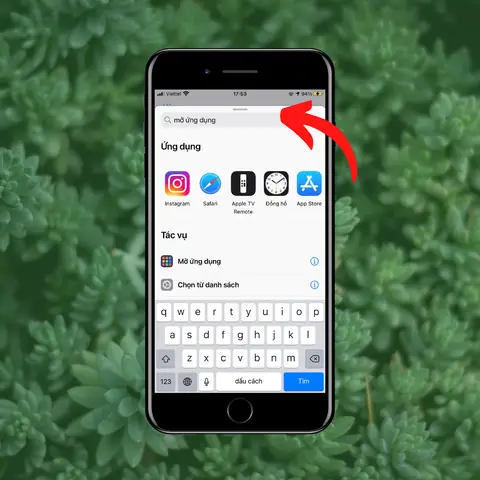
Để thực hiện, bạn mở ứng dụng Phím tắt, nhấn vào dấu “+” để tạo một phím tắt mới. Tiếp theo, tìm và chọn tác vụ “Mở ứng dụng”, sau đó chọn ứng dụng bạn muốn đổi tên từ danh sách. Tại mục “Tên phím tắt”, bạn nhập tên mới mong muốn cho ứng dụng. Bạn cũng có thể tùy chỉnh biểu tượng cho phím tắt bằng cách chọn “Thêm vào Màn hình chính” và chọn một hình ảnh yêu thích. Cuối cùng, lưu phím tắt lại và thêm nó ra màn hình chính. Biểu tượng mới với tên tùy chỉnh sẽ xuất hiện thay thế cho ứng dụng gốc.
Có thể bạn quan tâm: Bảo Mật Ứng Dụng Trên Iphone: Hướng Dẫn Chi Tiết Cách Khóa Và Bảo Vệ Dữ Liệu
Hướng dẫn cách đổi tên ứng dụng bằng ứng dụng bên thứ ba (ví dụ: Next Icon)
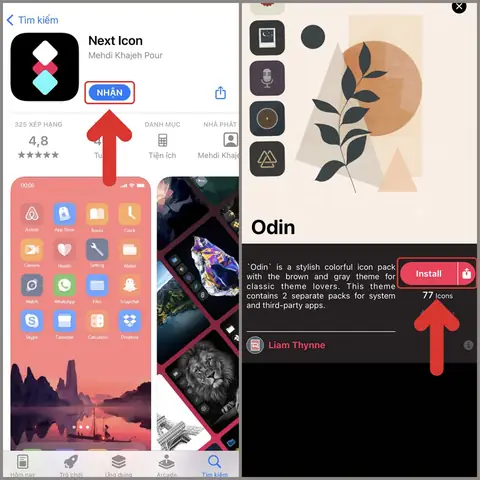
Bên cạnh Phím tắt, bạn cũng có thể sử dụng các ứng dụng bên thứ ba chuyên dụng để đổi tên và tùy chỉnh biểu tượng ứng dụng trên iPhone. Các ứng dụng này thường cung cấp giao diện trực quan và nhiều tùy chọn tùy chỉnh hơn. Một ví dụ phổ biến là ứng dụng Next Icon, cho phép người dùng tạo các phím tắt tùy chỉnh với tên và biểu tượng độc đáo.
Ưu điểm của phương pháp này là sự tiện lợi và đa dạng trong các mẫu biểu tượng có sẵn. Tuy nhiên, nhược điểm là một số ứng dụng có thể yêu cầu trả phí hoặc hiển thị quảng cáo. Quá trình thực hiện thường bao gồm việc tìm và tải ứng dụng từ App Store, sau đó làm theo hướng dẫn của ứng dụng để chọn ứng dụng gốc, nhập tên mới và chọn biểu tượng tùy chỉnh. Ứng dụng sẽ hướng dẫn bạn cách thêm phím tắt này ra màn hình chính.
Giải thích tại sao iPhone không cho phép đổi tên ứng dụng gốc trực tiếp và các hạn chế của việc đổi tên
Apple thiết kế hệ điều hành iOS với mục tiêu đảm bảo tính ổn định, bảo mật và trải nghiệm người dùng nhất quán. Việc ứng dụng có tên và biểu tượng cố định giúp hệ thống nhận diện và quản lý chúng một cách hiệu quả. Khi bạn đổi tên ứng dụng bằng Phím tắt hoặc ứng dụng bên thứ ba, thực chất bạn chỉ đang tạo ra một lối tắt mới có tên và biểu tượng tùy chỉnh, chứ không hề thay đổi tên gốc của ứng dụng trong hệ thống.
Những hạn chế của việc đổi tên ứng dụng bao gồm việc ứng dụng được đổi tên sẽ không xuất hiện trong kết quả tìm kiếm hệ thống với tên tùy chỉnh mà chỉ có thể được kích hoạt thông qua lối tắt. Ngoài ra, các thông báo từ ứng dụng vẫn sẽ hiển thị tên gốc. Việc cập nhật ứng dụng cũng có thể khiến các lối tắt tùy chỉnh bị lỗi hoặc không còn hoạt động, đòi hỏi bạn phải tạo lại.

Có thể bạn quan tâm: Hướng Dẫn Cách Test Áp Suất Iphone Chi Tiết Và Chính Xác Nhất
Hướng dẫn chi tiết từng bước để đổi tên ứng dụng trên iPhone
Để giúp người dùng dễ dàng thực hiện việc cá nhân hóa iPhone, chúng ta sẽ đi vào chi tiết từng bước cho các phương pháp đổi tên ứng dụng phổ biến nhất. Mỗi phương pháp đều có cách thức thực hiện riêng, bạn có thể lựa chọn cách phù hợp với mình.
Hướng dẫn cách đổi tên ứng dụng trên iPhone bằng Phím tắt (Shortcuts) – Phương pháp phổ biến và miễn phí
Đây là phương pháp được khuyến khích sử dụng vì tính miễn phí và hiệu quả mà nó mang lại. Bạn chỉ cần làm theo các bước đơn giản sau:
- Tạo Phím tắt mới: Mở ứng dụng Phím tắt trên iPhone của bạn, sau đó nhấn vào biểu tượng dấu “+” ở góc trên bên phải để bắt đầu tạo một phím tắt mới.
- Thêm tác vụ “Mở ứng dụng”: Trong giao diện tạo phím tắt, bạn tìm kiếm và chọn hành động có tên “Mở ứng dụng”.
- Thiết lập hành động mở ứng dụng mong muốn: Nhấn vào chữ “Ứng dụng” trong hành động “Mở ứng dụng” vừa thêm, sau đó chọn ứng dụng mà bạn muốn đổi tên từ danh sách các ứng dụng đã cài đặt trên iPhone.
- Tạo biểu tượng tùy chỉnh cho phím tắt: Sau khi thiết lập xong hành động mở ứng dụng, bạn quay lại màn hình chính của ứng dụng Phím tắt. Nhấn vào biểu tượng cài đặt (hình vuông với các dấu chấm) ở góc trên bên phải của phím tắt vừa tạo. Tại đây, bạn có thể chọn “Thêm vào Màn hình chính” để tùy chỉnh biểu tượng. Nhấn vào biểu tượng mặc định và chọn “Chọn ảnh” để tải lên hình ảnh bạn muốn sử dụng làm biểu tượng mới.
- Đặt tên tùy ý cho phím tắt (tên ứng dụng): Ngay bên dưới phần tùy chỉnh biểu tượng, bạn sẽ thấy mục “Tên và biểu tượng”. Tại đây, bạn có thể nhập tên mới mà bạn muốn hiển thị cho ứng dụng trên màn hình chính.
- Thêm phím tắt ra màn hình chính: Sau khi hoàn tất việc tùy chỉnh tên và biểu tượng, nhấn “Thêm” ở góc trên bên phải để lưu thay đổi. Tiếp theo, nhấn “Xong” để quay lại màn hình chính của ứng dụng Phím tắt. Lúc này, bạn sẽ thấy phím tắt mới xuất hiện. Hãy nhấn và giữ phím tắt đó, sau đó chọn “Thêm vào Màn hình chính”. Phím tắt với tên và biểu tượng tùy chỉnh của bạn sẽ được đặt lên màn hình chính.
Hướng dẫn cách đổi tên ứng dụng trên iPhone bằng ứng dụng Next Icon (hoặc tương tự)
Nếu bạn muốn trải nghiệm nhiều tùy chọn hơn hoặc tìm kiếm một giao diện thân thiện hơn, các ứng dụng như Next Icon sẽ là lựa chọn phù hợp.

Có thể bạn quan tâm: Top 10+ App Xóa Mụn Cho Iphone Miễn Phí & Hiệu Quả Nhất 2025
- Tìm và tải ứng dụng từ App Store: Truy cập App Store trên iPhone của bạn, tìm kiếm “Next Icon” hoặc các ứng dụng tương tự như “Icon Changer”, “App Icon Changer”. Chọn một ứng dụng uy tín với đánh giá tốt và tiến hành tải về.
- Các bước cài đặt và cấu hình ứng dụng: Sau khi tải về, mở ứng dụng và cấp các quyền cần thiết mà ứng dụng yêu cầu để hoạt động. Giao diện của các ứng dụng này thường khá trực quan.
- Cách chọn ứng dụng cần đổi tên và nhập tên mới: Trong ứng dụng, bạn sẽ thấy danh sách các ứng dụng đã cài đặt trên iPhone. Chọn ứng dụng mà bạn muốn đổi tên. Tiếp theo, bạn sẽ được cung cấp tùy chọn để nhập tên mới cho ứng dụng đó.
- Lưu lại và thêm vào màn hình chính: Sau khi nhập tên mới, ứng dụng thường sẽ cho phép bạn chọn từ thư viện biểu tượng có sẵn hoặc tải lên biểu tượng tùy chỉnh của riêng bạn. Khi đã hài lòng với tên và biểu tượng, bạn tiến hành lưu lại. Ứng dụng sẽ hướng dẫn bạn cách thêm biểu tượng tùy chỉnh này dưới dạng một phím tắt ra màn hình chính, tương tự như cách làm với ứng dụng Phím tắt.
Những lưu ý quan trọng khi đổi tên ứng dụng trên iPhone
Việc đổi tên ứng dụng trên iPhone, dù mang lại sự mới mẻ, cũng đi kèm với một số lưu ý quan trọng mà bạn cần nắm rõ để tránh gặp phải phiền toái không mong muốn. Hiểu rõ những điểm này sẽ giúp bạn sử dụng tính năng tùy chỉnh này một cách hiệu quả và an toàn nhất.
Các vấn đề có thể gặp phải sau khi đổi tên bao gồm việc ứng dụng được đổi tên có thể không xuất hiện trong kết quả tìm kiếm hệ thống khi bạn gõ tên mới. Điều này có nghĩa là bạn chỉ có thể truy cập ứng dụng thông qua biểu tượng trên màn hình chính hoặc phím tắt đã tạo. Ngoài ra, các thông báo từ ứng dụng vẫn sẽ hiển thị tên gốc, gây ra sự không nhất quán. Nếu bạn chia sẻ màn hình hoặc cho người khác mượn điện thoại, họ có thể bị nhầm lẫn khi thấy tên ứng dụng không khớp với biểu tượng.
Để gỡ bỏ tên tùy chỉnh và quay về tên gốc, bạn chỉ cần xóa phím tắt hoặc biểu tượng tùy chỉnh mà bạn đã tạo ra trên màn hình chính. Ứng dụng gốc vẫn sẽ tồn tại trong thư viện ứng dụng hoặc có thể được tìm thấy qua công cụ tìm kiếm Spotlight với tên ban đầu của nó.
Lưu ý quan trọng là sau mỗi lần cập nhật ứng dụng, tên và biểu tượng tùy chỉnh mà bạn đã thiết lập thông qua Phím tắt hoặc ứng dụng bên thứ ba có thể bị reset và quay về trạng thái ban đầu. Do đó, bạn có thể cần phải thiết lập lại chúng sau mỗi lần cập nhật để duy trì giao diện mong muốn. Điều này nhấn mạnh sự khác biệt rõ ràng giữa việc đổi tên biểu tượng (icon) và tên ứng dụng thực tế: bạn chỉ đang thay đổi cách hiển thị bên ngoài, không phải bản chất của ứng dụng.
Khi nào nên và không nên đổi tên ứng dụng trên iPhone?
Có thể bạn quan tâm: Top 10+ Ứng Dụng Xem Phim Offline Miễn Phí Cho Iphone Tốt Nhất 2024
Việc đổi tên ứng dụng trên iPhone có thể là một cách tuyệt vời để cá nhân hóa thiết bị, nhưng cũng có những tình huống bạn nên cân nhắc kỹ lưỡng trước khi thực hiện.
Lợi ích của việc đổi tên ứng dụng
Lợi ích rõ ràng nhất của việc đổi tên ứng dụng là khả năng cá nhân hóa giao diện iPhone theo sở thích cá nhân. Bạn có thể sắp xếp các ứng dụng theo cách riêng, tạo ra một màn hình chính độc đáo và phản ánh phong cách của mình. Điều này đặc biệt hữu ích khi bạn có nhiều ứng dụng có chức năng tương tự hoặc tên gọi dễ gây nhầm lẫn. Việc đổi tên giúp bạn dễ dàng phân biệt và truy cập nhanh chóng vào ứng dụng mình cần, tối ưu hóa trải nghiệm sử dụng hàng ngày.
Những trường hợp cần cân nhắc
Bạn nên cân nhắc kỹ lưỡng trước khi đổi tên các ứng dụng quan trọng hoặc các ứng dụng có vai trò nhận diện thương hiệu mạnh mẽ. Ví dụ, việc đổi tên ứng dụng ngân hàng hoặc ứng dụng thanh toán có thể gây nhầm lẫn cho chính bạn trong trường hợp khẩn cấp. Tương tự, nếu bạn thường xuyên sử dụng các ứng dụng đòi hỏi sự nhận diện mặc định từ người dùng khác (ví dụ: khi bạn làm việc nhóm và chia sẻ màn hình), việc đổi tên có thể gây khó khăn cho họ trong việc theo dõi. Hãy ưu tiên những ứng dụng bạn thường xuyên sử dụng và muốn cá nhân hóa, hoặc những ứng dụng có tên gọi tương tự nhau để dễ phân biệt.
Câu hỏi thường gặp về việc đổi tên ứng dụng iPhone

Việc đổi tên ứng dụng trên iPhone có thể khiến người dùng đặt ra nhiều câu hỏi xoay quanh chức năng và sự an toàn. Dưới đây là giải đáp cho những thắc mắc phổ biến nhất:
Đổi tên ứng dụng có ảnh hưởng đến chức năng không?
Không, việc đổi tên ứng dụng trên iPhone thông qua các phương pháp như Phím tắt hay ứng dụng bên thứ ba không ảnh hưởng đến chức năng cốt lõi của ứng dụng. Bạn chỉ đang thay đổi tên và biểu tượng hiển thị trên màn hình chính, tạo ra một lối tắt tùy chỉnh. Ứng dụng thực tế vẫn hoạt động như bình thường và được quản lý bởi hệ điều hành.
Làm sao để khôi phục lại tên gốc của ứng dụng?
Để khôi phục lại tên gốc của ứng dụng, bạn chỉ cần xóa lối tắt hoặc biểu tượng tùy chỉnh mà bạn đã tạo ra trên màn hình chính. Ứng dụng gốc vẫn sẽ tồn tại trong thiết bị và có thể được truy cập lại bằng tên ban đầu của nó thông qua tìm kiếm Spotlight hoặc trong Thư viện ứng dụng.
Có thể đổi tên tất cả các ứng dụng không?
Về lý thuyết, bạn có thể áp dụng phương pháp đổi tên cho hầu hết các ứng dụng có trên iPhone, miễn là bạn tạo được lối tắt hoặc biểu tượng tùy chỉnh cho chúng. Tuy nhiên, như đã đề cập, bạn nên cân nhắc kỹ lưỡng đối với các ứng dụng quan trọng hoặc mang tính nhận diện thương hiệu cao.
Phương pháp nào là an toàn nhất cho iPhone?
Phương pháp sử dụng ứng dụng Phím tắt (Shortcuts) của Apple là an toàn nhất vì nó là một công cụ tích hợp sẵn của hệ điều hành, không yêu cầu quyền truy cập quá sâu vào hệ thống và không phụ thuộc vào ứng dụng của bên thứ ba có thể tiềm ẩn rủi ro bảo mật. Các ứng dụng bên thứ ba cũng nhìn chung là an toàn nếu bạn chọn tải từ App Store chính thức và kiểm tra đánh giá, nhưng luôn có một mức độ rủi ro nhỏ hơn so với công cụ mặc định của Apple.
Cập Nhật Lúc Tháng 9 25, 2026 by admin


