
Việc ẩn ứng dụng trên iPhone không chỉ giúp giữ gìn sự riêng tư cho các thông tin nhạy cảm mà còn giúp màn hình chính gọn gàng, dễ quản lý hơn. Dù bạn muốn ẩn các ứng dụng tài chính, mạng xã hội hay đơn giản là muốn sắp xếp lại không gian số của mình, iPhone đều cung cấp nhiều cách thức hiệu quả. Bài viết này sẽ hướng dẫn bạn chi tiết các phương pháp ẩn ứng dụng phổ biến nhất, từ cách sử dụng Thư viện ứng dụng đến tận dụng tính năng Giới hạn (Screen Time), đồng thời cung cấp những mẹo bảo mật nâng cao để bạn hoàn toàn yên tâm.
Trong bài viết này, chúng ta sẽ đi qua các phương pháp chính để ẩn ứng dụng trên iPhone. Đầu tiên, bạn sẽ được hướng dẫn cách tận dụng tính năng Thư viện ứng dụng (App Library) và cách đơn giản là xóa ứng dụng khỏi màn hình chính để gom vào thư mục. Tiếp theo, bài viết sẽ chỉ ra cách xử lý với cả ứng dụng mặc định và ứng dụng tải về từ App Store. Quan trọng không kém là cách bạn có thể dễ dàng lấy lại các ứng dụng đã ẩn khi cần thiết. Cuối cùng, chúng ta sẽ khám phá cách sử dụng tính năng Giới hạn (Screen Time) để ẩn ứng dụng một cách hiệu quả và làm thế nào để tăng cường bảo mật bằng Face ID, Touch ID hoặc mật mã.
Các phương pháp ẩn ứng dụng trên iPhone phổ biến nhất
Nhu cầu ẩn ứng dụng trên iPhone ngày càng tăng, chủ yếu xuất phát từ mong muốn bảo vệ sự riêng tư cho các dữ liệu nhạy cảm, tránh phiền nhiễu hoặc đơn giản là để tối ưu hóa không gian hiển thị trên màn hình chính. May mắn thay, Apple cung cấp nhiều cách thức khác nhau để bạn thực hiện điều này một cách dễ dàng và hiệu quả, từ những phương pháp đơn giản đến các tùy chỉnh nâng cao hơn, đáp ứng đa dạng nhu cầu của người dùng.
Hướng dẫn chi tiết cách ẩn ứng dụng bằng Thư viện ứng dụng (App Library)
Thư viện ứng dụng (App Library) là một tính năng có sẵn trên các phiên bản iOS mới hơn, giúp tự động sắp xếp tất cả các ứng dụng của bạn vào các danh mục. Đây là cách đơn giản và nhanh chóng nhất để loại bỏ ứng dụng khỏi màn hình chính mà không cần xóa chúng. Để ẩn ứng dụng bằng Thư viện ứng dụng, bạn chỉ cần thực hiện vài bước đơn giản.
Sau khi đã cài đặt một ứng dụng hoặc ứng dụng được tải về, nó sẽ mặc định xuất hiện trên màn hình chính và trong Thư viện ứng dụng. Để ẩn ứng dụng khỏi màn hình chính, hãy làm theo các bước sau:
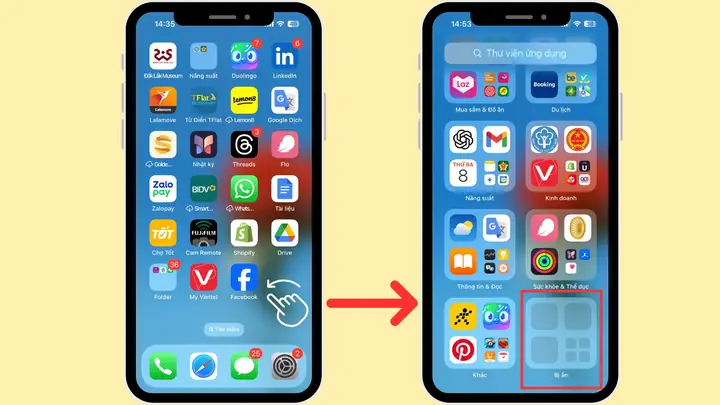
- Truy cập màn hình chính: Vuốt sang trái nhiều lần cho đến khi bạn thấy màn hình Thư viện ứng dụng.
- Tìm ứng dụng: Cuộn xuống hoặc sử dụng thanh tìm kiếm ở trên cùng để tìm ứng dụng bạn muốn ẩn. Các ứng dụng trong Thư viện ứng dụng được sắp xếp theo danh mục (ví dụ: Xã hội, Giải trí, Công cụ).
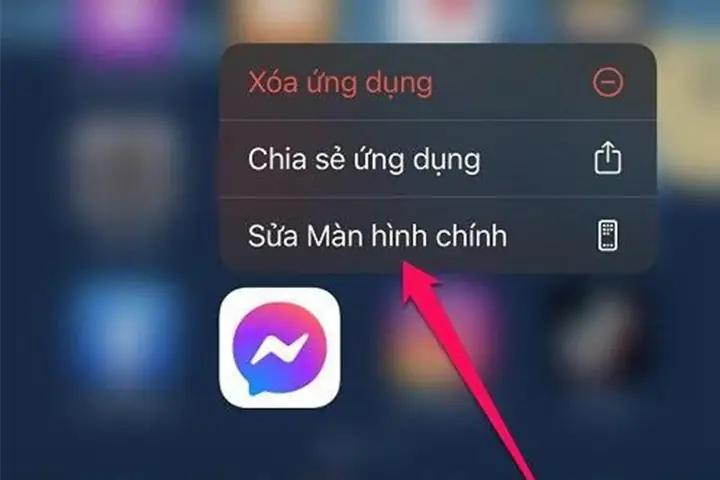
- Di chuyển ứng dụng: Nhấn và giữ vào biểu tượng ứng dụng bạn muốn ẩn.
- Chọn tùy chọn: Trong menu hiện ra, chọn “Xóa ứng dụng” (Delete App).
- Xác nhận xóa khỏi màn hình chính: Chọn tiếp “Xóa khỏi màn hình chính” (Remove from Home Screen).
Lưu ý rằng hành động này không xóa ứng dụng khỏi iPhone của bạn mà chỉ đơn giản là loại bỏ nó khỏi các trang màn hình chính. Ứng dụng vẫn sẽ có sẵn trong Thư viện ứng dụng và bạn có thể tìm thấy nó bằng cách vuốt sang trái đến cuối cùng.
Hướng dẫn chi tiết cách ẩn ứng dụng bằng cách xóa khỏi màn hình chính và đưa vào thư mục
Ngoài việc sử dụng Thư viện ứng dụng, bạn còn có thể ẩn ứng dụng bằng cách tạo các thư mục để gom chúng lại. Phương pháp này giúp màn hình chính trở nên gọn gàng hơn bằng cách nhóm các ứng dụng theo chức năng hoặc mục đích sử dụng, đồng thời giấu bớt những ứng dụng bạn ít khi dùng đến.
Để thực hiện cách này, bạn cần làm như sau:
- Di chuyển ứng dụng: Nhấn và giữ vào biểu tượng ứng dụng bạn muốn ẩn cho đến khi các biểu tượng bắt đầu rung.
- Tạo thư mục (nếu cần): Kéo ứng dụng này lên trên một ứng dụng khác mà bạn muốn nhóm chung vào một thư mục. iPhone sẽ tự động tạo một thư mục mới với tên mặc định dựa trên loại ứng dụng. Bạn có thể đổi tên thư mục này nếu muốn.
- Thêm ứng dụng vào thư mục: Tiếp tục kéo các ứng dụng khác bạn muốn ẩn vào thư mục vừa tạo.
- Hoàn tất: Nhấn nút “Xong” (Done) ở góc trên bên phải màn hình để lưu thay đổi.
Bạn có thể tạo nhiều thư mục khác nhau và đặt chúng vào các trang màn hình phụ (secondary home screen pages) hoặc thậm chí là trang cuối cùng để chúng ít bị chú ý nhất. Phương pháp này không ẩn hoàn toàn ứng dụng khỏi mọi truy cập, nhưng nó làm giảm đáng kể sự hiển diện của chúng trên màn hình chính, mang lại cảm giác ngăn nắp hơn.
Có thể bạn quan tâm: Cách Đổi Tên Ứng Dụng Trên Iphone: Hướng Dẫn Chi Tiết & Mẹo Hay
Ẩn ứng dụng mặc định và ứng dụng tải về từ App Store
Khi nói đến việc ẩn ứng dụng, người dùng thường phân vân liệu có thể ẩn tất cả các loại ứng dụng hay chỉ một số nhất định. iPhone cho phép bạn ẩn cả những ứng dụng được cài sẵn (mặc định) lẫn những ứng dụng mà bạn đã tải về từ App Store. Điều này mang lại sự linh hoạt cao trong việc cá nhân hóa trải nghiệm sử dụng thiết bị của bạn.
Cách ẩn các ứng dụng cài sẵn trên iPhone (ví dụ: Safari, Mail, Tin nhắn)
Apple cung cấp một số ứng dụng mặc định cài sẵn trên mọi iPhone, như Safari, Mail, Tin nhắn, Lịch, Danh bạ, Ảnh, Camera, và nhiều ứng dụng khác. Nhiều trong số này có thể được ẩn khỏi màn hình chính nếu bạn không có nhu cầu sử dụng hoặc muốn giữ cho giao diện thiết bị đơn giản hơn.
Để ẩn các ứng dụng cài sẵn, bạn thực hiện tương tự như cách ẩn ứng dụng tải về qua Thư viện ứng dụng:
- Tìm ứng dụng: Trên màn hình chính, tìm ứng dụng cài sẵn bạn muốn ẩn.
- Nhấn và giữ: Chạm và giữ vào biểu tượng ứng dụng cho đến khi menu tùy chọn xuất hiện.
- Chọn “Xóa ứng dụng”: Chọn tùy chọn “Xóa ứng dụng” (Delete App).
- Chọn “Xóa khỏi màn hình chính”: Sau đó, chọn “Xóa khỏi màn hình chính” (Remove from Home Screen).
Một số ứng dụng hệ thống như App Store, Safari hay Camera không thể xóa hoàn toàn khỏi iPhone nhưng vẫn có thể ẩn khỏi màn hình chính. Đối với các ứng dụng bạn thực sự không muốn sử dụng và muốn gỡ bỏ hoàn toàn (ví dụ: ứng dụng Chứng khoán, Mẹo, hoặc một số ứng dụng sức khỏe), bạn có thể chọn “Xóa ứng dụng” (Delete App) thay vì “Xóa khỏi màn hình chính”.
Cách ẩn các ứng dụng người dùng đã tải về từ App Store
Việc ẩn các ứng dụng bạn tự tải về từ App Store là một trong những trường hợp sử dụng phổ biến nhất của tính năng này. Bạn có thể muốn ẩn các ứng dụng mạng xã hội, ứng dụng ngân hàng, ứng dụng hẹn hò, hoặc bất kỳ ứng dụng nào chứa thông tin cá nhân mà bạn không muốn người khác dễ dàng nhìn thấy khi mượn điện thoại của bạn.
Cách thực hiện để ẩn các ứng dụng tải về từ App Store cũng tương tự như các phương pháp đã đề cập ở trên:
- Tìm ứng dụng trên màn hình chính: Xác định ứng dụng bạn muốn ẩn trên một trong các trang màn hình chính.
- Nhấn và giữ biểu tượng: Chạm và giữ biểu tượng ứng dụng cho đến khi menu tùy chọn hiện lên.
- Chọn “Xóa ứng dụng”: Chọn tùy chọn “Xóa ứng dụng” (Delete App).
- Chọn “Xóa khỏi màn hình chính”: Sau đó, chọn “Xóa khỏi màn hình chính” (Remove from Home Screen).
Như vậy, ứng dụng sẽ biến mất khỏi màn hình chính nhưng vẫn tồn tại trong Thư viện ứng dụng. Bạn có thể tìm lại và mở nó bất cứ lúc nào từ đó.
Có thể bạn quan tâm: Bảo Mật Ứng Dụng Trên Iphone: Hướng Dẫn Chi Tiết Cách Khóa Và Bảo Vệ Dữ Liệu
Hướng dẫn lấy lại ứng dụng đã ẩn trên iPhone
Việc ẩn ứng dụng không có nghĩa là bạn sẽ mất quyền truy cập vĩnh viễn vào chúng. iPhone cung cấp cách thức rất dễ dàng để bạn tìm lại và hiển thị lại các ứng dụng đã ẩn trên màn hình chính hoặc truy cập chúng ngay lập tức khi cần.
Các bước đơn giản để tìm và hiển thị lại các ứng dụng đã ẩn
Để tìm lại một ứng dụng bạn đã ẩn, cách nhanh nhất là sử dụng Thư viện ứng dụng hoặc thanh tìm kiếm Spotlight.
- Sử dụng Thư viện ứng dụng: Vuốt sang trái đến cuối cùng của các trang màn hình chính để mở Thư viện ứng dụng. Bạn có thể cuộn qua các danh mục hoặc sử dụng thanh tìm kiếm ở trên cùng để nhập tên ứng dụng. Khi tìm thấy ứng dụng, bạn có thể nhấn và giữ biểu tượng của nó.
- Thêm lại vào màn hình chính: Từ menu tùy chọn hiện ra, chọn “Thêm vào Màn hình chính” (Add to Home Screen). Ứng dụng sẽ xuất hiện lại trên trang màn hình chính cuối cùng của bạn.
Cách truy cập vào mục “Bị ẩn” để xem và khôi phục ứng dụng
Thực tế, trên iPhone không có một mục “Bị ẩn” (Hidden) riêng biệt để bạn xem tất cả các ứng dụng đã ẩn. Thay vào đó, như đã đề cập, các ứng dụng đã được chọn “Xóa khỏi màn hình chính” sẽ tự động được chuyển vào Thư viện ứng dụng. Thư viện ứng dụng đóng vai trò như “kho chứa” cho tất cả các ứng dụng trên thiết bị của bạn, dù chúng có hiển thị trên màn hình chính hay không.
Vì vậy, để truy cập và khôi phục ứng dụng đã ẩn, bạn chỉ cần thực hiện theo cách sau:
- Mở Thư viện ứng dụng: Vuốt sang trái cho đến khi bạn thấy màn hình Thư viện ứng dụng.
- Tìm kiếm ứng dụng: Sử dụng thanh tìm kiếm ở trên cùng để nhập tên ứng dụng bạn muốn khôi phục.
- Kéo ứng dụng ra màn hình chính: Khi ứng dụng xuất hiện trong kết quả tìm kiếm, bạn có thể nhấn và giữ vào biểu tượng của nó. Sau đó, kéo biểu tượng này ra khỏi khu vực tìm kiếm và thả nó vào vị trí mong muốn trên màn hình chính.
Nếu bạn muốn gỡ bỏ hoàn toàn ứng dụng khỏi thiết bị, thay vì chọn “Thêm vào Màn hình chính”, bạn có thể chọn “Xóa ứng dụng” (Delete App) từ menu ngữ cảnh này.
Sử dụng tính năng Giới hạn (Screen Time) để ẩn ứng dụng
Tính năng Giới hạn (Screen Time) trên iPhone không chỉ dùng để theo dõi thời gian sử dụng thiết bị mà còn có thể được cấu hình để hạn chế hoặc gần như ẩn hoàn toàn các ứng dụng khỏi tầm mắt người dùng. Đây là một phương pháp mạnh mẽ hơn, đặc biệt hữu ích khi bạn muốn kiểm soát việc truy cập ứng dụng của trẻ em hoặc đơn giản là muốn giảm thiểu sự phân tâm bởi các ứng dụng nhất định.
Hướng dẫn bật và cấu hình tính năng “Thời gian sử dụng” để giới hạn hoặc ẩn ứng dụng
Có thể bạn quan tâm: Hướng Dẫn Cách Test Áp Suất Iphone Chi Tiết Và Chính Xác Nhất
Để sử dụng tính năng Giới hạn nhằm ẩn ứng dụng, bạn cần thiết lập một mật mã Giới hạn để tránh những người khác có thể thay đổi cài đặt.
- Bật “Thời gian sử dụng”: Vào Cài đặt (Settings) > Thời gian sử dụng (Screen Time). Chạm vào Bật Thời gian sử dụng (Turn On Screen Time) và làm theo các bước hướng dẫn. Chọn Đây là iPhone của tôi (This is My iPhone) hoặc Đây là iPhone của con tôi (This is My Child’s iPhone).
- Thiết lập mật mã: Tiếp theo, bạn sẽ được yêu cầu thiết lập mật mã cho “Thời gian sử dụng”. Hãy chọn một mật mã mà chỉ bạn biết và không dễ đoán. Nếu bạn thiết lập cho con mình, hãy chọn Sử dụng mật mã Thời gian sử dụng (Use Screen Time Passcode).
Cách thiết lập giới hạn ứng dụng để tạo hiệu ứng ẩn
Sau khi đã bật và thiết lập mật mã cho “Thời gian sử dụng”, bạn có thể bắt đầu thiết lập các giới hạn cho ứng dụng.
- Chọn “Giới hạn ứng dụng”: Trong mục Thời gian sử dụng, chọn Giới hạn ứng dụng (App Limits). Chạm vào Thêm giới hạn (Add Limit).
- Chọn ứng dụng để giới hạn: Bạn có thể chọn từng ứng dụng riêng lẻ hoặc chọn cả một danh mục ứng dụng (ví dụ: Mạng xã hội, Trò chơi). Để ẩn hoàn toàn một ứng dụng, bạn sẽ giới hạn thời gian sử dụng của nó xuống mức tối thiểu.
- Thiết lập thời gian giới hạn: Sau khi chọn ứng dụng, bạn có thể thiết lập thời gian sử dụng cho chúng. Để tạo hiệu ứng ẩn, hãy đặt thời gian giới hạn ở mức 1 phút mỗi ngày.
- Bật giới hạn: Chạm vào Thêm (Add) ở góc trên bên phải.
Khi thời gian sử dụng cho ứng dụng được thiết lập giới hạn này hết, ứng dụng sẽ bị khóa và không thể truy cập được. Người dùng chỉ có thể mở lại ứng dụng sau khi hết thời gian giới hạn hàng ngày hoặc khi có người nhập mật mã “Thời gian sử dụng” để cho phép thêm thời gian. Điều này tạo ra hiệu quả tương tự như ẩn ứng dụng, nhưng kèm theo lớp bảo vệ bổ sung.
Bảo mật ứng dụng bằng Face ID/Touch ID và mật mã
Ngoài việc ẩn ứng dụng khỏi màn hình chính hoặc giới hạn quyền truy cập, bạn có thể tăng cường bảo mật cho các ứng dụng nhạy cảm bằng cách khóa chúng trực tiếp bằng Face ID, Touch ID hoặc mật mã. Điều này đảm bảo rằng chỉ bạn mới có thể mở và sử dụng ứng dụng đó, ngay cả khi ai đó có quyền truy cập vào iPhone của bạn.
Hướng dẫn cách khóa ứng dụng bằng Face ID, Touch ID hoặc mật mã
Thực tế, iOS không có tính năng tích hợp sẵn cho phép bạn khóa từng ứng dụng riêng lẻ bằng Face ID, Touch ID hoặc mật mã như một số hệ điều hành di động khác. Tuy nhiên, bạn có thể đạt được hiệu quả tương tự bằng cách sử dụng các tính năng sau:
- Sử dụng tính năng “Thời gian sử dụng” kết hợp với giới hạn ứng dụng: Như đã mô tả ở phần trước, bạn có thể đặt giới hạn thời gian sử dụng cho các ứng dụng quan trọng ở mức rất thấp (ví dụ: 1 phút mỗi ngày). Khi hết thời gian này, ứng dụng sẽ yêu cầu nhập mật mã “Thời gian sử dụng” để tiếp tục sử dụng, hoạt động như một lớp khóa.
- Sử dụng tính năng “Truy cập được hướng dẫn” (Guided Access): Tính năng này cho phép bạn khóa iPhone vào một ứng dụng duy nhất, ngăn người dùng thoát ra hoặc truy cập các chức năng khác. Mặc dù không phải là khóa ứng dụng theo nghĩa đen, nó hữu ích khi bạn muốn người khác chỉ sử dụng một ứng dụng cụ thể mà không thể xem các ứng dụng khác. Để bật: Cài đặt > Trợ năng (Accessibility) > Truy cập được hướng dẫn (Guided Access), sau đó bật lên và đặt mật mã. Để kích hoạt, mở ứng dụng bạn muốn khóa, nhấn nút sườn (hoặc nút Home trên các mẫu cũ), sau đó chọn “Truy cập được hướng dẫn”.
Lợi ích của việc khóa ứng dụng so với ẩn ứng dụng thông thường
Việc khóa ứng dụng bằng các phương pháp trên mang lại nhiều lợi ích vượt trội so với chỉ đơn thuần ẩn ứng dụng khỏi màn hình chính:

Có thể bạn quan tâm: Top 10+ App Xóa Mụn Cho Iphone Miễn Phí & Hiệu Quả Nhất 2025
- Bảo mật cao hơn: Khóa ứng dụng đảm bảo rằng ngay cả khi ai đó có thể truy cập vào iPhone của bạn, họ vẫn không thể mở và xem nội dung bên trong các ứng dụng nhạy cảm nếu không có mật mã hoặc Face ID/Touch ID.
- Ngăn chặn truy cập trái phép: Điều này đặc biệt quan trọng đối với các ứng dụng chứa thông tin tài chính, tin nhắn cá nhân, ảnh riêng tư, hoặc dữ liệu công việc.
- Kiểm soát chi tiết: Bạn có thể chọn ứng dụng nào cần được khóa và ứng dụng nào không, tùy chỉnh theo mức độ nhạy cảm của dữ liệu.
- Hiệu quả hơn trong việc bảo vệ quyền riêng tư: Trong khi ẩn ứng dụng chỉ làm giảm khả năng nhìn thấy, khóa ứng dụng là một rào cản bảo mật thực sự, ngăn chặn truy cập trái phép hoàn toàn.
Tuy nhiên, cần lưu ý rằng cách khóa ứng dụng trên iPhone thường yêu cầu bạn phải thiết lập các tính năng bổ trợ như “Thời gian sử dụng” hoặc “Truy cập được hướng dẫn”, thay vì một tùy chọn “khóa” trực tiếp cho từng ứng dụng như một số thiết bị Android.
Các mẹo và thủ thuật nâng cao khi ẩn ứng dụng trên iPhone
Ngoài các phương pháp cơ bản, có một số mẹo và thủ thuật nâng cao giúp bạn ẩn ứng dụng hiệu quả hơn, cũng như đảm bảo an toàn cho dữ liệu của mình. Hiểu rõ cách hoạt động của các tính năng này sẽ giúp bạn tùy chỉnh iPhone theo ý muốn một cách tối ưu nhất.
Cách ẩn ứng dụng khỏi Siri và Tìm kiếm Spotlight
Khi bạn ẩn ứng dụng khỏi màn hình chính, chúng vẫn có thể xuất hiện trong kết quả tìm kiếm của Siri và Spotlight. Để ẩn hoàn toàn chúng khỏi các công cụ tìm kiếm này, bạn cần tùy chỉnh cài đặt tìm kiếm:
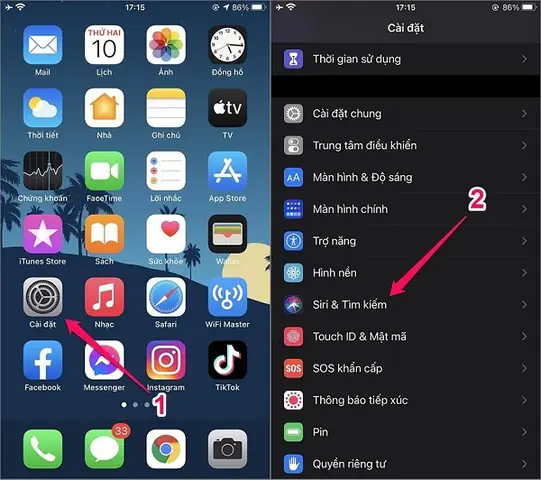
- Truy cập Cài đặt: Mở ứng dụng Cài đặt (Settings) trên iPhone của bạn.
- Tìm mục Siri & Tìm kiếm: Cuộn xuống và chọn Siri & Tìm kiếm (Siri & Search).
- Chọn ứng dụng: Trong danh sách các ứng dụng, tìm đến ứng dụng bạn muốn ẩn khỏi kết quả tìm kiếm.
- Tắt quyền tìm kiếm: Chạm vào ứng dụng đó và tắt tùy chọn Hiển thị trên Tìm kiếm (Show in Search) và Hiển thị trong Đề xuất của Siri (Show in Siri Suggestions). Nếu có tùy chọn Hiển thị trong Đề xuất khi Khóa màn hình (Show in Suggestions on Lock Screen), bạn cũng nên tắt nó đi.
Sau khi thực hiện các bước này, ứng dụng sẽ không còn hiển thị khi bạn tìm kiếm bằng Siri hoặc Spotlight, giúp tăng cường đáng kể sự riêng tư của bạn.
Hướng dẫn ẩn ứng dụng trên các phiên bản iOS cũ hơn (iOS 13, 14, 15+)
Các phiên bản iOS từ 14 trở đi đã tích hợp Thư viện ứng dụng, một tính năng mang lại sự linh hoạt cao trong việc ẩn ứng dụng. Tuy nhiên, nếu bạn đang sử dụng các phiên bản cũ hơn như iOS 13, quy trình ẩn ứng dụng sẽ có một chút khác biệt:
Trước iOS 14: Trên các phiên bản iOS cũ hơn, bạn không có Thư viện ứng dụng để ẩn ứng dụng. Phương pháp chính để ẩn ứng dụng khỏi màn hình chính là sử dụng các thư mục để gom chúng lại và đẩy các thư mục này sang các trang màn hình phụ ít sử dụng. Bạn cũng có thể sử dụng tính năng “Giới hạn” (Screen Time) như đã mô tả, mặc dù giao diện và tùy chọn có thể khác một chút so với các phiên bản mới hơn.
- Với iOS 13: Bạn có thể thực hiện theo các bước ẩn ứng dụng bằng thư mục. Nếu muốn gỡ ứng dụng hoàn toàn, bạn vẫn có thể chọn “Xóa ứng dụng” (Delete App).
- Tận dụng “Truy cập được hướng dẫn” (Guided Access): Đây là tính năng có sẵn từ các phiên bản iOS khá sớm và có thể được sử dụng để “khóa” người dùng vào một ứng dụng duy nhất, gián tiếp làm cho các ứng dụng khác không thể truy cập được.
Từ iOS 14 trở đi: Như đã trình bày chi tiết, bạn có thể tận dụng Thư viện ứng dụng để ẩn ứng dụng khỏi màn hình chính một cách dễ dàng. Các bước thực hiện giống nhau trên iOS 14, iOS 15, iOS 16 và các phiên bản mới hơn.

Cách Ẩn Ứng Dụng Trên Iphone: Hướng Dẫn Chi Tiết Và Mẹo Bảo Mật

Lưu ý quan trọng khi ẩn ứng dụng để tránh mất dữ liệu hoặc gặp lỗi
Khi ẩn hoặc quản lý ứng dụng, có một vài điều quan trọng bạn cần lưu ý để tránh các vấn đề không mong muốn:
- Không mất dữ liệu: Việc ẩn ứng dụng khỏi màn hình chính hoặc xóa nó khỏi màn hình chính (nhưng không gỡ bỏ hoàn toàn) sẽ không làm mất dữ liệu của ứng dụng. Dữ liệu thường được lưu trữ trên iCloud hoặc trong bộ nhớ của ứng dụng, và vẫn sẽ có sẵn khi bạn khôi phục lại.
- Cập nhật ứng dụng: Ngay cả khi ứng dụng bị ẩn, bạn vẫn cần cập nhật chúng định kỳ để đảm bảo bảo mật và nhận các tính năng mới. Bạn có thể thực hiện điều này thông qua App Store (mặc dù ứng dụng không hiển thị trên màn hình chính, nó vẫn có thể được liệt kê trong mục “Cập nhật” của App Store).
- Kiểm tra lại cài đặt: Đôi khi, sau các bản cập nhật lớn của iOS, một số cài đặt có thể bị reset. Hãy kiểm tra lại xem ứng dụng bạn muốn ẩn có còn được ẩn đúng cách hay không.
- Cẩn trọng khi xóa hoàn toàn: Nếu bạn quyết định xóa hoàn toàn một ứng dụng khỏi iPhone, hãy đảm bảo rằng bạn đã sao lưu dữ liệu quan trọng của ứng dụng đó (nếu có). Việc xóa hoàn toàn sẽ gỡ bỏ cả ứng dụng và dữ liệu liên quan trên thiết bị.
- Khóa ứng dụng nhạy cảm: Đối với các ứng dụng chứa thông tin cực kỳ nhạy cảm (ngân hàng, mật khẩu, ghi chú riêng tư), việc chỉ ẩn không là chưa đủ. Hãy kết hợp ẩn ứng dụng với các biện pháp bảo mật mạnh hơn như mật mã “Thời gian sử dụng” hoặc các tính năng khóa ứng dụng của bên thứ ba (nếu có).
Các ứng dụng nào nên ưu tiên ẩn?
Việc ẩn ứng dụng phụ thuộc vào nhu cầu và mức độ riêng tư của mỗi người, nhưng có một số loại ứng dụng mà bạn nên cân nhắc ẩn để tăng cường bảo mật và sự riêng tư:
- Ứng dụng tài chính và ngân hàng: Các ứng dụng liên quan đến tiền bạc như ứng dụng ngân hàng, ví điện tử, ứng dụng đầu tư chứa thông tin nhạy cảm về tài khoản và giao dịch của bạn.
- Ứng dụng nhắn tin và mạng xã hội riêng tư: Nếu bạn có những cuộc trò chuyện hoặc nội dung chỉ dành riêng cho mình, việc ẩn các ứng dụng này sẽ giúp tránh bị người khác xem trộm.
- Ứng dụng hẹn hò hoặc các ứng dụng cá nhân khác: Những ứng dụng có nội dung mang tính riêng tư cao hoặc có thể gây hiểu lầm nếu người khác nhìn thấy.
- Ứng dụng công việc: Nếu bạn sử dụng iPhone cho mục đích công việc và có các tài liệu, thông tin nhạy cảm về công ty.
- Ứng dụng trẻ em ít sử dụng: Nếu bạn muốn con mình tập trung vào các ứng dụng giáo dục hoặc giải trí nhất định, bạn có thể ẩn các ứng dụng khác khỏi tầm nhìn của chúng.
- Ứng dụng ít dùng đến: Việc ẩn các ứng dụng mà bạn hiếm khi sử dụng sẽ giúp màn hình chính của bạn gọn gàng hơn, dễ dàng tìm thấy các ứng dụng quan trọng.
Phân biệt ẩn ứng dụng và xóa ứng dụng
Việc hiểu rõ sự khác biệt giữa “ẩn ứng dụng” và “xóa ứng dụng” là rất quan trọng để bạn có thể đưa ra quyết định phù hợp và tránh mất mát dữ liệu không mong muốn.
Ẩn ứng dụng (Remove from Home Screen / Hide):
- Mục đích: Giữ cho màn hình chính gọn gàng, tăng sự riêng tư bằng cách loại bỏ biểu tượng ứng dụng khỏi các trang màn hình chính.
- Trạng thái ứng dụng: Ứng dụng vẫn còn tồn tại trên iPhone của bạn. Nó có thể được truy cập thông qua Thư viện ứng dụng, tìm kiếm Spotlight hoặc Siri. Dữ liệu của ứng dụng vẫn được giữ nguyên.
- Hành động: “Xóa khỏi màn hình chính” (Remove from Home Screen) hoặc sử dụng Thư viện ứng dụng để loại bỏ khỏi trang chính.
Xóa ứng dụng (Delete App):
- Mục đích: Giải phóng dung lượng lưu trữ trên iPhone hoặc loại bỏ hoàn toàn một ứng dụng không còn nhu cầu sử dụng.
- Trạng thái ứng dụng: Ứng dụng và toàn bộ dữ liệu liên quan đến nó sẽ bị gỡ bỏ vĩnh viễn khỏi thiết bị. Bạn sẽ cần tải lại ứng dụng từ App Store nếu muốn sử dụng lại.
- Hành động: Chọn “Xóa ứng dụng” (Delete App) trong menu ngữ cảnh của biểu tượng ứng dụng.
Nói tóm lại, ẩn ứng dụng là một hành động quản lý hiển thị, còn xóa ứng dụng là một hành động loại bỏ.
Kiểm tra xem ứng dụng có thực sự bị ẩn hoàn toàn hay không
Để xác minh rằng ứng dụng của bạn đã được ẩn thành công và không còn hiển thị ở những nơi không mong muốn, bạn có thể thực hiện các bước kiểm tra sau:
- Kiểm tra màn hình chính: Vuốt qua tất cả các trang màn hình chính của bạn. Ứng dụng đã ẩn sẽ không còn xuất hiện ở đây.
- Kiểm tra Thư viện ứng dụng: Vuốt sang trái đến cuối cùng để mở Thư viện ứng dụng. Ứng dụng bạn đã ẩn sẽ vẫn nằm trong Thư viện ứng dụng theo danh mục của nó.
- Tìm kiếm bằng Spotlight: Mở màn hình tìm kiếm Spotlight (vuốt xuống từ giữa màn hình chính). Nhập tên của ứng dụng bạn vừa ẩn. Nếu ứng dụng không xuất hiện trong kết quả tìm kiếm, có nghĩa là bạn đã ẩn nó thành công khỏi Spotlight và Siri (bằng cách tắt tùy chọn trong cài đặt Siri & Tìm kiếm).
- Kiểm tra Siri: Thử hỏi Siri về ứng dụng đó. Nếu Siri không tìm thấy hoặc không thể mở ứng dụng, điều đó cho thấy nó đã được ẩn khỏi phạm vi truy cập của Siri.
- Kiểm tra cài đặt “Thời gian sử dụng” (nếu có áp dụng): Nếu bạn sử dụng tính năng “Thời gian sử dụng” để giới hạn ứng dụng, hãy kiểm tra xem thời gian sử dụng hàng ngày đã được đặt đúng mức tối thiểu chưa và ứng dụng có bị khóa khi hết giờ không.
Bằng cách thực hiện các bước kiểm tra này, bạn có thể đảm bảo rằng ứng dụng của mình đã được ẩn theo cách bạn mong muốn, mang lại sự yên tâm về quyền riêng tư và sự gọn gàng cho thiết bị của mình.
Cập Nhật Lúc Tháng 9 25, 2026 by admin


