
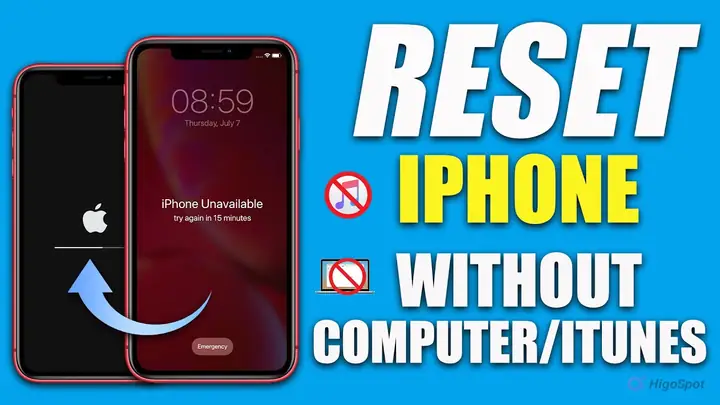
Việc khôi phục iPhone về cài đặt gốc mà không cần đến sự trợ giúp của iTunes có thể thực hiện được thông qua nhiều phương pháp tiện lợi và hiệu quả. Bạn có thể dễ dàng đặt lại iPhone trực tiếp từ cài đặt trên thiết bị, sử dụng dịch vụ Tìm iPhone (Find My iPhone) qua iCloud, hoặc áp dụng các phương pháp nâng cao hơn khi thiết bị gặp vấn đề khóa màn hình hay lỗi hệ thống.
Bài viết này sẽ cung cấp cho bạn các bước chi tiết để thực hiện quy trình này một cách an toàn và hiệu quả. Chúng ta sẽ đi qua các tùy chọn khôi phục trực tiếp từ iPhone, cách tận dụng iCloud khi cần, các trường hợp khôi phục nâng cao khi không truy cập được màn hình chính, cách đưa iPhone vào chế độ Recovery Mode hoặc DFU, và cuối cùng là quy trình khôi phục bằng máy tính mà không cần iTunes. Hãy cùng tìm hiểu ngay!
Làm thế nào để khôi phục iPhone về cài đặt gốc mà không cần iTunes?
Có nhiều phương pháp khôi phục iPhone về cài đặt gốc mà không cần sử dụng iTunes, mang lại sự linh hoạt và tiện lợi cho người dùng. Bạn có thể lựa chọn cách tiếp cận phù hợp nhất với tình trạng hiện tại của thiết bị, dù là muốn xóa toàn bộ dữ liệu để bán, tặng, hay khắc phục các lỗi phần mềm.
Các tùy chọn này bao gồm việc thực hiện thao tác trực tiếp trên iPhone thông qua menu Cài đặt, sử dụng tính năng Tìm iPhone trên iCloud để xóa thiết bị từ xa, hoặc áp dụng các phương pháp khôi phục nâng cao hơn khi thiết bị bị khóa hoặc không thể truy cập vào màn hình chính. Dưới đây là những cách thức chính để thực hiện việc này.
Khôi phục iPhone trực tiếp từ Cài đặt (Settings)
Đây là phương pháp đơn giản và phổ biến nhất để khôi phục iPhone về cài đặt gốc khi bạn vẫn có thể truy cập vào màn hình chính và sử dụng thiết bị bình thường. Quá trình này sẽ xóa sạch tất cả dữ liệu, ứng dụng, cài đặt cá nhân, đưa iPhone về trạng thái như lúc mới mua.
Để thực hiện, bạn truy cập Cài đặt (Settings) > Cài đặt chung (General) > Chuyển hoặc Đặt lại iPhone (Transfer or Reset iPhone). Tại đây, bạn chọn Xóa mọi nội dung và cài đặt (Erase All Content and Settings). Trước khi tiến hành, hãy đảm bảo bạn đã sao lưu những dữ liệu quan trọng vì tất cả sẽ bị mất. iPhone sẽ yêu cầu bạn nhập mật khẩu màn hình khóa và mật khẩu Apple ID (nếu tính năng Tìm iPhone đang bật) để xác nhận.
Sử dụng Find My iPhone (Tìm iPhone) qua iCloud để xóa dữ liệu
Có thể bạn quan tâm: Hướng Dẫn Chi Tiết: Reset Iphone Mà Không Cần Mật Khẩu Icloud
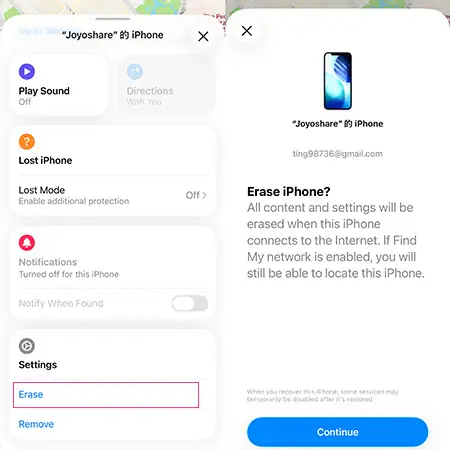
Nếu bạn không có sẵn iPhone bên mình hoặc thiết bị đã bị mất/đánh cắp, bạn vẫn có thể khôi phục iPhone về cài đặt gốc từ xa bằng cách sử dụng tính năng Find My iPhone (Tìm iPhone) thông qua iCloud. Phương pháp này yêu cầu bạn phải kích hoạt tính năng Tìm iPhone trên thiết bị trước đó.
Để thực hiện, bạn truy cập trang web iCloud.com trên bất kỳ trình duyệt web nào, đăng nhập bằng Apple ID và mật khẩu của bạn. Sau đó, chọn mục Tìm iPhone (Find iPhone), chọn thiết bị iPhone bạn muốn xóa khỏi danh sách các thiết bị đã liên kết. Cuối cùng, bạn nhấp vào tùy chọn Xóa iPhone (Erase iPhone) và xác nhận lệnh. iPhone sẽ được xóa sạch dữ liệu ngay khi có kết nối internet.
Khôi phục iPhone về cài đặt gốc khi bị khóa hoặc không truy cập được màn hình chính
Trong trường hợp iPhone của bạn bị khóa màn hình do quên mật khẩu, bị vô hiệu hóa sau nhiều lần nhập sai mật khẩu, hoặc gặp phải các lỗi hệ thống nghiêm trọng khiến bạn không thể vào được menu Cài đặt, việc khôi phục trực tiếp từ iPhone sẽ trở nên bất khả thi.
Trong tình huống này, bạn cần sử dụng máy tính để đưa iPhone vào chế độ khôi phục. Các phương pháp phổ biến bao gồm sử dụng Finder trên các máy Mac chạy macOS Catalina trở lên, hoặc ứng dụng Apple Devices trên Windows. Ngoài ra, việc đưa iPhone vào Chế độ Khôi phục (Recovery Mode) hoặc Chế độ DFU (Device Firmware Update) là bước tiền đề quan trọng để máy tính có thể nhận diện và tiến hành khôi phục.
Các bước cụ thể để đưa iPhone vào Chế độ Khôi phục (Recovery Mode) hoặc Chế độ DFU
Chế độ Khôi phục (Recovery Mode) và Chế độ DFU (Device Firmware Update) là hai trạng thái đặc biệt cho phép máy tính giao tiếp trực tiếp với iPhone để thực hiện các tác vụ như cập nhật, khôi phục hoặc sửa lỗi phần mềm khi các phương pháp thông thường không hiệu quả. Việc đưa iPhone vào các chế độ này đòi hỏi các tổ hợp phím khác nhau tùy thuộc vào dòng máy.
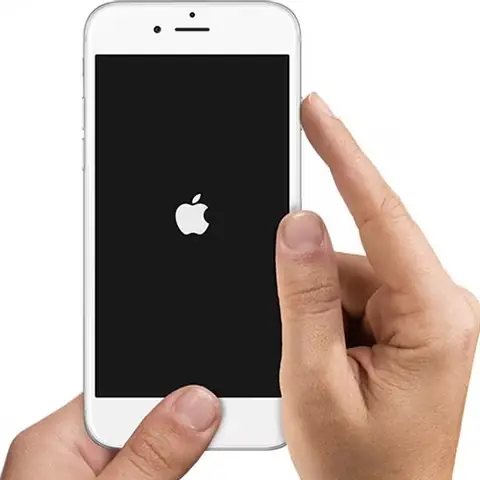
Để thực hiện khôi phục iPhone về cài đặt gốc khi không truy cập được màn hình chính, bạn sẽ cần đưa thiết bị vào Recovery Mode hoặc DFU Mode. Recovery Mode cho phép bạn khôi phục iPhone với sự hỗ trợ của iTunes hoặc Finder, còn DFU Mode cung cấp khả năng khôi phục sâu hơn, bỏ qua bước kiểm tra hệ điều hành của Apple.
Có thể bạn quan tâm: Hướng Dẫn Chi Tiết Cách Factory Reset Iphone Bằng Itunes
Cách đưa iPhone 8 trở lên vào Recovery Mode
Đối với iPhone 8, iPhone 8 Plus, iPhone X, iPhone XS, iPhone XR, iPhone 11 series, iPhone 12 series, iPhone 13 series, iPhone 14 series và các mẫu mới hơn, quy trình vào Recovery Mode như sau:
- Nhấn và thả nhanh nút Tăng âm lượng.
- Nhấn và thả nhanh nút Giảm âm lượng.
- Nhấn và giữ nút sườn (nút nguồn) cho đến khi bạn thấy màn hình kết nối với máy tính (biểu tượng iTunes hoặc Finder).
Cách đưa iPhone 7/7 Plus vào Recovery Mode
Đối với iPhone 7 và iPhone 7 Plus, bạn cần thực hiện các bước sau để vào Recovery Mode:
- Nhấn và giữ đồng thời nút Giảm âm lượng và nút sườn (nút nguồn).
- Tiếp tục giữ cả hai nút cho đến khi màn hình kết nối với máy tính xuất hiện.
Cách đưa iPhone 6s trở về trước vào Recovery Mode
Đối với iPhone 6s, iPhone 6s Plus và các mẫu cũ hơn, bao gồm cả iPhone SE (thế hệ 1), quy trình vào Recovery Mode là:
- Nhấn và giữ đồng thời nút Home và nút sườn (nút nguồn hoặc nút trên, tùy mẫu máy).
- Tiếp tục giữ cả hai nút cho đến khi màn hình kết nối với máy tính xuất hiện.
Khi nào cần sử dụng Chế độ DFU (Device Firmware Update)?
Chế độ DFU (Device Firmware Update) là một trạng thái nâng cao hơn so với Recovery Mode. Chế độ DFU cho phép máy tính của bạn giao tiếp trực tiếp với phần mềm của iPhone ở mức độ thấp nhất, mà không cần sự kích hoạt hoặc can thiệp của hệ điều hành iOS hay iTunes/Finder.
Bạn nên sử dụng Chế độ DFU khi các phương pháp khôi phục thông thường, bao gồm cả Recovery Mode, không hoạt động hoặc khi bạn gặp phải các lỗi phần mềm nghiêm trọng mà các phương pháp khác không khắc phục được. DFU Mode cho phép thực hiện quá trình khôi phục toàn diện, cài đặt lại firmware cho thiết bị. Lưu ý rằng việc sử dụng DFU Mode đòi hỏi sự cẩn trọng cao hơn.
Có thể bạn quan tâm: Cách Bật Dark Mode Messenger Trên Iphone Đơn Giản, Bảo Vệ Mắt
Khôi phục iPhone sử dụng Máy tính (không cần iTunes)
Khi iPhone gặp sự cố hoặc bạn muốn xóa toàn bộ dữ liệu mà không tiện sử dụng iTunes, máy tính vẫn là công cụ đắc lực. Tùy thuộc vào hệ điều hành trên máy tính, bạn có thể sử dụng Finder (trên macOS Catalina trở lên) hoặc ứng dụng Apple Devices (trên Windows) để thực hiện khôi phục iPhone về cài đặt gốc.
Các công cụ này sẽ cho phép bạn kết nối iPhone, đưa thiết bị vào chế độ phù hợp (Recovery Mode hoặc DFU Mode nếu cần), và sau đó tiến hành quá trình khôi phục một cách an toàn và hiệu quả, trả lại thiết bị về trạng thái ban đầu.
Khôi phục iPhone bằng Finder trên macOS Catalina trở lên
Nếu bạn đang sử dụng máy Mac chạy hệ điều hành macOS Catalina hoặc các phiên bản mới hơn, ứng dụng Finder sẽ thay thế cho iTunes trong việc quản lý và khôi phục iPhone.
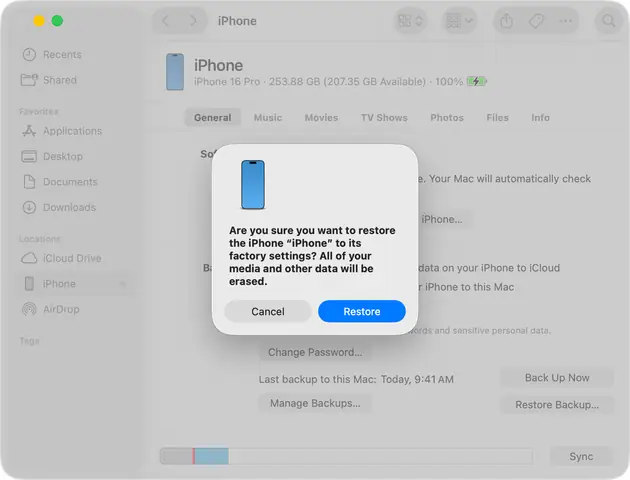
Để khôi phục iPhone, trước hết hãy đưa iPhone vào Recovery Mode theo hướng dẫn ở phần trên. Sau đó, kết nối iPhone với máy Mac bằng cáp USB. Mở ứng dụng Finder, bạn sẽ thấy iPhone của mình xuất hiện trong thanh bên dưới mục “Vị trí” (Locations). Chọn thiết bị của bạn, sau đó trên cửa sổ Finder, bạn sẽ thấy tùy chọn Khôi phục iPhone (Restore iPhone). Nhấp vào đây và làm theo các hướng dẫn trên màn hình để hoàn tất quá trình khôi phục.
Khôi phục iPhone bằng Apple Devices trên Windows
Đối với người dùng máy tính chạy hệ điều hành Windows, Apple cung cấp ứng dụng Apple Devices để quản lý các thiết bị iOS, bao gồm cả việc khôi phục iPhone.
Có thể bạn quan tâm: Hướng Dẫn Test Face ID Iphone 11: Dấu Hiệu Lỗi Và Cách Khắc Phục Hiệu Quả
Đầu tiên, bạn cần tải và cài đặt ứng dụng Apple Devices từ Microsoft Store. Sau khi cài đặt xong, bạn kết nối iPhone với máy tính Windows bằng cáp USB. Đảm bảo iPhone đã ở chế độ Recovery Mode hoặc DFU Mode nếu cần thiết. Mở ứng dụng Apple Devices, chọn iPhone của bạn từ danh sách thiết bị. Trên giao diện chính, bạn sẽ thấy tùy chọn Khôi phục iPhone (Restore iPhone). Nhấp vào tùy chọn này và làm theo các bước hướng dẫn để hoàn tất quá trình khôi phục.
Cảnh báo và những điều cần biết khi khôi phục iPhone về cài đặt gốc
Quy trình khôi phục iPhone về cài đặt gốc là một thao tác mạnh mẽ, mang lại hiệu quả cao trong việc khắc phục sự cố và làm sạch thiết bị. Tuy nhiên, người dùng cần lưu ý một số điều quan trọng để đảm bảo an toàn và tránh mất mát dữ liệu không đáng có.
Quan trọng nhất, việc khôi phục sẽ xóa toàn bộ dữ liệu cá nhân, ứng dụng, ảnh, video, tin nhắn và cài đặt trên iPhone của bạn. Do đó, bạn nhất định phải sao lưu dữ liệu quan trọng lên iCloud hoặc máy tính trước khi tiến hành. Bên cạnh đó, việc cập nhật phần mềm máy tính (macOS hoặc Windows) và ứng dụng quản lý thiết bị (Finder hoặc Apple Devices) lên phiên bản mới nhất là rất cần thiết để đảm bảo quá trình khôi phục diễn ra suôn sẻ và tương thích tốt nhất.
Các câu hỏi thường gặp về khôi phục iPhone không cần iTunes
Trong quá trình tìm hiểu và thực hiện khôi phục iPhone về cài đặt gốc mà không cần iTunes, người dùng thường có một số thắc mắc liên quan đến các khía cạnh kỹ thuật, bảo mật và các vấn đề phát sinh có thể xảy ra.
Việc hiểu rõ các câu hỏi thường gặp này sẽ giúp bạn đưa ra quyết định đúng đắn, chuẩn bị kỹ lưỡng và thực hiện quy trình một cách an tâm nhất, tránh được những rủi ro không mong muốn.
Khôi phục iPhone có làm mất IMEI không?
Không, việc khôi phục iPhone về cài đặt gốc, dù là thông qua iTunes, Finder, Apple Devices hay bất kỳ phương pháp nào khác, sẽ không làm thay đổi hoặc mất đi số IMEI của thiết bị. Số IMEI là một mã định danh duy nhất được nhà sản xuất gán cho từng thiết bị phần cứng và nó được lưu trữ ở cấp độ firmware, không bị ảnh hưởng bởi việc cài đặt lại phần mềm hệ điều hành.
Có thể khôi phục iPhone về phiên bản iOS cũ hơn không?
Thông thường, Apple chỉ cho phép khôi phục iPhone về phiên bản iOS mới nhất hoặc phiên bản hệ điều hành hiện tại mà Apple vẫn đang ký số. Điều này có nghĩa là bạn không thể tùy ý hạ cấp về bất kỳ phiên bản iOS cũ nào đã ngừng ký. Apple thực hiện điều này để đảm bảo tính bảo mật và sự ổn định của hệ thống.
Khôi phục iPhone có cần Apple ID và mật khẩu không?
Có, trong hầu hết các trường hợp, bạn sẽ cần đến Apple ID và mật khẩu để khôi phục iPhone. Điều này đặc biệt đúng nếu tính năng Khóa kích hoạt (Activation Lock) của Find My iPhone đang được bật. Apple ID và mật khẩu được yêu cầu để xác minh rằng bạn là chủ sở hữu hợp pháp của thiết bị, ngăn chặn việc sử dụng trái phép iPhone đã bị mất hoặc đánh cắp sau khi khôi phục.
Tải công cụ khôi phục iPhone bên thứ ba có an toàn không?
Người dùng nên hết sức thận trọng khi cân nhắc sử dụng các công cụ khôi phục iPhone của bên thứ ba không chính thức từ Apple. Các phần mềm này tiềm ẩn nhiều rủi ro, bao gồm:
- Mất dữ liệu: Các công cụ không đáng tin cậy có thể gây lỗi trong quá trình khôi phục, dẫn đến mất mát dữ liệu vĩnh viễn.
- Bảo mật thông tin cá nhân: Việc nhập Apple ID và mật khẩu vào các ứng dụng không chính thức có thể khiến thông tin nhạy cảm của bạn bị đánh cắp.
- Gây hại cho thiết bị: Một số phần mềm có thể cài đặt mã độc hoặc gây ra các lỗi phần cứng nghiêm trọng, làm hỏng iPhone của bạn.
Do đó, luôn ưu tiên sử dụng các phương pháp chính thức từ Apple (iTunes, Finder, Apple Devices) để đảm bảo an toàn và hiệu quả.
Cập Nhật Lúc Tháng 9 26, 2026 by admin


