
Việc quên mất vị trí lưu trữ các tệp đã tải xuống trên iPhone và iPad là tình huống khá phổ biến. Bài viết này sẽ hướng dẫn bạn cách định vị nhanh chóng mọi tài liệu, hình ảnh hay video mà bạn đã tải về thiết bị của mình. Chúng ta sẽ khám phá ứng dụng “Tệp” (Files) – nơi lưu trữ mặc định, các vị trí thay thế tiềm năng và những mẹo tìm kiếm hiệu quả nhất.
Trong nội dung chính, bạn sẽ được chỉ dẫn chi tiết cách truy cập thư mục “Tệp đã tải xuống” trên iPhone và iPad. Đồng thời, bài viết sẽ làm rõ những nơi khác mà file của bạn có thể “trú ngụ” ngoài thư mục mặc định, cùng với các phương pháp tìm kiếm mạnh mẽ để bạn không còn phải loay hoay.
iPhone lưu file tải xuống ở đâu?
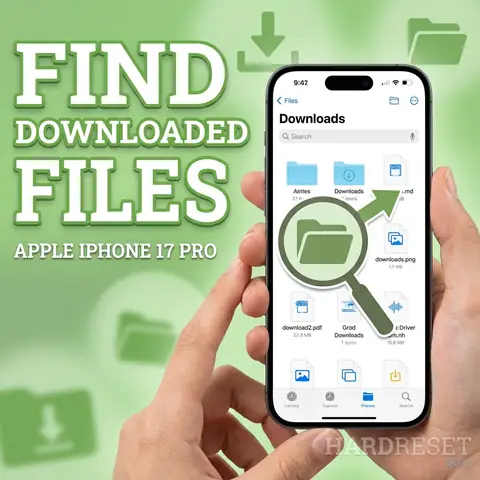
Trên iPhone và iPad, hầu hết các tệp bạn tải xuống từ trình duyệt Safari hoặc các ứng dụng khác sẽ được lưu trữ tự động trong ứng dụng Tệp (Files). Đây là trung tâm quản lý mọi tài liệu trên thiết bị của bạn, bao gồm cả các tệp đã được tải về.
Khi mở ứng dụng Tệp, bạn sẽ tìm thấy một thư mục riêng biệt được gọi là Tệp đã tải xuống (Downloads). Thư mục này đóng vai trò là điểm đến mặc định cho các tệp mà bạn tải về, giúp việc quản lý trở nên tập trung và dễ dàng hơn.
Truy cập thư mục “Tệp đã tải xuống”
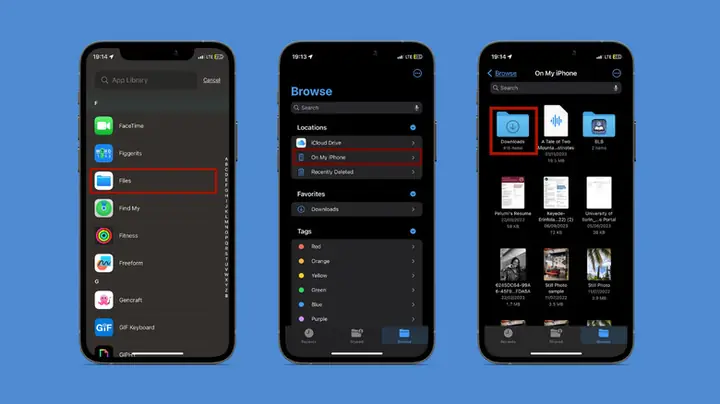
Để truy cập thư mục “Tệp đã tải xuống” một cách nhanh chóng, bạn cần thực hiện các bước sau đây trên thiết bị iPhone hoặc iPad của mình.
Trước tiên, hãy mở ứng dụng Tệp (Files). Bạn có thể tìm thấy biểu tượng ứng dụng này trên màn hình chính hoặc trong Thư viện ứng dụng. Sau khi mở ứng dụng, bạn sẽ thấy giao diện chính với các tùy chọn lưu trữ.
Có thể bạn quan tâm: Hướng Dẫn Chi Tiết Cách Tìm Iphone Bị Mất Bằng Apple ID & Tính Năng Find My
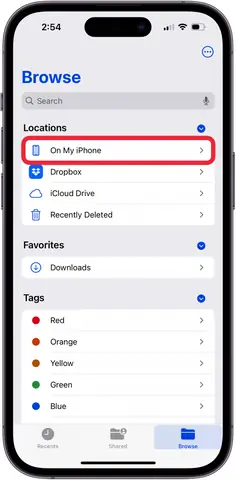
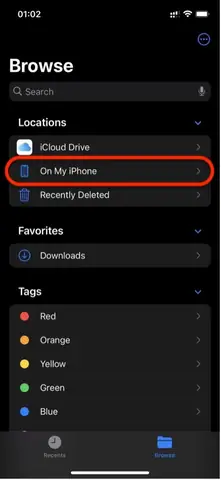
Tiếp theo, nhấn vào mục Duyệt (Browse) thường nằm ở góc dưới cùng bên phải màn hình. Thao tác này sẽ hiển thị danh sách các vị trí lưu trữ trên thiết bị và trên đám mây.
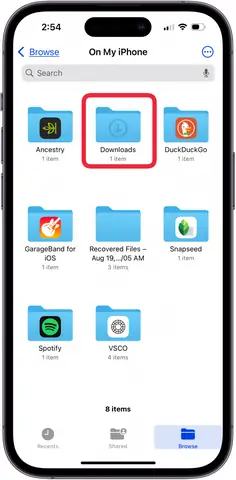
Cuối cùng, trong danh sách các thư mục hiển thị, hãy chọn thư mục có tên Tệp đã tải xuống (Downloads). Đây là nơi chứa tất cả các tệp bạn đã tải về trước đó.
File đã tải xuống có thể nằm ở đâu khác ngoài thư mục “Tải xuống”?
Mặc dù thư mục “Tệp đã tải xuống” là nơi lưu trữ mặc định, nhưng không phải tất cả các tệp tải về đều kết thúc ở đó. Tùy thuộc vào loại tệp và cách ứng dụng xử lý, chúng có thể được lưu trữ ở các vị trí khác nhau.
Ví dụ, ảnh và video bạn tải xuống thường sẽ tự động xuất hiện trong ứng dụng Ảnh (Photos) của bạn, thay vì trong ứng dụng Tệp. Tương tự, nhạc hoặc podcast tải về có thể được lưu trữ trong ứng dụng Nhạc (Music) hoặc Podcast.
Ngoài ra, một số ứng dụng có thể yêu cầu hoặc cho phép bạn chọn một thư mục lưu trữ cụ thể ngay trong ứng dụng đó. Hoặc bạn cũng có thể đã thiết lập các tùy chọn lưu trữ khác nhau cho các loại tệp hoặc ứng dụng khác nhau, dẫn đến việc chúng không nằm trong thư mục “Tệp đã tải xuống” mặc định.
Làm thế nào để tìm kiếm file cụ thể trong iPhone?
Có thể bạn quan tâm: Hướng Dẫn Chuyển File Từ Windows Sang Iphone: Các Cách Dễ Dàng Nhất
Việc tìm kiếm một tệp cụ thể trên iPhone hoặc iPad trở nên đơn giản hơn bao giờ hết với chức năng tìm kiếm tích hợp. Khi bạn biết tên hoặc một phần tên của tệp, bạn có thể nhanh chóng định vị nó mà không cần phải duyệt qua từng thư mục.
Cách hiệu quả nhất để tìm kiếm tệp trong ứng dụng Tệp là sử dụng thanh tìm kiếm nằm ở đầu màn hình. Chỉ cần chạm vào thanh tìm kiếm, nhập tên tệp bạn đang tìm kiếm và thiết bị sẽ hiển thị kết quả ngay lập tức.
Các định dạng file phổ biến có thể tìm thấy trên iPhone
iPhone và iPad hỗ trợ một loạt các định dạng tệp phổ biến, giúp bạn dễ dàng làm việc với nhiều loại tài liệu khác nhau. Hiểu rõ các định dạng này sẽ giúp bạn xác định loại tệp mình đang tìm kiếm dễ dàng hơn.
- PDF: Các tài liệu dạng Portable Document Format thường được sử dụng để chia sẻ tài liệu, báo cáo, sách điện tử.
- Hình ảnh: Bao gồm các định dạng phổ biến như JPG, PNG, HEIC (định dạng mặc định trên iPhone), GIF.
- Video: Các định dạng video thông dụng như MP4, MOV.
- Tài liệu văn phòng: Bao gồm các loại tệp từ bộ ứng dụng iWork (Pages, Numbers, Keynote) của Apple, hoặc các tệp từ Microsoft Office như DOCX, XLSX, PPTX.
- Âm thanh: Các tệp nhạc như MP3, AAC, hoặc các tệp ghi âm.
- File nén: ZIP, RAR dùng để đóng gói nhiều tệp thành một file duy nhất.
Khắc phục sự cố khi không tìm thấy file đã tải xuống
Trong một số trường hợp, bạn có thể gặp khó khăn trong việc tìm kiếm tệp đã tải xuống, ngay cả sau khi đã áp dụng các phương pháp thông thường. Đừng lo lắng, có một vài bước khắc phục sự cố bạn có thể thực hiện để giải quyết vấn đề này.
Đầu tiên, hãy kiểm tra xem quá trình tải xuống có thực sự hoàn tất hay không. Đôi khi, kết nối mạng không ổn định có thể khiến tệp bị tải xuống dang dở, dẫn đến việc tệp không hiển thị hoặc không thể mở được. Hãy thử tải lại tệp nếu nghi ngờ.
Có thể bạn quan tâm: Cách Chuyển File Từ PC Lên Iphone Miễn Phí Và Nhanh Chóng
Nếu quá trình tải xuống có vẻ đã hoàn tất, hãy thử khởi động lại iPhone của bạn. Việc khởi động lại thiết bị có thể giúp giải quyết các lỗi tạm thời hoặc sự cố phần mềm nhỏ có thể ảnh hưởng đến việc hiển thị hoặc định vị tệp.
Một nguyên nhân phổ biến khác khiến bạn không tìm thấy tệp là do dung lượng lưu trữ trên thiết bị đã đầy. Hãy kiểm tra dung lượng lưu trữ còn trống trên thiết bị của bạn. Nếu dung lượng sắp hết, hệ thống có thể gặp khó khăn trong việc lưu trữ hoặc hiển thị các tệp mới.
Mẹo quản lý và sắp xếp file tải xuống trên iPhone hiệu quả
Để tránh tình trạng mất hoặc khó tìm file tải xuống, việc áp dụng các phương pháp quản lý và sắp xếp hiệu quả là vô cùng quan trọng. Bạn có thể tối ưu hóa không gian lưu trữ và đảm bảo mọi thứ luôn ngăn nắp.
Một mẹo hữu ích là tạo các thư mục con bên trong thư mục “Tệp đã tải xuống”. Ví dụ, bạn có thể tạo thư mục riêng cho “Hóa đơn”, “Tài liệu học tập”, “Ảnh sự kiện”, giúp việc phân loại và truy cập trở nên nhanh chóng hơn mỗi khi cần.
Bên cạnh đó, hãy tập thói quen đặt tên file rõ ràng ngay sau khi tải xuống. Thay vì giữ nguyên tên mặc định có thể khó hiểu, hãy đổi tên file thành những gì mô tả chính xác nội dung, ví dụ: “Hợp đồng_Dự ánX_Ngày01.01.2024” thay vì “document_v2.pdf”.
Để có sự linh hoạt và sao lưu an toàn, hãy tích hợp với iCloud Drive hoặc các dịch vụ lưu trữ đám mây khác như Google Drive, Dropbox. Điều này không chỉ giúp bạn truy cập file từ mọi thiết bị mà còn đảm bảo an toàn dữ liệu nếu có sự cố xảy ra với iPhone hoặc iPad của bạn.
Có thể bạn quan tâm: File Backup Iphone Trên Windows 10: Vị Trí Và Cách Quản Lý Chi Tiết
Xóa file đã tải xuống để giải phóng dung lượng
Khi dung lượng lưu trữ trên iPhone hoặc iPad của bạn bắt đầu cạn kiệt, việc xóa các tệp đã tải xuống không còn cần thiết là một giải pháp hiệu quả. Hành động này giúp giải phóng không gian cho các ứng dụng và tệp mới.
Để xóa các tệp không còn cần thiết, bạn chỉ cần mở ứng dụng Tệp, điều hướng đến thư mục chứa tệp, nhấn giữ vào tệp đó và chọn Xóa (Delete). Bạn cũng có thể chọn nhiều tệp cùng lúc để xóa hàng loạt.
Việc xóa các tệp tải xuống thông thường sẽ không ảnh hưởng đến các ứng dụng đã cài đặt trên thiết bị của bạn, trừ khi đó là tệp dữ liệu quan trọng của một ứng dụng cụ thể. Tuy nhiên, nếu không chắc chắn, bạn có thể kiểm tra thông tin về tệp hoặc xem xét kỹ nội dung của nó trước khi xóa.
Chia sẻ file đã tải xuống với người khác
Chia sẻ các tệp đã tải xuống với bạn bè, đồng nghiệp hoặc người thân trở nên vô cùng tiện lợi trên iPhone và iPad. Ứng dụng Tệp cung cấp nhiều tùy chọn linh hoạt để bạn thực hiện điều này.
Bạn có thể dễ dàng chia sẻ tệp từ ứng dụng Tệp thông qua nhiều phương thức khác nhau. Sử dụng AirDrop là cách nhanh nhất để gửi file cho các thiết bị Apple gần đó. Ngoài ra, bạn có thể chia sẻ qua các ứng dụng nhắn tin như Messages, WhatsApp, hoặc gửi qua email.
Tìm file ảnh/video đã tải xuống trong ứng dụng Ảnh
Đối với ảnh và video, quy trình tìm kiếm và quản lý có một chút khác biệt so với các loại tệp khác. Các tệp đa phương tiện này thường được lưu trữ tập trung trong một ứng dụng chuyên dụng.
Để xem những ảnh và video đã tải về, bạn chỉ cần truy cập vào ứng dụng Ảnh (Photos) trên thiết bị của mình. Tại đây, chúng sẽ xuất hiện trong thư viện chính hoặc có thể được nhóm trong các album cụ thể, chẳng hạn như “Tải về” (Downloads).
Khi nào cần liên hệ bộ phận hỗ trợ của Apple?
Trong hầu hết các trường hợp, các vấn đề liên quan đến tìm kiếm và quản lý tệp trên iPhone hoặc iPad đều có thể được giải quyết bằng các hướng dẫn trên. Tuy nhiên, có những tình huống bạn nên tìm kiếm sự trợ giúp chuyên sâu hơn.
Nếu bạn đã thử tất cả các bước khắc phục sự cố mà vẫn không thể định vị được tệp quan trọng, hoặc gặp phải các lỗi hệ thống bất thường liên quan đến quản lý tệp, đây là lúc bạn nên liên hệ bộ phận hỗ trợ của Apple. Họ có thể cung cấp các giải pháp kỹ thuật chuyên sâu hoặc hỗ trợ bạn khắc phục các vấn đề phức tạp hơn.
Cập Nhật Lúc Tháng 9 26, 2026 by admin


