
Việc làm mất iPhone luôn là một trải nghiệm không mong muốn, gây ra nhiều lo lắng về sự an toàn của dữ liệu cá nhân và giá trị của thiết bị. May mắn thay, Apple đã trang bị tính năng Tìm (Find My) mạnh mẽ, kết hợp với Apple ID, giúp bạn định vị và bảo vệ iPhone bị thất lạc một cách hiệu quả. Bài viết này sẽ cung cấp hướng dẫn chi tiết từng bước để bạn có thể nhanh chóng tìm lại chiếc iPhone của mình.
Để bắt đầu hành trình tìm kiếm, bạn sẽ cần sử dụng Apple ID đã liên kết với iPhone bị mất. Tính năng Tìm (Find My) hoạt động dựa trên sự đồng bộ hóa giữa thiết bị và tài khoản Apple ID của bạn, cho phép định vị, khóa hoặc thậm chí xóa dữ liệu từ xa. Các phương pháp tìm kiếm bao gồm xem vị trí trực tiếp trên bản đồ, phát âm thanh, kích hoạt Chế độ Mất, và xóa dữ liệu nếu cần thiết. Bên cạnh đó, chúng tôi cũng sẽ hướng dẫn bạn cách thiết lập tính năng này để phòng ngừa và cách nó có thể giúp bạn tìm kiếm các thiết bị Apple khác.
Tìm iPhone Bị Mất Với Tính Năng Find My Trên Apple ID Như Thế Nào?
Để tìm lại iPhone bị mất, bạn cần sử dụng tính năng Tìm (Find My) thông qua Apple ID đã đăng nhập trên thiết bị. Tính năng này hoạt động bằng cách tận dụng mạng lưới các thiết bị Apple gần đó để gửi vị trí của iPhone thất lạc về máy chủ của Apple, sau đó hiển thị trên tài khoản Apple ID của bạn. Apple ID đóng vai trò là chìa khóa để truy cập và quản lý mọi hoạt động liên quan đến định vị thiết bị.
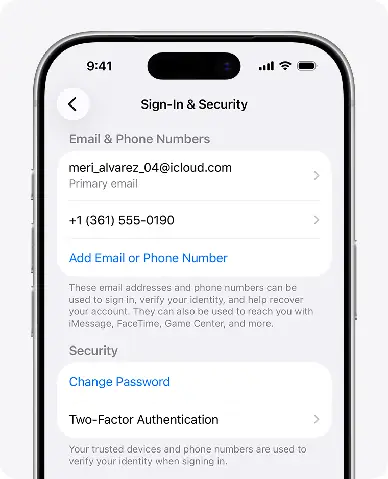
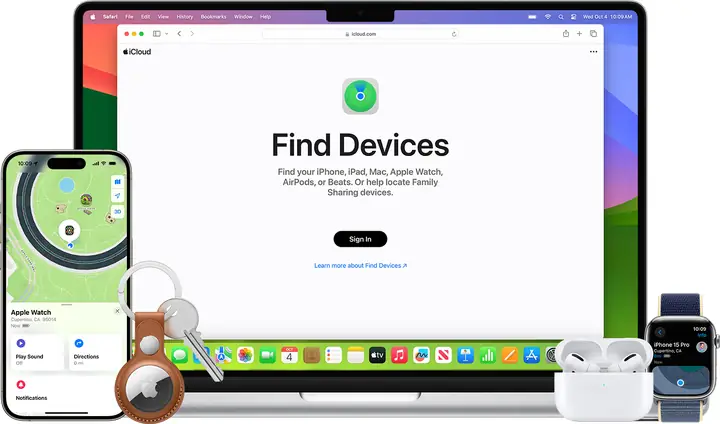
Để bắt đầu quá trình tìm kiếm, bạn có thể truy cập tính năng Tìm bằng hai cách chính: thông qua trình duyệt web tại địa chỉ icloud.com/find hoặc sử dụng ứng dụng Tìm (Find My) trên một thiết bị Apple khác (như iPad, Mac, hoặc iPhone của người thân). Cả hai phương pháp này đều yêu cầu bạn đăng nhập bằng Apple ID và mật khẩu chính xác của tài khoản đã liên kết với iPhone bị mất.
Sau khi đăng nhập thành công, giao diện của tính năng Tìm sẽ hiển thị tất cả các thiết bị Apple mà bạn đã đăng ký. Bạn chỉ cần chọn iPhone bị mất khỏi danh sách, và hệ thống sẽ cố gắng định vị nó trên bản đồ.
Các Phương Pháp Định Vị iPhone Bị Mất Qua Find My
Có thể bạn quan tâm: Hướng Dẫn Chuyển File Từ Windows Sang Iphone: Các Cách Dễ Dàng Nhất
Khi iPhone của bạn bị thất lạc, tính năng Tìm (Find My) cung cấp một loạt các công cụ hữu ích để bạn có thể khoanh vùng và lấy lại thiết bị. Mỗi phương pháp đều có mục đích và thời điểm sử dụng riêng, giúp tối ưu hóa khả năng tìm kiếm trong các tình huống khác nhau.
Định vị trực tiếp trên bản đồ:
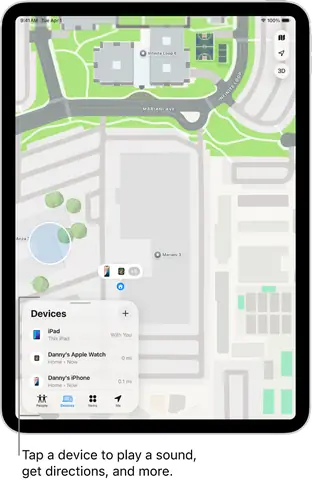
Đây là phương pháp cơ bản và trực quan nhất để xác định vị trí của iPhone bị mất. Khi bạn truy cập Find My trên iCloud hoặc ứng dụng Tìm, bạn sẽ thấy một bản đồ hiển thị vị trí hiện tại hoặc vị trí cuối cùng được ghi nhận của thiết bị.
- Theo dõi vị trí thời gian thực: Bản đồ sẽ hiển thị vị trí chính xác của iPhone nếu nó đang trực tuyến và có kết nối mạng. Vị trí này được cập nhật liên tục, giúp bạn di chuyển theo hướng tìm kiếm.
- Ý nghĩa các biểu tượng trạng thái:
- Chấm xanh lá cây: iPhone đang trực tuyến và có thể được định vị.
- Chấm xám (với thông báo “Offline” hoặc “No location found”): iPhone đã tắt nguồn, hết pin, hoặc không có kết nối mạng. Trong trường hợp này, bạn sẽ thấy vị trí cuối cùng mà thiết bị gửi đi trước khi ngoại tuyến.
- Chấm xám (với thông báo “Lost Mode”): Thiết bị đang ở chế độ mất, cho phép khóa và hiển thị tin nhắn.
Phát âm thanh để tìm thiết bị:
Nếu bạn tin rằng iPhone chỉ bị thất lạc đâu đó trong nhà, văn phòng hoặc một không gian quen thuộc, tính năng phát âm thanh sẽ vô cùng hữu ích.
- Kích hoạt âm thanh: Bạn có thể chọn tùy chọn “Play Sound” (Phát Âm Thanh) để iPhone phát ra tiếng chuông lớn, ngay cả khi nó đang ở chế độ im lặng.
- Thời điểm nên sử dụng: Tính năng này lý tưởng khi bạn biết iPhone ở gần nhưng không thể nhìn thấy nó, ví dụ như bị kẹt dưới gối sofa, rơi vào túi quần áo, hoặc nằm lẫn trong đống đồ đạc. Âm thanh sẽ giúp bạn nhanh chóng xác định vị trí chính xác.
Kích hoạt Chế độ Mất (Lost Mode):
Chế độ Mất là một lớp bảo mật quan trọng, được thiết kế để bảo vệ dữ liệu cá nhân của bạn ngay lập tức khi nghi ngờ thiết bị bị mất hoặc bị đánh cắp.
Có thể bạn quan tâm: Cách Chuyển File Từ PC Lên Iphone Miễn Phí Và Nhanh Chóng
- Thiết lập Chế độ Mất: Khi chọn “Mark As Lost” (Đánh Dấu Là Đã Mất), bạn sẽ được yêu cầu thiết lập một mã khóa từ xa cho iPhone. Nếu thiết bị không có mã khóa, bạn sẽ được nhắc tạo một mã khóa mới.
- Các chức năng của Chế độ Mất:
- Khóa máy từ xa: Ngay lập tức khóa iPhone bằng mã khóa, ngăn người khác truy cập vào dữ liệu cá nhân của bạn.
- Hiển thị tin nhắn tùy chỉnh: Bạn có thể để lại một thông điệp trên màn hình khóa của iPhone, ví dụ như “Vui lòng liên hệ số điện thoại số điện thoại của bạn” hoặc “Chiếc điện thoại này đã bị mất, xin vui lòng trả lại.” Điều này giúp người nhặt được thiết bị có thể liên lạc với bạn.
- Theo dõi vị trí: Chế độ Mất tiếp tục theo dõi vị trí của iPhone và báo cáo khi nó được trực tuyến.
- Lợi ích: Việc khóa iPhone ngay lập tức bằng Chế độ Mất là biện pháp phòng ngừa rủi ro tốt nhất, giúp bảo vệ thông tin nhạy cảm của bạn khỏi bị truy cập trái phép.
Xóa dữ liệu thiết bị từ xa:
Đây là biện pháp bảo mật cuối cùng, chỉ nên thực hiện khi bạn chắc chắn không thể lấy lại được iPhone và muốn bảo vệ tuyệt đối dữ liệu cá nhân.
- Quy trình xóa dữ liệu: Chọn tùy chọn “Erase iPhone” (Xóa iPhone). Hành động này sẽ xóa tất cả nội dung và cài đặt trên thiết bị, đưa nó về trạng thái ban đầu như lúc xuất xưởng.
- Lưu ý quan trọng: Một khi dữ liệu đã bị xóa, bạn sẽ không thể khôi phục lại được thông qua Find My nữa. Tuy nhiên, nếu bạn đã bật “Mạng Tìm” và “Gửi vị trí cuối cùng”, bạn vẫn có thể xem vị trí cuối cùng của thiết bị trên bản đồ ngay cả sau khi đã xóa.
Thiết Lập Và Kích Hoạt Find My Trên iPhone Để Phòng Ngừa Mất Mát
Để tận dụng tối đa khả năng định vị và bảo vệ iPhone, việc kích hoạt tính năng Tìm (Find My) trước khi sự cố xảy ra là vô cùng quan trọng. Thiết lập này chỉ mất vài phút nhưng mang lại sự an tâm lớn khi đối mặt với nguy cơ mất máy.
Để bật tính năng Tìm, bạn cần vào ứng dụng Cài đặt (Settings) trên iPhone, chạm vào tên của bạn ở đầu màn hình, sau đó chọn Tìm (Find My). Tại đây, bạn sẽ thấy các tùy chọn quan trọng cần kích hoạt.
Các tùy chọn liên quan và khuyến nghị bật:
- Tìm iPhone của tôi (Find My iPhone): Đây là tùy chọn cốt lõi, cho phép bạn định vị, phát âm thanh, kích hoạt Chế độ Mất và xóa thiết bị từ xa. Hãy đảm bảo tùy chọn này được bật.
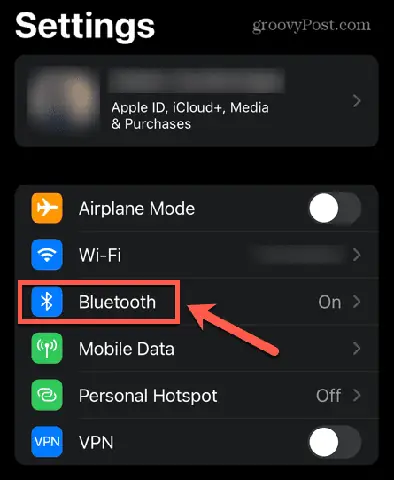
- Mạng Tìm (Find My network): Khi tùy chọn này được bật, iPhone của bạn có thể được định vị ngay cả khi nó ngoại tuyến (tắt nguồn, không có Wi-Fi hoặc dữ liệu di động). Nó sẽ sử dụng tín hiệu Bluetooth được mã hóa từ hàng trăm triệu thiết bị Apple khác trên toàn thế giới để gửi vị trí của bạn một cách an toàn và ẩn danh. Đây là một tính năng cực kỳ hữu ích trong các tình huống thiết bị bị mất ở nơi công cộng hoặc không có kết nối.
- Gửi vị trí cuối cùng (Send Last Location): Tính năng này tự động gửi vị trí của iPhone đến Apple ngay khi pin sắp hết. Điều này có nghĩa là ngay cả khi iPhone của bạn tắt nguồn do hết pin, bạn vẫn có thể xem được vị trí cuối cùng mà nó ghi nhận được trước khi tắt.
Việc bật cả ba tùy chọn này sẽ đảm bảo bạn có khả năng định vị iPhone tốt nhất, ngay cả trong những trường hợp khó khăn nhất.
Có thể bạn quan tâm: File Backup Iphone Trên Windows 10: Vị Trí Và Cách Quản Lý Chi Tiết
Tìm Kiếm Các Thiết Bị Apple Khác Ngoài iPhone Bằng Tài Khoản Apple ID
Tính năng Tìm (Find My) không chỉ giới hạn ở việc định vị iPhone mà còn mở rộng khả năng bảo vệ cho toàn bộ hệ sinh thái thiết bị của Apple. Bằng cách sử dụng cùng một Apple ID, bạn có thể quản lý và theo dõi mọi thiết bị của mình một cách tập trung.
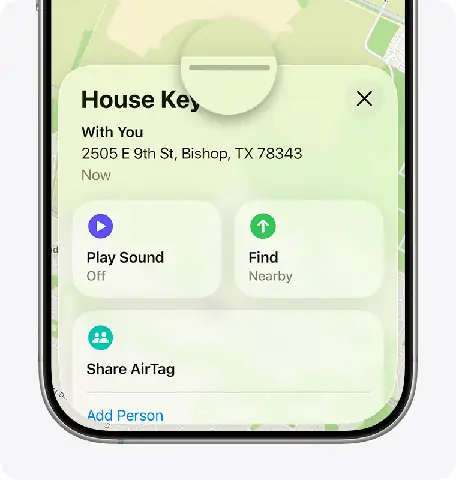
- Định vị đa dạng thiết bị: Bạn có thể sử dụng Find My để tìm kiếm iPad, Apple Watch, AirPods, Mac, và thậm chí cả AirTag (thiết bị theo dõi vật dụng). Mỗi loại thiết bị sẽ có cách hiển thị và các tùy chọn định vị riêng biệt phù hợp.
- Quản lý tập trung: Trên trang web iCloud.com/find hoặc trong ứng dụng Tìm, tất cả các thiết bị Apple đã liên kết với Apple ID của bạn sẽ hiển thị trong một danh sách duy nhất. Điều này giúp bạn dễ dàng chuyển đổi giữa việc xem vị trí của từng thiết bị hoặc xem tất cả chúng trên bản đồ.
- Sự tiện lợi của hệ sinh thái: Việc tất cả các thiết bị Apple đều có thể được theo dõi và bảo vệ qua một giao diện duy nhất mang lại sự tiện lợi tối đa. Bạn không cần phải nhớ nhiều tài khoản hoặc cài đặt khác nhau cho từng thiết bị, chỉ cần một Apple ID là đủ để đảm bảo an toàn cho toàn bộ tài sản số của mình.
Các Trường Hợp Đặc Biệt Và Lời Khuyên Khi Sử Dụng Find My iPhone
Trong quá trình sử dụng tính năng Tìm (Find My) để định vị iPhone, bạn có thể gặp phải một số tình huống đặc biệt hoặc các vấn đề cần lưu ý. Dưới đây là giải đáp cho các trường hợp phổ biến và một số lời khuyên hữu ích.
Xử lý tình huống iPhone bị tắt nguồn hoặc ngoại tuyến:
Khi iPhone của bạn không còn kết nối mạng hoặc đã tắt nguồn, việc định vị trực tiếp sẽ gặp khó khăn. Tuy nhiên, bạn vẫn có cách để xác định vị trí cuối cùng của thiết bị.
- Chức năng “Gửi vị trí cuối cùng”: Nếu bạn đã bật tùy chọn “Gửi vị trí cuối cùng” trong cài đặt Find My, iPhone sẽ tự động gửi vị trí của nó đến Apple ngay khi pin ở mức sắp hết. Sau đó, bạn có thể truy cập Find My để xem vị trí cuối cùng được báo cáo này trên bản đồ. Đây là thông tin vô cùng quý giá để khoanh vùng tìm kiếm, đặc biệt nếu bạn làm mất máy do hết pin.
- Sử dụng Mạng Tìm (Find My network): Ngay cả khi iPhone đã tắt nguồn, nếu bạn đã bật “Mạng Tìm”, nó vẫn có thể được định vị thông qua mạng lưới Bluetooth được mã hóa từ các thiết bị Apple khác ở gần. Điều này có nghĩa là vị trí của iPhone vẫn có thể được cập nhật trên Find My khi có thiết bị Apple khác đi qua nó, ngay cả khi iPhone của bạn không có kết nối mạng.
Hỗ trợ tìm kiếm thiết bị của thành viên gia đình:
Có thể bạn quan tâm: Hướng Dẫn Chi Tiết Cách Fake IP Việt Nam Cho Iphone An Toàn & Hiệu Quả
Tính năng Chia sẻ Gia đình (Family Sharing) của Apple cho phép bạn chia sẻ vị trí của các thiết bị với các thành viên trong gia đình, tạo ra một mạng lưới hỗ trợ tìm kiếm hiệu quả.
- Thiết lập Chia sẻ Gia đình: Nếu bạn là người quản lý nhóm gia đình, bạn có thể bật tùy chọn chia sẻ vị trí trong cài đặt Chia sẻ Gia đình. Sau đó, tất cả các thiết bị của thành viên gia đình (nếu họ đồng ý) sẽ xuất hiện trong ứng dụng Tìm của bạn.
- Theo dõi thiết bị người thân: Điều này cho phép bạn xem vị trí của iPhone, iPad, hoặc các thiết bị Apple khác của con cái, vợ/chồng, hoặc cha mẹ. Trong trường hợp khẩn cấp, bạn có thể hỗ trợ họ tìm lại thiết bị bị mất hoặc đơn giản là biết họ đang ở đâu.
Các vấn đề thường gặp khi sử dụng Find My và cách khắc phục:
Đôi khi, người dùng có thể gặp phải một số lỗi khi sử dụng Find My. Dưới đây là một số vấn đề phổ biến và cách khắc phục:
- Không tìm thấy thiết bị:
- Kiểm tra lại Apple ID và mật khẩu: Đảm bảo bạn đang đăng nhập bằng đúng Apple ID và mật khẩu đã liên kết với thiết bị bị mất.
- Kiểm tra kết nối mạng: Đảm bảo thiết bị bạn đang dùng để tìm kiếm có kết nối internet ổn định.
- Kiểm tra trạng thái thiết bị bị mất: Xem thiết bị có đang hiển thị là “Offline” hay không. Nếu có, vị trí hiển thị có thể là vị trí cuối cùng được báo cáo.
- Vị trí không cập nhật hoặc không chính xác:
- Khởi động lại thiết bị: Đôi khi, việc khởi động lại cả thiết bị bạn đang dùng để tìm và (nếu có thể) thiết bị bị mất có thể giúp cập nhật vị trí.
- Đảm bảo GPS hoạt động: Trên iPhone bị mất, GPS cần được bật và hoạt động tốt để định vị chính xác.
- Kiểm tra cài đặt vị trí: Đảm bảo ứng dụng Tìm có quyền truy cập vào dịch vụ vị trí trên thiết bị bị mất.
- Lỗi đăng nhập:
- Xác minh hai yếu tố: Nếu bạn gặp lỗi đăng nhập, hãy đảm bảo bạn đã nhập đúng mã xác minh hai yếu tố được gửi đến thiết bị tin cậy của bạn.
- Reset mật khẩu Apple ID: Nếu quên mật khẩu, bạn có thể cần đặt lại mật khẩu Apple ID.
Cách Khôi Phục Apple ID Nếu Quên Mật Khẩu Khi Tìm iPhone
Việc quên mật khẩu Apple ID có thể là một rào cản lớn, đặc biệt khi bạn đang cố gắng tìm lại chiếc iPhone bị mất. May mắn thay, Apple cung cấp các quy trình để khôi phục quyền truy cập một cách an toàn.
- Quy trình lấy lại mật khẩu: Bạn có thể truy cập trang web iForgot của Apple (iforgot.apple.com) hoặc sử dụng tùy chọn “Quên ID hoặc mật khẩu” trên màn hình đăng nhập Apple ID của bất kỳ thiết bị Apple nào.
- Các phương án khôi phục: Apple thường cung cấp nhiều phương án, bao gồm:
- Trả lời câu hỏi bảo mật: Nếu bạn đã thiết lập các câu hỏi bảo mật trước đó.
- Sử dụng thiết bị tin cậy: Nếu bạn có một thiết bị Apple khác đã đăng nhập bằng Apple ID đó, bạn có thể nhận mã xác minh trực tiếp trên thiết bị đó.
- Khôi phục tài khoản: Trong một số trường hợp, nếu các phương pháp trên không hiệu quả, Apple có thể yêu cầu bạn chờ đợi một khoảng thời gian để xác minh danh tính và khôi phục tài khoản của bạn. Quá trình này có thể mất vài ngày.
Luôn đảm bảo bạn có thông tin chính xác (như địa chỉ email liên kết, số điện thoại, câu trả lời bảo mật) để quá trình khôi phục diễn ra suôn sẻ.
So Sánh Tính Năng Find My Với Các Ứng Dụng Định Vị Khác
Trong thế giới công nghệ ngày nay, có nhiều ứng dụng định vị của bên thứ ba. Tuy nhiên, tính năng Tìm (Find My) của Apple sở hữu những ưu điểm vượt trội nhờ khả năng tích hợp sâu vào hệ sinh thái của họ.
- Ưu điểm của Find My:
- Tích hợp chặt chẽ: Find My hoạt động liền mạch với tất cả các thiết bị Apple, từ iPhone, iPad, Mac đến Apple Watch và AirPods. Bạn chỉ cần một Apple ID để quản lý tất cả.
- Mạng lưới định vị rộng lớn: “Mạng Tìm” tận dụng hàng trăm triệu thiết bị Apple trên toàn cầu để hỗ trợ định vị các thiết bị ngoại tuyến, một tính năng mà ít ứng dụng bên thứ ba nào có thể sánh kịp.
- Bảo mật và riêng tư: Apple nhấn mạnh vào quyền riêng tư. Các tín hiệu định vị qua “Mạng Tìm” được mã hóa đầu cuối, đảm bảo rằng chỉ chủ sở hữu mới có thể xem vị trí thiết bị, và Apple cũng không thể truy cập dữ liệu này.
- Đa dạng tính năng: Từ định vị trực tiếp, phát âm thanh, Chế độ Mất, đến xóa dữ liệu từ xa, Find My cung cấp một bộ công cụ toàn diện để bảo vệ thiết bị.
- Tính năng độc đáo: Khả năng định vị các thiết bị Apple khác như AirPods (ngay cả khi chúng ở trong hộp sạc nếu được kết nối trước đó), hoặc tính năng “Gửi vị trí cuối cùng” khi pin sắp hết, là những điểm nhấn mà các ứng dụng khác khó lòng sao chép.
Bảo Mật Thông Tin Cá Nhân Khi Sử Dụng Tính Năng Định Vị
Trong khi Find My là một công cụ hữu ích, việc sử dụng các tính năng định vị cũng đòi hỏi sự cẩn trọng để đảm bảo an toàn thông tin cá nhân.
- Chia sẻ vị trí an toàn:
- Chỉ chia sẻ với người tin cậy: Hãy cân nhắc kỹ lưỡng khi chia sẻ vị trí của bạn hoặc thiết bị với người khác. Chỉ nên chia sẻ với các thành viên gia đình hoặc bạn bè thân thiết mà bạn hoàn toàn tin tưởng.
- Tắt chia sẻ khi không cần thiết: Sau khi đã hoàn thành mục đích chia sẻ, hãy nhớ tắt tính năng chia sẻ vị trí để tránh bị theo dõi liên tục.
- Cảnh báo về hành vi lừa đảo:
- Cảnh giác với tin nhắn lạ: Tuyệt đối không tin vào các tin nhắn hoặc email yêu cầu bạn cung cấp Apple ID, mật khẩu, hoặc thông tin thẻ tín dụng dưới danh nghĩa tìm kiếm thiết bị bị mất. Đây có thể là các chiêu trò lừa đảo (phishing).
- Chỉ sử dụng kênh chính thức: Luôn truy cập Find My thông qua trang web icloud.com/find hoặc ứng dụng Tìm chính thức trên thiết bị Apple. Không nhấp vào các liên kết lạ được gửi qua email hoặc tin nhắn.
Khi Nào Cần Liên Hệ Với Bộ Phận Hỗ Trợ Của Apple?
Trong hầu hết các trường hợp, bạn có thể tự giải quyết các vấn đề liên quan đến Find My bằng các hướng dẫn có sẵn. Tuy nhiên, có những tình huống mà sự trợ giúp chuyên nghiệp từ Apple là cần thiết.
- Khi nào nên tìm kiếm sự hỗ trợ:
- Không thể khôi phục Apple ID: Nếu bạn đã thử mọi cách mà vẫn không thể lấy lại quyền truy cập vào Apple ID của mình sau khi quên mật khẩu hoặc tài khoản bị khóa vĩnh viễn.
- Thiết bị bị đánh cắp và bạn nghi ngờ có hành vi truy cập trái phép: Nếu bạn lo ngại dữ liệu của mình có thể đã bị lộ hoặc bị lạm dụng, bộ phận hỗ trợ của Apple có thể tư vấn các bước tiếp theo.
- Các vấn đề kỹ thuật phức tạp với Find My: Nếu bạn gặp phải lỗi nghiêm trọng, không thể khắc phục bằng các phương pháp thông thường, hoặc phát hiện ra một lỗ hổng bảo mật.
- Khi thiết bị bị hỏng nặng và cần can thiệp kỹ thuật: Nếu iPhone của bạn bị hỏng vật lý và bạn cần hỗ trợ sửa chữa hoặc thay thế chính hãng.
- Cách tìm bộ phận hỗ trợ:
Bạn có thể tìm kiếm bộ phận hỗ trợ chính thức của Apple thông qua trang web support.apple.com. Tại đây, bạn có thể tìm thấy các bài viết hỗ trợ chi tiết, các diễn đàn cộng đồng, hoặc lựa chọn liên hệ trực tiếp với đội ngũ hỗ trợ của Apple qua điện thoại, chat trực tuyến hoặc đặt lịch hẹn tại Apple Store gần nhất (nếu có).
Cập Nhật Lúc Tháng 9 26, 2026 by admin


