
G-NetTrack Lite là một ứng dụng mạnh mẽ dành cho người dùng iPhone muốn hiểu rõ hơn về hiệu suất mạng di động đang sử dụng. Ứng dụng này cho phép bạn theo dõi chi tiết các thông số mạng 5G, 4G, 3G, 2G theo thời gian thực, giúp bạn xác định các vấn đề tiềm ẩn và tối ưu hóa trải nghiệm kết nối của mình. Dù bạn là người dùng thông thường muốn kiểm tra tốc độ mạng hay một kỹ thuật viên muốn phân tích sâu, G-NetTrack Lite cung cấp các công cụ cần thiết.
Trong bài viết này, chúng ta sẽ đi sâu vào G-NetTrack Lite, khám phá các tính năng cốt lõi, cách cài đặt và sử dụng, cũng như so sánh nó với các giải pháp khác trên thị trường. Cuối cùng, chúng tôi sẽ giải đáp những câu hỏi thường gặp để bạn có cái nhìn toàn diện nhất về ứng dụng này.
G-NetTrack Lite là gì và nó có tác dụng gì trên iPhone?
G-NetTrack Lite là một ứng dụng chuyên dụng dành cho các thiết bị iPhone, hoạt động như một công cụ giám sát và kiểm tra mạng di động toàn diện. Ứng dụng này cho phép người dùng theo dõi và phân tích chi tiết các thông số kỹ thuật của mạng di động, bao gồm cả các công nghệ mới nhất như 5G NR và các thế hệ cũ hơn như 4G LTE, 3G UMTS, 2G GSM, CDMA, EVDO.
Việc sử dụng G-NetTrack Lite mang lại nhiều lợi ích thiết thực cho người dùng quan tâm đến hiệu suất mạng. Nó không chỉ giúp bạn nắm bắt được chất lượng tín hiệu, tốc độ kết nối hiện tại mà còn cung cấp dữ liệu lịch sử để đánh giá sự ổn định của mạng trong các khoảng thời gian và địa điểm khác nhau. Điều này đặc biệt hữu ích khi bạn gặp phải tình trạng mạng yếu, tốc độ chậm hoặc kết nối không ổn định, giúp bạn xác định nguyên nhân và đưa ra các giải pháp khắc phục.
Các tính năng chính của G-NetTrack Lite trên iPhone
G-NetTrack Lite nổi bật với bộ tính năng mạnh mẽ, được thiết kế để cung cấp cho người dùng thông tin chi tiết và khả năng kiểm soát tối ưu về kết nối mạng di động của họ. Dưới đây là các tính năng cốt lõi:
Giám sát thời gian thực (Real-time Monitoring)
Có thể bạn quan tâm: Giải Phóng Dung Lượng Iphone: Hướng Dẫn Chi Tiết Để Iphone Của Bạn Hoạt Động Mượt Mà
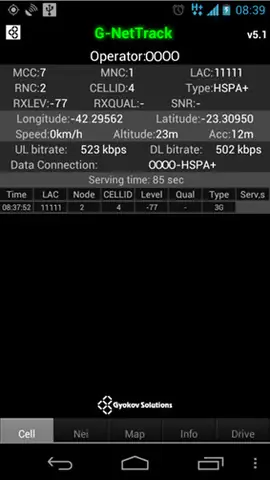
Đây là tính năng quan trọng nhất, cho phép bạn theo dõi liên tục các thông số mạng di động đang hoạt động trên thiết bị của mình. G-NetTrack Lite hiển thị trực quan các chỉ số quan trọng như cường độ tín hiệu (RSSI, RSRP, RSRQ, SINR), tốc độ tải lên và tải xuống theo thời gian thực, cũng như độ trễ (ping).
Ghi log dữ liệu mạng (Network Data Logging)
G-NetTrack Lite có khả năng ghi lại tất cả các thông số đo đạc trong quá trình bạn sử dụng ứng dụng, ngay cả khi nó chạy ngầm. Điều này có nghĩa là bạn có thể tiếp tục thu thập dữ liệu hiệu suất mạng trong khi thực hiện các tác vụ khác trên điện thoại, hoặc trong các chuyến đi (drive test) mà không cần liên tục mở ứng dụng.
Phân tích dữ liệu mạng (Network Data Analysis)
Sau khi thu thập, G-NetTrack Lite cung cấp các công cụ tích hợp để phân tích dữ liệu mạng đã ghi log. Bạn có thể xem lại các báo cáo, biểu đồ trực quan về cường độ tín hiệu, tốc độ, độ trễ theo thời gian và vị trí. Điều này giúp bạn hiểu rõ hơn về các mẫu hình hiệu suất mạng và xác định các điểm nóng hoặc điểm yếu.
Kiểm tra ổ đĩa và mạng (Drive Test Tool)
Với khả năng ghi log dữ liệu trong khi di chuyển, G-NetTrack Lite hoạt động như một công cụ drive test di động hiệu quả. Bạn có thể ghi lại dữ liệu hiệu suất mạng khi di chuyển qua các khu vực khác nhau, từ đó tạo ra bản đồ tín hiệu hoặc phân tích sự biến động của mạng trong các điều kiện di chuyển khác nhau.
Hỗ trợ đa mạng

Có thể bạn quan tâm: Top Ứng Dụng Sticky Notes Miễn Phí Tốt Nhất Cho Iphone (2026)
G-NetTrack Lite không giới hạn ở một công nghệ mạng duy nhất mà hỗ trợ rộng rãi các tiêu chuẩn mạng di động hiện có và trước đó, bao gồm:
5G NR (New Radio): Công nghệ mạng di động thế hệ thứ năm, mang lại tốc độ cao và độ trễ thấp.
4G LTE (Long-Term Evolution): Chuẩn mạng 4G phổ biến, cung cấp tốc độ nhanh hơn so với 3G.
3G UMTS (Universal Mobile Telecommunications System): Công nghệ mạng di động thế hệ thứ ba.
2G GSM (Global System for Mobile Communications): Công nghệ mạng di động thế hệ thứ hai, vẫn còn được sử dụng cho các dịch vụ cơ bản.
CDMA (Code Division Multiple Access) & EVDO (Evolution-Data Optimized): Các công nghệ truy cập đa truy cập được sử dụng bởi một số nhà mạng.
Làm thế nào để cài đặt và sử dụng G-NetTrack Lite trên iPhone?
Việc cài đặt và bắt đầu sử dụng G-NetTrack Lite trên iPhone vô cùng đơn giản, cho phép bạn nhanh chóng tiếp cận các công cụ giám sát mạng mạnh mẽ. Dưới đây là hướng dẫn chi tiết từng bước:
Tìm kiếm và tải ứng dụng
Đầu tiên, hãy mở ứng dụng App Store trên iPhone của bạn. Sau đó, sử dụng thanh tìm kiếm ở dưới cùng màn hình và nhập “G-NetTrack Lite”. Ứng dụng sẽ xuất hiện trong kết quả tìm kiếm. Nhấn vào biểu tượng ứng dụng để xem chi tiết hoặc nhấn nút “Tải về” (hoặc biểu tượng đám mây có mũi tên đi xuống nếu bạn đã từng tải trước đó). Bạn có thể cần xác thực bằng Face ID, Touch ID hoặc mật khẩu Apple ID để hoàn tất quá trình tải xuống.
Quy trình cài đặt
Sau khi tải về, ứng dụng sẽ tự động cài đặt lên iPhone của bạn. Bạn sẽ thấy biểu tượng của G-NetTrack Lite xuất hiện trên màn hình chính hoặc trong thư viện ứng dụng. Khi đã cài đặt xong, bạn chỉ cần nhấn vào biểu tượng để mở ứng dụng.
Thiết lập ban đầu

Có thể bạn quan tâm: Hướng Dẫn Tạo Nhạc Chuông Độc Đáo Cho Iphone: Top Ứng Dụng & Cách Thực Hiện Miễn Phí
Khi mở G-NetTrack Lite lần đầu tiên, ứng dụng có thể yêu cầu bạn cấp một số quyền truy cập cần thiết để hoạt động đầy đủ. Các quyền này thường bao gồm:
Vị trí: Để ứng dụng có thể ghi lại dữ liệu mạng theo vị trí địa lý của bạn, giúp tạo bản đồ tín hiệu và phân tích hiệu suất theo khu vực.
Dữ liệu di động: Để ứng dụng có thể truy cập và hiển thị thông tin về kết nối mạng di động hiện tại.
Hãy đọc kỹ các yêu cầu và cấp quyền phù hợp để đảm bảo ứng dụng hoạt động tối ưu.
Hướng dẫn sử dụng cơ bản
Sau khi hoàn tất cài đặt và cấp quyền, bạn có thể bắt đầu sử dụng G-NetTrack Lite:
1. Mở ứng dụng: Nhấn vào biểu tượng G-NetTrack Lite trên màn hình chính.
2. Bắt đầu ghi log: Trên giao diện chính, bạn thường sẽ thấy một nút để bắt đầu hoặc dừng ghi log dữ liệu mạng. Nhấn vào nút này để bắt đầu thu thập thông tin.
3. Xem dữ liệu trực quan: Trong quá trình ghi log, ứng dụng sẽ hiển thị các thông số mạng thời gian thực trên màn hình. Bạn có thể điều hướng qua các tab hoặc màn hình khác nhau để xem các biểu đồ, chỉ số chi tiết về cường độ tín hiệu, tốc độ, ping, v.v.
4. Dừng ghi log: Khi bạn muốn kết thúc quá trình thu thập dữ liệu, hãy quay lại giao diện chính và nhấn nút dừng ghi log.
Lưu ý quan trọng khi sử dụng
- Pin: Việc giám sát mạng liên tục có thể tiêu tốn pin của thiết bị. Hãy lưu ý kiểm tra dung lượng pin và cân nhắc sử dụng khi cần thiết, đặc biệt nếu bạn đang sử dụng chức năng ghi log trong thời gian dài.
- Dữ liệu di động: Ứng dụng chủ yếu hiển thị thông tin về mạng di động, không tiêu tốn nhiều dữ liệu của bạn cho việc truyền tải. Tuy nhiên, đảm bảo bạn có gói dữ liệu phù hợp nếu bạn muốn sử dụng các chức năng nâng cao yêu cầu kết nối internet liên tục.
- Quyền truy cập: Việc cấp quyền truy cập vị trí là rất quan trọng để ứng dụng ghi lại dữ liệu mạng theo bối cảnh địa lý, giúp ích cho việc phân tích hiệu suất mạng theo khu vực.
So sánh G-NetTrack Lite với các ứng dụng giám sát mạng khác
Trên thị trường có nhiều ứng dụng cung cấp chức năng giám sát mạng di động, tuy nhiên, G-NetTrack Lite vẫn có những điểm mạnh riêng biệt. Khi so sánh, chúng ta cần xem xét các yếu tố như tính năng, giá cả, độ phức tạp và khả năng tùy chỉnh.

Có thể bạn quan tâm: Top 5 Ứng Dụng Ghi Âm Cuộc Gọi Miễn Phí Tốt Nhất Cho Iphone
Một trong những điểm mạnh nổi bật của G-NetTrack Lite so với các đối thủ cạnh tranh là khả năng ghi log dữ liệu mạng hiệu quả ngay cả khi ứng dụng chạy ngầm. Nhiều ứng dụng khác yêu cầu người dùng phải mở ứng dụng liên tục để thu thập dữ liệu, điều này bất tiện và tốn pin. G-NetTrack Lite cho phép bạn thu thập thông tin chi tiết trong suốt quá trình sử dụng điện thoại mà không cần can thiệp thủ công, rất phù hợp cho các kỹ thuật viên hoặc người dùng muốn có dữ liệu đầy đủ cho các phân tích chuyên sâu.
Thứ hai, giao diện của G-NetTrack Lite thường được đánh giá là thân thiện với người dùng, ngay cả đối với những người không chuyên sâu về mạng. Mặc dù cung cấp nhiều thông tin kỹ thuật chi tiết, cách trình bày dữ liệu dưới dạng biểu đồ trực quan và các chỉ số rõ ràng giúp người dùng dễ dàng nắm bắt và hiểu được tình trạng mạng của mình. Điều này khác biệt so với một số ứng dụng khác có thể có giao diện phức tạp, đòi hỏi kiến thức kỹ thuật cao để sử dụng.
Về mặt giá cả, G-NetTrack Lite thường có phiên bản miễn phí hoặc trả phí với các tính năng mở rộng. Phiên bản miễn phí thường đủ dùng cho nhu cầu giám sát cơ bản, trong khi phiên bản trả phí mở khóa các tính năng nâng cao như phân tích sâu hơn, xuất dữ liệu chi tiết hoặc hỗ trợ các công nghệ mạng mới nhất. So với các công cụ drive test chuyên nghiệp có chi phí cao, G-NetTrack Lite là một giải pháp hợp lý và hiệu quả cho cả người dùng cá nhân lẫn các chuyên gia.
Tuy nhiên, G-NetTrack Lite cũng có thể có những hạn chế nhất định tùy thuộc vào nhu cầu cụ thể. Ví dụ, các ứng dụng thương mại hoặc các thiết bị đo lường chuyên dụng có thể cung cấp độ chính xác cao hơn hoặc các chức năng phân tích ngoại tuyến phức tạp hơn. Nhưng đối với đa số người dùng iPhone muốn có một công cụ đáng tin cậy để kiểm tra và hiểu rõ về mạng di động của mình, G-NetTrack Lite là một lựa chọn rất đáng cân nhắc.
Các câu hỏi thường gặp về G-NetTrack Lite cho iPhone
Dưới đây là giải đáp cho những câu hỏi phổ biến nhất mà người dùng thường đặt ra khi tìm hiểu hoặc sử dụng ứng dụng G-NetTrack Lite trên iPhone.
G-NetTrack Lite có miễn phí không?
G-NetTrack Lite thường có hai phiên bản chính: một phiên bản miễn phí và một phiên bản trả phí (hoặc có các gói đăng ký). Phiên bản miễn phí cung cấp các chức năng giám sát mạng cơ bản, đủ để người dùng phổ thông kiểm tra cường độ tín hiệu, tốc độ và các thông số quan trọng khác. Phiên bản trả phí thường mở khóa các tính năng nâng cao hơn như khả năng ghi log không giới hạn, xuất dữ liệu chi tiết, phân tích sâu hơn, hoặc hỗ trợ các công nghệ mạng mới nhất. Bạn nên kiểm tra trực tiếp trên App Store để biết thông tin chi tiết về giá cả và các tính năng của từng phiên bản tại thời điểm bạn tải về.

Ứng dụng có yêu cầu quyền truy cập đặc biệt nào không?
Có, để hoạt động hiệu quả, G-NetTrack Lite yêu cầu một số quyền truy cập nhất định trên iPhone của bạn. Quyền truy cập phổ biến nhất bao gồm:
Quyền truy cập Vị trí: Ứng dụng cần quyền này để ghi lại dữ liệu mạng theo tọa độ địa lý. Điều này rất quan trọng để bạn có thể xem hiệu suất mạng tại các địa điểm khác nhau, tạo bản đồ tín hiệu và phân tích các vấn đề mạng theo khu vực cụ thể.
Quyền truy cập Dữ liệu di động: Ứng dụng cần quyền này để truy cập và hiển thị thông tin về trạng thái kết nối mạng di động hiện tại của bạn (ví dụ: loại mạng đang kết nối, cường độ tín hiệu).
Quyền chạy nền: Để tính năng ghi log hoạt động liên tục ngay cả khi ứng dụng không được mở trên màn hình, G-NetTrack Lite có thể yêu cầu quyền chạy nền.
Bạn nên xem xét kỹ lưỡng các yêu cầu quyền truy cập và cấp những quyền cần thiết để ứng dụng phát huy hết khả năng của mình.
G-NetTrack Lite có thể ghi log dữ liệu khi ứng dụng không mở không?
Có, G-NetTrack Lite được thiết kế với khả năng ghi log dữ liệu mạng ngay cả khi ứng dụng không mở trên màn hình chính, miễn là bạn đã cho phép ứng dụng chạy nền và đã bắt đầu quá trình ghi log. Tính năng này cực kỳ hữu ích cho việc thu thập dữ liệu liên tục trong thời gian dài, đặc biệt khi bạn đang di chuyển (drive test) hoặc muốn theo dõi hiệu suất mạng trong các điều kiện sử dụng khác nhau mà không cần phải giữ ứng dụng mở liên tục. Dữ liệu thu thập được sẽ được lưu trữ và có thể xem lại sau khi bạn mở lại ứng dụng.
Tôi có thể xuất dữ liệu đã ghi log ra khỏi ứng dụng không?
Khả năng xuất dữ liệu đã ghi log thường có sẵn, đặc biệt là trong các phiên bản trả phí của G-NetTrack Lite. Việc xuất dữ liệu cho phép bạn chuyển thông tin mạng (thường dưới dạng tệp CSV hoặc định dạng tương tự) sang máy tính để phân tích sâu hơn bằng các công cụ chuyên nghiệp khác hoặc để tạo báo cáo chi tiết. Nếu tính năng này quan trọng đối với bạn, hãy kiểm tra thông tin chi tiết của phiên bản ứng dụng bạn dự định sử dụng trên App Store để xác nhận khả năng này.
Cập Nhật Lúc Tháng 9 26, 2026 by admin


