
Bạn muốn biến chiếc iPhone của mình thành một công cụ soạn thảo mạnh mẽ, thậm chí có thể “nghe” và viết thay bạn? Tính năng Google Docs Voice Typing trên iPhone chính là câu trả lời, giúp bạn tiết kiệm thời gian và công sức đáng kể. Bài viết này sẽ cung cấp hướng dẫn chi tiết cách sử dụng tính năng nhập liệu bằng giọng nói trên Google Docs, cùng với những mẹo hữu ích để tối ưu hóa trải nghiệm và khắc phục các vấn đề thường gặp, biến việc soạn thảo văn bản trên di động trở nên dễ dàng và hiệu quả hơn bao giờ hết.
Chúng ta sẽ cùng khám phá cách Google Docs Voice Typing hoạt động, các bước kích hoạt và sử dụng trực tiếp trên iPhone, cũng như cách tận dụng Gboard – bàn phím của Google – để nhập liệu bằng giọng nói trên mọi ứng dụng. Bên cạnh đó, bài viết sẽ đi sâu vào các lệnh hỗ trợ, mẹo tối ưu hóa độ chính xác và cách xử lý các lỗi có thể phát sinh. Cuối cùng, những lợi ích thiết thực và các trường hợp sử dụng hiệu quả sẽ được làm rõ, giúp bạn khai thác tối đa tiềm năng của công cụ này.
Google Docs Voice Typing trên iPhone hoạt động như thế nào?
Google Docs Voice Typing trên iPhone là một tính năng chuyển đổi giọng nói thành văn bản thời gian thực, cho phép người dùng đọc nội dung và để ứng dụng tự động ghi lại thành chữ. Tính năng này tích hợp liền mạch với Google Docs, biến thiết bị iOS của bạn thành một trợ lý soạn thảo thông minh. Để hoạt động, Google Docs Voice Typing cần hai yếu tố cơ bản: một kết nối internet ổn định để xử lý dữ liệu giọng nói và quyền truy cập microphone của thiết bị để thu âm.
Quá trình hoạt động diễn ra như sau: Khi bạn kích hoạt tính năng, ứng dụng sẽ sử dụng công nghệ nhận dạng giọng nói tiên tiến để phân tích âm thanh thu được từ microphone. Các thuật toán phức tạp sẽ chuyển đổi các từ nói thành văn bản, sau đó hiển thị trực tiếp trên màn hình iPhone của bạn trong tài liệu Google Docs đang mở. Nhờ có kết nối internet, dữ liệu giọng nói sẽ được gửi đến máy chủ của Google để xử lý, đảm bảo độ chính xác cao nhất có thể.
Cách bật và sử dụng tính năng Voice Typing trong Google Docs trên iPhone
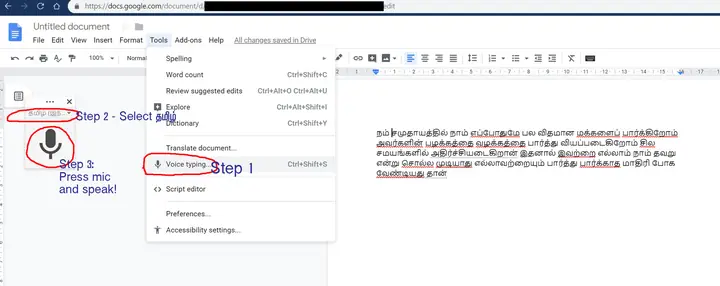
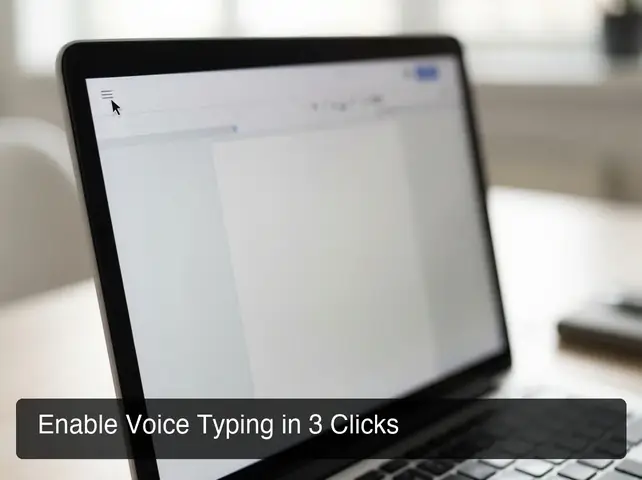
Để bắt đầu sử dụng tính năng nhập liệu bằng giọng nói trong Google Docs trên iPhone, bạn cần thực hiện vài bước đơn giản để kích hoạt. Đầu tiên, hãy mở ứng dụng Google Docs và truy cập vào tài liệu bạn muốn chỉnh sửa hoặc tạo mới.
Sau khi tài liệu đã được mở, bạn sẽ thấy thanh công cụ ở phía trên hoặc dưới màn hình tùy thuộc vào phiên bản ứng dụng. Hãy tìm kiếm biểu tượng Micro trên thanh công cụ này. Biểu tượng này thường có hình dạng của một chiếc micro cách điệu. Nhấn vào biểu tượng Micro để bắt đầu quá trình ghi âm. Khi biểu tượng chuyển sang trạng thái đang hoạt động (thường là nhấp nháy hoặc đổi màu), iPhone của bạn đã sẵn sàng lắng nghe.
Sau khi nhấn vào biểu tượng Micro, bạn chỉ cần bắt đầu nói rõ ràng. Mọi từ ngữ bạn phát ra sẽ được chuyển đổi thành văn bản và hiển thị ngay lập tức trong tài liệu Google Docs của bạn. Bạn có thể tiếp tục nói cho đến khi hoàn thành nội dung mong muốn, sau đó nhấn lại vào biểu tượng Micro để dừng tính năng nhập liệu bằng giọng nói.
Có thể bạn quan tâm: Hướng Dẫn Chi Tiết Cách Đặt Google Maps Tiếng Việt Cho Iphone
Cách nhập liệu bằng giọng nói với Gboard (bàn phím Google) trên iPhone
Ngoài việc sử dụng tính năng Voice Typing tích hợp sẵn trong Google Docs, bạn còn có thể tận dụng Gboard, bàn phím chính thức của Google, để nhập liệu bằng giọng nói trên iPhone. Gboard cung cấp khả năng nhập liệu bằng giọng nói cho mọi ứng dụng có trường nhập văn bản, bao gồm cả Google Docs, mang lại sự linh hoạt tối đa.
Để sử dụng Gboard cho tính năng này, trước hết bạn cần cài đặt và cấu hình Gboard làm bàn phím mặc định trên iPhone. Truy cập vào Cài đặt của iPhone, chọn Cài đặt chung > Bàn phím > Bàn phím. Tại đây, chọn Thêm bàn phím mới… và tìm kiếm Gboard. Sau khi thêm Gboard, bạn cần cấp quyền truy cập đầy đủ cho bàn phím này để kích hoạt tất cả các tính năng, bao gồm cả Voice Typing. Quay trở lại mục Bàn phím, chọn Gboard và bật tùy chọn Cho phép truy cập đầy đủ.
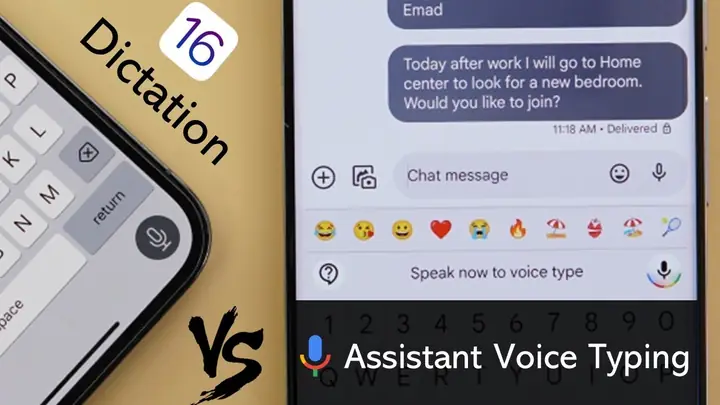
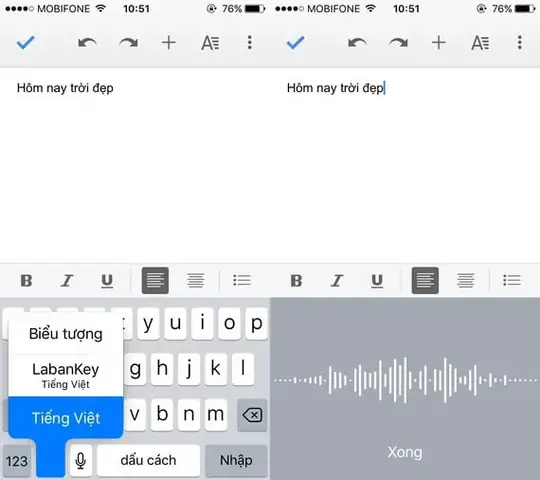
Sau khi đã cài đặt Gboard, bạn có thể sử dụng tính năng Voice Typing của nó trong bất kỳ ứng dụng nào. Mở ứng dụng Google Docs hoặc bất kỳ ứng dụng nào khác bạn muốn nhập liệu. Khi bàn phím Gboard hiện ra, bạn sẽ thấy biểu tượng Micro nằm ngay trên bàn phím. Chạm vào biểu tượng Micro này và bắt đầu nói. Văn bản của bạn sẽ được chuyển đổi và hiển thị trực tiếp vào trường văn bản mà bạn đang thao tác.
Các lệnh và dấu câu hỗ trợ khi sử dụng Voice Typing
Để tận dụng tối đa sức mạnh của Google Docs Voice Typing, việc nắm vững các lệnh thoại để thêm dấu câu và các ký tự đặc biệt là rất quan trọng. Thay vì phải tạm dừng và gõ thủ công, bạn có thể đọc các lệnh này để ứng dụng tự động chèn vào văn bản.
Dưới đây là một số lệnh thoại phổ biến để thêm dấu câu:
- Dấu chấm: Đọc “chấm”
- Dấu phẩy: Đọc “phẩy”
- Dấu chấm hỏi: Đọc “chấm hỏi”
- Dấu chấm than: Đọc “chấm than”
- Dấu hai chấm: Đọc “hai chấm”
- Dấu chấm phẩy: Đọc “chấm phẩy”
- Dấu ngoặc đơn mở: Đọc “mở ngoặc” hoặc “ngoặc mở”
- Dấu ngoặc đơn đóng: Đọc “đóng ngoặc” hoặc “ngoặc đóng”
- Xuống dòng mới: Đọc “xuống dòng” hoặc “bắt đầu đoạn mới”
- Thụt lề đoạn văn: Đọc “thụt lề”
Ngoài dấu câu, bạn cũng có thể đọc các ký tự đặc biệt hoặc biểu tượng để chúng được thêm vào văn bản. Ví dụ, bạn có thể nói “dấu đô la” để chèn ký hiệu $, “ký hiệu phần trăm” để chèn %, hoặc “mũi tên phải” để chèn → (tùy thuộc vào khả năng nhận diện của hệ thống). Hãy thử nghiệm với các cụm từ khác nhau để tìm ra lệnh phù hợp nhất với bạn.
Tối ưu hóa trải nghiệm Voice Typing trên iPhone
Để đảm bảo Google Docs Voice Typing trên iPhone hoạt động hiệu quả nhất, việc áp dụng một vài mẹo nhỏ sẽ giúp cải thiện đáng kể độ chính xác và tốc độ nhập liệu. Điều quan trọng nhất là tạo ra một môi trường lý tưởng cho tính năng này nhận diện giọng nói của bạn.
Có thể bạn quan tâm: Top 10 Power Bank Tốt Nhất Cho Iphone Năm 2026: Lựa Chọn Hoàn Hảo Cho Dế Yêu
Để nhận diện giọng nói chính xác hơn, hãy cố gắng nói rõ ràng và với tốc độ vừa phải. Tránh nói quá nhanh hoặc quá nhỏ, điều này có thể khiến thuật toán khó phân tích. Quan trọng không kém là giảm thiểu tiếng ồn xung quanh. Môi trường yên tĩnh sẽ giúp micro thu âm giọng nói của bạn một cách rõ nét nhất, loại bỏ tạp âm có thể gây nhầm lẫn. Nếu bạn đang ở nơi công cộng, hãy tìm một góc yên tĩnh hoặc sử dụng tai nghe có micro tích hợp.
Trong quá trình sử dụng, không thể tránh khỏi việc tính năng nhận diện sai một vài từ hoặc câu. Đừng lo lắng, bạn hoàn toàn có thể thay thế hoặc chỉnh sửa từ/câu bị nhận diện sai một cách nhanh chóng. Đơn giản chỉ cần chạm vào từ hoặc cụm từ bị sai, một menu nhỏ sẽ xuất hiện cho phép bạn chỉnh sửa thủ công. Nếu cần thay thế hoàn toàn, bạn có thể xóa phần sai và đọc lại hoặc gõ lại phần đó. Sau khi nhập liệu bằng giọng nói xong, hãy dành thời gian quản lý và chỉnh sửa văn bản. Đọc lại toàn bộ nội dung để phát hiện và sửa lỗi chính tả, ngữ pháp hoặc những chỗ chưa mạch lạc.
Khắc phục các lỗi thường gặp khi sử dụng Voice Typing
Trong quá trình sử dụng Google Docs Voice Typing trên iPhone, đôi khi bạn có thể gặp phải một số lỗi không mong muốn. Việc hiểu rõ nguyên nhân và cách khắc phục sẽ giúp bạn tiếp tục công việc một cách suôn sẻ.
Trường hợp phổ biến nhất là không tìm thấy biểu tượng Micro. Nếu bạn không thấy biểu tượng này trên bàn phím hoặc trong thanh công cụ Google Docs, hãy kiểm tra lại cài đặt bàn phím của iPhone. Đảm bảo rằng bạn đã bật tính năng nhận dạng giọng nói trong cài đặt bàn phím. Đối với Gboard, bạn cần đảm bảo đã bật tính năng này trong cài đặt của Gboard. Đối với Google Docs, hãy đảm bảo bạn đang ở chế độ soạn thảo và biểu tượng Micro chưa bị ẩn đi.
Nếu tính năng nhận diện sai nội dung hoặc không nhận giọng nói, nguyên nhân thường đến từ môi trường xung quanh hoặc cách bạn nói. Hãy thử di chuyển đến nơi yên tĩnh hơn, nói rõ ràng và chậm rãi hơn. Kiểm tra xem microphone của iPhone có bị che chắn hay dính bụi bẩn không. Khởi động lại ứng dụng Google Docs hoặc cả thiết bị iPhone cũng có thể giải quyết các lỗi tạm thời.
Một số lỗi khác có thể liên quan đến quyền truy cập microphone hoặc cài đặt ứng dụng. Hãy đảm bảo rằng Google Docs (và Gboard nếu sử dụng) đã được cấp quyền truy cập microphone trong cài đặt quyền riêng tư của iPhone. Bạn có thể kiểm tra điều này bằng cách vào Cài đặt > Quyền riêng tư > Microphone và tìm ứng dụng tương ứng để bật quyền. Nếu vấn đề vẫn tiếp diễn, hãy thử gỡ cài đặt và cài đặt lại ứng dụng Google Docs.
Lợi ích và trường hợp sử dụng Google Docs Voice Typing trên iPhone
Google Docs Voice Typing trên iPhone mang lại những lợi ích vượt trội, giúp người dùng tiết kiệm thời gian và công sức trong nhiều tình huống khác nhau. Khả năng chuyển đổi giọng nói thành văn bản một cách nhanh chóng và hiệu quả là điểm cộng lớn nhất.
Có thể bạn quan tâm: Tải Hình Nền Golden Gate Bridge Đẹp Nhất Cho Iphone Miễn Phí
Đặc biệt, tính năng này rất hữu ích khi bạn đang di chuyển hoặc bận rộn và không thể thao tác gõ phím một cách thuận tiện. Ví dụ, khi đang ngồi trên xe buýt, đi bộ hoặc đang làm việc khác mà cần ghi lại ý tưởng ngay lập tức, bạn chỉ cần kích hoạt Voice Typing và nói. Điều này giúp bạn tiết kiệm thời gian soạn thảo đáng kể so với việc gõ từng chữ một.
Bên cạnh đó, Google Docs Voice Typing còn là một công cụ hỗ trợ đắc lực cho những người dùng gặp khó khăn trong việc thao tác tay hoặc gõ phím. Nó mở ra cơ hội tiếp cận và sử dụng công nghệ soạn thảo văn bản cho những người bị khuyết tật vận động hoặc gặp các vấn đề sức khỏe ảnh hưởng đến khả năng gõ.
Các trường hợp sử dụng phổ biến bao gồm: ghi chú nhanh ý tưởng, thông tin quan trọng; soạn thảo email một cách tiện lợi khi đang di chuyển; hoặc thậm chí viết bài luận ngắn, báo cáo sơ bộ mà không cần ngồi trước máy tính. Bất cứ khi nào bạn cần ghi lại thông tin bằng văn bản một cách nhanh chóng và không rảnh tay, Voice Typing trên iPhone sẽ là giải pháp tối ưu.
So sánh Voice Typing trên Google Docs với các giải pháp nhập liệu khác trên iPhone
Trên iPhone, có nhiều phương thức nhập liệu khác nhau, mỗi phương thức đều có những ưu điểm và nhược điểm riêng khi so sánh với Google Docs Voice Typing. Hiểu rõ sự khác biệt này sẽ giúp bạn chọn lựa công cụ phù hợp nhất cho từng nhu cầu.
Phương thức nhập liệu cơ bản nhất là bàn phím ảo trên màn hình. Ưu điểm của bàn phím ảo là sự quen thuộc, khả năng tùy chỉnh và hoạt động offline. Tuy nhiên, nó đòi hỏi thao tác gõ bằng ngón tay, có thể chậm và mỏi tay khi soạn thảo văn bản dài.
Một lựa chọn khác là nhập liệu bằng viết tay (Scribble) trên iPadOS hoặc các ứng dụng hỗ trợ, nhưng trên iPhone, tính năng này không phổ biến hoặc mạnh mẽ bằng. Phương thức này phù hợp cho ghi chú nhanh hoặc ký tự đặc biệt nhưng không hiệu quả cho việc soạn thảo văn bản dài.
Cuối cùng, iOS có tính năng dictation (nhập liệu bằng giọng nói) tích hợp sẵn, hoạt động tương tự như Google Docs Voice Typing nhưng có thể có những khác biệt về độ chính xác và tính năng. Điểm mạnh của Google Docs Voice Typing là sự tích hợp sâu với hệ sinh thái Google, độ chính xác cao và khả năng nhận lệnh bằng giọng nói để thêm dấu câu, định dạng. Tuy nhiên, nó yêu cầu kết nối internet liên tục, điều mà dictation của iOS đôi khi có thể hoạt động offline ở một mức độ nhất định.
Có thể bạn quan tâm: Tải Hình Nền Goku Ultra Instinct Cho Iphone: Bộ Sưu Tập Đỉnh Cao Miễn Phí
Những ngôn ngữ nào được hỗ trợ bởi Google Docs Voice Typing?
Google Docs Voice Typing hỗ trợ một danh sách đa dạng các ngôn ngữ trên toàn cầu, cho phép người dùng trên khắp thế giới tận dụng tính năng này. Điều này thể hiện nỗ lực của Google trong việc phổ cập công nghệ và hỗ trợ người dùng đa ngôn ngữ.
Các ngôn ngữ được hỗ trợ bao gồm: tiếng Anh (với nhiều biến thể vùng miền như Mỹ, Anh, Úc, Canada, Ấn Độ), tiếng Tây Ban Nha (Tây Ban Nha, Mexico, Colombia, Argentina, Peru, Venezuela, Chile, Ecuador, Guatemala, Cuba, Bolivia, Cộng hòa Dominica, Paraguay, El Salvador, Honduras, Nicaragua, Costa Rica, Panama, Uruguay, Puerto Rico), tiếng Pháp (Pháp, Canada), tiếng Đức, tiếng Ý, tiếng Bồ Đào Nha (Brazil, Bồ Đào Nha), tiếng Hà Lan, tiếng Nga, tiếng Nhật, tiếng Hàn, tiếng Trung Quốc (phổ thông giản thể và phồn thể), tiếng Hindi, tiếng Ả Rập, tiếng Thổ Nhĩ Kỳ, tiếng Thụy Điển, tiếng Na Uy, tiếng Đan Mạch, tiếng Phần Lan, tiếng Ba Lan, tiếng Thái, tiếng Việt, tiếng Indonesia, tiếng Hy Lạp, tiếng Hebrew, tiếng Séc, tiếng Slovakia, tiếng Ukraina, tiếng Croatia, tiếng Serbia, tiếng Romania, tiếng Bulgaria, tiếng Hungary, tiếng Catalan, tiếng Malay, tiếng Tamil, tiếng Telugu, tiếng Marathi, tiếng Gujarati, tiếng Kannada, tiếng Malayalam, tiếng Bengali, tiếng Punjabi, tiếng Afrikaans, tiếng Cebuano, tiếng Khmer, tiếng Lào, tiếng Myanmar, tiếng Navajo, tiếng Punjabi, tiếng Tamil, tiếng Telugu, tiếng Urdu, tiếng Zulu, v.v.
Danh sách này liên tục được cập nhật và mở rộng. Để biết thông tin chi tiết và chính xác nhất về các ngôn ngữ được hỗ trợ, bạn nên kiểm tra trực tiếp trong ứng dụng Google Docs hoặc trên trang hỗ trợ của Google.
Các tùy chỉnh nâng cao và mẹo sử dụng hiệu quả
Mặc dù Google Docs Voice Typing trên iPhone đã khá mạnh mẽ với các cài đặt mặc định, việc tìm hiểu các tùy chỉnh nâng cao (nếu có) và áp dụng thêm các mẹo sử dụng sáng tạo có thể giúp bạn nâng cao năng suất làm việc lên một tầm cao mới.
Trong cài đặt của Google Docs hoặc Gboard (nếu bạn sử dụng), đôi khi có các tùy chọn cho phép bạn tinh chỉnh cách nhận dạng giọng nói. Ví dụ, một số bàn phím có thể cho phép bạn chọn giọng nói hoặc khu vực địa lý để cải thiện độ chính xác. Tuy nhiên, đối với Google Docs Voice Typing trực tiếp, các tùy chỉnh thường tập trung vào việc cấp quyền truy cập microphone và đảm bảo kết nối mạng ổn định.
Dưới đây là một số mẹo sử dụng hiệu quả:
- Sử dụng kết hợp Gboard và Google Docs Voice Typing: Tận dụng Gboard để nhập liệu bằng giọng nói ở bất kỳ đâu trên iPhone, sau đó chuyển sang Google Docs để chỉnh sửa và định dạng chuyên sâu hơn.
- Tạo danh sách từ vựng cá nhân: Nếu bạn thường xuyên sử dụng các thuật ngữ chuyên ngành hoặc tên riêng khó đọc, hãy thử thêm chúng vào từ điển cá nhân trên iPhone. Điều này giúp hệ thống nhận diện tốt hơn.
- Luyện tập các lệnh dấu câu: Dành thời gian luyện tập đọc các lệnh dấu câu một cách tự nhiên. Khi quen, bạn sẽ không còn cần dừng lại để gõ thủ công nữa.
- Lưu lại các bản nháp ban đầu bằng giọng nói: Nếu bạn có ý tưởng bất chợt, hãy nhanh chóng mở Google Docs và sử dụng Voice Typing để ghi lại. Sau đó, bạn có thể quay lại chỉnh sửa và hoàn thiện sau.
- Chia sẻ tài liệu đã nhập bằng giọng nói: Sau khi nhập liệu xong, bạn có thể dễ dàng chia sẻ tài liệu qua email, tin nhắn hoặc các ứng dụng khác ngay từ Google Docs.
Giới hạn và lưu ý khi sử dụng Voice Typing
Mặc dù Google Docs Voice Typing trên iPhone là một công cụ mạnh mẽ, nó vẫn có những giới hạn nhất định và các lưu ý quan trọng mà người dùng cần nắm rõ để sử dụng hiệu quả và an toàn.
Một trong những giới hạn chính là sự phụ thuộc vào kết nối internet. Nếu bạn ở khu vực không có sóng hoặc kết nối Wi-Fi yếu, tính năng này sẽ không hoạt động. Ngoài ra, tiếng ồn lớn hoặc giọng địa phương khó nghe có thể ảnh hưởng đáng kể đến độ chính xác của việc nhận diện giọng nói. Trong môi trường quá ồn ào như công trường, buổi hòa nhạc hoặc nơi có nhiều người nói chuyện cùng lúc, hệ thống có thể gặp khó khăn trong việc phân biệt giọng nói của bạn với các âm thanh khác.
Về mặt quyền riêng tư và bảo mật dữ liệu giọng nói, cần lưu ý rằng dữ liệu giọng nói của bạn được gửi đến máy chủ của Google để xử lý. Mặc dù Google có các chính sách bảo mật nghiêm ngặt, người dùng nên cân nhắc khi nhập các thông tin nhạy cảm, bí mật hoặc cá nhân quan trọng. Để đảm bảo an toàn, hãy tránh sử dụng tính năng này khi nhập mật khẩu, thông tin tài chính hoặc các dữ liệu cá nhân cực kỳ nhạy cảm ở nơi công cộng.
Cuối cùng, hãy nhớ rằng Voice Typing là một công cụ hỗ trợ, không phải là sự thay thế hoàn toàn cho việc biên tập thủ công. Luôn đọc lại và chỉnh sửa văn bản sau khi nhập liệu bằng giọng nói để đảm bảo tính chính xác và mạch lạc.
Các tài nguyên liên quan đến Gboard và Google Docs
Để hỗ trợ người dùng khai thác tối đa các tính năng của Gboard và Google Docs, đặc biệt là Voice Typing, có rất nhiều tài nguyên hữu ích từ chính Google và cộng đồng.
Bạn có thể tìm thấy các hướng dẫn và mẹo chi tiết từ trang hỗ trợ chính thức của Google. Trang web này cung cấp các bài viết giải thích từng bước, giải đáp các câu hỏi thường gặp và các mẹo khắc phục sự cố cho cả Gboard và Google Docs. Chỉ cần tìm kiếm “Google Docs help” hoặc “Gboard help” trên trình duyệt của bạn.
Ngoài ra, cộng đồng trực tuyến cũng chia sẻ rất nhiều kiến thức quý báu. Các video minh họa trên YouTube sẽ giúp bạn hình dung rõ ràng cách sử dụng các tính năng, từ cài đặt ban đầu đến các mẹo nâng cao. Chỉ cần tìm kiếm với các từ khóa như “Google Docs voice typing iPhone tutorial” hoặc “how to use Gboard voice typing”.
Bên cạnh đó, các bài viết chuyên sâu hoặc blog từ các chuyên gia công nghệ cũng thường xuyên cập nhật các thủ thuật, mẹo sử dụng sáng tạo và cách tích hợp Gboard, Google Docs vào quy trình làm việc hàng ngày để đạt hiệu quả cao nhất. Việc tham khảo các nguồn này sẽ giúp bạn không ngừng cải thiện kỹ năng và khai thác triệt để tiềm năng của các công cụ này.
Cập Nhật Lúc Tháng 9 26, 2026 by admin


