
Face ID là một trong những tính năng bảo mật và tiện lợi hàng đầu trên iPhone, cho phép bạn mở khóa thiết bị, xác thực thanh toán và đăng nhập ứng dụng chỉ bằng một cái nhìn. Tuy nhiên, đôi khi tính năng này có thể gặp lỗi và ngừng hoạt động, gây ra không ít bất tiện cho người dùng. Đừng lo lắng, bài viết này sẽ cung cấp cho bạn những nguyên nhân phổ biến và hướng dẫn chi tiết các bước khắc phục hiệu quả, từ những mẹo đơn giản đến giải pháp chuyên sâu, giúp Face ID của bạn hoạt động trở lại bình thường.
Trong phần nội dung chính, chúng ta sẽ cùng nhau khám phá lý do tại sao Face ID lại gặp sự cố, các bước xử lý nhanh chóng có thể áp dụng ngay lập tức, và những cách khôi phục khi lỗi trở nên nghiêm trọng. Bên cạnh đó, bài viết cũng sẽ phân tích các yếu tố bên ngoài có thể ảnh hưởng đến hiệu suất của Face ID, cùng với mục trả lời các câu hỏi thường gặp và các mẹo hữu ích để duy trì Face ID hoạt động ổn định.
Tại sao Face ID trên iPhone của tôi lại ngừng hoạt động?
Face ID trên iPhone có thể ngừng hoạt động do nhiều nguyên nhân khác nhau, từ các vấn đề nhỏ về phần mềm đến các sự cố phần cứng phức tạp hơn. Việc hiểu rõ các nguyên nhân này sẽ giúp bạn xác định đúng vấn đề và áp dụng giải pháp phù hợp nhất.
Một trong những lý do phổ biến nhất khiến Face ID không hoạt động là do thiết bị chưa được cập nhật lên phiên bản hệ điều hành mới nhất. Apple thường xuyên phát hành các bản cập nhật iOS/iPadOS để sửa lỗi và cải thiện hiệu suất, bao gồm cả các vấn đề liên quan đến Face ID. Do đó, hãy đảm bảo rằng iPhone của bạn đang chạy phiên bản hệ điều hành mới nhất có sẵn.
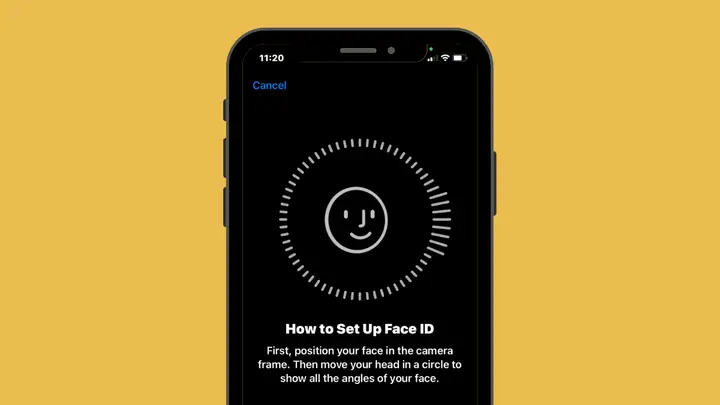
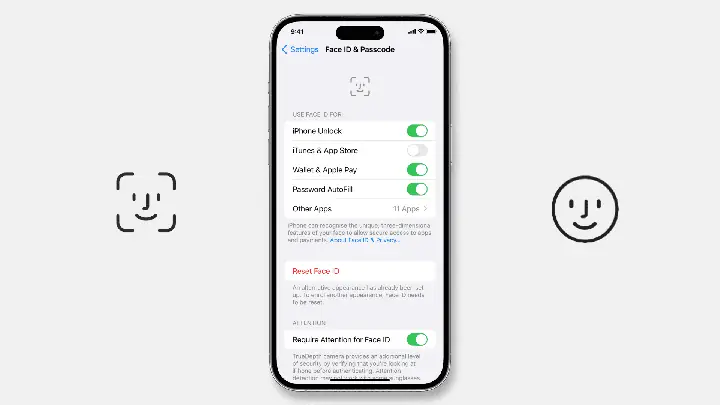
Tiếp theo, hãy kiểm tra kỹ cài đặt Face ID trong mục Cài đặt. Đảm bảo rằng tính năng Face ID đã được bật và cấu hình đúng cách cho khuôn mặt của bạn. Đôi khi, do vô tình hoặc sau một số thay đổi cài đặt, Face ID có thể bị tắt hoặc cấu hình sai.
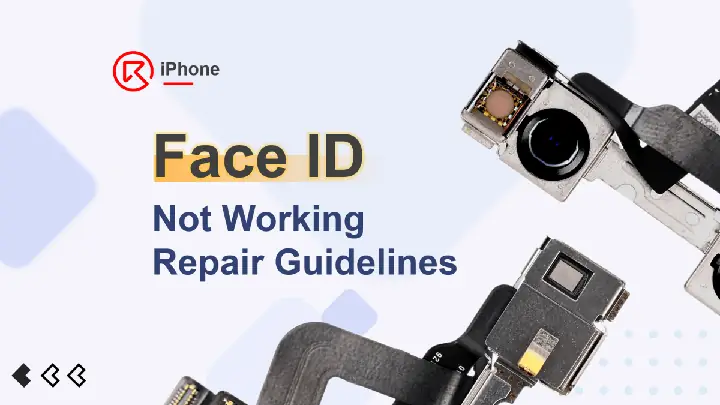
Bụi bẩn, dấu vân tay hoặc các vật cản khác bám trên camera TrueDepth (camera trước của iPhone) cũng là nguyên nhân thường gặp khiến Face ID không nhận diện được. Việc vệ sinh sạch sẽ khu vực camera này có thể giải quyết vấn đề một cách đơn giản.
Có thể bạn quan tâm: Iphone Face ID Không Hoạt Động: Nguyên Nhân, Cách Khắc Phục Nhanh Chóng & Hiệu Quả
Ngoài ra, cách bạn sử dụng Face ID cũng đóng vai trò quan trọng. Face ID có thể gặp khó khăn nếu khuôn mặt của bạn bị che khuất phần lớn bởi khẩu trang, kính râm hoặc các vật dụng khác. Hãy đảm bảo khuôn mặt của bạn được nhìn rõ bởi camera TrueDepth và căn chỉnh đúng khoảng cách cũng như góc độ khi sử dụng tính năng này.
Các bước khắc phục lỗi Face ID không nhận diện
Khi Face ID gặp sự cố và không nhận diện được khuôn mặt, có một số giải pháp bạn có thể thử ngay lập tức để khắc phục tình trạng này. Những bước này thường đơn giản, dễ thực hiện và có thể giải quyết nhanh chóng các lỗi tạm thời.
Đầu tiên và đơn giản nhất, hãy thử khởi động lại iPhone của bạn. Việc khởi động lại thiết bị sẽ giúp làm mới toàn bộ hệ thống, đóng các ứng dụng chạy ngầm và có thể khắc phục các lỗi phần mềm nhỏ gây ảnh hưởng đến hoạt động của Face ID.
Nếu bạn thường xuyên đeo kính hoặc có những thay đổi nhỏ về diện mạo, hãy cân nhắc thiết lập Appearance Alternate (Diện mạo thay thế) cho Face ID. Tính năng này cho phép Face ID học thêm một diện mạo khác của bạn, giúp nhận diện tốt hơn trong các điều kiện ánh sáng hoặc khi bạn thay đổi trang phục, phụ kiện nhỏ.
Kiểm tra xem có bản cập nhật nào cho các ứng dụng bạn đang sử dụng hay không. Mặc dù ít gặp, nhưng đôi khi một ứng dụng không tương thích hoặc bị lỗi có thể ảnh hưởng đến hoạt động của Face ID. Cập nhật ứng dụng lên phiên bản mới nhất có thể khắc phục sự cố này.
Cuối cùng, hãy thử tắt và bật lại tính năng Face ID. Bạn có thể thực hiện điều này trong Cài đặt > Face ID & Mật mã. Tắt Face ID, sau đó khởi động lại iPhone và bật lại Face ID có thể giúp làm mới hoàn toàn cài đặt của tính năng này.
Có thể bạn quan tâm: Iphone Dựng Còn Bảo Hành: Lỗi Nguy Hiểm Hay Cơ Hội Vàng?
Cách khôi phục Face ID khi gặp lỗi nghiêm trọng
Trong trường hợp các bước khắc phục cơ bản không mang lại hiệu quả, có thể Face ID đang gặp lỗi nghiêm trọng hơn về phần mềm hoặc cấu hình. Lúc này, bạn cần áp dụng các giải pháp nâng cao hơn để khôi phục lại chức năng này.
Nếu bạn đã thử các bước trên mà Face ID vẫn không hoạt động, hãy thử xóa và thiết lập lại Face ID hoàn toàn. Bước này sẽ xóa dữ liệu nhận diện khuôn mặt hiện có và yêu cầu bạn cài đặt lại từ đầu. Điều này có thể khắc phục các lỗi liên quan đến dữ liệu nhận diện bị lỗi hoặc không chính xác. Để thực hiện, vào Cài đặt > Face ID & Mật mã, chọn “Đặt lại Face ID” và làm theo hướng dẫn để thiết lập lại.
Nếu việc thiết lập lại Face ID không giải quyết được vấn đề, giải pháp cuối cùng là khôi phục cài đặt gốc cho iPhone. Đây là một biện pháp mạnh mẽ hơn, sẽ xóa toàn bộ dữ liệu và cài đặt trên thiết bị, đưa iPhone về trạng thái như lúc mới xuất xưởng. Điều này có thể khắc phục các vấn đề phần mềm sâu hơn, xung đột hệ thống hoặc các lỗi hệ điều hành phức tạp mà các phương pháp khác không xử lý được.
Quan trọng: Trước khi thực hiện khôi phục cài đặt gốc, bạn cần sao lưu toàn bộ dữ liệu trên iPhone của mình (danh bạ, ảnh, tin nhắn, ứng dụng…) lên iCloud hoặc máy tính. Việc khôi phục cài đặt gốc sẽ xóa sạch mọi dữ liệu, vì vậy sao lưu là bước bắt buộc để tránh mất mát thông tin cá nhân.
Những yếu tố có thể ảnh hưởng đến hiệu suất Face ID
Bên cạnh các lỗi kỹ thuật, hiệu suất hoạt động của Face ID còn có thể bị ảnh hưởng đáng kể bởi các yếu tố môi trường và ngoại cảnh. Việc nhận biết và điều chỉnh theo các yếu tố này sẽ giúp bạn sử dụng Face ID một cách hiệu quả hơn.
Có thể bạn quan tâm: Iphone Dính Icloud Là Gì? Dấu Hiệu, Nguyên Nhân & Cách Xử Lý Hiệu Quả
Ánh sáng đóng vai trò cực kỳ quan trọng đối với Face ID. Hệ thống TrueDepth hoạt động dựa trên việc chiếu và phân tích hàng nghìn điểm ảnh hồng ngoại để tạo bản đồ khuôn mặt. Do đó, Face ID hoạt động tốt nhất trong điều kiện ánh sáng vừa phải, đủ để hệ thống quét nhận diện khuôn mặt. Ánh sáng quá yếu hoặc quá mạnh có thể gây cản trở quá trình nhận diện.
Các vật dụng che mặt như kính râm và khẩu trang là những yếu tố phổ biến ảnh hưởng đến Face ID. Mặc dù công nghệ đã được cải tiến, nhưng một số loại kính râm có tròng quá tối hoặc có lớp phản quang đặc biệt, cũng như các loại khẩu trang che kín phần lớn khuôn mặt, vẫn có thể gây khó khăn cho Face ID trong việc nhận diện.
Đôi khi, ngay cả sau khi cập nhật phiên bản iOS, Face ID cũng có thể gặp phải các lỗi tạm thời. Các bản cập nhật lớn đôi khi chứa các lỗi chưa được phát hiện hoặc gây ra xung đột với các thành phần hệ thống khác, dẫn đến các trục trặc tạm thời với Face ID. Trong những trường hợp này, chờ đợi bản vá lỗi tiếp theo từ Apple hoặc thực hiện các bước khắc phục đã nêu là cách tốt nhất.
Câu hỏi thường gặp về lỗi Face ID trên iPhone
Face ID là một công nghệ phức tạp và người dùng thường có nhiều thắc mắc khi gặp phải các vấn đề liên quan. Dưới đây là câu trả lời cho một số câu hỏi thường gặp nhất.
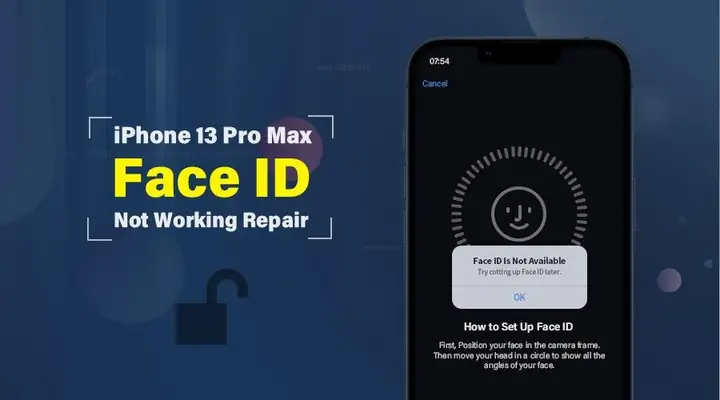
Face ID báo “Không khả dụng” (Face ID is not available) là do đâu?
Có thể bạn quan tâm: Iphone Dual SIM Vs Esim: Khác Biệt, Lợi Ích Và Lựa Chọn Tối Ưu
Lỗi “Face ID is not available” thường xuất hiện khi hệ thống nhận diện khuôn mặt gặp sự cố phần cứng hoặc phần mềm nghiêm trọng. Nguyên nhân có thể bao gồm lỗi cảm biến, camera TrueDepth bị hỏng, hoặc các lỗi hệ thống sâu mà việc khởi động lại hay cập nhật phần mềm không khắc phục được. Trong trường hợp này, bạn có thể cần mang máy đến trung tâm bảo hành của Apple hoặc đại lý ủy quyền để được kiểm tra và sửa chữa.
Face ID có hoạt động sau khi thay màn hình iPhone không?
Việc thay màn hình iPhone có thể ảnh hưởng đến hoạt động của Face ID, đặc biệt nếu quy trình sửa chữa không được thực hiện bởi các kỹ thuật viên có chuyên môn hoặc sử dụng linh kiện không chính hãng. Cụm camera TrueDepth, bao gồm các cảm biến quan trọng cho Face ID, được kết nối chặt chẽ với bo mạch chủ của iPhone. Nếu cáp kết nối bị ảnh hưởng hoặc cảm biến bị lỗi trong quá trình thay thế, Face ID có thể ngừng hoạt động. Apple khuyến cáo nên thực hiện sửa chữa tại các trung tâm dịch vụ được ủy quyền để đảm bảo Face ID hoạt động bình thường sau khi thay màn hình.
Tại sao Face ID lúc nhận lúc không?
Tình trạng Face ID lúc nhận lúc không thường xảy ra do các yếu tố tạm thời hoặc điều kiện sử dụng không tối ưu. Các nguyên nhân phổ biến bao gồm:
Ánh sáng yếu hoặc quá mạnh: Như đã đề cập, điều kiện ánh sáng không lý tưởng có thể làm giảm hiệu quả nhận diện.
Khuôn mặt bị che khuất một phần: Kính râm, khẩu trang, hay thậm chí là tóc che mặt có thể gây cản trở.
Camera TrueDepth bị bẩn: Bụi bẩn hoặc dấu vân tay trên ống kính có thể ảnh hưởng đến khả năng quét.
Lỗi phần mềm tạm thời: Khởi động lại máy hoặc tắt/bật lại Face ID thường khắc phục được vấn đề này.
Sự thay đổi nhỏ về ngoại hình: Việc mọc râu, đeo kính mới hoặc trang điểm khác biệt có thể khiến Face ID gặp khó khăn tạm thời.
Thiệt hại do nước có thể làm hỏng Face ID không?
Có, thiệt hại do nước hoặc các chất lỏng khác có thể làm hỏng các linh kiện bên trong iPhone, bao gồm cả cụm camera TrueDepth và các cảm biến liên quan đến Face ID. Khi iPhone bị dính nước, các bộ phận điện tử có thể bị ăn mòn hoặc chập mạch, dẫn đến việc Face ID ngừng hoạt động vĩnh viễn hoặc hoạt động không ổn định. Nếu iPhone của bạn bị dính nước, hãy tắt máy ngay lập tức và mang đến trung tâm sửa chữa uy tín để kiểm tra.
Face ID không hoạt động sau khi cập nhật iOS 18
Việc cập nhật lên phiên bản hệ điều hành mới như iOS 18 đôi khi có thể gây ra các lỗi tạm thời cho Face ID. Các bản cập nhật lớn có thể chứa các lỗi chưa được khắc phục hoàn toàn hoặc tạo ra xung đột với các thành phần hệ thống. Nếu Face ID của bạn ngừng hoạt động sau khi cập nhật iOS 18, hãy thử các bước sau:
1. Khởi động lại iPhone: Đây là bước đơn giản nhất và thường khắc phục được nhiều lỗi tạm thời.
2. Kiểm tra và bật lại Face ID: Vào Cài đặt > Face ID & Mật mã, tắt Face ID, khởi động lại máy và bật lại.
3. Thiết lập lại Face ID: Xóa hoàn toàn Face ID hiện có và thiết lập lại từ đầu.
4. Cập nhật ứng dụng: Đảm bảo tất cả ứng dụng đã được cập nhật phiên bản mới nhất.
5. Chờ bản cập nhật vá lỗi: Apple thường phát hành các bản cập nhật nhỏ để sửa lỗi sau khi ra mắt phiên bản hệ điều hành chính. Hãy theo dõi và cập nhật khi có sẵn.
Cách xử lý khi Face ID không nhận diện được khuôn mặt sau khi thay vỏ hoặc sửa chữa
Sau khi thay vỏ hoặc sửa chữa các bộ phận khác của iPhone, Face ID có thể ngừng hoạt động do ảnh hưởng đến cụm camera TrueDepth hoặc các kết nối liên quan. Nếu gặp tình trạng này, bạn nên:
1. Kiểm tra lại việc lắp đặt: Nếu bạn tự sửa chữa, hãy đảm bảo tất cả các cáp kết nối liên quan đến Face ID đã được cắm chắc chắn và đúng vị trí.
2. Kiểm tra cảm biến và camera: Đảm bảo không có bụi bẩn, dấu vân tay hoặc hư hỏng vật lý nào trên bề mặt camera TrueDepth và các cảm biến xung quanh.
3. Khôi phục cài đặt Face ID: Thử tắt, bật lại hoặc xóa và thiết lập lại Face ID.
4. Khôi phục cài đặt gốc: Nếu các bước trên không hiệu quả, hãy cân nhắc sao lưu và khôi phục cài đặt gốc cho iPhone.
5. Mang đến trung tâm sửa chữa chuyên nghiệp: Nếu vấn đề vẫn tiếp diễn, rất có thể phần cứng của Face ID đã bị lỗi trong quá trình sửa chữa. Hãy đưa thiết bị đến trung tâm bảo hành của Apple hoặc một dịch vụ sửa chữa uy tín để được kiểm tra và khắc phục.
Các mẹo để Face ID luôn hoạt động ổn định
Để Face ID trên iPhone của bạn luôn hoạt động nhanh chóng và ổn định, hãy áp dụng các mẹo sau:
Giữ cho khu vực camera TrueDepth luôn sạch sẽ: Thường xuyên dùng khăn mềm, khô lau sạch bề mặt camera phía trước để loại bỏ bụi bẩn, dầu mỡ hoặc dấu vân tay.
Cập nhật phần mềm đều đặn: Luôn đảm bảo iPhone của bạn được cập nhật lên phiên bản iOS mới nhất để nhận các bản vá lỗi và cải tiến hiệu suất.
Tránh các điều kiện ánh sáng cực đoan: Nếu có thể, hãy sử dụng Face ID trong điều kiện ánh sáng vừa phải. Nếu ánh sáng quá yếu, bạn có thể bật đèn hoặc di chuyển đến nơi sáng hơn.
Cẩn trọng với kính râm và khẩu trang: Một số loại kính râm có thể gây cản trở. Nếu bạn thường xuyên đeo kính, hãy thử các loại kính có khung mỏng hơn hoặc ít phản quang hơn. Đối với khẩu trang, cố gắng để lộ phần mũi và miệng khi sử dụng Face ID.
Thiết lập diện mạo thay thế: Nếu bạn thường xuyên thay đổi diện mạo (ví dụ: đeo kính, để râu), hãy thiết lập thêm một diện mạo thay thế để Face ID nhận diện tốt hơn.
Khởi động lại iPhone định kỳ: Việc khởi động lại thiết bị hàng tuần có thể giúp làm mới hệ thống và ngăn ngừa các lỗi phần mềm nhỏ tích tụ.
Cẩn thận khi sửa chữa thiết bị: Luôn ưu tiên các trung tâm sửa chữa uy tín, đặc biệt là khi liên quan đến các bộ phận nhạy cảm như camera TrueDepth.
Cập Nhật Lúc Tháng 9 26, 2026 by admin


