
Việc chuyển ảnh từ iPhone sang Android tưởng chừng phức tạp nhưng lại vô cùng đơn giản nếu bạn nắm rõ các phương pháp hiệu quả. Bài viết này sẽ cung cấp cho bạn những giải pháp tối ưu, giúp bạn nhanh chóng sao lưu và truy cập những kỷ niệm quý giá trên thiết bị mới mà không phải lo lắng về chất lượng hay sự rườm rà.
Chúng ta sẽ khám phá các cách chuyển ảnh trực tiếp, sử dụng các nền tảng lưu trữ đám mây phổ biến như Google Photos, Google Drive, Dropbox, tận dụng các ứng dụng chuyên dụng, hay thậm chí là thông qua máy tính. Mỗi phương pháp đều có những ưu và nhược điểm riêng, phù hợp với nhu cầu và điều kiện khác nhau của người dùng.
Hãy cùng tìm hiểu chi tiết từng bước để quá trình chuyển đổi diễn ra suôn sẻ, giữ trọn vẹn những khoảnh khắc đáng nhớ của bạn.
Các Phương Pháp Chuyển Ảnh iPhone Sang Android Không Cần Cài Thêm Ứng Dụng
Để chuyển ảnh từ iPhone sang Android một cách nhanh chóng và tiện lợi, có những phương pháp tích hợp sẵn của hệ điều hành mà bạn không cần cài thêm ứng dụng của bên thứ ba. Các cách này thường tận dụng các công nghệ kết nối không dây hoặc các dịch vụ có sẵn, giúp quá trình diễn ra liền mạch hơn.
Một số tính năng như Nearby Share (trên Android) hoặc các phương thức truyền file qua mạng Wi-Fi trực tiếp có thể được hỗ trợ trên các dòng máy đời mới hoặc thông qua các ứng dụng mặc định. Tuy nhiên, khả năng tương thích và tính năng cụ thể có thể khác nhau tùy thuộc vào phiên bản hệ điều hành và nhà sản xuất thiết bị.
Chuyển Ảnh iPhone Sang Android Bằng Các Nền Tảng Lưu Trữ Đám Mây Phổ Biến
Có thể bạn quan tâm: Hướng Dẫn Chi Tiết Cách Lấy File Ghi Âm Từ Iphone Nhanh Chóng & Hiệu Quả
Các nền tảng lưu trữ đám mây là một giải pháp tuyệt vời để chuyển ảnh giữa hai hệ điều hành khác nhau, đảm bảo an toàn dữ liệu và truy cập mọi lúc mọi nơi. Bạn chỉ cần tải ảnh lên đám mây từ iPhone, sau đó truy cập và tải về trên thiết bị Android.
Quá trình này không chỉ giúp chuyển ảnh mà còn đóng vai trò như một bản sao lưu, phòng trường hợp mất mát dữ liệu trên thiết bị gốc. Các dịch vụ phổ biến như Google Photos, Google Drive và Dropbox đều cung cấp dung lượng miễn phí ban đầu, đủ để bạn thực hiện việc chuyển đổi.
Sử Dụng Google Photos Như Thế Nào Để Chuyển Ảnh?
Google Photos là một trong những công cụ mạnh mẽ và tiện lợi nhất để đồng bộ và chuyển ảnh từ iPhone sang Android, bởi nó được tích hợp sâu vào hệ sinh thái của Google và hoạt động mượt mà trên cả hai nền tảng.
Các bước cài đặt, đồng bộ ảnh từ iPhone lên Google Photos:
- Tải ứng dụng Google Photos: Trên iPhone, truy cập App Store và tìm kiếm ứng dụng “Google Photos”, sau đó tải về và cài đặt.
- Đăng nhập tài khoản Google: Mở ứng dụng và đăng nhập bằng tài khoản Google mà bạn muốn sử dụng để lưu trữ ảnh. Nếu chưa có, bạn có thể tạo một tài khoản mới.
- Bật tính năng sao lưu: Sau khi đăng nhập, ứng dụng sẽ hỏi bạn có muốn bật tính năng sao lưu không. Chọn “Bật” hoặc tìm đến mục Cài đặt (biểu tượng bánh răng) > Sao lưu & đồng bộ hóa và bật tùy chọn này.
- Chọn chất lượng tải lên: Trong mục Cài đặt, bạn có thể chọn chất lượng tải lên. “Chất lượng gốc” sẽ giữ nguyên độ phân giải và dung lượng ảnh, trong khi “Tiết kiệm dung lượng lưu trữ” (trước đây là “Chất lượng cao”) cung cấp dung lượng lưu trữ không giới hạn với một số giới hạn về độ phân giải.
- Bắt đầu đồng bộ: Ứng dụng sẽ tự động quét và tải lên tất cả ảnh và video có trong thư viện ảnh của iPhone lên Google Photos. Quá trình này có thể mất một thời gian tùy thuộc vào số lượng ảnh và tốc độ kết nối mạng của bạn.
Cách truy cập và tải ảnh từ Google Photos về điện thoại Android:
- Cài đặt Google Photos trên Android: Trên điện thoại Android, mở Google Play Store, tìm và cài đặt ứng dụng “Google Photos”.
- Đăng nhập cùng tài khoản Google: Mở ứng dụng trên Android và đăng nhập bằng chính tài khoản Google bạn đã dùng trên iPhone.
- Truy cập và tải ảnh: Tất cả ảnh bạn đã sao lưu từ iPhone sẽ hiển thị trong thư viện của Google Photos trên Android. Bạn có thể xem ảnh trực tiếp trên ứng dụng. Để tải ảnh về điện thoại Android, chỉ cần chọn ảnh hoặc album muốn tải, nhấn vào biểu tượng dấu ba chấm (hoặc tùy chọn tương tự) và chọn “Tải xuống”. Ảnh sẽ được lưu vào thư viện ảnh trên thiết bị Android của bạn.
Gửi Ảnh Qua Google Drive Hoặc Dropbox Hiệu Quả
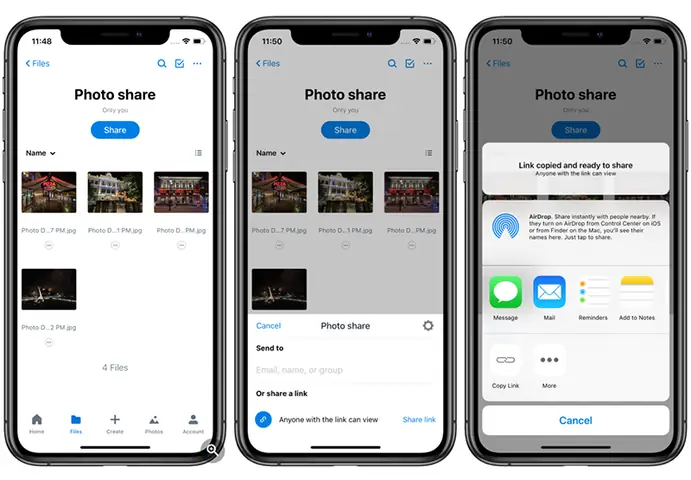
Bên cạnh Google Photos, Google Drive và Dropbox cũng là những lựa chọn hiệu quả để chuyển ảnh, đặc biệt khi bạn muốn kiểm soát tốt hơn việc lưu trữ hoặc chia sẻ các tệp tin cụ thể.

Có thể bạn quan tâm: Gậy Tự Sướng Cho Iphone: Hướng Dẫn Chọn Mua Và Sử Dụng Tốt Nhất
Cách tải ảnh lên Google Drive/Dropbox từ iPhone:
- Tải ứng dụng: Cài đặt ứng dụng Google Drive hoặc Dropbox từ App Store trên iPhone.
- Đăng nhập: Mở ứng dụng và đăng nhập bằng tài khoản Google (cho Drive) hoặc tài khoản Dropbox của bạn.
- Tạo thư mục (tùy chọn): Để dễ quản lý, bạn có thể tạo một thư mục mới trong Drive/Dropbox để chứa ảnh.
- Tải ảnh lên: Nhấn vào biểu tượng dấu cộng (+) hoặc nút “Tải lên”. Chọn “Ảnh và Video”, sau đó chọn những bức ảnh bạn muốn chuyển từ thư viện ảnh trên iPhone.
- Chọn tài khoản/thư mục: Xác nhận tài khoản và thư mục bạn muốn lưu trữ ảnh.
Cách truy cập và tải ảnh xuống từ Google Drive/Dropbox trên Android:
- Tải ứng dụng: Cài đặt ứng dụng Google Drive hoặc Dropbox từ Google Play Store trên điện thoại Android.
- Đăng nhập: Mở ứng dụng và đăng nhập bằng cùng tài khoản bạn đã sử dụng trên iPhone.
- Tìm ảnh: Duyệt đến thư mục chứa ảnh bạn đã tải lên.
- Tải ảnh xuống: Chọn ảnh hoặc album bạn muốn tải về, sau đó chọn tùy chọn “Tải xuống”. Ảnh sẽ được lưu vào thư viện ảnh hoặc thư mục tải xuống trên thiết bị Android của bạn.
Chuyển Ảnh iPhone Sang Android Qua Email và Tin Nhắn
Email và các ứng dụng nhắn tin là những phương pháp truyền thống nhưng vẫn hiệu quả cho việc chuyển đổi ảnh, đặc biệt với số lượng ảnh không quá lớn hoặc khi bạn cần chia sẻ nhanh chóng.
Hướng dẫn cách đính kèm ảnh vào email để gửi từ iPhone và nhận trên Android:
- Mở ứng dụng Mail trên iPhone: Chọn tạo email mới.
- Nhập địa chỉ người nhận: Điền địa chỉ email của bạn (hoặc một địa chỉ email khác mà bạn có quyền truy cập trên Android).
- Soạn nội dung: Điền chủ đề và nội dung email (nếu cần).
- Đính kèm ảnh: Nhấn vào biểu tượng đính kèm (thường là hình kẹp giấy hoặc dấu cộng) và chọn “Thư viện ảnh”. Chọn những bức ảnh bạn muốn gửi.
- Gửi email: Nhấn nút gửi.
- Nhận email trên Android: Mở ứng dụng email trên điện thoại Android, đăng nhập vào tài khoản email đã gửi và tải ảnh đính kèm về máy.
Sử dụng các ứng dụng nhắn tin phổ biến hỗ trợ gửi ảnh dung lượng lớn:
Nhiều ứng dụng nhắn tin hiện nay cho phép gửi ảnh với chất lượng gần như gốc hoặc dung lượng lớn. Các ứng dụng như WhatsApp, Telegram, hay Signal đều có tùy chọn gửi ảnh dưới dạng tệp tin thay vì nén, giúp giữ nguyên chất lượng.
- Trên WhatsApp: Khi chọn ảnh để gửi, bạn sẽ thấy tùy chọn “Chuyển sang tệp đính kèm” (hoặc tương tự) để gửi ảnh dưới dạng tệp tin, tránh bị nén.
- Trên Telegram: Telegram nổi tiếng với khả năng gửi tệp tin với dung lượng lớn và chất lượng cao. Khi gửi ảnh, hãy chọn tùy chọn “Gửi dưới dạng tệp” (Send as File).
Lưu ý rằng các phương pháp này có thể bị giới hạn về số lượng ảnh hoặc dung lượng tối đa cho mỗi lần gửi.
Tận Dụng Ứng Dụng Chuyển File Đa Nền Tảng
Các ứng dụng chuyển file đa nền tảng được thiết kế đặc biệt để giải quyết nhu cầu chia sẻ dữ liệu giữa các thiết bị và hệ điều hành khác nhau một cách hiệu quả. Chúng thường sử dụng kết nối Wi-Fi trực tiếp giữa các thiết bị hoặc qua internet.
Giới thiệu và hướng dẫn sử dụng các ứng dụng như Send Anywhere, Jio Switch để chuyển ảnh:
Send Anywhere:
- Cách hoạt động: Cho phép bạn chia sẻ tệp tin bằng mã số 6 chữ số, mã QR, hoặc liên kết chia sẻ.
- Trên iPhone: Mở ứng dụng Send Anywhere, chọn ảnh cần chuyển, nhấn “Gửi”. Bạn sẽ nhận được mã số hoặc mã QR.
- Trên Android: Mở ứng dụng Send Anywhere, chọn “Nhận”, nhập mã số hoặc quét mã QR nhận được từ iPhone. File sẽ được chuyển trực tiếp.
Jio Switch:
- Cách hoạt động: Tạo kết nối Wi-Fi trực tiếp giữa hai thiết bị.
- Trên iPhone: Tải Jio Switch, chọn “Send”, chọn ảnh.
- Trên Android: Tải Jio Switch, chọn “Receive”. Thiết bị Android sẽ tìm kiếm các thiết bị đang chia sẻ. Kết nối hai thiết bị và bắt đầu chuyển ảnh.
Lưu ý về cách thức hoạt động và các tính năng của từng ứng dụng:
Các ứng dụng này thường yêu cầu cả hai thiết bị phải có ứng dụng được cài đặt và kết nối chung mạng Wi-Fi hoặc sử dụng dữ liệu di động (tùy ứng dụng). Chúng thường hỗ trợ chuyển nhiều loại tệp tin khác nhau ngoài ảnh và có tốc độ truyền tải nhanh chóng.

Có thể bạn quan tâm: Tay Cầm Chống Rung Iphone: Tiêu Chí Chọn Mua & Top Sản Phẩm Tốt Nhất
Chuyển Ảnh iPhone Sang Android Bằng Kết Nối Trực Tiếp Qua Máy Tính
Kết nối trực tiếp qua máy tính là một phương pháp truyền thống và đáng tin cậy, đặc biệt khi bạn cần chuyển một lượng lớn ảnh hoặc muốn có sự kiểm soát chi tiết về quá trình sao chép.
Hướng dẫn cách kết nối iPhone và Android với máy tính để sao chép ảnh:
Kết nối iPhone với máy tính:
- Sử dụng cáp USB chính hãng của iPhone để kết nối với máy tính.
- Trên iPhone, bạn có thể sẽ nhận được thông báo “Tin cậy máy tính này?”. Hãy nhấn “Tin cậy” và nhập mật khẩu nếu được yêu cầu.
- Mở File Explorer (Windows) hoặc Finder (macOS). iPhone của bạn sẽ xuất hiện như một thiết bị lưu trữ di động.
Kết nối Android với máy tính:
- Sử dụng cáp USB để kết nối điện thoại Android với máy tính.
- Trên điện thoại Android, kéo thanh thông báo xuống và chọn chế độ “Truy cập tệp” (File Transfer/MTP).
- Máy tính sẽ nhận diện điện thoại Android như một ổ đĩa lưu trữ.
Các bước thực hiện chi tiết khi sử dụng cáp dữ liệu:
- Truy cập thư mục ảnh trên iPhone: Trên máy tính, mở ổ đĩa của iPhone, vào thư mục “Internal Storage” > “DCIM”. Đây là nơi chứa tất cả ảnh và video của bạn.
- Sao chép ảnh từ iPhone: Chọn ảnh hoặc toàn bộ thư mục bạn muốn chuyển, nhấn chuột phải và chọn “Copy”.
- Dán ảnh vào máy tính: Tạo một thư mục tạm trên máy tính và dán ảnh vào đó.
- Truy cập thư mục ảnh trên Android: Trên máy tính, mở ổ đĩa của điện thoại Android, tìm đến thư mục lưu trữ ảnh (thường là “DCIM” hoặc “Pictures”).
- Dán ảnh vào điện thoại Android: Mở thư mục ảnh trên Android, nhấn chuột phải và chọn “Paste” để chuyển ảnh từ máy tính sang điện thoại Android.
Lời Khuyên Để Đảm Bảo Chất Lượng Ảnh Khi Chuyển Đổi
Chất lượng ảnh sau khi chuyển đổi là yếu tố quan trọng mà nhiều người dùng quan tâm. Việc lựa chọn phương pháp và thực hiện đúng cách sẽ giúp bạn giữ trọn vẹn chi tiết và màu sắc của những bức ảnh yêu quý.
Các yếu tố ảnh hưởng đến chất lượng ảnh khi chuyển đổi:
- Định dạng nén: Một số phương pháp (như gửi qua tin nhắn SMS thông thường hoặc chia sẻ qua các nền tảng có giới hạn dung lượng) có thể nén ảnh, làm giảm độ phân giải và chi tiết.
- Cài đặt chất lượng lưu trữ: Khi sử dụng các dịch vụ đám mây, tùy chọn “Chất lượng gốc” sẽ giữ nguyên chất lượng, trong khi “Chất lượng tiết kiệm” có thể làm giảm nhẹ.
- Phần mềm/Ứng dụng trung gian: Một số ứng dụng có thể thực hiện nén ảnh không mong muốn trong quá trình truyền tải.
- Kết nối mạng: Mạng yếu hoặc không ổn định có thể dẫn đến lỗi truyền tải hoặc làm chậm quá trình, ảnh hưởng gián tiếp đến trải nghiệm.
Bí quyết lựa chọn phương pháp phù hợp để giữ nguyên chất lượng ảnh:
- Ưu tiên các dịch vụ đám mây với tùy chọn “Chất lượng gốc”: Google Photos, Google Drive, Dropbox đều cho phép bạn tải ảnh lên với chất lượng nguyên bản.
- Sử dụng ứng dụng chuyển file có tùy chọn “Gửi dưới dạng tệp”: Send Anywhere, Telegram, Jio Switch có thể giúp bạn chuyển ảnh mà không làm giảm chất lượng.
- Kết nối qua máy tính bằng cáp USB: Đây là phương pháp đảm bảo chất lượng cao nhất vì bạn chỉ đơn giản là sao chép tệp tin gốc.
- Tránh các phương thức gửi ảnh mặc định qua tin nhắn SMS/MMS nếu chất lượng là ưu tiên hàng đầu.
iPhone và Android: Những Yếu Tố Cần Lưu Ý Khi Chia Sẻ Ảnh Giữa Hai Hệ Điều Hành
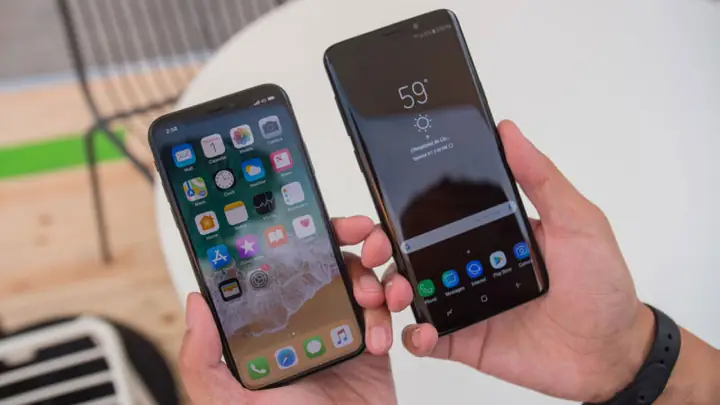
Việc chuyển ảnh giữa hai hệ điều hành lớn như iOS và Android đôi khi gặp phải những vấn đề nhỏ do sự khác biệt trong cách chúng xử lý và lưu trữ dữ liệu hình ảnh. Hiểu rõ những điểm này sẽ giúp bạn tránh được các phiền phức không đáng có.
Có thể bạn quan tâm: Iphone Gạt Rung Chập Chờn: Nguyên Nhân, Cách Khắc Phục & Sửa Chữa Chi Tiết
Giải thích sự khác biệt về định dạng ảnh hoặc cách thức nén ảnh của hai hệ điều hành có thể ảnh hưởng đến quá trình chuyển đổi:
iPhone thường mặc định sử dụng định dạng HEIC cho ảnh để tiết kiệm dung lượng, trong khi Android phổ biến hơn với định dạng JPEG. Khi chuyển đổi, một số thiết bị hoặc ứng dụng có thể gặp khó khăn trong việc đọc định dạng HEIC. Tuy nhiên, các phiên bản Android mới hơn và nhiều ứng dụng đã hỗ trợ HEIC.
Về cách nén, cả hai hệ điều hành đều có thuật toán nén riêng để tối ưu hóa dung lượng lưu trữ. Khi chia sẻ ảnh qua các kênh không chuyên biệt, việc nén thêm có thể xảy ra.
Các vấn đề thường gặp khi chuyển ảnh và cách khắc phục:
- Ảnh bị mờ hoặc vỡ nét: Nguyên nhân thường do nén quá mức. Khắc phục bằng cách sử dụng các phương pháp không nén như Google Photos (chất lượng gốc), Google Drive, Dropbox, hoặc chuyển qua máy tính.
- Không xem được ảnh HEIC trên Android: Nhiều điện thoại Android hiện nay có thể xem HEIC trực tiếp. Nếu không, bạn có thể chuyển đổi ảnh sang JPEG trên iPhone trước khi chuyển sang Android bằng cách vào Cài đặt > Ảnh > Định dạng và chọn “Tự động”. Hoặc sử dụng các ứng dụng chuyển đổi HEIC sang JPEG.
- Mất siêu dữ liệu (Metadata): Một số phương pháp chuyển đổi có thể làm mất thông tin như ngày chụp, vị trí. Các dịch vụ đám mây và chuyển qua máy tính thường giữ lại siêu dữ liệu.
- Thứ tự ảnh bị xáo trộn: Điều này ít gặp với các phương pháp hiện đại, nhưng nếu xảy ra, bạn có thể sắp xếp lại thủ công trên Android sau khi chuyển đổi.
AirDrop Có Chuyển Ảnh Từ iPhone Sang Android Được Không?
AirDrop là tính năng chia sẻ tệp tin độc quyền của Apple, hoạt động giữa các thiết bị Apple (iPhone, iPad, Mac) thông qua Bluetooth và Wi-Fi. Do giới hạn về công nghệ và tính năng bảo mật, AirDrop không thể chuyển ảnh trực tiếp từ iPhone sang thiết bị Android.
Để chia sẻ ảnh từ iPhone sang Android, bạn cần sử dụng các phương pháp đã được đề cập như Google Photos, Google Drive, Send Anywhere, hoặc kết nối qua máy tính.
Cập Nhật Tính Năng Mới Giúp Việc Chuyển Ảnh Giữa iPhone Và Android Dễ Dàng Hơn
Cả Apple và Google liên tục cập nhật và cải thiện các tính năng của họ để quá trình chuyển đổi dữ liệu giữa các hệ sinh thái trở nên mượt mà hơn.
- Google: Google đã giới thiệu các ứng dụng và tính năng hỗ trợ người dùng mới chuyển từ iOS sang Android, bao gồm cả việc chuyển ảnh, danh bạ, tin nhắn. Ứng dụng “Switch to Android” của Google (hiện có trên iOS) giúp đơn giản hóa quá trình này.
- Apple: Mặc dù Apple tập trung vào hệ sinh thái của mình, họ cũng cung cấp các công cụ như “Move to iOS” để giúp người dùng Android chuyển sang iPhone. Đối với việc chuyển ra ngoài hệ sinh thái, Apple khuyến khích người dùng sử dụng các dịch vụ đám mây phổ biến hoặc các công cụ chuyển file.
Những cập nhật này cho thấy xu hướng chung là làm giảm rào cản giữa các hệ điều hành, mang lại trải nghiệm tốt hơn cho người dùng.
So Sánh Các Phương Pháp Chuyển Ảnh: Ưu và Nhược Điểm
Dưới đây là bảng so sánh nhanh các phương pháp phổ biến để bạn dễ dàng lựa chọn:
| Phương Pháp | Ưu điểm | Nhược điểm |
|---|---|---|
| Google Photos | Dễ sử dụng, tự động sao lưu, truy cập đa nền tảng, chất lượng tốt. | Phụ thuộc vào kết nối internet, có thể bị giới hạn dung lượng nếu chọn “Chất lượng gốc” và vượt quá hạn mức. |
| Google Drive/Dropbox | Kiểm soát tệp tin tốt, chia sẻ linh hoạt, tích hợp với nhiều dịch vụ. | Yêu cầu tải lên/xuống thủ công, có thể bị nén nếu không cẩn thận, giới hạn dung lượng miễn phí. |
| Email/Tin nhắn | Nhanh chóng cho số lượng nhỏ, không cần cài thêm ứng dụng. | Bị giới hạn dung lượng, chất lượng ảnh dễ bị giảm, không phù hợp cho số lượng lớn. |
| Ứng dụng chuyển file | Tốc độ nhanh, không cần internet (thường), hỗ trợ đa nền tảng. | Cần cài đặt ứng dụng trên cả hai thiết bị, có thể phức tạp với người mới sử dụng. |
| Kết nối qua máy tính | Đảm bảo chất lượng gốc 100%, kiểm soát hoàn toàn, không giới hạn. | Yêu cầu máy tính, cần cáp kết nối, quy trình có thể mất thời gian hơn. |
Các Bước Chuẩn Bị Trước Khi Chuyển Ảnh Số Lượng Lớn
Để quá trình chuyển đổi ảnh số lượng lớn diễn ra nhanh chóng và hiệu quả, việc chuẩn bị kỹ lưỡng là rất quan trọng.
- Dọn dẹp và sắp xếp ảnh trên iPhone:
- Xóa các ảnh trùng lặp, ảnh xấu, hoặc ảnh không cần thiết để giảm dung lượng cần chuyển.
- Tạo album để nhóm các bức ảnh liên quan, giúp việc lựa chọn và tải lên dễ dàng hơn.
- Kiểm tra dung lượng lưu trữ:
- Đảm bảo bạn có đủ dung lượng trên dịch vụ đám mây hoặc trên điện thoại Android đích.
- Nếu sử dụng máy tính, hãy đảm bảo ổ cứng có đủ không gian trống.
- Ổn định kết nối mạng: Nếu sử dụng phương pháp đám mây hoặc ứng dụng chuyển file qua internet, hãy đảm bảo bạn có kết nối Wi-Fi ổn định.
- Sạc đầy pin cho các thiết bị: Việc chuyển đổi, đặc biệt là với số lượng lớn, có thể tốn pin.
- Chọn phương pháp phù hợp nhất: Dựa trên số lượng ảnh, yêu cầu về chất lượng và sự tiện lợi, hãy quyết định phương pháp nào sẽ phù hợp với bạn.
Cập Nhật Lúc Tháng 9 26, 2026 by admin


