
Bạn đang tìm cách chuyển những bản ghi âm quan trọng từ iPhone sang máy tính hoặc các thiết bị khác để lưu trữ, chỉnh sửa hay chia sẻ? Việc lấy file ghi âm từ iPhone thực tế rất đơn giản nếu bạn biết các phương pháp phù hợp. Bài viết này sẽ cung cấp một hướng dẫn chi tiết, bám sát các nhu cầu thực tế của người dùng để bạn có thể dễ dàng truy cập, quản lý và xuất các bản ghi âm từ ứng dụng Ghi âm trên iPhone một cách nhanh chóng và hiệu quả nhất.
Chúng ta sẽ cùng nhau khám phá các cách thức lấy file ghi âm, từ những phương pháp chia sẻ trực tiếp đơn giản cho đến việc sử dụng các công cụ hỗ trợ như iTunes/Finder hay dịch vụ lưu trữ đám mây. Mỗi phương pháp đều có những ưu điểm riêng, phù hợp với từng tình huống và nhu cầu khác nhau. Mục tiêu cuối cùng là giúp bạn dễ dàng chuyển đổi file ghi âm từ iPhone sang bất kỳ thiết bị nào bạn mong muốn.
Lấy File Ghi Âm Từ iPhone Bằng Cách Nào?
Việc lấy file ghi âm khỏi iPhone có thể được thực hiện thông qua nhiều phương pháp khác nhau, tùy thuộc vào mục đích và thiết bị bạn muốn chuyển đến. Các phương pháp này tập trung vào việc giúp bạn truy cập và xuất các bản ghi âm từ ứng dụng Ghi âm (Voice Memos) mặc định một cách đơn giản và hiệu quả. Để bắt đầu, bạn cần nắm rõ cách truy cập và quản lý chúng trên chính chiếc iPhone của mình.
Truy Cập và Quản Lý File Ghi Âm Trên iPhone
Ứng dụng Ghi âm trên iPhone là nơi lưu trữ tất cả các bản ghi âm của bạn. Việc nắm vững cách sử dụng ứng dụng này sẽ giúp quá trình lấy file ghi âm trở nên dễ dàng hơn bao giờ hết.
Để truy cập ứng dụng Ghi âm, bạn chỉ cần tìm biểu tượng chiếc micro màu tím trên màn hình chính của iPhone và chạm vào đó. Sau khi mở ứng dụng, bạn sẽ thấy danh sách tất cả các bản ghi âm đã thực hiện.

Có thể bạn quan tâm: Gậy Tự Sướng Cho Iphone: Hướng Dẫn Chọn Mua Và Sử Dụng Tốt Nhất
Trong danh sách này, bạn có thể xem lại từng bản ghi âm bằng cách chạm vào tên của chúng. Ứng dụng cho phép bạn phát, tạm dừng, tua đi hoặc tua lại bản ghi. Để quản lý hiệu quả hơn, bạn có thể đặt tên lại cho bản ghi âm, thêm mô tả để ghi nhớ nội dung hoặc sắp xếp chúng vào các thư mục (nếu có tính năng này trên phiên bản iOS của bạn). Việc này giúp bạn dễ dàng tìm kiếm và phân biệt các bản ghi sau này.
Các Phương Pháp Lấy File Ghi Âm Khỏi iPhone
Sau khi đã quen thuộc với việc truy cập và quản lý, chúng ta sẽ đi sâu vào các phương pháp cụ thể để lấy file ghi âm khỏi iPhone.
Phương pháp 1: Chia sẻ file ghi âm trực tiếp từ ứng dụng
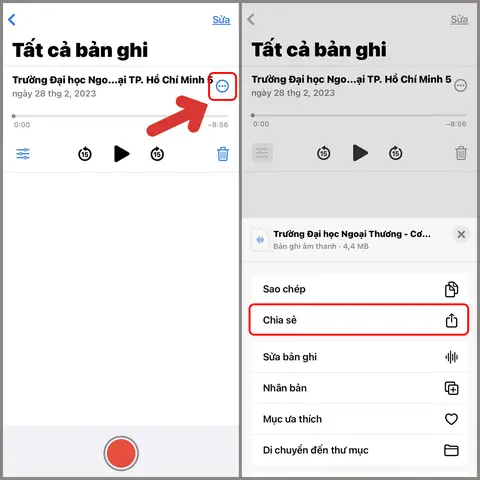
Đây là cách nhanh chóng và tiện lợi nhất cho các bản ghi âm có dung lượng nhỏ hoặc khi bạn cần chia sẻ ngay lập tức. Sau khi mở bản ghi âm trong ứng dụng Ghi âm, bạn nhấn vào biểu tượng ba chấm (…) và chọn “Chia sẻ”. Từ đây, bạn có thể chọn các nền tảng phổ biến như AirDrop (để chia sẻ với các thiết bị Apple khác), Email, Tin nhắn, hoặc các ứng dụng lưu trữ đám mây đã cài đặt như Google Drive, Dropbox.
Phương pháp 2: Sử dụng iTunes/Finder để đồng bộ và sao chép file ghi âm
Nếu bạn có nhiều file ghi âm hoặc muốn sao lưu chúng vào máy tính, phương pháp này là lựa chọn tốt. Đầu tiên, kết nối iPhone với máy tính bằng cáp USB.
- Trên Windows (sử dụng iTunes): Mở iTunes, chọn biểu tượng iPhone khi nó xuất hiện. Vào mục “Music” (Nhạc) trong thanh menu bên trái, chọn “Sync Music” (Đồng bộ nhạc). Đảm bảo bạn đã tích chọn “Include voice memos” (Bao gồm các bản ghi âm). Sau đó, nhấp vào “Apply” (Áp dụng) và “Sync” (Đồng bộ). File ghi âm sẽ được đồng bộ vào thư viện nhạc của iTunes.
- Trên macOS (sử dụng Finder – macOS Catalina trở lên): Kết nối iPhone với máy Mac. Mở Finder, chọn iPhone của bạn trong thanh bên. Chuyển đến tab “Music” (Nhạc), tích chọn “Sync music onto tên iPhone của bạn”. Đảm bảo tùy chọn “Include voice memos” được chọn. Nhấp vào “Apply” (Áp dụng) và “Sync” (Đồng bộ).
Phương pháp 3: Sử dụng các dịch vụ lưu trữ đám mây (iCloud Drive, Google Drive, Dropbox)
Các dịch vụ đám mây mang lại sự linh hoạt cao, cho phép bạn truy cập file từ bất kỳ thiết bị nào.

Hướng Dẫn Chi Tiết Cách Lấy File Ghi Âm Từ Iphone Nhanh Chóng & Hiệu Quả Có thể bạn quan tâm: Tay Cầm Chống Rung Iphone: Tiêu Chí Chọn Mua & Top Sản Phẩm Tốt Nhất
- Với iCloud Drive: Mở ứng dụng Ghi âm, chọn bản ghi âm muốn tải lên. Nhấn vào biểu tượng ba chấm (…) và chọn “Chia sẻ”. Chọn “Lưu vào Tệp” (Save to Files) và chọn thư mục trên iCloud Drive để lưu. Sau đó, bạn có thể truy cập iCloud Drive trên máy tính hoặc thiết bị khác để tải về.
- Với Google Drive/Dropbox: Tương tự, bạn chọn “Chia sẻ” từ ứng dụng Ghi âm, sau đó chọn ứng dụng Google Drive hoặc Dropbox từ danh sách các ứng dụng chia sẻ. File sẽ được tải lên tài khoản đám mây của bạn.
Phương pháp 4: Sử dụng phần mềm bên thứ ba
Ngoài các công cụ mặc định, một số phần mềm của bên thứ ba cũng hỗ trợ việc quản lý và chuyển file ghi âm từ iPhone. Ví dụ như 3uTools, iMazing, Dr.Fone… Các phần mềm này thường cung cấp giao diện trực quan hơn và nhiều tùy chọn quản lý dữ liệu. Tuy nhiên, khi sử dụng các phần mềm này, bạn nên lựa chọn những ứng dụng uy tín, được đánh giá cao để đảm bảo an toàn cho dữ liệu và thiết bị của mình.

Lấy File Ghi Âm iPhone Sang Máy Tính & Các Thiết Bị Khác
Sau khi đã nắm vững các phương pháp chung, chúng ta sẽ tập trung vào việc chuyển file ghi âm từ iPhone sang các nền tảng cụ thể, bao gồm máy tính Windows, máy tính Mac và các thiết bị Android.
Chuyển File Ghi Âm iPhone Sang Máy Tính Windows
Để chuyển file ghi âm từ iPhone sang máy tính chạy hệ điều hành Windows, bạn có hai phương pháp chính là sử dụng iTunes hoặc dịch vụ lưu trữ đám mây.
Sử dụng iTunes:
1. Kết nối iPhone với máy tính Windows bằng cáp USB.
2. Mở ứng dụng iTunes (đảm bảo bạn đã cài đặt phiên bản mới nhất).
3. Nhấp vào biểu tượng iPhone xuất hiện ở góc trên bên trái.
4. Trong thanh menu bên trái, chọn “Music” (Nhạc).
5. Tích chọn ô “Sync Music” (Đồng bộ nhạc) và đảm bảo tùy chọn “Include voice memos” (Bao gồm các bản ghi âm) đã được chọn.
6. Nhấp vào “Apply” (Áp dụng) rồi “Sync” (Đồng bộ). File ghi âm sẽ được đồng bộ vào thư viện nhạc của iTunes. Bạn có thể tìm thấy chúng trong thư mục nhạc của iTunes trên máy tính.
Sử dụng iCloud Drive:
1. Trên iPhone, mở ứng dụng Ghi âm, chọn bản ghi âm, nhấn vào biểu tượng ba chấm (…) và chọn “Chia sẻ”.
2. Chọn “Lưu vào Tệp” và chọn một thư mục trên iCloud Drive để lưu.
3. Trên máy tính Windows, truy cập trang web iCloud.com hoặc mở ứng dụng iCloud for Windows, đăng nhập bằng tài khoản Apple ID của bạn.
4. Truy cập vào iCloud Drive và tải file ghi âm về máy tính.
Có thể bạn quan tâm: Iphone Gạt Rung Chập Chờn: Nguyên Nhân, Cách Khắc Phục & Sửa Chữa Chi Tiết
Chuyển File Ghi Âm iPhone Sang Máy Tính Mac
Đối với người dùng máy tính Mac, quy trình chuyển file ghi âm có thể được thực hiện thông qua Finder hoặc AirDrop.
Sử dụng Finder (macOS Catalina trở lên):
1. Kết nối iPhone với máy Mac bằng cáp USB.
2. Mở Finder và chọn iPhone của bạn trong thanh bên “Locations” (Địa điểm).
3. Chuyển đến tab “Music” (Nhạc).
4. Tích chọn ô “Sync music onto tên iPhone của bạn” và đảm bảo tùy chọn “Include voice memos” (Bao gồm các bản ghi âm) được chọn.
5. Nhấp vào “Apply” (Áp dụng) và “Sync” (Đồng bộ). Các bản ghi âm sẽ xuất hiện trong ứng dụng Music trên Mac.
Sử dụng AirDrop:
1. Trên iPhone, mở ứng dụng Ghi âm, chọn bản ghi âm bạn muốn chuyển.
2. Nhấn vào biểu tượng ba chấm (…) và chọn “Chia sẻ”.
3. Chọn biểu tượng AirDrop.
4. Chọn máy Mac của bạn từ danh sách các thiết bị AirDrop khả dụng.
5. Trên máy Mac, bạn sẽ nhận được yêu cầu chấp nhận file. Chấp nhận file ghi âm sẽ được lưu vào thư mục Tải xuống (Downloads) hoặc bạn có thể chỉ định vị trí lưu.
Chia Sẻ File Ghi Âm iPhone Sang Thiết Bị Android
Việc chia sẻ file ghi âm từ iPhone sang điện thoại Android đòi hỏi bạn phải sử dụng các phương pháp trung gian, vì AirDrop không tương thích giữa hai hệ điều hành này.

Có thể bạn quan tâm: Găng Tay Cảm Ứng Iphone: Hướng Dẫn Chọn Mua Và Sử Dụng Tối Ưu
Các phương pháp khả thi bao gồm:
- Sử dụng Email: Mở bản ghi âm trên iPhone, chọn “Chia sẻ” và gửi qua ứng dụng Email của bạn đến địa chỉ email trên điện thoại Android.
- Sử dụng ứng dụng nhắn tin: Bạn có thể chia sẻ file ghi âm qua các ứng dụng nhắn tin như WhatsApp, Telegram hoặc Messenger (nếu ứng dụng đó hỗ trợ gửi file có dung lượng lớn).
- Sử dụng các dịch vụ lưu trữ đám mây: Tải file ghi âm lên iCloud Drive, Google Drive, Dropbox hoặc OneDrive từ iPhone. Sau đó, truy cập ứng dụng tương ứng trên điện thoại Android và tải file về. Đây là phương pháp hiệu quả nhất cho các file ghi âm có dung lượng lớn.
Lưu Ý Quan Trọng Khi Lấy File Ghi Âm Từ iPhone
Để đảm bảo quá trình lấy file ghi âm từ iPhone diễn ra suôn sẻ và an toàn, bạn nên ghi nhớ một vài lưu ý quan trọng sau.
- Đảm bảo đủ dung lượng lưu trữ: Trước khi chuyển file ghi âm, hãy kiểm tra xem thiết bị đích (máy tính, điện thoại Android, tablet) có đủ dung lượng trống hay không. Các bản ghi âm, đặc biệt là những bản có thời lượng dài, có thể chiếm đáng kể không gian lưu trữ.
- Kiểm tra định dạng file ghi âm và khả năng tương thích: Ứng dụng Ghi âm trên iPhone thường xuất file dưới định dạng .m4a. Đảm bảo phần mềm hoặc ứng dụng trên thiết bị đích của bạn có thể phát hoặc xử lý định dạng này. Nếu không, bạn có thể cần chuyển đổi định dạng file sau khi tải về.
- Bảo mật thông tin khi chia sẻ file nhạy cảm: Nếu bản ghi âm chứa thông tin cá nhân, bí mật hoặc nhạy cảm, hãy cẩn trọng khi chia sẻ. Ưu tiên sử dụng các phương pháp bảo mật như mã hóa hoặc chỉ chia sẻ qua các kênh an toàn, đáng tin cậy. Tránh chia sẻ qua các nền tảng công cộng hoặc không được mã hóa.
Những Câu Hỏi Thường Gặp Về Việc Lấy File Ghi Âm iPhone
Trong quá trình lấy và quản lý file ghi âm từ iPhone, người dùng thường gặp phải một số thắc mắc phổ biến. Dưới đây là phần giải đáp cho những câu hỏi thường gặp đó.
Làm Thế Nào Để Lấy File Ghi Âm Cũ Từ iPhone?
Để lấy file ghi âm cũ từ iPhone, bạn cần truy cập ứng dụng Ghi âm trên thiết bị. Cuộn xuống danh sách các bản ghi âm để tìm các bản cũ hơn. Nếu bạn đã bật tính năng đồng bộ Ghi âm với iCloud, các bản ghi cũ cũng sẽ xuất hiện. Nếu bạn đã xóa bản ghi âm khỏi iPhone nhưng có sao lưu iCloud (nếu có tùy chọn đó), bạn có thể cần khôi phục từ bản sao lưu đó. Tuy nhiên, việc khôi phục toàn bộ iPhone có thể ảnh hưởng đến các dữ liệu khác.

Có Thể Lấy File Ghi Âm Mà Không Cần Máy Tính Không?
Có, bạn hoàn toàn có thể lấy file ghi âm mà không cần máy tính. Các phương pháp như chia sẻ trực tiếp qua AirDrop, Email, Tin nhắn, hoặc tải lên các dịch vụ lưu trữ đám mây như iCloud Drive, Google Drive, Dropbox đều cho phép bạn lấy file ghi âm trực tiếp từ iPhone sang các thiết bị khác hoặc lưu trữ trực tuyến mà không cần kết nối với máy tính.
File Ghi Âm iPhone Được Lưu Trữ Ở Đâu?
File ghi âm trên iPhone được lưu trữ mặc định trong ứng dụng Ghi âm (Voice Memos). Về mặt hệ thống, chúng được lưu trữ trong bộ nhớ trong của thiết bị, trong một khu vực được quản lý bởi ứng dụng này. Bạn không thể truy cập trực tiếp vào thư mục chứa các file này thông qua trình quản lý tệp thông thường trên iPhone, mà phải thông qua chính ứng dụng Ghi âm hoặc các phương pháp chia sẻ/xuất file đã nêu ở trên.
Làm Sao Để Chuyển File Ghi Âm Lớn Từ iPhone?
Để chuyển các file ghi âm có dung lượng lớn từ iPhone, phương pháp sử dụng dịch vụ lưu trữ đám mây như Google Drive, Dropbox, hoặc OneDrive là hiệu quả nhất. Các dịch vụ này thường có giới hạn dung lượng lớn hơn và cho phép tải lên/tải xuống ổn định hơn so với email hoặc tin nhắn. Ngoài ra, sử dụng cáp USB kết nối với máy tính thông qua iTunes/Finder cũng là một cách đáng tin cậy, đặc biệt nếu kết nối mạng của bạn không ổn định. Đối với các file cực kỳ lớn, việc sử dụng các phần mềm quản lý dữ liệu bên thứ ba có thể cung cấp tốc độ truyền tải nhanh hơn.
Cập Nhật Lúc Tháng 9 26, 2026 by admin


