
Việc quên mật khẩu Facebook hoặc nghi ngờ tài khoản bị hack trên iPhone là một tình huống khá phổ biến. May mắn thay, Facebook cung cấp nhiều cách thức để bạn có thể lấy lại quyền truy cập vào tài khoản của mình một cách nhanh chóng và an toàn. Bài viết này sẽ cung cấp cho bạn hướng dẫn chi tiết nhất để khôi phục mật khẩu Facebook bị quên hoặc lấy lại tài khoản khi bị xâm nhập, đặc biệt là khi bạn sử dụng iPhone.
Trong phần nội dung chính, chúng ta sẽ đi sâu vào các phương pháp lấy lại mật khẩu Facebook khi bị quên thông qua số điện thoại hoặc email đã liên kết, cũng như các giải pháp hiệu quả khi tài khoản của bạn bị kẻ gian chiếm đoạt và thay đổi thông tin liên lạc. Ngoài ra, bạn còn được hướng dẫn cách xem lại mật khẩu đã lưu trên iPhone và những hành động cần thiết ngay lập tức khi phát hiện tài khoản bị hack. Phần bổ sung sẽ cung cấp các mẹo hữu ích để phòng ngừa rủi ro trong tương lai và cách để bạn liên hệ khi cần sự hỗ trợ chuyên sâu từ Facebook.
Làm sao để lấy lại mật khẩu Facebook khi bị quên trên iPhone?
Để lấy lại mật khẩu Facebook khi bị quên trên iPhone, bạn cần sử dụng chức năng “Quên mật khẩu” trên ứng dụng Facebook hoặc trang web Facebook, sau đó làm theo các bước khôi phục qua số điện thoại hoặc email đã liên kết với tài khoản. Quy trình này được thiết kế để đảm bảo chỉ bạn mới có thể lấy lại quyền truy cập vào tài khoản của mình.
Quá trình khôi phục mật khẩu Facebook trên giao diện iPhone diễn ra khá trực quan và tương thích tốt với các phiên bản hệ điều hành iOS mới nhất. Dưới đây là hướng dẫn chi tiết các bước bạn cần thực hiện:
- Mở ứng dụng Facebook hoặc truy cập facebook.com: Trên iPhone, bạn có thể mở ứng dụng Facebook hoặc truy cập vào trang web của Facebook thông qua trình duyệt Safari hoặc Chrome.
- Nhấn vào “Quên mật khẩu?”: Trên màn hình đăng nhập, bạn sẽ thấy tùy chọn “Quên mật khẩu?”. Hãy nhấn vào đó để bắt đầu quy trình khôi phục.
- Nhập thông tin định danh tài khoản: Facebook sẽ yêu cầu bạn nhập số điện thoại, địa chỉ email hoặc tên người dùng đã đăng ký với tài khoản của mình. Hãy nhập một trong các thông tin này và nhấn “Tìm kiếm”.
- Chọn phương thức nhận mã khôi phục: Sau khi tìm thấy tài khoản của bạn, Facebook sẽ hiển thị các tùy chọn để gửi mã khôi phục. Thông thường, bạn sẽ có các lựa chọn như nhận mã qua tin nhắn SMS (nếu bạn đã liên kết số điện thoại) hoặc nhận mã qua email (nếu bạn đã liên kết địa chỉ email). Chọn phương thức bạn có thể truy cập.
- Nhập mã khôi phục: Kiểm tra tin nhắn SMS hoặc hộp thư đến email của bạn để lấy mã khôi phục gồm 6 chữ số mà Facebook đã gửi. Nhập mã này vào ứng dụng hoặc trang web Facebook.
- Đặt lại mật khẩu mới: Sau khi mã được xác minh thành công, bạn sẽ được chuyển đến trang đặt lại mật khẩu. Tại đây, hãy nhập một mật khẩu mới mạnh mẽ và dễ nhớ đối với bạn nhưng khó đoán với người khác. Nhấn “Lưu thay đổi” hoặc “Hoàn tất”.
Sau khi hoàn thành các bước trên, bạn sẽ có thể đăng nhập lại vào tài khoản Facebook của mình bằng mật khẩu mới. Hãy đảm bảo bạn ghi nhớ mật khẩu mới này hoặc sử dụng các công cụ quản lý mật khẩu để lưu trữ an toàn.
Các phương pháp khôi phục mật khẩu Facebook hiệu quả khi tài khoản bị xâm nhập
Khi tài khoản Facebook của bạn bị xâm nhập và kẻ gian đã thay đổi thông tin liên lạc như email hoặc số điện thoại, việc khôi phục mật khẩu sẽ phức tạp hơn. Tuy nhiên, Facebook vẫn cung cấp các tùy chọn khôi phục nâng cao và Trung tâm trợ giúp là nguồn lực quan trọng để bạn giải quyết vấn đề này.
Các phương pháp khôi phục mật khẩu Facebook hiệu quả khi tài khoản bị xâm nhập đòi hỏi bạn phải chứng minh quyền sở hữu tài khoản. Dưới đây là cách bạn có thể tiếp cận vấn đề này:
Hướng dẫn cách lấy lại mật khẩu Facebook khi kẻ gian đã thay đổi thông tin liên lạc (email, số điện thoại)

Có thể bạn quan tâm: Khám Phá Khả Năng “hack” Iphone Bằng Kali Linux: Hướng Dẫn Chi Tiết Và Lưu Ý Quan Trọng
Nếu bạn nhận thấy thông tin liên lạc của mình đã bị thay đổi, hãy hành động ngay lập tức.
- Kiểm tra thông báo từ Facebook: Facebook thường gửi email thông báo khi có thay đổi lớn về thông tin tài khoản, ví dụ như thay đổi email hoặc số điện thoại liên kết. Hãy tìm kiếm các email này trong hộp thư đến của bạn, kể cả thư mục spam. Nếu bạn tìm thấy thông báo về việc thay đổi email hoặc số điện thoại, thường sẽ có một liên kết để hoàn tác thay đổi đó trong một khoảng thời gian nhất định.
- Sử dụng tùy chọn “Không còn truy cập được nữa?”: Trên trang khôi phục mật khẩu (sau khi nhấn “Quên mật khẩu?”), nếu bạn không thể truy cập vào email hoặc số điện thoại được liệt kê, hãy tìm tùy chọn “Không còn truy cập được nữa?” hoặc tương tự. Nhấn vào đó để xem các lựa chọn khôi phục thay thế.
- Xác minh danh tính thông qua bạn bè hoặc câu hỏi bảo mật: Facebook có thể yêu cầu bạn xác minh danh tính bằng cách nhờ bạn bè đã được chỉ định trước đó làm “người liên hệ đáng tin cậy” để hỗ trợ khôi phục, hoặc trả lời các câu hỏi bảo mật mà bạn đã thiết lập trước đó. Quy trình này có thể khác nhau tùy thuộc vào thông tin bạn đã cung cấp cho Facebook.
Trình bày các tùy chọn khôi phục nâng cao của Facebook khi người dùng không còn quyền truy cập vào email hoặc số điện thoại ban đầu
Facebook hiểu rằng người dùng có thể mất quyền truy cập vào các phương thức liên lạc ban đầu. Do đó, họ cung cấp các tùy chọn nâng cao hơn:
- Sử dụng “Bạn bè tin cậy” (Trusted Friends): Nếu bạn đã thiết lập tính năng “Bạn bè tin cậy” trước khi tài khoản bị xâm nhập, bạn có thể yêu cầu các bạn bè này cung cấp mã khôi phục cho bạn. Họ sẽ nhận được một phần của mã và bạn cần thu thập đủ tất cả các phần để khôi phục tài khoản.
- Xác minh danh tính bằng cách tải lên giấy tờ tùy thân: Trong một số trường hợp, đặc biệt là khi các phương pháp khác không hiệu quả, Facebook có thể yêu cầu bạn tải lên bản sao giấy tờ tùy thân có ảnh (như CMND/CCCD, bằng lái xe, hộ chiếu) để xác minh bạn là chủ sở hữu thực sự của tài khoản. Quá trình này cần thời gian xem xét từ đội ngũ hỗ trợ của Facebook.
- Sử dụng thiết bị đã từng đăng nhập: Nếu bạn vẫn đang đăng nhập trên một thiết bị khác (ví dụ: một máy tính hoặc điện thoại khác), bạn có thể thử sử dụng thiết bị đó để thay đổi mật khẩu.
Nêu bật vai trò của Trung tâm trợ giúp Facebook trong các trường hợp tài khoản bị hack
Trung tâm trợ giúp của Facebook là nguồn thông tin chính thức và đáng tin cậy nhất khi bạn gặp sự cố với tài khoản của mình.
Trung tâm trợ giúp Facebook đóng vai trò là “trung tâm chỉ huy” giúp bạn tìm kiếm câu trả lời cho hầu hết các vấn đề, đặc biệt là các trường hợp tài khoản bị hack hoặc mất quyền truy cập. Nơi đây tổng hợp các bài viết hướng dẫn chi tiết, các câu hỏi thường gặp và quy trình để báo cáo sự cố.
Khi tài khoản của bạn bị xâm nhập, bạn nên truy cập Trung tâm trợ giúp Facebook (thường có thể tìm thấy bằng cách tìm kiếm “Facebook Help Center” trên Google hoặc truy cập trực tiếp qua liên kết được cung cấp trên trang Facebook) để:
- Tìm kiếm các bài viết liên quan đến “tài khoản bị hack” hoặc “khôi phục tài khoản bị xâm nhập”.
- Làm theo các bước được hướng dẫn để báo cáo tài khoản bị xâm nhập. Quy trình này thường bao gồm việc cung cấp thông tin chi tiết về thời điểm bạn phát hiện sự cố và các bước bạn đã thử.
- Truy cập các công cụ khôi phục tài khoản nâng cao của Facebook. Trung tâm trợ giúp sẽ dẫn bạn đến các trang chuyên dụng để thực hiện việc này.
- Tìm hiểu về các chính sách bảo mật của Facebook.
Việc chủ động tìm kiếm thông tin trên Trung tâm trợ giúp sẽ giúp bạn có được quy trình xử lý chính xác và hiệu quả nhất, tránh rơi vào các bẫy lừa đảo khi cố gắng lấy lại tài khoản.
Xem lại mật khẩu Facebook đã lưu trên iPhone (nếu có)
Có thể bạn quan tâm: Hướng Dẫn Hack Free Fire Iphone 2019: Mod Menu, Skin & Cách Cài Đặt An Toàn
Nếu bạn đã từng cho phép iPhone lưu mật khẩu Facebook và quên nó, bạn hoàn toàn có thể xem lại trực tiếp trên cài đặt của thiết bị. Điều này rất tiện lợi để bạn khôi phục thông tin đăng nhập mà không cần đến quy trình lấy lại mật khẩu phức tạp.
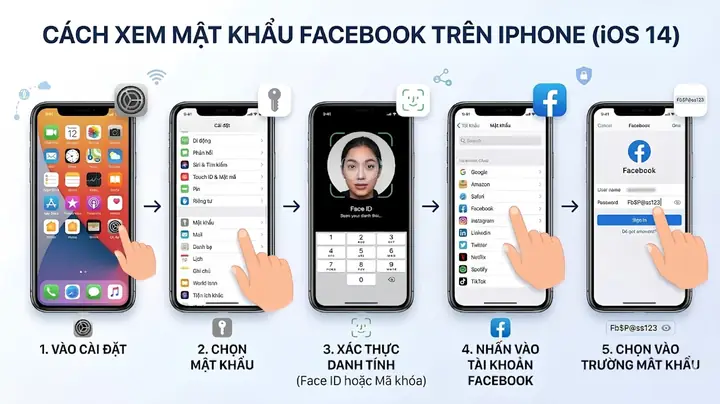
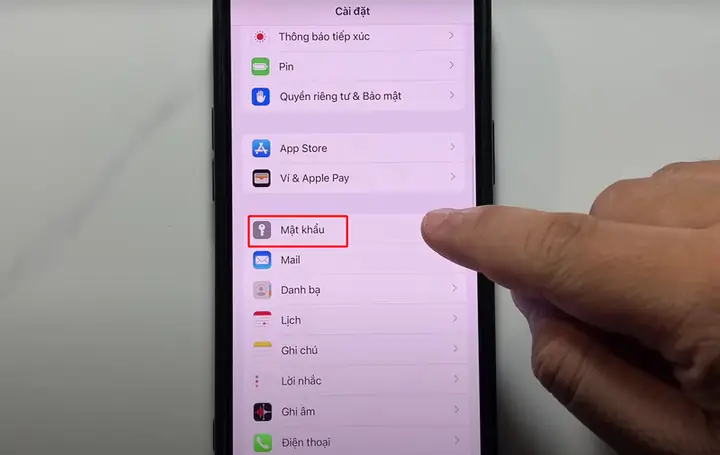
Để xem lại mật khẩu Facebook đã lưu trên iPhone, bạn có thể truy cập vào phần “Mật khẩu” trong cài đặt của thiết bị.
Hướng dẫn cách truy cập và xem lại các mật khẩu đã lưu cho Facebook trên cài đặt iPhone
Quy trình xem lại mật khẩu đã lưu trên iPhone khá đơn giản và an toàn, được Apple tích hợp sâu vào hệ điều hành:
- Mở ứng dụng Cài đặt (Settings): Trên màn hình chính của iPhone, tìm và mở ứng dụng Cài đặt.
- Cuộn xuống và chọn “Mật khẩu” (Passwords): Trong danh sách các tùy chọn cài đặt, hãy cuộn xuống cho đến khi bạn thấy mục “Mật khẩu” và chạm vào đó.
- Xác minh danh tính của bạn: Để truy cập vào danh sách mật khẩu đã lưu, bạn sẽ cần xác minh danh tính bằng Face ID, Touch ID hoặc mật mã của iPhone.
- Tìm kiếm tài khoản Facebook: Trong màn hình quản lý mật khẩu, bạn có thể cuộn xuống danh sách hoặc sử dụng thanh tìm kiếm ở phía trên để nhập “Facebook”.
- Xem chi tiết mật khẩu: Chạm vào mục “Facebook” để xem tên tài khoản (thường là email hoặc số điện thoại bạn dùng để đăng nhập) và mật khẩu. Mật khẩu sẽ được hiển thị dưới dạng các dấu chấm. Chạm vào dấu chấm để hiển thị mật khẩu dưới dạng văn bản.
Lưu ý về bảo mật khi xem lại mật khẩu đã lưu
Việc xem lại mật khẩu đã lưu trên iPhone mang lại sự tiện lợi nhưng cũng đi kèm với những lưu ý quan trọng về bảo mật:
- Bảo vệ mật mã thiết bị: Mật mã, Face ID hoặc Touch ID của iPhone là lớp phòng thủ đầu tiên cho tất cả mật khẩu đã lưu. Hãy đảm bảo bạn sử dụng một mật mã mạnh và không chia sẻ nó với bất kỳ ai. Nếu ai đó có thể truy cập vào iPhone của bạn mà không bị hạn chế, họ cũng có thể xem được tất cả mật khẩu đã lưu.
- Đăng xuất khỏi các tài khoản không cần thiết: Nếu bạn xem lại mật khẩu trên một thiết bị dùng chung hoặc thiết bị mà bạn không còn sử dụng thường xuyên, hãy đảm bảo bạn đã đăng xuất khỏi tất cả các tài khoản, bao gồm cả Facebook, sau khi hoàn tất.
- Cân nhắc việc lưu mật khẩu: Mặc dù tiện lợi, việc lưu mật khẩu của tất cả các tài khoản vào một nơi có thể tiềm ẩn rủi ro nếu thiết bị của bạn bị đánh cắp hoặc xâm nhập. Hãy xem xét việc sử dụng các ứng dụng quản lý mật khẩu chuyên dụng, có tính năng bảo mật cao hơn.
- Đổi mật khẩu ngay lập tức nếu nghi ngờ bị lộ: Nếu bạn xem lại mật khẩu và cảm thấy có điều gì đó không ổn, hoặc nghi ngờ thiết bị của mình có thể đã bị xâm nhập, hãy ngay lập tức đổi mật khẩu Facebook và các tài khoản quan trọng khác.
Những điều cần làm ngay khi phát hiện tài khoản Facebook bị hack
Phát hiện tài khoản Facebook bị hack là một tình huống khẩn cấp đòi hỏi bạn phải hành động nhanh chóng để giảm thiểu thiệt hại và bảo vệ thông tin cá nhân. Các bước bạn cần thực hiện ngay lập tức sẽ giúp ngăn chặn kẻ gian tiếp tục hoạt động và bảo vệ tài khoản của bạn.
Các bước cần thực hiện khẩn cấp để bảo vệ tài khoản và dữ liệu cá nhân khi phát hiện tài khoản Facebook bị hack bao gồm:

Có thể bạn quan tâm: 10 Cách Kích Pin Iphone Bị Kiệt Hiệu Quả, An Toàn Lấy Lại Nguồn Nhanh Chóng
- Kiểm tra lại thông báo của Facebook: Tìm kiếm các email hoặc thông báo từ Facebook về những thay đổi bất thường hoặc hoạt động đáng ngờ trên tài khoản của bạn. Đôi khi, Facebook cung cấp liên kết để bạn có thể hoàn tác nhanh các hành động này.
- Cố gắng thay đổi mật khẩu ngay lập tức: Nếu bạn vẫn có thể truy cập vào tài khoản, hãy nhanh chóng vào phần cài đặt bảo mật và đổi mật khẩu sang một mật khẩu mạnh, khác biệt hoàn toàn so với mật khẩu cũ.
- Kiểm tra và cập nhật thông tin liên hệ: Đảm bảo rằng số điện thoại và địa chỉ email liên kết với tài khoản của bạn là chính xác và thuộc về bạn. Nếu kẻ gian đã thay đổi chúng, hãy cố gắng khôi phục lại theo các bước đã nêu ở phần trước.
- Xem lại các hoạt động gần đây: Kiểm tra nhật ký hoạt động của bạn để xem có những bài đăng, tin nhắn hoặc hành động nào mà bạn không thực hiện hay không.
- Kiểm tra các ứng dụng và trang web đã kết nối: Xem lại danh sách các ứng dụng bên thứ ba hoặc trang web đã được bạn cấp quyền truy cập vào tài khoản Facebook. Xóa bỏ bất kỳ ứng dụng hoặc trang web nào mà bạn không nhận ra hoặc không còn sử dụng.
Cách khóa tạm thời tài khoản Facebook để ngăn chặn kẻ gian tiếp tục hoạt động
Một trong những biện pháp khẩn cấp và hiệu quả nhất để ngăn chặn kẻ gian tiếp tục sử dụng tài khoản của bạn là khóa tạm thời tài khoản đó.
Khóa tạm thời tài khoản Facebook là một hành động quan trọng để ngăn chặn kẻ gian tiếp tục phát tán thông tin sai lệch, gửi tin nhắn lừa đảo hoặc thực hiện các hành vi xấu khác nhân danh bạn.
Để khóa tạm thời tài khoản Facebook, bạn có thể thực hiện như sau:
- Thông qua Trung tâm trợ giúp: Truy cập vào Trung tâm trợ giúp của Facebook và tìm kiếm tùy chọn “Báo cáo tài khoản bị xâm nhập” hoặc “Khóa tài khoản bị hack”. Facebook sẽ hướng dẫn bạn các bước cụ thể để thực hiện việc này.
- Yêu cầu Facebook vô hiệu hóa tài khoản: Nếu bạn không thể truy cập vào tài khoản để tự thực hiện, bạn có thể tìm đến các biểu mẫu báo cáo tài khoản bị xâm nhập của Facebook và cung cấp thông tin chi tiết. Facebook sẽ xem xét và có thể khóa tạm thời tài khoản của bạn trong quá trình điều tra.
Việc khóa tạm thời sẽ khiến tài khoản của bạn tạm thời không thể truy cập được đối với cả bạn và người khác, bao gồm cả kẻ gian. Sau khi bạn đã khôi phục được quyền kiểm soát và đảm bảo an toàn cho tài khoản, bạn có thể mở khóa lại tài khoản của mình.
Khi nào cần liên hệ hỗ trợ Facebook để lấy lại tài khoản?
Trong một số trường hợp phức tạp, khi các phương pháp tự phục hồi không mang lại kết quả, việc liên hệ trực tiếp với bộ phận hỗ trợ của Facebook là cần thiết để lấy lại tài khoản.
Bạn nên tìm đến sự hỗ trợ chính thức từ Facebook trong các trường hợp sau:
- Tất cả các phương pháp khôi phục tự động đều thất bại: Bạn đã thử qua các bước lấy lại mật khẩu bằng email, số điện thoại, bạn bè tin cậy nhưng không thành công.
- Tài khoản bị chiếm đoạt hoàn toàn và thông tin liên lạc đã bị thay đổi vĩnh viễn: Kẻ gian đã thay đổi email, số điện thoại và thậm chí cả câu hỏi bảo mật, khiến bạn không còn bất kỳ cách nào để tự khôi phục.
- Tài khoản bị sử dụng cho mục đích bất hợp pháp hoặc gây hại nghiêm trọng: Ví dụ, tài khoản bị dùng để lừa đảo, phát tán nội dung độc hại, hoặc vi phạm các chính sách cộng đồng nghiêm trọng của Facebook.
- Bạn gặp phải lỗi kỹ thuật trong quá trình khôi phục: Hệ thống Facebook báo lỗi hoặc không hoạt động bình thường khiến bạn không thể hoàn tất quy trình.
Hướng dẫn cách sử dụng trang trợ giúp của Facebook
Trang trợ giúp của Facebook là cánh cửa chính để bạn tiếp cận với sự hỗ trợ của nền tảng này.
Để sử dụng trang trợ giúp của Facebook một cách hiệu quả, bạn nên làm theo các bước sau:
- Truy cập Trung tâm trợ giúp: Mở trình duyệt web trên iPhone hoặc máy tính và truy cập vào facebook.com/help.
- Sử dụng thanh tìm kiếm: Trên trang Trung tâm trợ giúp, có một thanh tìm kiếm lớn ở đầu trang. Hãy nhập từ khóa liên quan đến vấn đề của bạn, ví dụ như “tài khoản bị hack”, “quên mật khẩu”, “không truy cập được email”, “khôi phục tài khoản”.
- Khám phá các chủ đề và danh mục: Nếu bạn không chắc chắn về từ khóa cần tìm, hãy duyệt qua các danh mục được sắp xếp sẵn, chẳng hạn như “Tài khoản”, “Bảo mật và Đăng nhập”, “Chính sách”.
- Đọc kỹ các bài viết hướng dẫn: Khi tìm thấy bài viết liên quan, hãy đọc cẩn thận từng bước. Các hướng dẫn này thường bao gồm hình ảnh minh họa và được cập nhật thường xuyên.
- Tìm tùy chọn “Báo cáo sự cố” hoặc “Liên hệ với chúng tôi”: Trong nhiều bài viết trợ giúp, đặc biệt là những bài liên quan đến vấn đề nghiêm trọng như tài khoản bị hack, sẽ có các liên kết hoặc nút cho phép bạn báo cáo sự cố trực tiếp cho Facebook hoặc điền vào biểu mẫu liên hệ. Hãy điền đầy đủ và chính xác thông tin theo yêu cầu.
- Kiên nhẫn chờ đợi phản hồi: Sau khi bạn gửi báo cáo hoặc yêu cầu hỗ trợ, Facebook sẽ xem xét. Thời gian phản hồi có thể khác nhau tùy thuộc vào mức độ phức tạp của vấn đề và số lượng yêu cầu mà đội ngũ hỗ trợ đang xử lý. Hãy kiểm tra email hoặc thông báo trên Facebook để nhận phản hồi.
Phòng ngừa tài khoản Facebook bị hack và quên mật khẩu trong tương lai
Có thể bạn quan tâm: 7+ Cách Chuyển Ảnh Iphone Sang Android Nhanh Chóng, Không Mất Chất Lượng
Việc chủ động phòng ngừa luôn tốt hơn là khắc phục hậu quả. Bảo vệ tài khoản Facebook của bạn khỏi bị hack và ghi nhớ mật khẩu là những bước quan trọng để đảm bảo trải nghiệm trực tuyến an toàn và liền mạch.
Các mẹo bảo mật tài khoản Facebook hiệu quả trên iPhone và tầm quan trọng của việc sử dụng mật khẩu mạnh và độc đáo sẽ giúp bạn tránh được nhiều rắc rối không đáng có trong tương lai.
Các mẹo bảo mật tài khoản Facebook hiệu quả trên iPhone
Bảo mật tài khoản Facebook trên iPhone đòi hỏi sự kết hợp giữa các tính năng của thiết bị và các thiết lập trên ứng dụng Facebook.
Dưới đây là một số mẹo bảo mật hiệu quả:
- Luôn cập nhật iOS và ứng dụng Facebook: Các bản cập nhật thường đi kèm với các bản vá bảo mật quan trọng, giúp bảo vệ bạn khỏi các lỗ hổng mới nhất.
- Sử dụng khóa màn hình mạnh cho iPhone: Đảm bảo iPhone của bạn được bảo vệ bằng Face ID, Touch ID hoặc mật mã mạnh để ngăn chặn truy cập trái phép vào thiết bị.
- Bật cảnh báo đăng nhập: Trong cài đặt bảo mật và đăng nhập của Facebook, hãy bật tính năng nhận cảnh báo khi có đăng nhập từ thiết bị lạ.
- Kiểm tra định kỳ các phiên đăng nhập: Thường xuyên xem lại danh sách các thiết bị đã đăng nhập vào tài khoản Facebook của bạn và đăng xuất khỏi bất kỳ thiết bị nào mà bạn không nhận ra hoặc không còn sử dụng.
- Cẩn trọng với các liên kết và tin nhắn lạ: Không nhấp vào các liên kết đáng ngờ hoặc cung cấp thông tin đăng nhập trên các trang web không rõ nguồn gốc, ngay cả khi chúng trông giống Facebook.
- Sử dụng mạng Wi-Fi công cộng một cách an toàn: Tránh đăng nhập vào tài khoản Facebook hoặc thực hiện các giao dịch nhạy cảm khi kết nối với mạng Wi-Fi công cộng không được bảo mật.
Tầm quan trọng của việc sử dụng mật khẩu mạnh và độc đáo
Mật khẩu mạnh và độc đáo là tuyến phòng thủ đầu tiên và quan trọng nhất để bảo vệ tài khoản Facebook của bạn.
Việc sử dụng mật khẩu mạnh và độc đáo có tầm quan trọng sống còn bởi vì:
- Ngăn chặn truy cập trái phép: Mật khẩu yếu hoặc trùng lặp với các tài khoản khác rất dễ bị kẻ xấu đoán ra hoặc bị bẻ khóa bằng các công cụ tự động.
- Bảo vệ dữ liệu cá nhân: Mật khẩu mạnh giúp bảo vệ thông tin nhạy cảm của bạn khỏi bị đánh cắp, lạm dụng hoặc sử dụng vào mục đích xấu.
- Tránh bị tấn công “credential stuffing”: Nếu bạn sử dụng cùng một mật khẩu cho nhiều dịch vụ, và một trong số đó bị lộ, kẻ gian có thể thử mật khẩu đó trên các dịch vụ khác, bao gồm cả Facebook của bạn.
- Tăng cường sự yên tâm: Khi bạn biết rằng tài khoản của mình được bảo vệ tốt, bạn có thể sử dụng Facebook mà không phải lo lắng về nguy cơ bị xâm phạm.
Cách tạo mật khẩu mạnh cho Facebook
Việc tạo một mật khẩu mạnh không quá phức tạp nhưng đòi hỏi sự tuân thủ một số nguyên tắc cơ bản.
Cách tạo mật khẩu mạnh cho Facebook bao gồm các yếu tố sau:
- Độ dài: Mật khẩu nên có ít nhất 12 ký tự, càng dài càng tốt.
- Sử dụng đa dạng ký tự: Kết hợp cả chữ hoa (A-Z), chữ thường (a-z), số (0-9) và ký tự đặc biệt (!@#$%^&()_+=-).
- Tránh thông tin cá nhân dễ đoán: Tuyệt đối không sử dụng tên, ngày sinh, tên thú cưng, số điện thoại hoặc bất kỳ thông tin cá nhân nào có thể dễ dàng tìm thấy hoặc đoán ra.
- Không sử dụng từ ngữ phổ biến hoặc mẫu bàn phím dễ đoán: Tránh các từ điển, chuỗi ký tự liên tiếp (ví dụ: “123456”, “abcdef”) hoặc các mẫu trên bàn phím (ví dụ: “qwerty”).
- Tạo mật khẩu khác biệt cho mỗi tài khoản: Đừng bao giờ sử dụng cùng một mật khẩu cho Facebook và các dịch vụ trực tuyến khác.
- Cân nhắc sử dụng trình tạo mật khẩu: Các trình quản lý mật khẩu có thể giúp bạn tạo ra các mật khẩu mạnh mẽ, ngẫu nhiên và lưu trữ chúng an toàn.
Hướng dẫn bật xác thực hai yếu tố (2FA) trên iPhone
Xác thực hai yếu tố (2FA) là một lớp bảo mật bổ sung cực kỳ quan trọng để bảo vệ tài khoản Facebook của bạn.
Xác thực hai yếu tố (2FA), còn gọi là đăng nhập hai bước, bổ sung một lớp bảo mật thứ hai ngoài mật khẩu của bạn. Điều này có nghĩa là ngay cả khi ai đó có được mật khẩu của bạn, họ vẫn sẽ không thể đăng nhập vào tài khoản của bạn nếu không có yếu tố thứ hai.
Để bật 2FA trên Facebook (áp dụng cho cả iPhone và các thiết bị khác):
- Mở ứng dụng Facebook hoặc truy cập facebook.com.
- Vào Cài đặt & Quyền riêng tư (Settings & Privacy), sau đó chọn Cài đặt (Settings).
- Chọn Bảo mật và Đăng nhập (Security and Login).
- Cuộn xuống phần Xác thực hai yếu tố (Two-factor authentication) và nhấn vào đó.
- Chọn phương thức xác thực bạn muốn sử dụng:
- Ứng dụng xác thực (Authentication App): Sử dụng một ứng dụng như Google Authenticator hoặc Authy để tạo mã đăng nhập.
- Tin nhắn văn bản (Text Message – SMS): Nhận mã qua tin nhắn SMS trên số điện thoại đã liên kết.
- Khóa bảo mật (Security Key): Sử dụng một thiết bị khóa bảo mật vật lý (khuyên dùng cho người dùng có nhu cầu bảo mật cao).
- Làm theo hướng dẫn trên màn hình để thiết lập phương thức 2FA bạn đã chọn. Với SMS, bạn sẽ cần nhập số điện thoại của mình. Với ứng dụng xác thực, bạn sẽ cần quét mã QR được hiển thị.
- Sau khi thiết lập, bạn sẽ cần nhập mã 2FA mỗi khi đăng nhập từ một thiết bị mới hoặc sau một khoảng thời gian nhất định.
Các dấu hiệu nhận biết tài khoản Facebook đã bị hack
Việc nhận biết sớm các dấu hiệu tài khoản bị hack sẽ giúp bạn có hành động kịp thời để ngăn chặn thiệt hại.
Các dấu hiệu phổ biến cho thấy tài khoản Facebook của bạn có thể đã bị xâm nhập bao gồm:
- Bài viết, tin nhắn hoặc bình luận mà bạn không thực hiện: Nếu bạn thấy có hoạt động trên trang cá nhân hoặc trong tin nhắn mà bạn hoàn toàn không làm, đây là một dấu hiệu cảnh báo nghiêm trọng.
- Thay đổi thông tin cá nhân mà bạn không hay biết: Kẻ gian có thể đã thay đổi ảnh đại diện, ảnh bìa, thông tin liên hệ (email, số điện thoại) hoặc thậm chí là tên tài khoản của bạn.
- Nhận được thông báo đăng nhập từ thiết bị lạ: Facebook thường gửi cảnh báo khi có ai đó đăng nhập vào tài khoản của bạn từ một thiết bị hoặc địa điểm mới.
- Tài khoản gửi yêu cầu kết bạn hoặc tin nhắn tới những người bạn không quen: Nếu bạn bè của bạn nhận được tin nhắn hoặc yêu cầu kết bạn từ tài khoản của bạn mà bạn không gửi, đó là dấu hiệu rõ ràng.
- Không thể đăng nhập vào tài khoản: Đây là dấu hiệu rõ ràng nhất khi kẻ gian đã thay đổi mật khẩu của bạn.
- Cài đặt bảo mật bị thay đổi: Các thiết lập về quyền riêng tư, cảnh báo đăng nhập hoặc xác thực hai yếu tố bị tắt hoặc thay đổi mà không có sự cho phép của bạn.
- Tài khoản bị khóa hoặc vô hiệu hóa đột ngột: Đôi khi kẻ gian cố tình làm cho tài khoản của bạn không hoạt động được.
Tôi có thể lấy lại mật khẩu Facebook bằng CMND/CCCD không?
Có, trong một số trường hợp đặc biệt, Facebook có thể cho phép bạn sử dụng Chứng minh nhân dân (CMND) hoặc Căn cước công dân (CCCD) để xác minh danh tính và lấy lại quyền truy cập vào tài khoản Facebook của mình.
Quy trình sử dụng giấy tờ tùy thân để khôi phục tài khoản Facebook thường được áp dụng khi các phương pháp khôi phục thông thường khác (như qua email, số điện thoại, bạn bè tin cậy) không còn khả dụng hoặc không thành công.
- Khi nào cần dùng CMND/CCCD: Tình huống phổ biến nhất là khi tài khoản của bạn bị xâm nhập, và kẻ gian đã thay đổi tất cả thông tin liên lạc liên kết, khiến bạn không thể nhận mã khôi phục. Hoặc khi bạn quên hoàn toàn mật khẩu và không còn nhớ bất kỳ thông tin nào để phục hồi.
- Quy trình (nếu có): Facebook sẽ cung cấp một biểu mẫu hoặc liên kết để bạn tải lên bản sao rõ ràng của giấy tờ tùy thân có ảnh của mình (CMND/CCCD, hộ chiếu, bằng lái xe). Thông tin trên giấy tờ tùy thân cần khớp với thông tin tài khoản bạn đã cung cấp ban đầu. Đội ngũ của Facebook sẽ xem xét thông tin này để xác minh bạn là chủ sở hữu hợp pháp của tài khoản.
- Lưu ý:
- Quy trình này không phải lúc nào cũng được Facebook áp dụng cho mọi trường hợp. Nó thường dành cho các tình huống khôi phục tài khoản phức tạp.
- Việc xử lý thông tin cá nhân của bạn sẽ được Facebook thực hiện theo chính sách bảo mật của họ.
- Hãy đảm bảo ảnh chụp hoặc scan CMND/CCCD của bạn rõ ràng, đầy đủ thông tin và không bị che khuất.
- Facebook có thể yêu cầu thêm các thông tin khác để xác minh bổ sung.
Cập Nhật Lúc Tháng 9 26, 2026 by admin


