
Bạn gặp khó khăn khi iPhone không hiển thị tên người gọi, khiến bạn bối rối mỗi khi có cuộc gọi đến? Đừng lo lắng, vấn đề này có thể xuất phát từ nhiều nguyên nhân khác nhau, từ cài đặt đơn giản đến các lỗi phần mềm. Bài viết này sẽ cung cấp cho bạn hướng dẫn chi tiết để khắc phục tình trạng iPhone không hiện tên người gọi, đồng thời hướng dẫn cách bật và tắt tính năng đọc tên người gọi hữu ích.
Trong phần nội dung chính, chúng ta sẽ đi sâu vào lý do tại sao iPhone có thể không hiển thị tên người gọi và các bước khắc phục cơ bản. Tiếp theo, bạn sẽ tìm hiểu cách bật tính năng “Announce Calls” để iPhone tự động đọc tên người gọi đến, cùng với các tùy chọn cài đặt chi tiết. Ngược lại, chúng tôi cũng sẽ hướng dẫn bạn cách tắt tính năng này một cách dễ dàng. Cuối cùng, bài viết sẽ giải quyết các lỗi thường gặp và cách để iPhone hiển thị đúng tên người gọi, đảm bảo bạn không bỏ lỡ bất kỳ liên lạc quan trọng nào.
Tại sao iPhone không hiển thị tên người gọi và cách khắc phục
Có nhiều lý do khiến iPhone không hiển thị tên người gọi, chủ yếu liên quan đến việc thiết lập thông báo, lỗi phần mềm hoặc thông tin liên hệ chưa được lưu trữ chính xác. Để giải quyết vấn đề này một cách hiệu quả, trước tiên bạn cần xác định nguyên nhân cốt lõi và thực hiện các bước khắc phục ban đầu.
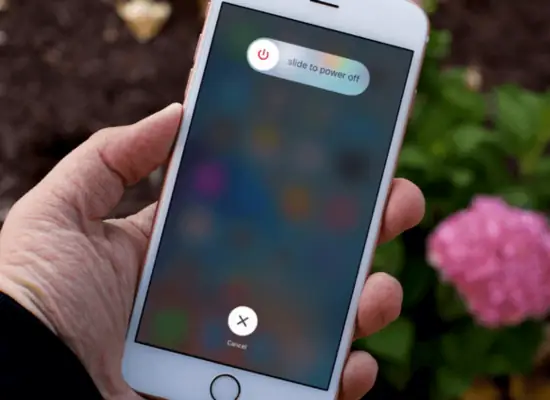
Để bắt đầu, hãy thử khởi động lại iPhone của bạn. Thao tác đơn giản này thường giúp giải quyết các trục trặc tạm thời về phần mềm. Sau khi khởi động lại, bạn cần kiểm tra lại cài đặt thông báo cho ứng dụng Điện thoại. Đảm bảo rằng bạn đã cho phép ứng dụng Điện thoại hiển thị thông báo, bao gồm cả việc hiển thị trên màn hình khóa, Trung tâm Thông báo và Biểu ngữ.
- Kiểm tra cài đặt thông báo cho ứng dụng Điện thoại: Vào Cài đặt > Thông báo > Điện thoại. Tại đây, hãy đảm bảo tùy chọn Cho phép Thông báo được bật. Đồng thời, kiểm tra các mục như Màn hình Khóa, Trung tâm Thông báo, Biểu ngữ để đảm bảo chúng được thiết lập theo ý muốn của bạn (ví dụ: chọn Tạm thời hoặc Không có cho Biểu ngữ nếu bạn không muốn chúng che màn hình).
Cách bật tính năng đọc tên người gọi đến trên iPhone
Tính năng “Announce Calls” (Đọc tên người gọi) trên iPhone là một công cụ hữu ích, đặc biệt khi bạn đang bận rộn hoặc không tiện nhìn vào màn hình. Để bật và tùy chỉnh tính năng này, bạn thực hiện theo các bước sau đây.
Có thể bạn quan tâm: Hướng Dẫn Chặn Email Rác Trên Iphone Hiệu Quả: Từ Cơ Bản Đến Nâng Cao
Bạn cần truy cập vào cài đặt của Siri & Tìm kiếm. Tại đây, bạn sẽ tìm thấy tùy chọn “Announce Calls”.
Các bước chi tiết để bật tính năng đọc tên người gọi:
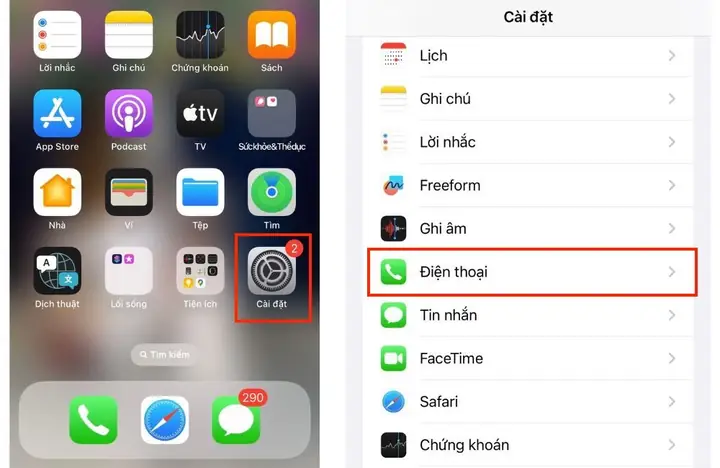
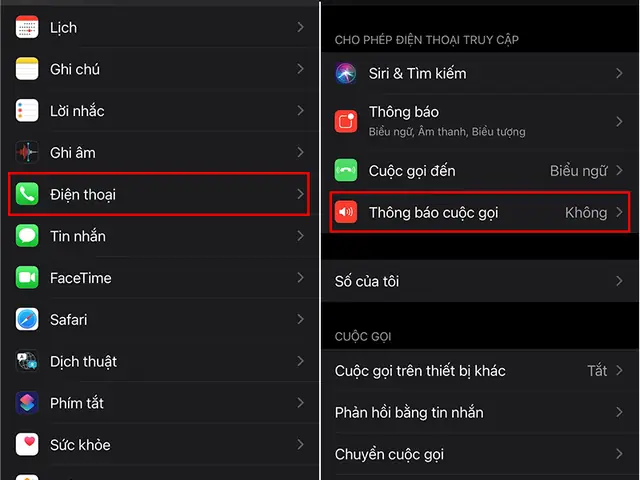
1. Mở ứng dụng Cài đặt trên iPhone của bạn.
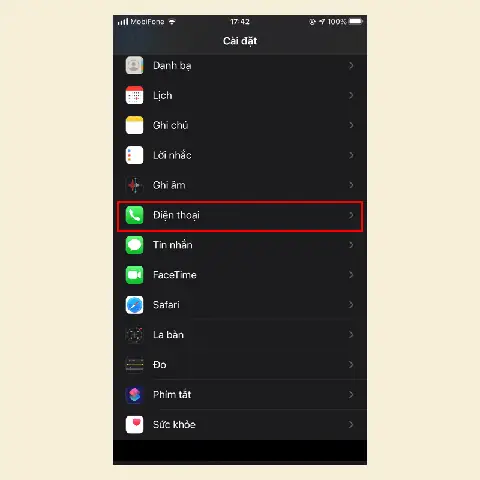
2. Cuộn xuống và chọn Điện thoại.
3. Tìm và chạm vào Thông báo cuộc gọi (Announce Calls).
4. Bạn sẽ có ba tùy chọn để đọc tên người gọi:
Always (Luôn luôn): iPhone sẽ đọc tên người gọi cho tất cả các cuộc gọi đến, bất kể bạn có đang sử dụng tai nghe hay không.
Headphones Only (Chỉ khi dùng tai nghe): Tính năng chỉ hoạt động khi bạn đang kết nối với tai nghe Bluetooth hoặc Airpods.
Headphones & Car (Dùng tai nghe & ô tô): Tính năng sẽ đọc tên người gọi khi bạn sử dụng tai nghe hoặc khi iPhone được kết nối với hệ thống Bluetooth trên ô tô.
Để thiết lập đọc tên người gọi bằng tiếng Việt, bạn cần đảm bảo ngôn ngữ của Siri đã được cài đặt là tiếng Việt. Bạn có thể kiểm tra và thay đổi ngôn ngữ Siri trong Cài đặt > Siri & Tìm kiếm > Ngôn ngữ.
Hướng dẫn cách tắt tính năng đọc tên người gọi trên iPhone
Nếu bạn cảm thấy tính năng đọc tên người gọi gây phiền nhiễu hoặc không còn cần thiết, việc tắt hoặc tùy chỉnh nó cũng rất đơn giản. Bạn có thể tắt hoàn toàn hoặc chỉ tắt trong những trường hợp cụ thể.
Để tắt hoàn toàn tính năng đọc tên người gọi, bạn chỉ cần quay lại mục Cài đặt > Điện thoại > Thông báo cuộc gọi (Announce Calls) và chọn Never (Không bao giờ).
Ngoài ra, bạn có thể tùy chỉnh để tắt tính năng đọc tên người gọi trong các tình huống cụ thể:
– Tắt đọc tên người gọi khi sử dụng tai nghe: Chọn tùy chọn Headphones Only và sau đó vào lại mục Thông báo cuộc gọi để chọn Never khi bạn không sử dụng tai nghe.
– Tắt đọc tên người gọi khi kết nối ô tô: Chọn tùy chọn Headphones & Car và sau đó vào lại mục Thông báo cuộc gọi để chọn Never khi bạn không kết nối với ô tô.
Có thể bạn quan tâm: Cách Chặn Cuộc Gọi Trên Iphone: Hướng Dẫn Chi Tiết & Mẹo Hữu Ích 2024
Các lỗi thường gặp khi iPhone không hiện tên người gọi và cách xử lý
Đôi khi, ngay cả khi người gọi đã có trong danh bạ, iPhone vẫn có thể hiển thị là “Unknown Caller” hoặc chỉ hiển thị số điện thoại. Tình trạng này có thể gây khó chịu, nhưng có những cách để khắc phục.
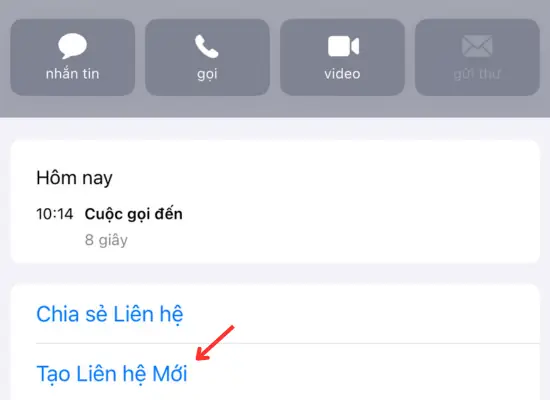
Trước tiên, hãy khắc phục lỗi không hiện tên khi người gọi đã có trong danh bạ bằng cách kiểm tra lại thông tin liên hệ. Đôi khi, tên có thể bị thiếu hoặc sai định dạng. Bạn nên đảm bảo tên và số điện thoại được lưu chính xác trong danh bạ.
Đối với tình huống khi ứng dụng Danh bạ gặp vấn đề, bạn có thể thử đồng bộ hóa lại danh bạ với iCloud hoặc tài khoản Google của mình. Vào Cài đặt > Danh bạ > Tài khoản và đảm bảo tùy chọn Danh bạ được bật cho tài khoản của bạn. Nếu bạn sử dụng iCloud, hãy thử tắt rồi bật lại tùy chọn Đồng bộ hóa Danh bạ.
Để xử lý lỗi chung, hãy kiểm tra và đảm bảo cài đặt cuộc gọi đến đang hoạt động chính xác. Vào Cài đặt > Điện thoại > Cuộc gọi đến và xem xét các tùy chọn có sẵn. Đảm bảo bạn không vô tình bật chế độ “Không làm phiền” hoặc các cài đặt chặn cuộc gọi không mong muốn.
Làm thế nào để iPhone hiển thị đúng tên người gọi
Có thể bạn quan tâm: Tải Chắn Lèo Tôm Cho Iphone: Hướng Dẫn Cài Đặt Và Chơi Game Bài Dân Gian
Để đảm bảo iPhone của bạn hiển thị đúng tên người gọi, việc nhập và quản lý thông tin trong danh bạ là yếu tố then chốt. Một danh bạ được tổ chức khoa học sẽ giúp hệ thống nhận diện và hiển thị tên chính xác hơn.
Hãy hướng dẫn cách lưu tên trong danh bạ một cách chuẩn xác để iPhone nhận diện. Luôn bắt đầu bằng tên, sau đó là họ nếu cần, và đảm bảo không có ký tự đặc biệt hoặc khoảng trắng thừa ở đầu hoặc cuối tên. Ví dụ, thay vì lưu “Ông A – Công ty X”, hãy lưu là “A (Công ty X)” hoặc “Nguyễn Văn A (Công ty X)”.
Để đảm bảo thông tin danh bạ luôn được cập nhật và đồng bộ, bạn nên sử dụng tính năng đồng bộ hóa với iCloud hoặc các dịch vụ đám mây khác. Điều này không chỉ giúp bạn sao lưu danh bạ mà còn đảm bảo tính nhất quán trên tất cả các thiết bị Apple của bạn. Thường xuyên kiểm tra các bản cập nhật danh bạ từ các dịch vụ khác nếu bạn sử dụng nhiều tài khoản (ví dụ: Google Contacts, Exchange).
Những lưu ý quan trọng khi sử dụng tính năng đọc tên người gọi
Khi sử dụng tính năng đọc tên người gọi (Announce Calls) trên iPhone, có một số yếu tố bạn cần lưu ý để tối ưu hóa trải nghiệm. Chất lượng của giọng nói Siri, ngôn ngữ cài đặt và cách bạn lưu danh bạ đều có thể ảnh hưởng đến việc tính năng này hoạt động chính xác và dễ hiểu.
Chất lượng giọng nói Siri có thể khác nhau tùy thuộc vào phiên bản iOS và ngôn ngữ bạn chọn. Đôi khi, giọng đọc có thể không tự nhiên hoặc khó nghe trong môi trường ồn ào. Ngôn ngữ cài đặt Siri cũng rất quan trọng; nếu tên người gọi được ghi trong danh bạ bằng một ngôn ngữ khác với ngôn ngữ Siri của bạn, iPhone có thể gặp khó khăn trong việc đọc tên chính xác.
Có nên bật tính năng đọc tên người gọi trên iPhone không?
Có thể bạn quan tâm: Cách Mở Và Sử Dụng Đa Nhiệm Trên Iphone: Hướng Dẫn Chi Tiết
Việc có nên bật tính năng đọc tên người gọi hay không phụ thuộc phần lớn vào nhu cầu và thói quen sử dụng điện thoại của bạn. Tính năng này mang lại nhiều lợi ích thiết thực trong một số tình huống nhất định.
Bật tính năng đọc tên người gọi đặc biệt hữu ích khi bạn đang lái xe, tay đang bận nấu ăn, hoặc khi đang di chuyển mà không tiện lấy điện thoại ra xem. Nó giúp bạn nắm bắt thông tin ai đang gọi mà không cần tương tác vật lý với thiết bị, đảm bảo an toàn và tiện lợi tối đa.
Tác động của việc bật/tắt tính năng đến trải nghiệm người dùng
Việc bật hoặc tắt tính năng đọc tên người gọi có thể tạo ra sự khác biệt đáng kể về sự tiện lợi và trải nghiệm tổng thể khi sử dụng iPhone.
Khi bật, người dùng có thể cảm nhận được sự tiện lợi, đặc biệt khi họ đang ở trong tình huống không thể nhìn màn hình. Tuy nhiên, nếu không được cài đặt phù hợp, đôi khi nó có thể gây phiền toái, ví dụ như đọc tên quá lớn trong môi trường yên tĩnh hoặc đọc sai tên do cách lưu danh bạ chưa chuẩn. Ngược lại, việc tắt tính năng này sẽ giữ cho trải nghiệm sử dụng đơn giản hơn, không có âm thanh thông báo bổ sung, nhưng có thể giảm đi sự tiện lợi trong một số trường hợp.
Cách khắc phục lỗi iPhone không hiện tên người gọi sau khi cập nhật iOS
Sau mỗi lần cập nhật hệ điều hành iOS, đôi khi các cài đặt cũ có thể bị ảnh hưởng hoặc một số lỗi phát sinh. Nếu gặp tình trạng iPhone không hiển thị tên người gọi sau khi cập nhật, bạn có thể thực hiện các bước sau để khắc phục.
Trước hết, hãy kiểm tra lại cài đặt thông báo cho ứng dụng Điện thoại và Danh bạ trong Cài đặt > Thông báo. Đảm bảo rằng tất cả các quyền liên quan đều được bật. Sau đó, bạn nên kiểm tra lại cài đặt đồng bộ hóa danh bạ với iCloud hoặc tài khoản khác. Đôi khi, việc tắt và bật lại tính năng đồng bộ hóa có thể giúp làm mới dữ liệu và giải quyết xung đột.
Khôi phục cài đặt iPhone để giải quyết vấn đề tên người gọi
Trong trường hợp các biện pháp khắc phục trên không mang lại hiệu quả, việc khôi phục cài đặt iPhone có thể là một giải pháp cần xem xét. Tuy nhiên, bạn nên cân nhắc kỹ lưỡng vì thao tác này sẽ ảnh hưởng đến các thiết lập trên thiết bị.
Bạn có thể chọn khôi phục cài đặt liên quan đến điện thoại bằng cách vào Cài đặt > Cài đặt chung > Chuyển hoặc đặt lại iPhone > Đặt lại > Đặt lại Cài đặt Mạng. Thao tác này sẽ xóa tất cả các cài đặt mạng đã lưu, bao gồm mật khẩu Wi-Fi và cài đặt VPN, nhưng không ảnh hưởng đến dữ liệu cá nhân.
Nếu vấn đề vẫn tiếp diễn, bạn có thể xem xét việc khôi phục tất cả cài đặt iPhone. Chọn Đặt lại tất cả Cài đặt. Thao tác này sẽ đưa mọi cài đặt về mặc định ban đầu, bao gồm cả cài đặt mạng, từ điển bàn phím, cài đặt vị trí và quyền riêng tư, nhưng sẽ không xóa dữ liệu cá nhân như ảnh, video hay ứng dụng. Hãy đảm bảo bạn đã sao lưu dữ liệu quan trọng trước khi thực hiện bước này.
Cập Nhật Lúc Tháng 9 25, 2026 by admin


