
Reset iPhone là một thao tác quan trọng giúp khắc phục nhiều vấn đề từ lỗi phần mềm, hiệu suất chậm chạp cho đến chuẩn bị bán lại thiết bị. Việc hiểu rõ khi nào cần reset và các phương pháp thực hiện sẽ giúp bạn xử lý tình huống một cách hiệu quả mà không làm mất đi dữ liệu không mong muốn. Bài viết này sẽ cung cấp hướng dẫn chi tiết về các loại reset iPhone, cách thực hiện trên thiết bị hoặc thông qua máy tính, cùng với những lưu ý cần thiết trước và sau khi tiến hành.
Trong phần Nội dung Chính, chúng ta sẽ đi sâu vào giải thích lý do cần reset, phân loại các hình thức reset phổ biến và hướng dẫn từng bước thực hiện ngay trên điện thoại. Tiếp theo, bài viết sẽ trình bày các phương pháp reset iPhone trong những trường hợp đặc biệt như quên mật khẩu hay lỗi phần mềm nặng. Cuối cùng, các lưu ý quan trọng sẽ giúp bạn đảm bảo quá trình reset diễn ra suôn sẻ và an toàn. Phần Nội dung Bổ sung sẽ cung cấp thêm các mẹo tối ưu hóa iPhone sau khi reset và giải đáp những câu hỏi thường gặp.
Khi nào cần Reset iPhone và các loại reset phổ biến?
Reset iPhone là quá trình khôi phục lại trạng thái ban đầu của thiết bị, giúp giải quyết nhiều vấn đề liên quan đến phần mềm và hiệu suất. Người dùng thường cần thực hiện reset khi gặp phải tình trạng máy hoạt động chậm, ứng dụng bị treo, lỗi kết nối mạng, hoặc đơn giản là muốn bán, tặng lại thiết bị cho người khác. Việc reset giúp xóa bỏ các dữ liệu tạm thời, các cài đặt lỗi thời hoặc xung đột phần mềm, từ đó mang lại trải nghiệm sử dụng mượt mà và ổn định hơn.
Có bốn hình thức reset chính trên iPhone, mỗi loại phục vụ một mục đích khác nhau và có tác động khác nhau đến dữ liệu cá nhân của bạn. Việc lựa chọn đúng loại reset sẽ giúp bạn đạt được mục tiêu mong muốn mà không gây ảnh hưởng tiêu cực đến dữ liệu quan trọng.
- Reset Mềm (Khởi động lại máy): Đây là thao tác đơn giản nhất, giống như việc tắt rồi bật lại máy tính. Nó giúp làm mới hệ điều hành và đóng các ứng dụng chạy nền, thường hữu ích để khắc phục các lỗi nhỏ, tạm thời mà không làm mất bất kỳ dữ liệu nào.
- Reset Cài đặt Mạng: Lựa chọn này sẽ xóa toàn bộ cài đặt mạng Wi-Fi, dữ liệu di động, VPN và cài đặt điểm truy cập cá nhân. Nó rất hữu ích khi bạn gặp sự cố về kết nối Wi-Fi, Bluetooth hoặc dữ liệu di động. Dữ liệu cá nhân như ảnh, video, danh bạ vẫn được giữ nguyên.
- Reset Tất cả Cài đặt: Thao tác này sẽ đưa tất cả các cài đặt trên iPhone về mặc định của nhà sản xuất, bao gồm cài đặt mạng, từ điển bàn phím, bố cục màn hình chính, cài đặt vị trí và quyền riêng tư. Tuy nhiên, nó không xóa dữ liệu cá nhân như ảnh, video, ứng dụng hay tin nhắn. Đây là lựa chọn tốt khi bạn muốn thay đổi cấu hình hệ thống mà không ảnh hưởng đến nội dung.
- Xóa Tất cả Nội dung và Cài đặt (Factory Reset): Đây là hình thức reset mạnh mẽ nhất, đưa iPhone về trạng thái như lúc mới xuất xưởng. Nó sẽ xóa sạch toàn bộ dữ liệu cá nhân, ứng dụng, cài đặt và tài khoản. Thao tác này thường được thực hiện trước khi bán, tặng hoặc khi muốn máy hoạt động với cấu hình hoàn toàn mới.
Hướng dẫn chi tiết cách reset iPhone ngay trên thiết bị
Thực hiện reset iPhone ngay trên thiết bị là cách đơn giản và nhanh chóng nhất để khắc phục các vấn đề hoặc chuẩn bị cho việc bán lại máy. Tùy thuộc vào loại reset bạn muốn thực hiện, các bước sẽ có sự khác biệt nhỏ.
Reset Mềm (Khởi Động Lại Máy)
Reset mềm hay còn gọi là khởi động lại máy, là thao tác đơn giản nhất để khắc phục các lỗi nhỏ hoặc tạm thời trên iPhone. Phương pháp này không làm mất bất kỳ dữ liệu nào trên thiết bị của bạn.
Có thể bạn quan tâm: Hướng Dẫn Cắt Ảnh Trên Iphone: Bí Quyết Sở Hữu Tấm Hình Hoàn Hảo
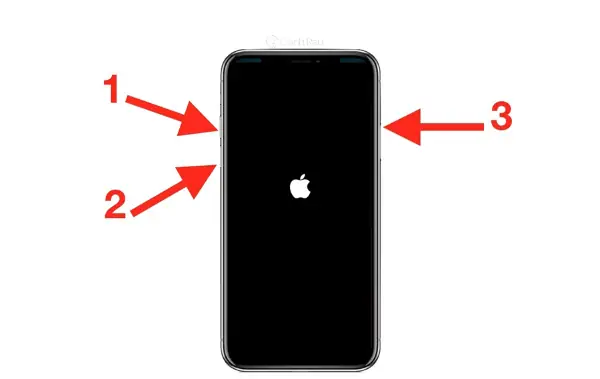
- Đối với các dòng iPhone có Face ID (từ iPhone X trở lên): Nhấn giữ đồng thời phím Tăng âm lượng và phím Giảm âm lượng, sau đó giữ phím Nguồn (nằm ở cạnh phải) cho đến khi thanh trượt “Tắt nguồn” xuất hiện. Kéo thanh trượt để tắt máy. Sau khi máy tắt hoàn toàn, nhấn giữ lại phím Nguồn cho đến khi logo Apple hiển thị để khởi động lại.
- Đối với các dòng iPhone có nút Home (từ iPhone SE 2020 trở về trước, hoặc iPhone 8, 7, 6s): Nhấn giữ phím Nguồn (ở cạnh trên hoặc cạnh phải) cho đến khi thanh trượt “Tắt nguồn” xuất hiện. Kéo thanh trượt để tắt máy. Sau khi máy tắt hoàn toàn, nhấn giữ lại phím Nguồn cho đến khi logo Apple hiển thị để khởi động lại.
Ghi chú: Mục đích chính của reset mềm là khắc phục các lỗi nhỏ, tạm thời như ứng dụng bị đơ, máy phản hồi chậm hoặc lỗi hiển thị nhỏ mà không làm mất dữ liệu cá nhân.
Reset Cài Đặt Mạng
Reset cài đặt mạng là một giải pháp hiệu quả khi bạn gặp sự cố kết nối với Wi-Fi, Bluetooth hoặc dữ liệu di động. Thao tác này sẽ xóa tất cả các cài đặt mạng đã lưu trên iPhone.
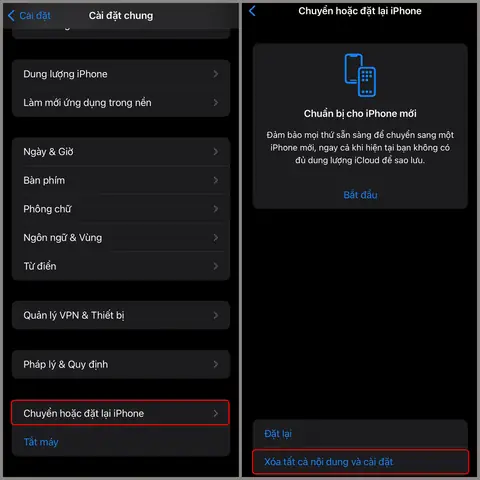
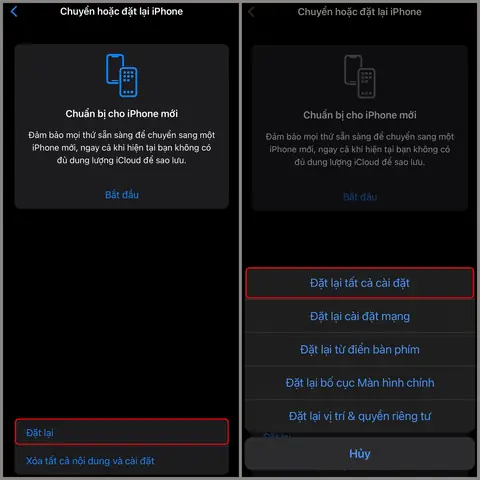
Để thực hiện, bạn truy cập vào Cài đặt > Cài đặt chung > Chuyển hoặc đặt lại iPhone. Sau đó, chọn Đặt lại và cuối cùng là Đặt lại cài đặt mạng. Bạn sẽ cần nhập mật mã của thiết bị để xác nhận.
Ghi chú: Việc đặt lại cài đặt mạng sẽ xóa tất cả các mạng Wi-Fi đã lưu và mật khẩu, các kết nối Bluetooth đã ghép nối, và cài đặt dữ liệu di động. Tuy nhiên, các dữ liệu cá nhân khác như ảnh, video, ứng dụng hay danh bạ sẽ không bị ảnh hưởng.
Reset Tất Cả Cài Đặt
Reset tất cả cài đặt sẽ đưa mọi thiết lập trên iPhone về trạng thái mặc định của nhà sản xuất, nhưng vẫn giữ nguyên dữ liệu cá nhân của bạn.
Các bước thực hiện như sau: Vào Cài đặt > Cài đặt chung > Chuyển hoặc đặt lại iPhone. Tiếp theo, chọn Đặt lại và nhấn vào Đặt lại tất cả cài đặt. Bạn cần nhập mật mã để xác nhận.
Có thể bạn quan tâm: Tải Human Fall Flat Cho Iphone: Hướng Dẫn Chi Tiết & Các Phiên Bản
Ghi chú: Tùy chọn này hữu ích khi bạn muốn thay đổi cấu hình hệ thống, ví dụ như khôi phục cài đặt quyền riêng tư, cài đặt mạng, từ điển bàn phím, bố cục màn hình chính hoặc cài đặt ứng dụng mà không phải xóa đi ảnh, video hay các tệp tin cá nhân.
Xóa Tất Cả Nội Dung và Cài Đặt (Factory Reset)
Xóa tất cả nội dung và cài đặt là thao tác đưa iPhone trở về trạng thái ban đầu, giống như lúc bạn mới mua máy.
Để thực hiện, vào Cài đặt > Cài đặt chung > Chuyển hoặc đặt lại iPhone. Sau đó, chọn Xóa tất cả nội dung và cài đặt. Bạn sẽ được yêu cầu nhập mật mã thiết bị và mật khẩu Apple ID để tiếp tục.
Cảnh báo rõ ràng: Thao tác này sẽ xóa vĩnh viễn toàn bộ dữ liệu cá nhân, ứng dụng, tài khoản, ảnh, video, tin nhắn và mọi thứ khác trên iPhone. Hãy đảm bảo bạn đã sao lưu tất cả dữ liệu quan trọng trước khi thực hiện.
Ghi chú: Đây là lựa chọn tối ưu khi bạn muốn bán, tặng lại iPhone, hoặc khi thiết bị gặp lỗi phần mềm nghiêm trọng mà các phương pháp reset khác không khắc phục được, và bạn muốn máy trở về trạng thái “như mới”.
Các phương pháp reset iPhone khi gặp sự cố đặc biệt
Đôi khi, các sự cố trên iPhone có thể nghiêm trọng đến mức bạn không thể thực hiện reset trực tiếp trên thiết bị. Trong những tình huống này, việc sử dụng máy tính với iTunes hoặc Finder, hoặc các phương pháp khôi phục khác sẽ là giải pháp cần thiết.

Có thể bạn quan tâm: Hướng Dẫn Chi Tiết Cách Check IMEI Iphone Miễn Phí Và Chính Xác
Reset iPhone bằng máy tính qua iTunes/Finder
Reset iPhone bằng máy tính là phương pháp hiệu quả khi thiết bị bị treo, không phản hồi hoặc gặp lỗi phần mềm nặng đến mức không thể thao tác trên màn hình. Bạn có thể thực hiện reset thông qua chế độ Recovery Mode hoặc DFU Mode.
Các bước chung:
- Kết nối iPhone với máy tính bằng cáp USB.
- Mở iTunes (trên Windows hoặc macOS cũ) hoặc Finder (trên macOS Catalina trở lên).
- Đặt iPhone vào chế độ Recovery Mode hoặc DFU Mode.
- Recovery Mode: Thường yêu cầu nhấn giữ tổ hợp phím nhất định tùy theo dòng iPhone cho đến khi thấy màn hình chế độ phục hồi (logo Apple hoặc màn hình kết nối với máy tính).
- DFU Mode (Device Firmware Update): Là chế độ sâu hơn, cho phép cập nhật hoặc hạ cấp firmware của thiết bị. Cách vào DFU Mode phức tạp hơn và cũng tùy thuộc vào từng dòng iPhone.
- Sau khi iPhone ở chế độ phù hợp, iTunes/Finder sẽ hiển thị thông báo “Có lỗi đã xảy ra với iPhone” và đưa ra hai lựa chọn: Cập nhật hoặc Khôi phục. Chọn Khôi phục để xóa toàn bộ dữ liệu và cài đặt, sau đó cài đặt lại iOS.
Ghi chú: Phương pháp này sẽ xóa toàn bộ dữ liệu trên iPhone. Hãy chắc chắn bạn đã sao lưu dữ liệu trước khi tiến hành. Chế độ DFU Mode thường được sử dụng khi Recovery Mode không khắc phục được sự cố.
Reset iPhone khi quên mật khẩu màn hình khóa
Nếu bạn quên mật khẩu mở khóa màn hình iPhone, bạn sẽ cần sử dụng máy tính hoặc iCloud để khôi phục thiết bị.
- Sử dụng máy tính (iTunes/Finder):
- Kết nối iPhone với máy tính đã từng đồng bộ hóa hoặc tin cậy.
- Nếu iPhone chưa bị khóa hoàn toàn, bạn có thể thử tắt máy và vào chế độ Recovery Mode.
- iTunes/Finder sẽ phát hiện thiết bị và yêu cầu khôi phục. Chọn Khôi phục.
- Nếu iPhone đã bị khóa hoàn toàn và không thể vào Recovery Mode theo cách thông thường, bạn có thể cần vào chế độ DFU Mode như mô tả ở trên.
- Sử dụng iCloud (nếu đã bật “Tìm iPhone”):
- Truy cập trang web iCloud.com trên một thiết bị khác (máy tính, điện thoại khác).
- Đăng nhập bằng Apple ID và mật khẩu của bạn.
- Chọn Tìm iPhone > Tất cả thiết bị.
- Chọn iPhone bạn muốn reset.
- Nhấn Xóa iPhone. iPhone sẽ được xóa từ xa và khôi phục cài đặt gốc khi có kết nối mạng.
Ghi chú: Việc reset iPhone khi quên mật khẩu màn hình khóa bằng cả hai phương pháp trên đều sẽ xóa toàn bộ dữ liệu trên máy. Nếu bạn có bản sao lưu trên iCloud hoặc máy tính, bạn có thể khôi phục dữ liệu sau khi reset.
Reset iPhone khi quên mật khẩu iCloud
Quên mật khẩu iCloud có thể gây khó khăn trong việc sử dụng các dịch vụ của Apple và đặc biệt là sau khi reset iPhone, bạn sẽ cần mật khẩu này để kích hoạt lại thiết bị do tính năng Khóa kích hoạt (Activation Lock).
Có thể bạn quan tâm: Iphone Bị Treo Màn Hình Support.apple.com/iphone/restore: Nguyên Nhân Và Cách Khắc Phục Hiệu Quả
Để lấy lại mật khẩu iCloud, bạn có thể thực hiện theo các bước sau:
- Truy cập trang web quản lý tài khoản Apple ID (iforgot.apple.com).
- Nhập địa chỉ email Apple ID của bạn.
- Làm theo hướng dẫn để xác minh danh tính của bạn thông qua email, câu hỏi bảo mật hoặc số điện thoại đã đăng ký.
- Sau khi xác minh thành công, bạn sẽ có thể đặt lại mật khẩu mới cho tài khoản iCloud của mình.
Ghi chú: Nếu bạn không nhớ thông tin để xác minh tài khoản (như email khôi phục, số điện thoại hoặc câu hỏi bảo mật), việc lấy lại mật khẩu iCloud có thể phức tạp hơn. Trong trường hợp này, bạn có thể cần liên hệ trực tiếp với bộ phận Hỗ trợ của Apple để được trợ giúp. Việc quên mật khẩu iCloud và không thể khôi phục có thể dẫn đến tình trạng Khóa kích hoạt (Activation Lock), khiến iPhone không thể sử dụng được cho đến khi mật khẩu chính xác được nhập vào.
Những lưu ý quan trọng trước và sau khi reset iPhone
Để đảm bảo quá trình reset iPhone diễn ra suôn sẻ, an toàn và bạn không bị mất dữ liệu quan trọng, việc chuẩn bị kỹ lưỡng trước và thực hiện các bước sau khi reset là vô cùng cần thiết.
- Sao lưu dữ liệu quan trọng lên iCloud hoặc máy tính: Đây là bước quan trọng nhất. Trước khi reset, hãy đảm bảo bạn đã sao lưu toàn bộ ảnh, video, danh bạ, tin nhắn, ghi chú và các dữ liệu cá nhân quan trọng khác lên iCloud hoặc máy tính thông qua iTunes/Finder.
- Kiểm tra dung lượng pin: Đảm bảo iPhone có đủ dung lượng pin (tốt nhất là trên 50% hoặc đang cắm sạc) trong suốt quá trình reset, đặc biệt là khi reset qua máy tính. Việc hết pin giữa chừng có thể gây ra lỗi nghiêm trọng.
- Ghi nhớ mật khẩu Apple ID: Mật khẩu Apple ID là bắt buộc để thực hiện nhiều loại reset, đặc biệt là xóa tất cả nội dung và cài đặt, hoặc để kích hoạt lại máy sau khi reset. Hãy đảm bảo bạn nhớ chính xác mật khẩu này.
- Kiểm tra tình trạng khóa kích hoạt (Activation Lock): Nếu bạn định bán hoặc tặng iPhone, hãy đảm bảo đã tắt tính năng “Tìm iPhone” để gỡ bỏ khóa kích hoạt. Nếu không, người dùng mới sẽ không thể sử dụng thiết bị. Để tắt tính năng này, bạn cần vào Cài đặt > Tên bạn > Tìm > Tìm iPhone và tắt nó đi, sau đó nhập mật khẩu Apple ID.
- Sau khi reset:
- Thiết lập lại máy: Sau khi hoàn tất quá trình reset, iPhone sẽ hiển thị màn hình chào mừng. Bạn cần thực hiện các bước thiết lập ban đầu như chọn ngôn ngữ, quốc gia, kết nối Wi-Fi.
- Đăng nhập lại tài khoản: Đăng nhập lại bằng Apple ID và mật khẩu của bạn.
- Khôi phục dữ liệu từ bản sao lưu: Nếu bạn đã sao lưu dữ liệu, hãy chọn tùy chọn khôi phục từ bản sao lưu iCloud hoặc máy tính trong quá trình thiết lập.
Tối ưu hóa iPhone sau khi reset: Tăng tốc và cải thiện hiệu suất
Sau khi reset iPhone, dù là reset mềm hay khôi phục cài đặt gốc, bạn có thể áp dụng một số mẹo nhỏ để tối ưu hóa hiệu suất, giúp thiết bị hoạt động mượt mà và ổn định hơn.
- Vệ sinh dữ liệu không cần thiết: Dù đã reset, việc kiểm tra lại và xóa bỏ các ứng dụng ít dùng, tệp tin tải về không cần thiết hoặc dữ liệu tạm của ứng dụng có thể giúp giải phóng bộ nhớ và cải thiện tốc độ xử lý.
- Quản lý ứng dụng chạy nền: Vào Cài đặt > Cài đặt chung > Làm mới ứng dụng trong nền để tắt các ứng dụng không cần thiết phải làm mới khi không sử dụng. Điều này giúp tiết kiệm pin và tài nguyên hệ thống.
- Cập nhật phần mềm: Luôn đảm bảo iPhone của bạn đang chạy phiên bản iOS mới nhất. Các bản cập nhật thường đi kèm với các cải tiến về hiệu suất và sửa lỗi.
- Tắt các hiệu ứng hình ảnh không cần thiết: Các hiệu ứng động, trong suốt trên giao diện có thể tiêu tốn tài nguyên. Bạn có thể vào Cài đặt > Trợ năng > Chuyển động > Giảm chuyển động để tắt bớt các hiệu ứng này.
- Kiểm tra dung lượng lưu trữ: Đảm bảo dung lượng bộ nhớ còn trống đủ để hệ thống hoạt động hiệu quả. Khi bộ nhớ đầy, iPhone sẽ chậm đi đáng kể.
Khi nào nên và không nên reset iPhone?
Việc reset iPhone là một công cụ mạnh mẽ để giải quyết vấn đề, nhưng không phải lúc nào cũng là giải pháp tối ưu. Hiểu rõ khi nào nên và không nên reset sẽ giúp bạn tránh lãng phí thời gian và công sức.
Các trường hợp nên thực hiện reset:
- iPhone hoạt động chậm, giật lag bất thường: Khi các ứng dụng thường xuyên bị đơ, máy phản hồi chậm, hoặc các tác vụ đơn giản mất nhiều thời gian để xử lý, reset có thể là cách hiệu quả để làm mới hệ thống.
- Ứng dụng gặp lỗi liên tục: Nếu một hoặc nhiều ứng dụng liên tục bị crash, không hoạt động đúng chức năng dù đã thử cài đặt lại, reset có thể khắc phục xung đột phần mềm.
- Vấn đề kết nối mạng kéo dài: Khi gặp khó khăn với Wi-Fi, Bluetooth hoặc dữ liệu di động mà các cách khắc phục thông thường không hiệu quả, reset cài đặt mạng hoặc reset tất cả cài đặt có thể hữu ích.
- Lỗi sau khi cập nhật iOS: Đôi khi, các bản cập nhật phần mềm có thể gây ra lỗi hoặc xung đột. Reset có thể giúp đưa hệ thống về trạng thái ổn định.
- Chuẩn bị bán, tặng hoặc cho mượn thiết bị: Xóa tất cả nội dung và cài đặt là bước bắt buộc để bảo vệ dữ liệu cá nhân của bạn.
Các trường hợp không cần thiết phải reset:
- Lỗi nhỏ có thể khắc phục bằng khởi động lại: Nhiều vấn đề tạm thời như một ứng dụng bị treo hoặc máy phản hồi hơi chậm có thể được giải quyết đơn giản bằng cách khởi động lại thiết bị (reset mềm).
- Chỉ muốn giải phóng dung lượng lưu trữ: Nếu mục đích chính chỉ là để có thêm dung lượng trống, bạn nên ưu tiên xóa các ứng dụng không dùng, ảnh, video hoặc dữ liệu không cần thiết khác trước khi nghĩ đến việc reset.
- Máy hoạt động bình thường: Không có lý do gì để reset iPhone nếu nó đang hoạt động ổn định và đáp ứng tốt nhu cầu của bạn.
Phân biệt các tùy chọn “Đặt lại” trên iPhone
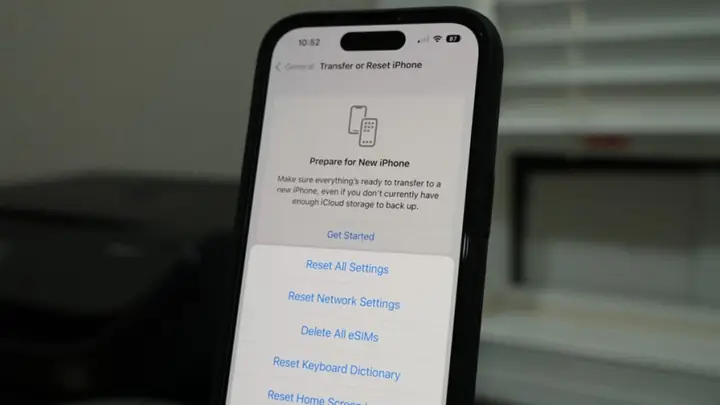
Việc nhầm lẫn giữa các tùy chọn “Đặt lại” có thể dẫn đến mất dữ liệu không mong muốn. Hiểu rõ sự khác biệt giữa “Đặt lại tất cả cài đặt” và “Xóa tất cả nội dung và cài đặt” là rất quan trọng.
Đặt lại tất cả cài đặt (Reset All Settings):
- Tác động: Khôi phục mọi cài đặt hệ thống về mặc định. Điều này bao gồm cài đặt mạng Wi-Fi và mật khẩu, cài đặt Bluetooth, cài đặt bàn phím, cài đặt vị trí, cài đặt quyền riêng tư, bố cục màn hình chính, v.v.
- Dữ liệu cá nhân: Ảnh, video, ứng dụng, tin nhắn, danh bạ, v.v., không bị xóa.
- Khi sử dụng: Khi bạn muốn thay đổi cấu hình hệ thống mà không muốn mất dữ liệu, ví dụ như khắc phục lỗi cài đặt mạng, làm mới cài đặt quyền riêng tư, hoặc muốn thiết lập lại bố cục màn hình.
Xóa tất cả nội dung và cài đặt (Erase All Content and Settings):
- Tác động: Đưa iPhone trở về trạng thái ban đầu như lúc mới xuất xưởng. Tất cả dữ liệu, ứng dụng, tài khoản, cài đặt, mật khẩu sẽ bị xóa hoàn toàn.
- Dữ liệu cá nhân: Bị xóa sạch.
- Khi sử dụng: Khi bạn muốn bán, tặng iPhone, hoặc khi máy gặp lỗi phần mềm nghiêm trọng cần khôi phục hoàn toàn.
Nói tóm lại, “Đặt lại tất cả cài đặt” chỉ thay đổi cấu hình hệ thống mà giữ lại dữ liệu, trong khi “Xóa tất cả nội dung và cài đặt” xóa sạch mọi thứ trên máy.
Các câu hỏi thường gặp về reset iPhone
Reset iPhone là một chủ đề có nhiều người quan tâm, dẫn đến các thắc mắc phổ biến sau đây.
Reset iPhone có mất dữ liệu không?
Điều này phụ thuộc vào loại reset bạn chọn. Reset mềm (khởi động lại) và reset cài đặt mạng không làm mất dữ liệu. Reset tất cả cài đặt cũng giữ lại dữ liệu cá nhân nhưng xóa các thiết lập. Riêng “Xóa tất cả nội dung và cài đặt” (Factory Reset) sẽ xóa sạch toàn bộ dữ liệu. Vì vậy, luôn sao lưu dữ liệu quan trọng trước khi thực hiện các loại reset có nguy cơ mất dữ liệu.Reset iPhone có làm hỏng máy không?
Bản thân việc reset theo đúng quy trình từ Apple sẽ không làm hỏng phần cứng của iPhone. Tuy nhiên, nếu quá trình reset bị gián đoạn đột ngột (ví dụ: mất điện giữa chừng khi reset bằng máy tính) hoặc bạn sử dụng các công cụ không chính thống, có thể dẫn đến lỗi phần mềm nghiêm trọng hoặc làm hỏng hệ thống.Làm sao để khôi phục dữ liệu sau khi reset?
Nếu bạn đã có bản sao lưu trên iCloud hoặc máy tính (qua iTunes/Finder) trước khi reset, bạn có thể khôi phục lại dữ liệu trong quá trình thiết lập lại iPhone sau khi reset. Trong quá trình thiết lập ban đầu, bạn sẽ có tùy chọn “Khôi phục từ bản sao lưu iCloud” hoặc “Khôi phục từ máy Mac hoặc PC”.Thời gian reset iPhone mất bao lâu?
Thời gian reset iPhone có thể thay đổi tùy thuộc vào loại reset, dung lượng dữ liệu trên máy và model iPhone.- Reset mềm (khởi động lại) chỉ mất vài chục giây đến vài phút.
- Reset cài đặt mạng thường mất khoảng 1-2 phút.
- Reset tất cả cài đặt có thể mất vài phút.
- Xóa tất cả nội dung và cài đặt (Factory Reset) có thể mất từ 15-30 phút hoặc lâu hơn, tùy thuộc vào lượng dữ liệu và tốc độ xử lý của máy. Reset qua máy tính có thể nhanh hơn hoặc chậm hơn tùy thuộc vào kết nối USB và tốc độ máy tính.
Cập Nhật Lúc Tháng 9 26, 2026 by admin


