
Bạn muốn cải thiện chất lượng ảnh chụp trên iPhone bằng cách cắt ghép thông minh nhưng chưa biết bắt đầu từ đâu? Việc cắt ảnh trên iPhone không chỉ giúp loại bỏ những chi tiết thừa, làm nổi bật chủ thể mà còn có thể tạo ra những bố cục mới mẻ và ấn tượng. Bài viết này sẽ trang bị cho bạn những kiến thức và kỹ năng cần thiết để làm chủ mọi tấm hình.
Trong bài viết này, chúng ta sẽ cùng nhau khám phá cách cắt ảnh trên iPhone một cách dễ dàng và hiệu quả chỉ với ứng dụng Ảnh có sẵn. Bạn sẽ học được cách tùy chỉnh kích thước ảnh theo tỷ lệ tự do hay các tỷ lệ phổ biến, cùng với đó là những mẹo độc đáo để tách đối tượng ra khỏi ảnh hoặc thậm chí là “thu hoạch” ảnh tĩnh từ video. Cuối cùng, chúng tôi sẽ gợi ý các công cụ hỗ trợ và những lưu ý quan trọng để đảm bảo ảnh sau khi cắt luôn đạt chất lượng tốt nhất.
Cách Cắt Ảnh Trên iPhone Đơn Giản Bằng Ứng Dụng Ảnh Có Sẵn
Cắt ảnh trên iPhone trở nên vô cùng đơn giản với công cụ chỉnh sửa ảnh được tích hợp sẵn trong ứng dụng Ảnh. Bạn có thể nhanh chóng loại bỏ những phần không mong muốn, điều chỉnh bố cục để tạo ra một tác phẩm hoàn chỉnh mà không cần đến ứng dụng thứ ba phức tạp. Quy trình này bao gồm các bước truy cập tính năng sửa ảnh, lựa chọn công cụ cắt, điều chỉnh khung cắt theo ý muốn và cuối cùng là lưu lại thành quả.
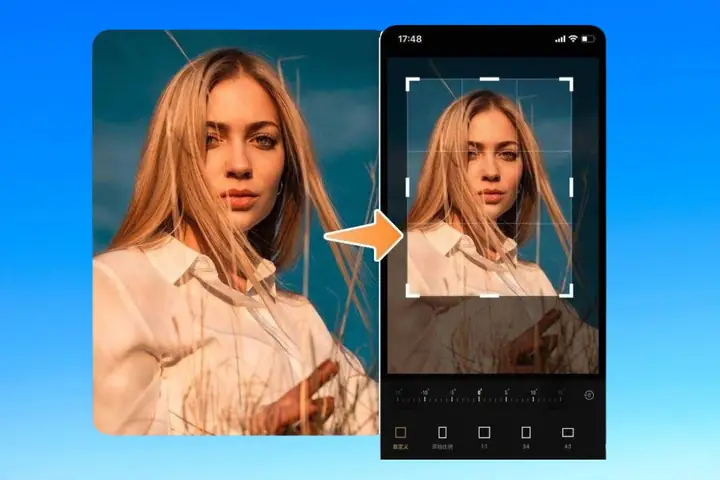
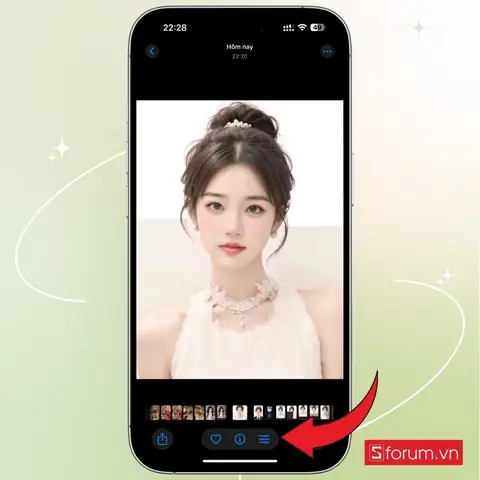
Để bắt đầu quá trình cắt ảnh, bạn chỉ cần mở ứng dụng Ảnh, chọn bức ảnh muốn chỉnh sửa và chạm vào nút “Sửa” ở góc trên bên phải màn hình. Sau đó, bạn sẽ thấy biểu tượng hình vuông với các đường kẻ ở góc dưới cùng bên phải, đây chính là công cụ “Cắt”. Chạm vào biểu tượng này để truy cập các tùy chọn điều chỉnh khung cắt. Bạn có thể kéo các cạnh hoặc góc của khung để điều chỉnh kích thước và tỷ lệ, hoặc lựa chọn các tỷ lệ khung hình có sẵn như nguyên bản, vuông, màn hình rộng hay toàn màn hình để phù hợp với mục đích sử dụng.
Cắt Ảnh Theo Tỷ Lệ Tự Do

Có thể bạn quan tâm: Tải Human Fall Flat Cho Iphone: Hướng Dẫn Chi Tiết & Các Phiên Bản
Khi muốn tùy chỉnh kích thước ảnh một cách chính xác hoặc sáng tạo, bạn có thể sử dụng chức năng cắt ảnh theo tỷ lệ tự do. Tính năng này cho phép bạn kéo thả các góc và cạnh của khung cắt một cách linh hoạt, từ đó điều chỉnh kích thước và bố cục ảnh theo đúng ý đồ cá nhân mà không bị giới hạn bởi các tỷ lệ định sẵn. Điều này rất hữu ích khi bạn muốn cắt ảnh để đăng lên các nền tảng mạng xã hội có yêu cầu kích thước riêng hoặc đơn giản là muốn tập trung vào một chi tiết cụ thể trong ảnh.
Cắt Ảnh Theo Các Tỷ Lệ Phổ Biến
Bên cạnh việc tùy chỉnh tự do, iPhone còn cung cấp sẵn các tỷ lệ cắt phổ biến, giúp bạn dễ dàng tạo ra những bức ảnh có bố cục cân đối và chuyên nghiệp. Các tỷ lệ thường gặp bao gồm 1:1 (vuông) – lý tưởng cho ảnh đại diện hoặc bài đăng trên Instagram; 16:9 (màn hình rộng) – phù hợp để hiển thị trên các thiết bị có tỷ lệ màn hình tương tự; hay các tỷ lệ như 4:3 và 3:2 thường thấy trên máy ảnh kỹ thuật số. Khi bạn chọn một tỷ lệ nhất định, iPhone sẽ tự động điều chỉnh khung cắt, và bạn chỉ cần di chuyển nó để chọn phần ảnh ưng ý nhất.
Tách Đối Tượng Ra Khỏi Ảnh Trên iPhone Một Cách Dễ Dàng
Một trong những tính năng thông minh và ấn tượng trên các phiên bản iOS mới nhất là khả năng tách đối tượng ra khỏi nền ảnh một cách dễ dàng. Chỉ với vài thao tác chạm giữ, iPhone có thể nhận diện và “lấy” người hoặc vật thể ra khỏi bối cảnh ban đầu, mở ra vô vàn khả năng sáng tạo. Bạn có thể sao chép đối tượng này và dán vào một bức ảnh khác để tạo hiệu ứng ghép ảnh độc đáo, hoặc đơn giản là lưu đối tượng đã tách ra thành một ảnh mới có nền trong suốt (nếu định dạng ảnh hỗ trợ).
Có thể bạn quan tâm: Hướng Dẫn Chi Tiết Cách Check IMEI Iphone Miễn Phí Và Chính Xác
Quy trình tách đối tượng diễn ra khá đơn giản: mở bức ảnh chứa đối tượng bạn muốn tách, sau đó nhấn và giữ vào người hoặc vật thể đó. Một vòng sáng sẽ xuất hiện xung quanh đối tượng, báo hiệu iPhone đã nhận diện thành công. Lúc này, bạn có thể chọn “Sao chép” để lấy đối tượng đó vào bộ nhớ tạm, hoặc chọn “Chia sẻ” để gửi nó đi dưới dạng ảnh có nền trong suốt (tùy thuộc vào ứng dụng bạn dùng để chia sẻ). Sau khi sao chép, bạn có thể dán đối tượng vào một ứng dụng chỉnh sửa ảnh khác hoặc một ứng dụng ghi chú để xem kết quả.
Chỉnh Sửa Ảnh Từ Video Trên iPhone: Lưu Lại Khoảnh Khắc Đẹp
Đôi khi, những khoảnh khắc đẹp nhất không nằm ở ảnh tĩnh mà là một phần của video. Với iPhone, bạn hoàn toàn có thể trích xuất những khung hình chất lượng cao từ video của mình để lưu giữ làm ảnh riêng biệt. Điều này đặc biệt hữu ích khi bạn muốn bắt trọn một biểu cảm, một hành động hoặc một cảnh quan đẹp mà việc chụp ảnh thông thường có thể bỏ lỡ.
Để lấy ảnh tĩnh từ video, bạn chỉ cần mở ứng dụng Ảnh và xem video của mình. Khi đến đúng khung hình mong muốn, hãy tạm dừng video. Từ đó, bạn có thể thực hiện thao tác chụp ảnh màn hình để lưu lại khung hình đó. Để đảm bảo chất lượng ảnh tốt nhất, hãy cố gắng quay video ở độ phân giải cao nhất mà iPhone hỗ trợ và giữ máy ổn định trong quá trình quay. Ngoài ra, bạn cũng có thể sử dụng các ứng dụng chỉnh sửa video chuyên nghiệp hơn để có thể chọn và lưu từng khung hình với độ chính xác cao hơn.
Cách Chụp Ảnh Màn Hình Để Lấy Khung Hình Từ Video
Phương pháp đơn giản nhất để trích xuất ảnh từ video trên iPhone chính là sử dụng tính năng chụp ảnh màn hình. Khi bạn đang xem video và bắt gặp một khung hình ưng ý, hãy tạm dừng video tại thời điểm đó và thực hiện thao tác chụp ảnh màn hình như bình thường (thường là nhấn nút nguồn cùng nút tăng âm lượng đối với các dòng iPhone mới, hoặc nút nguồn cùng nút Home đối với các dòng cũ hơn). Khung hình bạn thấy trên màn hình lúc đó sẽ được lưu lại như một bức ảnh thông thường trong ứng dụng Ảnh, sẵn sàng cho bạn chỉnh sửa hoặc chia sẻ.
Có thể bạn quan tâm: Iphone Bị Treo Màn Hình Support.apple.com/iphone/restore: Nguyên Nhân Và Cách Khắc Phục Hiệu Quả
Tối Ưu Hóa Ảnh Sau Khi Cắt: Làm Sao Để Ảnh Đẹp Hơn?
Sau khi đã hoàn thành việc cắt ảnh, bức hình của bạn có thể đã có bố cục tốt hơn, nhưng để nó thực sự nổi bật, việc tối ưu hóa thêm là vô cùng quan trọng. Quá trình chỉnh sửa hậu kỳ này bao gồm việc tinh chỉnh các yếu tố như ánh sáng, màu sắc và độ tương phản để làm cho bức ảnh trở nên hài hòa, thu hút và thể hiện đúng cảm xúc bạn muốn truyền tải.
Những điều chỉnh nhỏ về ánh sáng có thể giúp làm rõ các chi tiết hoặc tạo hiệu ứng chiều sâu cho ảnh. Việc tăng giảm độ tương phản sẽ làm cho màu sắc sống động hơn, trong khi việc điều chỉnh màu sắc có thể làm ấm hoặc làm mát tông màu tổng thể của bức ảnh. Các công cụ chỉnh sửa cơ bản trong ứng dụng Ảnh của iPhone cho phép bạn thực hiện những tinh chỉnh này một cách dễ dàng, giúp nâng tầm chất lượng hình ảnh của bạn lên một đẳng cấp mới.
Các Công Cụ Hỗ Trợ Cắt Ảnh Trên iPhone Mà Bạn Nên Biết
Mặc dù ứng dụng Ảnh có sẵn trên iPhone cung cấp các chức năng cắt ảnh cơ bản và hiệu quả, đôi khi bạn sẽ cần đến các công cụ mạnh mẽ hơn hoặc mang lại những hiệu ứng độc đáo hơn. May mắn thay, App Store có sẵn vô số ứng dụng bên thứ ba giúp bạn mở rộng khả năng chỉnh sửa ảnh, bao gồm cả việc cắt ghép và tùy chỉnh nâng cao.

Có thể bạn quan tâm: Hướng Dẫn Tìm Kiếm Hình Ảnh Trên Google Iphone Chi Tiết Nhất
Các ứng dụng này thường cung cấp nhiều công cụ cắt chuyên biệt, các bộ lọc phong phú, khả năng làm việc với lớp ảnh (layer), hoặc tích hợp AI để tự động nhận diện và xử lý đối tượng. Nếu bạn là người thường xuyên chỉnh sửa ảnh và muốn khai thác tối đa tiềm năng sáng tạo của mình, việc tìm hiểu và sử dụng một vài ứng dụng cắt ảnh phổ biến sẽ là một lựa chọn thông minh.
Sử Dụng CapCut Để Cắt Ảnh Với Nhiều Hiệu Ứng Hơn
CapCut là một ứng dụng chỉnh sửa video và ảnh miễn phí, rất phổ biến và mạnh mẽ, cho phép bạn không chỉ cắt ảnh mà còn thêm vào vô số hiệu ứng, bộ lọc và văn bản. Khi sử dụng CapCut để cắt ảnh, bạn có thể dễ dàng điều chỉnh kích thước, tỷ lệ, hoặc xoay ảnh theo ý muốn. Quan trọng hơn, CapCut cho phép bạn áp dụng các bộ lọc màu sắc đa dạng, thêm các lớp hiệu ứng chuyển động hoặc tĩnh, và chèn chữ viết với nhiều font chữ và kiểu dáng khác nhau, biến bức ảnh đơn giản trở nên sinh động và ấn tượng hơn.
Cắt Ảnh Tích Hợp Với Video Trên Các Ứng Dụng Chỉnh Sửa Video
Trong thế giới sáng tạo nội dung số, việc kết hợp ảnh và video là một xu hướng không thể bỏ qua. Các ứng dụng chỉnh sửa video trên iPhone không chỉ giúp bạn dựng phim mà còn cho phép bạn cắt và tùy chỉnh ảnh để tích hợp vào dự án video của mình. Bạn có thể cắt ảnh để tạo ảnh ghép, làm hiệu ứng chuyển cảnh, hoặc đơn giản là sử dụng ảnh làm nền cho các đoạn video ngắn. Việc cắt ảnh theo đúng tỷ lệ khung hình video sẽ giúp đảm bảo hình ảnh hiển thị một cách liền mạch và chuyên nghiệp trong sản phẩm cuối cùng.

Khôi Phục Ảnh Gốc Sau Khi Cắt Như Thế Nào?
Nếu bạn không hài lòng với kết quả sau khi cắt ảnh, đừng lo lắng. iPhone có một tính năng cứu cánh rất hữu ích: khả năng hoàn tác chỉnh sửa. Bất kỳ thay đổi nào bạn thực hiện, bao gồm cả việc cắt ảnh, đều có thể được hoàn tác một cách dễ dàng. Khi đang xem ảnh đã chỉnh sửa, bạn chỉ cần chạm vào nút “Sửa”, sau đó tìm tùy chọn “Hoàn tác” (thường hiển thị dưới dạng một mũi tên cong ngược chiều kim đồng hồ) và nhấn vào đó. Bạn có thể hoàn tác từng bước hoặc quay trở lại phiên bản ảnh gốc hoàn toàn nếu muốn. Điều này mang lại sự an tâm khi bạn thử nghiệm các phương pháp chỉnh sửa khác nhau.
Những Lưu Ý Để Ảnh Sau Khi Cắt Đạt Chất Lượng Tốt Nhất
Để đảm bảo ảnh sau khi cắt vẫn giữ được chất lượng cao nhất, có một vài lưu ý quan trọng bạn cần ghi nhớ. Đầu tiên, hãy cố gắng cắt ảnh ngay từ đầu với một bức ảnh gốc có độ phân giải tốt, tránh cắt quá nhiều hoặc quá sâu làm giảm chi tiết ảnh. Khi chọn tỷ lệ cắt, hãy cân nhắc mục đích sử dụng cuối cùng của bức ảnh để đảm bảo bố cục hợp lý.
Thứ hai, sau khi cắt, đừng quên kiểm tra lại độ nét và màu sắc. Đôi khi, việc cắt có thể vô tình làm mất đi một phần ánh sáng hoặc thay đổi tông màu của chủ thể. Hãy sử dụng các công cụ chỉnh sửa cơ bản để tinh chỉnh lại cho phù hợp. Cuối cùng, hãy luôn lưu ảnh ở định dạng chất lượng cao và tránh nén quá nhiều nếu bạn có ý định in ấn hoặc sử dụng cho các mục đích chuyên nghiệp khác.
Cập Nhật Lúc Tháng 9 26, 2026 by admin


