
Việc trích xuất ảnh chất lượng cao từ video trên iPhone giờ đây không còn là điều khó khăn, ngay cả khi bạn không muốn sử dụng phương pháp screenshot truyền thống. Với những kỹ thuật và ứng dụng phù hợp, bạn hoàn toàn có thể sở hữu những khoảnh khắc ấn tượng nhất từ video của mình mà vẫn giữ trọn vẹn độ nét và chi tiết. Bài viết này sẽ hướng dẫn bạn cách làm điều đó một cách đơn giản và hiệu quả.
Trong nội dung chính, chúng ta sẽ khám phá các phương pháp lấy ảnh từ video trên iPhone, từ những tính năng có sẵn trên thiết bị đến sự hỗ trợ từ các ứng dụng chuyên dụng. Bạn sẽ hiểu rõ tại sao screenshot không phải là lựa chọn tối ưu và cách khắc phục nhược điểm này. Bên cạnh đó, chúng ta cũng sẽ đi sâu vào bí quyết để đạt được chất lượng ảnh tốt nhất và những khác biệt quan trọng so với chụp màn hình thông thường.
Phần nội dung bổ sung sẽ mở rộng thêm kiến thức với mẹo vặt, hướng dẫn chuyển video thành Live Photo, so sánh các ứng dụng và cách chia sẻ ảnh sau khi trích xuất. Hãy cùng bắt đầu hành trình khám phá thế giới nhiếp ảnh từ video trên iPhone.
Làm thế nào để trích xuất ảnh tĩnh từ video trên iPhone một cách đơn giản?
Việc trích xuất ảnh tĩnh từ video trên iPhone có thể được thực hiện thông qua nhiều phương pháp khác nhau, mỗi phương pháp mang lại những ưu điểm và hạn chế riêng. Tuy nhiên, nhu cầu tìm kiếm một giải pháp thay thế cho chụp màn hình (screenshot) ngày càng trở nên cấp thiết, bởi lẽ phương pháp này thường dẫn đến sự suy giảm đáng kể về chất lượng hình ảnh.
Screenshot, hay chụp màn hình, hoạt động bằng cách ghi lại toàn bộ nội dung hiển thị trên màn hình tại một thời điểm nhất định. Khi áp dụng cho video, điều này có nghĩa là bạn chỉ đang chụp lại một “bức ảnh” của màn hình điện thoại chứ không phải là một khung hình video gốc. Quá trình nén, độ phân giải màn hình và các yếu tố hiển thị khác có thể làm giảm độ chi tiết, sắc nét và màu sắc, dẫn đến hình ảnh cuối cùng không đạt được chất lượng mong muốn. Vì vậy, tìm kiếm các phương pháp trích xuất ảnh trực tiếp từ dữ liệu video gốc là điều cần thiết để có được những bức ảnh chất lượng cao.
Các phương pháp hiệu quả để tạo ảnh từ video trên iPhone
Để tạo ra những bức ảnh chất lượng cao từ video trên iPhone mà không cần lệ thuộc vào screenshot, bạn có thể áp dụng các phương pháp sử dụng tính năng có sẵn trên thiết bị hoặc tận dụng sức mạnh của các ứng dụng chuyên dụng.
Sử dụng ứng dụng Ảnh (Photos) để tua video và chụp màn hình ở khung hình mong muốn
Mặc dù chúng ta đang tìm cách thay thế screenshot, nhưng việc sử dụng ứng dụng Ảnh (Photos) trên iPhone vẫn là một điểm khởi đầu quen thuộc và dễ tiếp cận. Bạn có thể xem video và tạm dừng ở khung hình mà bạn muốn lưu lại.

Có thể bạn quan tâm: Iphone Đo Khoảng Cách: Top Ứng Dụng Đo Đạc Chuẩn Xác Với AR
Cách điều chỉnh để có được khung hình chính xác nhất:
- Mở ứng dụng Ảnh (Photos) và chọn video bạn muốn trích xuất ảnh.
- Phát video và khi đến khung hình mong muốn, nhấn tạm dừng.
- Sử dụng thanh trượt tiến/lùi ở cuối màn hình để tinh chỉnh khung hình. Kéo thanh trượt nhẹ nhàng sang trái hoặc phải để di chuyển từng frame hoặc vài frame một. Điều này giúp bạn “bắt” được khoảnh khắc chính xác nhất, ví dụ như nụ cười hoàn hảo, hành động cao trào hay một biểu cảm đặc biệt.
- Khi đã chọn được khung hình ưng ý, bạn có thể thực hiện chụp màn hình. Mặc dù đây vẫn là phương pháp screenshot, nhưng việc chủ động chọn và tinh chỉnh khung hình trước sẽ giúp ảnh có chất lượng tốt hơn so với việc chụp vội. Sau đó, bạn có thể cắt bỏ phần màn hình thừa để chỉ giữ lại hình ảnh.
Giới thiệu các ứng dụng chuyên dụng trên App Store giúp trích xuất ảnh từ video
Để nâng cao đáng kể chất lượng ảnh trích xuất, việc sử dụng các ứng dụng chuyên dụng trên App Store là lựa chọn tối ưu. Những ứng dụng này được thiết kế để tương tác trực tiếp với dữ liệu video, mang lại hình ảnh sắc nét và chi tiết hơn nhiều so với chụp màn hình thông thường.
App 1: Video zu Foto / Bild (Ứng dụng của Apple, nhấn mạnh khả năng lưu cảnh yêu thích)
Mặc dù không phải là ứng dụng độc lập trên App Store với tên gọi này, nhưng các tính năng tương tự có thể được tìm thấy trong các ứng dụng chỉnh sửa video hoặc quản lý ảnh tích hợp của Apple, hoặc các ứng dụng bên thứ ba với chức năng lưu ảnh từ video. Với tính năng “lưu cảnh yêu thích”, bạn có thể dễ dàng ghi lại những khoảnh khắc đắt giá.
- Các tính năng chính và cách sử dụng cơ bản:
- Bạn có thể mở video trong một số ứng dụng chỉnh sửa ảnh/video của bên thứ ba, tua đến khung hình mong muốn và tìm tùy chọn “Lưu ảnh”, “Trích xuất ảnh” hoặc “Export Frame”.
- Một số ứng dụng cho phép bạn chọn độ phân giải ảnh muốn xuất ra.
- Quá trình sử dụng thường đơn giản: mở video, tìm khung hình, chọn tùy chọn lưu ảnh.
App 2: Frame Grabber: Video to Pic (Được phát triển cho iPad, nhưng có thể sử dụng trên iPhone)
Frame Grabber là một ví dụ về ứng dụng chuyên dụng giúp bạn trích xuất các khung hình từ video. Mặc dù ban đầu có thể được tối ưu cho iPad, nhưng phần lớn các ứng dụng loại này đều hoạt động tốt trên iPhone.
- Đặc điểm nổi bật và lợi ích khi sử dụng:
- Độ phân giải cao: Ứng dụng có khả năng trích xuất ảnh với độ phân giải gần với video gốc, đảm bảo chi tiết sắc nét.
- Chọn khung hình chính xác: Cung cấp các công cụ điều khiển video mạnh mẽ giúp người dùng dễ dàng tua tới từng frame.
- Lưu trữ linh hoạt: Cho phép lưu ảnh trực tiếp vào thư viện ảnh hoặc chia sẻ lên các nền tảng khác.
- Tiết kiệm thời gian: Nhanh chóng lấy được nhiều ảnh từ một đoạn video mà không cần thao tác thủ công nhiều lần.
App 3: Video zu Foto -HD Pic Erfassen (Nhấn mạnh khả năng tạo ảnh chất lượng gốc)
Các ứng dụng với tên gọi hoặc chức năng tương tự “Video zu Foto” (Video sang Ảnh) thường tập trung vào việc giữ gìn chất lượng ảnh gốc. Chúng khai thác trực tiếp dữ liệu hình ảnh từ video, bỏ qua các bước trung gian có thể làm giảm chất lượng.
- Các tính năng ưu việt, đặc biệt về độ phân giải:
- Chất lượng gốc (Original Quality): Tính năng nổi bật nhất là khả năng trích xuất ảnh với độ phân giải và chất lượng ngang bằng với video gốc. Điều này có nghĩa là mọi chi tiết, màu sắc và độ sắc nét đều được giữ lại một cách tối đa.
- Hỗ trợ nhiều định dạng: Một số ứng dụng có thể hỗ trợ xuất ảnh ở nhiều định dạng khác nhau (JPG, PNG).
- Giao diện thân thiện: Cung cấp giao diện trực quan, giúp người dùng dễ dàng tìm kiếm, chọn lựa và lưu trữ các khung hình mong muốn.
- Xử lý hàng loạt: Khả năng trích xuất nhiều ảnh cùng lúc từ một đoạn video, tiết kiệm thời gian cho người dùng.
Bí quyết để có ảnh chất lượng cao nhất khi lấy từ video trên iPhone
Để tối ưu hóa chất lượng ảnh trích xuất từ video trên iPhone, việc chú trọng vào khâu lựa chọn và điều chỉnh thời điểm là vô cùng quan trọng. Dưới đây là những bí quyết giúp bạn đạt được kết quả tốt nhất.
Tầm quan trọng của việc chọn đúng thời điểm trong video để lấy ảnh
Chất lượng của ảnh trích xuất phụ thuộc phần lớn vào khoảnh khắc bạn quyết định “chụp” lại. Một video có thể chứa hàng trăm, thậm chí hàng nghìn khung hình, nhưng không phải khung hình nào cũng đạt được yêu cầu về bố cục, biểu cảm hay hành động. Việc chọn đúng thời điểm giúp bạn bắt trọn những khoảnh khắc đắt giá nhất, làm cho bức ảnh trở nên có hồn và ý nghĩa hơn.
Lời khuyên về việc tạm dừng video đúng lúc và sử dụng thanh trượt để chọn khung hình chính xác

Có thể bạn quan tâm: Dịch Vụ Phát Triển Ứng Dụng Iphone Tại Ấn Độ: Lựa Chọn Hàng Đầu Cho Doanh Nghiệp Toàn Cầu
Khi xem video, hãy tập trung vào diễn biến và chờ đợi khoảnh khắc bạn muốn lưu giữ. Ngay khi thấy khoảnh khắc đó xuất hiện, hãy nhấn tạm dừng. Sau đó, sử dụng thanh trượt điều khiển thời gian ở cuối màn hình để di chuyển một cách tỉ mỉ từng frame. Kéo nhẹ thanh trượt sang trái hoặc phải để xem xét kỹ lưỡng từng khung hình. Điều này đặc biệt hữu ích khi bạn cần bắt trọn một hành động nhanh, một biểu cảm thoáng qua hoặc một khoảnh khắc mà mắt thường khó lòng nhận ra. Sự chính xác từng frame này là yếu tố then chốt để có được bức ảnh chất lượng.
Lưu ý về độ phân giải gốc của video ảnh hưởng đến chất lượng ảnh xuất ra
Chất lượng ảnh bạn có thể trích xuất từ video phụ thuộc trực tiếp vào độ phân giải gốc của video đó. Nếu video của bạn được quay ở độ phân giải thấp (ví dụ: 720p), thì dù bạn có sử dụng ứng dụng chuyên nghiệp đến đâu, ảnh trích xuất cũng sẽ không thể vượt qua giới hạn về chi tiết và độ sắc nét của độ phân giải đó. Ngược lại, nếu video được quay ở độ phân giải cao (ví dụ: 1080p, 4K), bạn sẽ có nhiều “nguyên liệu” hơn để trích xuất ra những bức ảnh chất lượng. Do đó, khi quay video với mục đích trích xuất ảnh sau này, hãy luôn ưu tiên thiết lập độ phân giải cao nhất mà iPhone của bạn hỗ trợ.
Khác biệt giữa Screenshot và Trích xuất Ảnh từ Video
Việc phân biệt rõ ràng giữa screenshot và trích xuất ảnh từ video là điều cần thiết để người dùng hiểu rõ lý do tại sao nên ưu tiên phương pháp thứ hai khi muốn có ảnh chất lượng cao.
Phân tích chi tiết sự khác biệt về chất lượng hình ảnh, độ chi tiết và độ sắc nét giữa hai phương pháp
Screenshot về bản chất là chụp lại những gì hiển thị trên màn hình. Khi bạn chụp màn hình một video đang chạy, bạn đang chụp lại một “lớp phủ” hiển thị hình ảnh, chứ không phải là dữ liệu hình ảnh gốc. Quá trình này thường bao gồm:
- Giảm chất lượng do nén: Hệ điều hành và phần mềm hiển thị video có thể áp dụng các thuật toán nén để tối ưu hóa việc phát lại, và screenshot sẽ ghi lại kết quả của quá trình này, thường kèm theo mất mát dữ liệu.
- Độ phân giải màn hình: Chất lượng ảnh screenshot bị giới hạn bởi độ phân giải của màn hình iPhone. Ngay cả khi video gốc có độ phân giải cao, ảnh screenshot cũng sẽ bị “thu nhỏ” lại theo kích thước hiển thị trên màn hình.
- Mất chi tiết và sắc nét: Do các yếu tố trên, ảnh screenshot thường bị mờ hơn, thiếu đi các chi tiết nhỏ và có thể xuất hiện hiện tượng răng cưa (aliasing) ở các cạnh.
Ngược lại, trích xuất ảnh từ video (sử dụng các ứng dụng chuyên dụng) hoạt động trực tiếp trên dữ liệu gốc của video. Quá trình này cho phép:
- Lưu giữ độ phân giải gốc: Ứng dụng truy cập trực tiếp vào các frame video và xuất chúng ra dưới dạng ảnh với độ phân giải tương đương hoặc gần tương đương với video gốc.
- Bảo toàn chi tiết và màu sắc: Các thuật toán xử lý của ứng dụng chuyên nghiệp thường được thiết kế để giữ lại tối đa thông tin hình ảnh, bao gồm cả chi tiết nhỏ, màu sắc chân thực và độ sắc nét tự nhiên.
- Hình ảnh mượt mà hơn: Các cạnh và đường nét trong ảnh trích xuất thường mượt mà, không bị răng cưa, mang lại cảm giác chuyên nghiệp hơn.
Giải thích tại sao các ứng dụng chuyên dụng lại cho kết quả tốt hơn so với chụp màn hình thông thường
Các ứng dụng chuyên dụng cho phép trích xuất ảnh từ video hoạt động dựa trên nguyên lý truy cập trực tiếp vào luồng dữ liệu hình ảnh của video. Chúng không bị phụ thuộc vào màn hình hiển thị hay các lớp phủ của hệ điều hành. Cụ thể:

Có thể bạn quan tâm: Iphone Anh Đức Đà Nẵng: Giá, Địa Chỉ, Ưu Đãi & Kinh Nghiệm Mua Sắm
- Truy cập dữ liệu gốc: Ứng dụng đọc từng khung hình (frame) của video như là một hình ảnh độc lập. Điều này cho phép ứng dụng “nhìn thấy” toàn bộ thông tin hình ảnh mà không bị ảnh hưởng bởi các yếu tố hiển thị trên màn hình.
- Thuật toán xử lý mạnh mẽ: Các ứng dụng này thường tích hợp các thuật toán xử lý hình ảnh tiên tiến. Chúng có thể giải mã các codec video, trích xuất các dữ liệu màu sắc, ánh sáng và chi tiết một cách chính xác, sau đó đóng gói chúng lại thành định dạng tệp ảnh (như JPEG hoặc PNG) mà không làm giảm chất lượng một cách không cần thiết.
- Tùy chọn xuất ảnh: Nhiều ứng dụng cho phép người dùng tùy chỉnh các thông số khi xuất ảnh, ví dụ như chọn độ phân giải mong muốn, loại tệp tin, hoặc thậm chí là nén ảnh ở mức độ cho phép. Điều này giúp người dùng kiểm soát tốt hơn chất lượng cuối cùng của bức ảnh.
Chuyển đổi video thành Live Photo trên iPhone
Không chỉ dừng lại ở việc trích xuất ảnh tĩnh, bạn còn có thể biến những đoạn video ngắn trên iPhone thành Live Photo độc đáo, mang đến hiệu ứng động thú vị cho ảnh.
Hướng dẫn cách biến một đoạn video thành Live Photo để tạo hiệu ứng động độc đáo
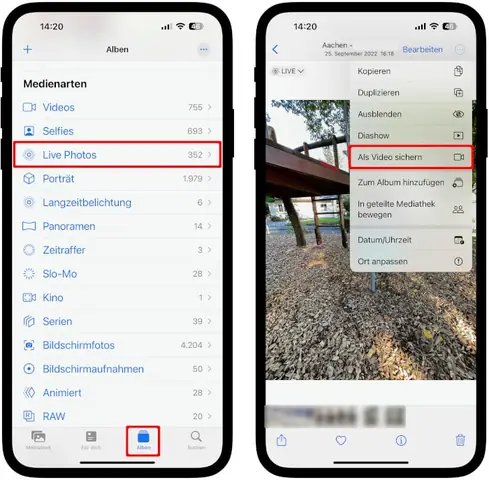
Live Photo là tính năng của iPhone cho phép chụp ảnh kèm theo một đoạn video ngắn kéo dài 1.5 giây trước và sau thời điểm bạn bấm máy. Việc chuyển đổi một đoạn video có sẵn thành Live Photo giúp bạn tái sử dụng các khoảnh khắc sinh động mà không cần quay lại.
- Chuẩn bị Video: Chọn một đoạn video ngắn, có chuyển động rõ ràng mà bạn muốn biến thành Live Photo.
- Sử dụng ứng dụng Ảnh (Photos):
- Mở ứng dụng Ảnh và chọn video bạn muốn chuyển đổi.
- Nhấn vào biểu tượng Sửa (Edit) ở góc trên bên phải.
- Sau đó, chạm vào biểu tượng Cắt (Crop) ở góc dưới bên trái.
- Sử dụng các thanh trượt ở đầu và cuối video để chọn ra đoạn clip ngắn (tối đa 3 giây) mà bạn muốn biến thành Live Photo.
- Nhấn Xong (Done) để lưu lại đoạn video đã cắt.
- Chia sẻ và Chuyển đổi:
- Sau khi cắt, quay lại xem video đã chỉnh sửa.
- Nhấn vào biểu tượng Chia sẻ (Share) ở góc dưới bên trái.
- Trong các tùy chọn chia sẻ, tìm và chọn Lưu dưới dạng Live Photo.
- Hệ thống sẽ tự động xử lý và tạo ra một Live Photo từ đoạn video bạn đã chọn. Live Photo này sẽ xuất hiện trong album Live Photos của bạn.
Các công cụ hoặc ứng dụng có thể hỗ trợ quá trình này
Ngoài cách sử dụng ứng dụng Ảnh có sẵn trên iPhone, một số ứng dụng bên thứ ba trên App Store cũng cung cấp tính năng chuyển đổi video thành Live Photo, đôi khi với nhiều tùy chỉnh hơn về độ dài, hiệu ứng hoặc khả năng làm việc với các định dạng video khác. Một số ứng dụng phổ biến có thể kể đến như: Lively, intoLive, hoặc các trình chỉnh sửa video cho phép xuất dưới dạng Live Photo.
Mẹo vặt và lưu ý khi trích xuất ảnh từ video
Việc trích xuất ảnh từ video có thể gặp phải một vài trục trặc nhỏ. Nắm vững các mẹo và lưu ý dưới đây sẽ giúp bạn khắc phục và đạt được kết quả tốt nhất.
Các lỗi thường gặp khi cố gắng trích xuất ảnh và cách khắc phục
- Ảnh bị mờ hoặc vỡ nét:
- Nguyên nhân: Video gốc có chất lượng thấp, hoặc bạn sử dụng phương pháp screenshot không tối ưu.
- Khắc phục: Luôn cố gắng quay video ở độ phân giải cao nhất. Ưu tiên sử dụng các ứng dụng chuyên dụng để trích xuất thay vì screenshot. Nếu đã chụp screenshot, hãy xem xét việc làm nét ảnh bằng các ứng dụng chỉnh sửa ảnh (tuy nhiên, chất lượng sẽ không thể bằng ảnh trích xuất gốc).
- Khung hình không chính xác:
- Nguyên nhân: Khó khăn trong việc tạm dừng video đúng khoảnh khắc mong muốn, hoặc thanh trượt video không đủ nhạy.
- Khắc phục: Sử dụng thanh trượt điều khiển thời gian của video và di chuyển chậm rãi từng frame để chọn khoảnh khắc chính xác nhất. Một số ứng dụng chuyên dụng có thanh điều khiển chi tiết hơn, giúp bạn dễ dàng “bắt” được từng khoảnh khắc.
- Ứng dụng không hoạt động như mong đợi:
- Nguyên nhân: Phiên bản ứng dụng cũ, lỗi phần mềm, hoặc video có định dạng không được hỗ trợ.
- Khắc phục: Cập nhật ứng dụng lên phiên bản mới nhất. Thử chuyển đổi video sang định dạng phổ biến hơn (nếu có thể) hoặc tìm một ứng dụng khác. Đảm bảo bạn cấp quyền truy cập ảnh và video cho ứng dụng.
Khi nào thì nên sử dụng các ứng dụng bên thứ ba thay vì tính năng có sẵn
- Khi cần chất lượng ảnh tối ưu: Nếu mục tiêu của bạn là có được những bức ảnh sắc nét, chi tiết và giữ nguyên độ phân giải gốc của video, thì các ứng dụng bên thứ ba chuyên dụng là lựa chọn không thể thay thế. Tính năng có sẵn trên iPhone (như tua video và chụp lại màn hình) thường không đáp ứng được yêu cầu này.
- Khi cần nhiều tùy chọn: Các ứng dụng chuyên nghiệp thường cung cấp nhiều tùy chọn hơn về cách trích xuất ảnh, ví dụ như chọn độ phân giải, định dạng tệp, hoặc khả năng trích xuất nhiều ảnh cùng lúc.
- Khi cần sự tiện lợi: Một số ứng dụng được thiết kế để đơn giản hóa quy trình, cho phép bạn thực hiện các thao tác như tua video, chọn khung hình và lưu ảnh chỉ trong vài bước.
Video hướng dẫn trực quan trên YouTube
Để có cái nhìn trực quan và dễ dàng thực hiện theo, việc xem các video hướng dẫn trên YouTube là một phương pháp vô cùng hiệu quả.
Có thể bạn quan tâm: Apple Anh Phương Tuy Hòa: Địa Chỉ Mua Iphone Uy Tín Và Dịch Vụ Tốt Nhất
Các kênh YouTube cung cấp video minh họa chi tiết cho từng phương pháp
Nhiều kênh công nghệ, mẹo vặt điện thoại hoặc nhiếp ảnh trên YouTube thường xuyên có các video hướng dẫn cách trích xuất ảnh từ video trên iPhone. Các kênh này thường cung cấp các bước thực hiện một cách rõ ràng, minh họa bằng hình ảnh trực tiếp trên màn hình điện thoại.
Lợi ích của việc xem video để dễ dàng làm theo
Xem video hướng dẫn mang lại nhiều lợi ích:
- Trực quan hóa quy trình: Bạn có thể thấy chính xác các thao tác trên màn hình iPhone, giúp bạn dễ dàng bắt chước.
- Hiểu rõ từng bước: Các video thường giải thích lý do tại sao cần thực hiện một bước cụ thể, giúp bạn hiểu sâu hơn về quy trình.
- Tiết kiệm thời gian: Thay vì đọc văn bản dài, bạn có thể nhanh chóng nắm bắt thông tin cần thiết qua hình ảnh động.
- Cập nhật: Các video mới thường cập nhật các ứng dụng và tính năng mới nhất, đảm bảo bạn luôn có thông tin mới nhất.
So sánh các ứng dụng trích xuất ảnh từ video
Để giúp bạn lựa chọn ứng dụng phù hợp nhất, việc xem xét và so sánh các tính năng của từng ứng dụng là cần thiết.
Đưa ra bảng so sánh ngắn gọn về các tính năng, ưu nhược điểm của các ứng dụng được đề cập
| Tính năng/Ứng dụng | Video zu Foto / Bild (Tương tự) | Frame Grabber: Video to Pic | Video zu Foto -HD Pic Erfassen |
|---|---|---|---|
| Chất lượng ảnh | Tốt (Phụ thuộc ứng dụng cụ thể) | Rất tốt (Gần gốc) | Xuất sắc (Chất lượng gốc) |
| Độ phân giải | Tốt | Cao | Cao nhất |
| Dễ sử dụng | Tương đối | Dễ | Dễ |
| Tốc độ trích xuất | Trung bình | Nhanh | Nhanh |
| Tùy chỉnh nâng cao | Có hạn | Trung bình | Cao |
| Ưu điểm | Phổ biến, dễ tìm | Lựa chọn tốt cho iPad/iPhone | Chất lượng ảnh đỉnh cao |
| Nhược điểm | Chất lượng có thể không đồng đều | Đôi khi có quảng cáo | Có thể tốn phí cho bản đầy đủ |
Hỗ trợ người dùng đưa ra lựa chọn phù hợp nhất
- Nếu bạn chỉ cần nhanh chóng lấy một vài ảnh từ video và không quá đặt nặng vấn đề chất lượng tuyệt đối, các ứng dụng có tên gọi chung chung như “Video to Photo” trên App Store với giao diện đơn giản có thể là đủ.
- Nếu bạn ưu tiên chất lượng hình ảnh cao nhất, sắc nét và chi tiết, đặc biệt là các ứng dụng nhấn mạnh vào việc giữ nguyên độ phân giải gốc, thì Video zu Foto -HD Pic Erfassen hoặc các ứng dụng tương tự với đánh giá cao về chất lượng nên được ưu tiên.
- Đối với những người dùng sử dụng cả iPad và iPhone và muốn một công cụ mạnh mẽ, Frame Grabber: Video to Pic là một lựa chọn đáng cân nhắc.
Khả năng tích hợp và chia sẻ ảnh từ video
Sau khi đã trích xuất được những bức ảnh ưng ý, việc chia sẻ và chỉnh sửa chúng cũng là một phần quan trọng.
Cách chia sẻ ảnh đã trích xuất lên mạng xã hội hoặc các nền tảng khác
Hầu hết các ứng dụng trích xuất ảnh từ video đều tích hợp sẵn chức năng chia sẻ. Sau khi lưu ảnh vào thư viện ảnh trên iPhone, bạn có thể:
- Mở ứng dụng Ảnh (Photos).
- Chọn bức ảnh bạn muốn chia sẻ.
- Nhấn vào biểu tượng Chia sẻ (Share) ở góc dưới bên trái.
- Chọn ứng dụng mạng xã hội (Facebook, Instagram, Twitter, Zalo…) hoặc nền tảng khác (Email, Airdrop, tin nhắn…) mà bạn muốn gửi ảnh tới.
Nhiều ứng dụng chuyên dụng còn cho phép bạn chia sẻ trực tiếp từ giao diện của chúng, giúp quá trình này trở nên nhanh chóng hơn.
Các tùy chọn chỉnh sửa cơ bản sau khi lấy ảnh từ video
Sau khi trích xuất, bức ảnh của bạn có thể cần một vài tinh chỉnh nhỏ để hoàn hảo hơn. iPhone cung cấp một trình chỉnh sửa ảnh tích hợp rất mạnh mẽ ngay trong ứng dụng Ảnh:
- Cắt và xoay: Điều chỉnh bố cục, cắt bỏ các chi tiết thừa hoặc xoay ảnh nếu cần.
- Điều chỉnh ánh sáng và màu sắc: Tăng hoặc giảm độ sáng, độ tương phản, độ bão hòa màu, độ ấm của màu sắc để bức ảnh sống động hơn.
- Áp dụng bộ lọc: Sử dụng các bộ lọc có sẵn để tạo hiệu ứng nghệ thuật cho ảnh.
- Chỉnh sửa chi tiết: Tùy chỉnh sắc nét, giảm nhiễu, điều chỉnh tông màu da…
Ngoài ra, bạn có thể sử dụng các ứng dụng chỉnh sửa ảnh chuyên nghiệp hơn trên App Store để có nhiều tùy chọn sáng tạo khác.
Cập Nhật Lúc Tháng 9 26, 2026 by admin


