
Màn hình iPhone đột ngột tối sầm dù bạn đã chỉnh độ sáng lên mức cao nhất có thể gây khó chịu và ảnh hưởng đến trải nghiệm sử dụng. Lỗi này thường xuất phát từ cơ chế tự động điều chỉnh độ sáng của thiết bị, hoặc có thể do các yếu tố môi trường và cài đặt khác. Bài viết này sẽ đi sâu vào nguyên nhân, cách khắc phục chi tiết và các giải pháp nâng cao để bạn có thể giải quyết triệt để vấn đề màn hình iPhone quá tối.
Chúng ta sẽ lần lượt tìm hiểu về nguyên lý hoạt động của cảm biến ánh sáng trên iPhone, các thiết lập có thể gây nhầm lẫn, cách tắt chế độ tự động điều chỉnh độ sáng, các biện pháp xử lý khi màn hình vẫn tối dù đã can thiệp, cách khắc phục lỗi cảm biến và cuối cùng là các bước xử lý khi xung đột phần mềm hoặc lỗi iOS là nguyên nhân. Bên cạnh đó, chúng tôi cũng sẽ cung cấp thông tin khi nào bạn nên cân nhắc khôi phục cài đặt gốc hoặc tìm kiếm sự trợ giúp từ chuyên gia.
Nguyên nhân khiến màn hình iPhone tự động tối dù đã bật tối đa
Màn hình iPhone tự động tối dù đã chỉnh độ sáng tối đa thường là do tính năng Tự động điều chỉnh độ sáng (Auto-Brightness) hoạt động dựa trên cảm biến ánh sáng môi trường. Cảm biến này liên tục đo lường lượng ánh sáng xung quanh và tự động điều chỉnh độ sáng màn hình cho phù hợp, nhằm tiết kiệm pin và bảo vệ mắt người dùng. Tuy nhiên, đôi khi các yếu tố môi trường hoặc cài đặt không mong muốn có thể khiến cảm biến hoạt động sai lệch, dẫn đến tình trạng màn hình trở nên quá tối ngay cả khi bạn đã bật độ sáng ở mức cao nhất.
Giải thích cơ chế hoạt động của cảm biến ánh sáng trên iPhone và cách nó ảnh hưởng đến độ sáng màn hình.
Cảm biến ánh sáng trên iPhone, thường nằm ở khu vực cạnh trên của màn hình, có nhiệm vụ thu nhận thông tin về cường độ ánh sáng xung quanh. Dựa trên dữ liệu này, hệ điều hành iOS sẽ đưa ra quyết định điều chỉnh độ sáng màn hình sao cho hiển thị tốt nhất trong điều kiện hiện tại. Ví dụ, khi bạn ở nơi có ánh sáng mặt trời gay gắt, cảm biến sẽ báo hiệu cho iPhone tăng độ sáng màn hình lên mức tối đa để bạn có thể nhìn rõ nội dung. Ngược lại, trong môi trường tối, độ sáng màn hình sẽ được giảm xuống để tránh gây chói mắt và tiết kiệm pin. Cơ chế này được thiết kế để mang lại trải nghiệm xem thoải mái và hiệu quả năng lượng, nhưng đôi khi nó lại gây ra hiện tượng màn hình tự động tối quá mức.
Các yếu tố môi trường hoặc cài đặt có thể khiến cảm biến hoạt động sai lệch, dẫn đến màn hình quá tối.
Có nhiều nguyên nhân khiến cảm biến ánh sáng hoạt động sai lệch và gây ra hiện tượng màn hình iPhone quá tối. Đầu tiên là các yếu tố môi trường như bụi bẩn bám trên bề mặt cảm biến, hoặc việc bạn vô tình che khuất cảm biến bằng tay hoặc ốp lưng không phù hợp. Nhiệt độ môi trường cũng có thể ảnh hưởng; khi iPhone quá nóng, hệ thống có thể tự động giảm hiệu suất, bao gồm cả độ sáng màn hình, để bảo vệ các linh kiện bên trong. Về mặt cài đặt, việc bật các chế độ như Chế độ tối (Dark Mode) hoặc True Tone có thể gây nhầm lẫn cho hệ thống, khiến nó hiểu sai mức độ sáng cần thiết. Ngoài ra, các lỗi phần mềm hoặc xung đột ứng dụng cũng là một nguyên nhân phổ biến.
Cách tắt tính năng tự động điều chỉnh độ sáng trên iPhone
Để khắc phục tình trạng màn hình iPhone tự động tối một cách không mong muốn, bước đầu tiên và hiệu quả nhất là tắt tính năng Tự động điều chỉnh độ sáng. Việc này sẽ giúp bạn hoàn toàn kiểm soát mức độ sáng của màn hình theo ý muốn mà không bị hệ thống can thiệp.
Hướng dẫn chi tiết từng bước để tắt chức năng Auto-Brightness trong cài đặt.
Có thể bạn quan tâm: Cách Chụp Ảnh Chất Lượng Cao Từ Video Trên Iphone Mà Không Cần Screenshot
Để tắt tính năng Tự động điều chỉnh độ sáng trên iPhone, bạn cần thực hiện các bước sau:
- Mở ứng dụng Cài đặt (Settings) trên iPhone.
- Cuộn xuống và chọn Trợ năng (Accessibility).
- Chọn Màn hình & Kích thước văn bản (Display & Text Size).
- Cuộn xuống phần cuối cùng và tìm mục Tự động điều chỉnh độ sáng (Auto-Brightness).
- Gạt nút chuyển sang vị trí Tắt (Off). Nút chuyển sẽ chuyển sang màu xám.
Sau khi tắt tính năng này, bạn sẽ cần phải tự điều chỉnh độ sáng màn hình bằng cách vuốt xuống từ góc trên bên phải màn hình (trên các mẫu iPhone có Face ID) hoặc vuốt lên từ cạnh dưới màn hình (trên các mẫu iPhone có nút Home) để mở Trung tâm điều khiển và kéo thanh trượt độ sáng thủ công.
Lưu ý về việc tắt tính năng này có thể ảnh hưởng đến thời lượng pin.
Việc tắt tính năng Tự động điều chỉnh độ sáng sẽ giúp bạn kiểm soát độ sáng màn hình dễ dàng hơn, tuy nhiên, bạn cần lưu ý rằng điều này có thể ảnh hưởng đến thời lượng pin của thiết bị. Khi bạn tự động đặt độ sáng ở mức cao và quên giảm xuống khi ở trong môi trường thiếu sáng, màn hình sẽ tiêu thụ nhiều năng lượng hơn. Ngược lại, nếu bạn thường xuyên quên tăng độ sáng khi ở ngoài trời, trải nghiệm xem của bạn có thể bị ảnh hưởng. Do đó, sau khi tắt Auto-Brightness, hãy tập thói quen điều chỉnh độ sáng thủ công cho phù hợp với môi trường sử dụng để tối ưu hóa cả trải nghiệm và thời lượng pin.
Các biện pháp khắc phục màn hình iPhone bị tối dù độ sáng đã chỉnh tối đa
Sau khi đã tắt tính năng tự động điều chỉnh độ sáng, nếu màn hình iPhone của bạn vẫn có xu hướng bị tối hoặc hiển thị không như ý, có một vài biện pháp khác bạn có thể áp dụng để khắc phục.
Kiểm tra và tắt Chế độ tối (Dark Mode) hoặc True Tone nếu có thể gây nhầm lẫn.
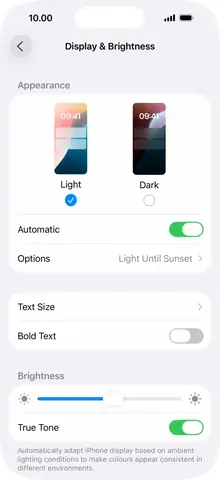
Chế độ tối (Dark Mode) và True Tone là hai tính năng có thể ảnh hưởng đến cách hiển thị màu sắc và độ sáng trên màn hình iPhone. Chế độ tối làm giảm lượng ánh sáng phát ra từ màn hình bằng cách sử dụng nền tối, trong khi True Tone tự động điều chỉnh tông màu màn hình để phù hợp với ánh sáng môi trường, giúp hình ảnh trông tự nhiên hơn. Tuy nhiên, đôi khi sự kết hợp hoặc hoạt động không đồng bộ của hai tính năng này có thể gây ra cảm giác màn hình bị tối hoặc màu sắc bị sai lệch.
Để kiểm tra và tắt chúng:
1. Vào Cài đặt (Settings) > Màn hình & Độ sáng (Display & Brightness).
2. Tại đây, bạn có thể tắt Chế độ tối (Dark) hoặc chọn Sáng (Light).
3. Quay lại Cài đặt (Settings) > Màn hình & True Tone (Display & True Tone) (tùy chọn này có thể nằm trong Màn hình & Kích thước văn bản trên một số phiên bản iOS).
4. Gạt nút True Tone sang vị trí Tắt (Off).
Sau khi tắt hai tính năng này, hãy thử điều chỉnh độ sáng thủ công để xem màn hình đã hiển thị bình thường trở lại hay chưa.
Hướng dẫn cách điều chỉnh độ sáng thủ công sau khi tắt chế độ tự động.
Khi bạn đã tắt tính năng Tự động điều chỉnh độ sáng, việc điều chỉnh thủ công trở nên cần thiết để có được mức sáng mong muốn. Cách thực hiện rất đơn giản:

Có thể bạn quan tâm: Iphone Đo Khoảng Cách: Top Ứng Dụng Đo Đạc Chuẩn Xác Với AR
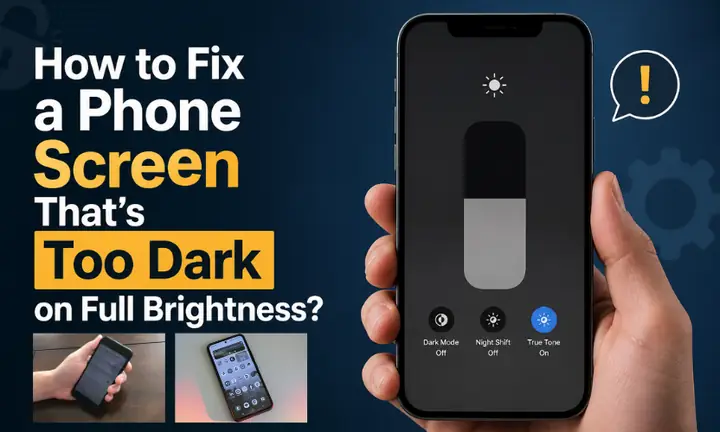
- Trên iPhone có Face ID: Vuốt xuống từ góc trên bên phải màn hình để mở Trung tâm điều khiển (Control Center). Kéo thanh trượt độ sáng lên hoặc xuống theo ý muốn.
- Trên iPhone có nút Home: Vuốt lên từ cạnh dưới màn hình để mở Trung tâm điều khiển (Control Center). Kéo thanh trượt độ sáng lên hoặc xuống.
Bạn có thể thực hiện việc này bất kỳ lúc nào cần thiết để đảm bảo màn hình hiển thị rõ ràng trong mọi điều kiện môi trường. Hãy cố gắng điều chỉnh độ sáng sao cho vừa đủ nhìn, tránh để quá cao trong thời gian dài khi không cần thiết để tiết kiệm pin.
Các bước xử lý khi iPhone quá nóng, ảnh hưởng đến hiệu suất màn hình.
Khi iPhone trở nên quá nóng, nó có thể tự động giảm hiệu suất để tránh hư hại cho các linh kiện bên trong, và một trong những biểu hiện rõ ràng nhất là màn hình có thể bị tối đi. Để khắc phục tình trạng này, bạn cần thực hiện các bước sau:
- Ngừng sử dụng ứng dụng nặng: Nếu bạn đang chơi game đồ họa cao, chỉnh sửa video, hoặc sử dụng các ứng dụng đòi hỏi nhiều tài nguyên, hãy đóng chúng lại.
- Thoát các ứng dụng chạy nền: Vào Cài đặt > Cài đặt chung > Làm mới ứng dụng nền (Settings > General > Background App Refresh) và tắt bớt hoặc tắt hoàn toàn tính năng này.
- Tắt các kết nối không cần thiết: Tắt Wi-Fi, Bluetooth, Dịch vụ định vị (GPS) nếu bạn không sử dụng đến chúng.
- Để iPhone ở nơi thoáng mát: Tránh để điện thoại dưới ánh nắng trực tiếp, trong ô tô nóng, hoặc gần các nguồn nhiệt.
- Tháo ốp lưng: Một số ốp lưng có thể làm tăng nhiệt độ của thiết bị. Tháo ra để điện thoại tản nhiệt tốt hơn.
- Khởi động lại iPhone: Đây là bước đơn giản nhưng hiệu quả để làm mới hệ thống và có thể giải quyết các vấn đề tạm thời gây nóng máy.
Sau khi thực hiện các bước trên, hãy đợi cho iPhone nguội bớt và kiểm tra lại độ sáng màn hình.
Khắc phục lỗi cảm biến ánh sáng trên iPhone
Nếu các biện pháp trên vẫn không giải quyết được vấn đề, có thể cảm biến ánh sáng của iPhone đang gặp trục trặc. Một số cách đơn giản có thể giúp bạn khắc phục tình trạng này.
Hướng dẫn vệ sinh cảm biến ánh sáng để đảm bảo hoạt động chính xác.
Cảm biến ánh sáng trên iPhone có thể bị bám bụi bẩn, dầu nhờn hoặc các mảnh vụn nhỏ, dẫn đến hoạt động sai lệch. Việc vệ sinh định kỳ và đúng cách sẽ giúp đảm bảo cảm biến hoạt động chính xác.
- Tắt iPhone: Luôn tắt nguồn thiết bị trước khi vệ sinh bất kỳ bộ phận nào.
- Sử dụng vải mềm, khô: Lấy một miếng vải microfiber mềm, không xơ (loại dùng để lau kính mắt hoặc màn hình điện tử).
- Lau nhẹ nhàng: Xác định vị trí của cảm biến ánh sáng (thường nằm ở cạnh trên, gần loa thoại). Dùng vải lau nhẹ nhàng khu vực này theo chuyển động tròn. Tránh dùng lực mạnh hoặc ấn quá sâu.
- Không dùng hóa chất: Tuyệt đối không sử dụng dung dịch tẩy rửa, cồn, hoặc các hóa chất mạnh vì chúng có thể làm hỏng cảm biến hoặc màn hình.
- Kiểm tra lại: Sau khi lau, bật iPhone lên và kiểm tra lại độ sáng màn hình xem vấn đề đã được khắc phục chưa.
Chia sẻ các mẹo khắc phục vấn đề cảm biến nếu bị bám bụi hoặc che khuất.
Nếu việc vệ sinh thông thường không hiệu quả, có thể cảm biến bị che khuất bởi các yếu tố khó loại bỏ hơn hoặc do lỗi cài đặt liên quan đến cách sử dụng.
- Kiểm tra ốp lưng và miếng dán màn hình: Đảm bảo ốp lưng hoặc miếng dán màn hình của bạn không che phủ lên khu vực cảm biến ánh sáng. Một số miếng dán cắt không chính xác hoặc ốp lưng quá dày có thể gây ra vấn đề này. Hãy thử tháo ra để kiểm tra.
- Tắt và bật lại thiết bị: Việc khởi động lại iPhone có thể giúp thiết lập lại hoạt động của cảm biến ánh sáng nếu nó đang gặp lỗi phần mềm tạm thời.
- Kiểm tra cài đặt liên quan: Đảm bảo bạn đã thực hiện các bước tắt Tự động điều chỉnh độ sáng và kiểm tra lại Chế độ tối, True Tone như đã hướng dẫn ở các phần trước.
Nếu sau tất cả các biện pháp này mà cảm biến ánh sáng vẫn hoạt động không chính xác, rất có thể cảm biến đã bị hỏng phần cứng và cần được kiểm tra chuyên nghiệp.

Có thể bạn quan tâm: Dịch Vụ Phát Triển Ứng Dụng Iphone Tại Ấn Độ: Lựa Chọn Hàng Đầu Cho Doanh Nghiệp Toàn Cầu
Giải quyết xung đột phần mềm hoặc lỗi iOS gây ra màn hình tối
Đôi khi, nguyên nhân của hiện tượng màn hình iPhone quá tối không phải do phần cứng mà là do các lỗi phần mềm hoặc xung đột trong hệ điều hành iOS. Các bước khắc phục dưới đây sẽ giúp bạn giải quyết vấn đề này.
Hướng dẫn khởi động lại thiết bị (Restart) để khắc phục lỗi tạm thời.
Khởi động lại iPhone là một trong những biện pháp đơn giản nhưng hiệu quả nhất để khắc phục nhiều loại lỗi phần mềm tạm thời, bao gồm cả các vấn đề về hiển thị màn hình.
- Đối với iPhone có Face ID: Nhấn giữ đồng thời nút sườn và một trong hai nút âm lượng cho đến khi thanh trượt “slide to power off” xuất hiện. Kéo thanh trượt này và đợi iPhone tắt hoàn toàn. Sau đó, nhấn giữ lại nút sườn cho đến khi bạn thấy logo Apple hiện lên.
- Đối với iPhone có nút Home: Nhấn giữ nút sườn (hoặc nút trên cùng) cho đến khi thanh trượt “slide to power off” xuất hiện. Kéo thanh trượt này và đợi iPhone tắt hoàn toàn. Sau đó, nhấn giữ lại nút sườn (hoặc nút trên cùng) cho đến khi logo Apple hiện lên.
Sau khi thiết bị khởi động lại, hãy kiểm tra lại độ sáng màn hình.
Các bước cập nhật phần mềm iOS lên phiên bản mới nhất.
Các phiên bản iOS mới thường đi kèm với các bản vá lỗi và cải tiến hiệu suất, có thể giải quyết được các vấn đề phần mềm gây ra hiện tượng màn hình tối.
Để cập nhật iOS:
1. Đảm bảo iPhone của bạn đã kết nối với Wi-Fi.
2. Sạc pin cho thiết bị ít nhất 50% hoặc cắm sạc.
3. Mở Cài đặt (Settings).
4. Chọn Cài đặt chung (General).
5. Chọn Cập nhật phần mềm (Software Update).
6. Nếu có bản cập nhật khả dụng, hãy nhấn Tải về và cài đặt (Download and Install). Bạn có thể được yêu cầu nhập mật mã.
Hãy để quá trình cập nhật hoàn tất. Sau khi iPhone khởi động lại với phiên bản iOS mới, hãy kiểm tra lại xem lỗi màn hình tối đã được khắc phục hay chưa.
Hướng dẫn đặt lại cài đặt mạng hoặc đặt lại tất cả cài đặt (Reset All Settings) như một giải pháp nâng cao.
Nếu các bước trên vẫn không hiệu quả, bạn có thể thử các tùy chọn đặt lại cài đặt nâng cao hơn.
Có thể bạn quan tâm: Iphone Anh Đức Đà Nẵng: Giá, Địa Chỉ, Ưu Đãi & Kinh Nghiệm Mua Sắm
Đặt lại cài đặt mạng (Reset Network Settings): Tùy chọn này sẽ xóa tất cả các cài đặt mạng đã lưu, bao gồm mật khẩu Wi-Fi, cài đặt VPN và các cấu hình mạng di động.
- Vào Cài đặt (Settings) > Cài đặt chung (General) > Chuyển hoặc đặt lại iPhone (Transfer or Reset iPhone).
- Chọn Đặt lại (Reset).
- Chọn Đặt lại Cài đặt Mạng (Reset Network Settings).
- Nhập mật mã của bạn và xác nhận.
Đặt lại tất cả cài đặt (Reset All Settings): Tùy chọn này sẽ đặt lại tất cả các cài đặt của iPhone về mặc định của nhà sản xuất, bao gồm cài đặt mạng, cài đặt từ điển bàn phím, cài đặt bố cục màn hình chính, cài đặt vị trí và quyền riêng tư, nhưng sẽ không xóa dữ liệu cá nhân như ảnh, danh bạ hay ứng dụng.
- Vào Cài đặt (Settings) > Cài đặt chung (General) > Chuyển hoặc đặt lại iPhone (Transfer or Reset iPhone).
- Chọn Đặt lại (Reset).
- Chọn Đặt lại Tất cả Cài đặt (Reset All Settings).
- Nhập mật mã của bạn và xác nhận.
Sau khi thực hiện một trong hai tùy chọn đặt lại này, bạn sẽ cần cấu hình lại một số cài đặt. Hãy kiểm tra lại màn hình xem vấn đề đã được giải quyết chưa.
Khi nào cần cân nhắc Restore iPhone hoặc tìm sự trợ giúp chuyên nghiệp?
Nếu bạn đã thử tất cả các giải pháp phần mềm mà màn hình iPhone vẫn tiếp tục hiển thị bất thường hoặc tự động tối, có thể vấn đề đã vượt ra ngoài khả năng khắc phục tại nhà. Lúc này, việc cân nhắc Restore iPhone hoặc tìm đến sự trợ giúp chuyên nghiệp là cần thiết.
Các dấu hiệu cho thấy vấn đề có thể nằm ở phần cứng (lỗi màn hình, cảm biến hỏng).
Có một số dấu hiệu rõ ràng cho thấy vấn đề màn hình iPhone của bạn có thể liên quan đến phần cứng, đòi hỏi sự can thiệp của kỹ thuật viên chuyên nghiệp.
- Màn hình hiển thị sai màu sắc, đốm đen hoặc sọc: Nếu bạn thấy các đốm đen, các vệt màu lạ, sọc ngang/dọc trên màn hình, hoặc màu sắc hiển thị bị sai lệch nghiêm trọng, đây là dấu hiệu của hỏng hóc màn hình vật lý.
- Độ sáng thay đổi đột ngột và không thể điều chỉnh: Nếu độ sáng màn hình thay đổi một cách bất thường, chập chờn, hoặc bạn hoàn toàn không thể điều chỉnh nó bằng thanh trượt thủ công ngay cả khi đã tắt tính năng tự động, có thể cảm biến ánh sáng hoặc bộ phận điều khiển độ sáng trên bo mạch chủ đã bị lỗi.
- Màn hình không phản hồi cảm ứng: Trong một số trường hợp, lỗi phần cứng có thể ảnh hưởng đến cả khả năng cảm ứng của màn hình.
- Thiết bị quá nóng liên tục: Nếu iPhone thường xuyên bị nóng quá mức ngay cả khi không sử dụng các ứng dụng nặng, có thể có vấn đề về pin hoặc các linh kiện bên trong.
Những vấn đề này thường không thể tự khắc phục bằng các biện pháp phần mềm thông thường và cần đến sự kiểm tra, sửa chữa từ các chuyên gia.
Khi nào nên cân nhắc khôi phục cài đặt gốc (Restore iPhone) và những rủi ro có thể gặp.
Khôi phục cài đặt gốc (Restore iPhone) là một biện pháp mạnh mẽ để giải quyết các lỗi phần mềm sâu bên trong hệ thống mà các phương pháp đặt lại khác không xử lý được. Bạn nên cân nhắc Restore iPhone khi:
- Đã thử tất cả các bước khắc phục phần mềm như khởi động lại, cập nhật iOS, đặt lại cài đặt mà lỗi vẫn tồn tại.
- Nghi ngờ có xung đột phần mềm nghiêm trọng hoặc mã độc ẩn sâu trong hệ thống.
- Chuẩn bị bán hoặc tặng iPhone cho người khác và muốn xóa toàn bộ dữ liệu cá nhân.
Tuy nhiên, việc Restore iPhone cũng tiềm ẩn một số rủi ro:
Mất dữ liệu: Nếu bạn không sao lưu dữ liệu trước khi Restore, tất cả ảnh, video, danh bạ, tin nhắn và các tệp tin khác sẽ bị xóa vĩnh viễn.
Yêu cầu Apple ID: Sau khi Restore, bạn sẽ cần nhập Apple ID và mật khẩu đã dùng để thiết lập thiết bị trước đó (tính năng Khóa kích hoạt) để có thể sử dụng lại iPhone.
Thời gian thực hiện: Quá trình Restore có thể mất khá nhiều thời gian, tùy thuộc vào tốc độ kết nối internet và dung lượng dữ liệu của bạn.

Vì vậy, trước khi quyết định Restore, hãy đảm bảo bạn đã sao lưu mọi dữ liệu quan trọng.
Lời khuyên về việc tìm đến trung tâm bảo hành hoặc sửa chữa uy tín khi các giải pháp trên không hiệu quả.
Nếu màn hình iPhone của bạn vẫn gặp vấn đề về độ sáng hoặc hiển thị sau khi đã thử mọi giải pháp phần mềm, bao gồm cả Restore iPhone, thì rất có thể đó là lỗi phần cứng. Trong trường hợp này, lời khuyên tốt nhất là bạn nên tìm đến một trung tâm bảo hành hoặc sửa chữa uy tín.
Nếu iPhone của bạn vẫn còn trong thời gian bảo hành của Apple, hãy liên hệ với các cửa hàng ủy quyền của Apple hoặc trung tâm bảo hành được Apple công nhận. Họ sẽ có các công cụ chẩn đoán chuyên nghiệp và linh kiện chính hãng để sửa chữa hoặc thay thế thiết bị cho bạn.
Nếu thiết bị đã hết bảo hành, hãy tìm đến các cửa hàng sửa chữa điện thoại uy tín, có đội ngũ kỹ thuật viên lành nghề và chế độ bảo hành rõ ràng cho dịch vụ của họ. Việc này giúp đảm bảo thiết bị của bạn được sửa chữa đúng cách, tránh gặp phải các vấn đề phát sinh sau này do sửa chữa không đạt chuẩn.
Dấu hiệu cần mang iPhone đi sửa chữa chuyên nghiệp
Có những dấu hiệu rõ ràng cho thấy iPhone của bạn cần được kiểm tra bởi các chuyên gia sửa chữa.
- Màn hình hiển thị sai màu sắc, đốm đen hoặc sọc: Đây là các biểu hiện trực tiếp của hỏng hóc màn hình, có thể do va đập, ẩm ướt hoặc lỗi sản xuất.
- Độ sáng thay đổi đột ngột và không thể điều chỉnh: Tình trạng này có thể do cảm biến ánh sáng bị lỗi, hoặc chip điều khiển độ sáng trên bo mạch chủ gặp vấn đề.
- Màn hình bị chảy mực, loang lổ hoặc có các điểm chết: Các vấn đề này thường liên quan đến các hư hỏng vật lý trên tấm nền màn hình.
- iPhone không lên nguồn hoặc sập nguồn đột ngột mà không rõ nguyên nhân: Có thể liên quan đến lỗi mainboard hoặc pin.
Khi gặp phải bất kỳ dấu hiệu nào trong số này, việc mang máy đi sửa chữa chuyên nghiệp là bước đi cần thiết để đảm bảo thiết bị hoạt động ổn định trở lại.
Lợi ích của việc khôi phục iPhone về cài đặt gốc
Khôi phục iPhone về cài đặt gốc, còn gọi là Restore, mang lại nhiều lợi ích quan trọng trong việc xử lý các vấn đề phần mềm phức tạp.
- Loại bỏ các lỗi phần mềm ẩn sâu: Quá trình này xóa sạch toàn bộ dữ liệu và hệ điều hành hiện tại, sau đó cài đặt lại phiên bản iOS mới nhất. Điều này giúp loại bỏ hoàn toàn các tệp tin hệ thống bị lỗi, xung đột ứng dụng hoặc các thiết lập sai lệch mà các phương pháp thông thường không thể làm được.
- Đảm bảo hệ thống hoạt động ổn định: Sau khi Restore, iPhone của bạn sẽ trở về trạng thái “sạch sẽ” như lúc mới xuất xưởng, giúp hệ thống hoạt động mượt mà, ổn định và ít gặp lỗi hơn.
- Giải quyết triệt để các vấn đề hiệu suất: Nếu hiệu suất của máy bị ảnh hưởng bởi các lỗi phần mềm, việc Restore có thể cải thiện đáng kể tốc độ xử lý và khả năng phản hồi của thiết bị.
Tuy nhiên, cần nhấn mạnh lại tầm quan trọng của việc sao lưu dữ liệu trước khi tiến hành Restore.
Quy trình chuẩn bị trước khi khôi phục iPhone
Trước khi thực hiện quy trình khôi phục cài đặt gốc cho iPhone, việc chuẩn bị kỹ lưỡng là vô cùng quan trọng để tránh mất mát dữ liệu và đảm bảo quá trình diễn ra suôn sẻ.
- Sao lưu dữ liệu quan trọng (ảnh, danh bạ, tin nhắn): Bạn có thể sao lưu dữ liệu lên iCloud hoặc máy tính thông qua iTunes/Finder.
- Sao lưu iCloud: Vào Cài đặt > Tên của bạn > iCloud > Sao lưu iCloud rồi nhấn Sao lưu bây giờ.
- Sao lưu iTunes/Finder: Kết nối iPhone với máy tính, mở iTunes (trên Windows cũ hoặc macOS cũ) hoặc Finder (trên macOS Catalina trở lên), chọn thiết bị của bạn và chọn Sao lưu bây giờ.
- Tắt Tìm iPhone (Find My iPhone): Tính năng này là một phần của Khóa kích hoạt, giúp bảo vệ thiết bị của bạn khỏi bị sử dụng trái phép. Để tắt nó, vào Cài đặt > Tên của bạn > Tìm > Tìm iPhone và gạt nút chuyển sang vị trí Tắt (Off). Bạn sẽ cần nhập mật khẩu Apple ID để xác nhận.
Sau khi hoàn tất các bước chuẩn bị này, bạn mới nên tiến hành Restore iPhone thông qua iTunes/Finder trên máy tính hoặc trực tiếp trên thiết bị (như đã mô tả ở phần trước).
Cập Nhật Lúc Tháng 9 26, 2026 by admin


