
Khi bạn gọi điện thoại đến một chiếc iPhone và liên tục nghe thấy thông báo “máy bận”, điều này có thể gây ra sự khó chịu và bối rối. Tình trạng này không chỉ xảy ra khi bạn đang gọi cho người khác mà còn có thể xuất hiện khi có cuộc gọi đến dành cho bạn. Lỗi “máy bận” trên iPhone, dù có vẻ đơn giản, lại tiềm ẩn nhiều nguyên nhân khác nhau, từ những trục trặc nhỏ trong cài đặt cho đến các vấn đề về phần mềm hay kết nối mạng. Hiểu rõ các nguyên nhân này sẽ giúp bạn tìm ra giải pháp phù hợp và khắc phục hiệu quả.
Bài viết này sẽ đi sâu vào các lý do phổ biến khiến cuộc gọi đến iPhone gặp tình trạng máy bận hoặc không được nhận, bao gồm cả các yếu tố từ phía người nhận và các cài đặt trên chính chiếc iPhone. Bên cạnh đó, chúng tôi cũng sẽ cung cấp những hướng dẫn chi tiết để bạn có thể tự mình khắc phục những vấn đề này một cách nhanh chóng, đảm bảo liên lạc thông suốt.
Tại sao gọi điện thoại đến iPhone lại báo máy bận?
Thông báo “máy bận” khi gọi điện thoại đến một chiếc iPhone về cơ bản có nghĩa là đường truyền cho cuộc gọi đó đang bị chiếm dụng hoặc không thể thiết lập kết nối. Trong ngữ cảnh của điện thoại di động, đặc biệt là trên các thiết bị iPhone, trạng thái “máy bận” không chỉ đơn thuần ám chỉ người nhận đang nói chuyện điện thoại mà còn bao gồm nhiều tình huống phức tạp hơn, ảnh hưởng đến khả năng nhận cuộc gọi của họ.
Người nhận đang bận cuộc gọi khác
Đây là nguyên nhân trực tiếp và phổ biến nhất dẫn đến thông báo máy bận khi bạn gọi đến một thuê bao iPhone. Khi người nhận đang tham gia một cuộc gọi thoại khác, hệ thống mạng di động sẽ nhận diện đường dây của họ đang bận và tự động chuyển hướng mọi cuộc gọi mới đến trạng thái chờ hoặc thông báo “máy bận” cho người gọi. Trên iPhone, tính năng chờ cuộc gọi (Call Waiting) có thể cho phép người dùng đang bận nhận cuộc gọi thứ hai và chuyển cuộc gọi đầu tiên sang chế độ giữ máy, nhưng nếu tính năng này không được bật hoặc người dùng đang sử dụng các ứng dụng gọi qua internet (VoIP) không hỗ trợ tính năng tương tự, cuộc gọi đến vẫn sẽ báo bận.
Người nhận đã tắt máy hoặc ngoài vùng phủ sóng
Khi chiếc iPhone của người nhận đã bị tắt nguồn, hết pin hoặc nằm ngoài vùng có tín hiệu mạng di động, thiết bị sẽ không thể thiết lập kết nối với nhà mạng. Trong trường hợp này, các cuộc gọi đến sẽ không thể đến được đích. Tùy thuộc vào cài đặt của nhà mạng và nhà cung cấp dịch vụ, người gọi có thể nghe thấy thông báo “máy bận”, “thuê bao quý khách vừa gọi hiện không liên lạc được” hoặc cuộc gọi sẽ tự động kết thúc mà không có hồi đáp. Đây là tình huống hoàn toàn do thiết bị của người nhận không hoạt động hoặc mất kết nối mạng.

Có thể bạn quan tâm: Mua Iphone Tại Nha Trang: Top Địa Chỉ Uy Tín, Giá Tốt & Kinh Nghiệm Chọn Mua
Lỗi liên quan đến cài đặt cuộc gọi trên iPhone
Một số cài đặt trên chính chiếc iPhone có thể gây ra tình trạng báo bận, không chỉ cho người gọi mà đôi khi còn ảnh hưởng đến khả năng nhận cuộc gọi của chính chủ thiết bị. Các cài đặt này có thể bao gồm chuyển tiếp cuộc gọi (Call Forwarding) được cấu hình sai, hoặc các tính năng như “chặn cuộc gọi” (Call Blocking) được thiết lập nhầm lẫn, vô tình chặn cả những số điện thoại không mong muốn. Ngoài ra, các dịch vụ nâng cao của nhà mạng mà iPhone kết nối cũng có thể gây ra xung đột nếu không được cấu hình chính xác, dẫn đến việc cuộc gọi bị báo bận một cách bất thường.
Lỗi hệ thống hoặc phần mềm trên iPhone
Trong một số trường hợp, lỗi “máy bận” có thể xuất phát từ các vấn đề tạm thời hoặc xung đột trong hệ điều hành iOS hoặc các ứng dụng trên iPhone. Một lỗi phần mềm nhỏ, việc ứng dụng gọi điện gặp trục trặc, hoặc xung đột giữa các ứng dụng cài đặt trên máy có thể làm gián đoạn chức năng nghe gọi thông thường. Những vấn đề này thường không kéo dài và có thể được khắc phục bằng các biện pháp đơn giản như khởi động lại thiết bị hoặc cập nhật phần mềm.
Các nguyên nhân phổ biến khiến iPhone không nhận được cuộc gọi đến
Ngoài việc nghe thấy thông báo “máy bận” khi gọi đi, người dùng iPhone đôi khi còn gặp phải tình trạng không nhận được cuộc gọi đến, tức là điện thoại không đổ chuông hoặc báo có cuộc gọi nhỡ. Những nguyên nhân này thường liên quan đến các cài đặt cá nhân hoặc các vấn đề kỹ thuật khác trên thiết bị.
Chế độ “Không làm phiền” (Do Not Disturb) đang bật
Có thể bạn quan tâm: Iphone Trả Góp TPHCM: Thủ Tục Nhanh, Duyệt 0%, Nhận Máy Ngay
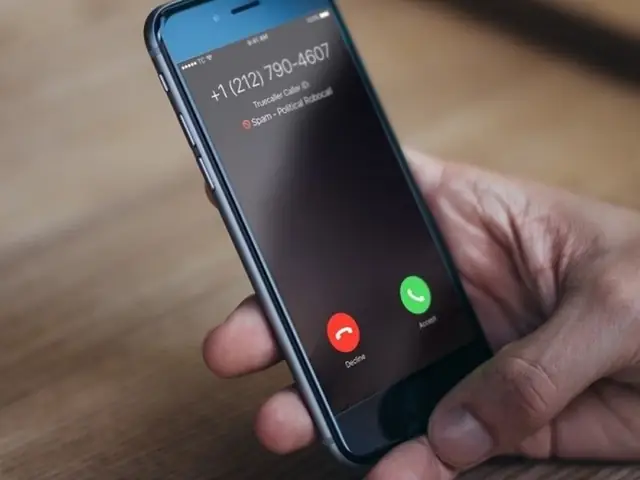
Chế độ “Không làm phiền” (Do Not Disturb), nay được tích hợp trong tính năng Tập trung (Focus) trên các phiên bản iOS mới, là một trong những nguyên nhân phổ biến nhất khiến iPhone không đổ chuông hoặc rung khi có cuộc gọi đến. Khi chế độ này được kích hoạt, mọi thông báo, bao gồm cả cuộc gọi, sẽ bị tắt tiếng và chuyển sang dạng im lặng, mặc dù cuộc gọi vẫn có thể được ghi nhận là nhỡ. Người dùng cần kiểm tra và tắt chế độ này để đảm bảo nhận được cuộc gọi.
Số điện thoại bị chặn
Người dùng có thể vô tình hoặc cố ý chặn một số điện thoại nhất định trên iPhone của mình. Khi một số điện thoại bị chặn, mọi cuộc gọi và tin nhắn từ số đó sẽ không được thông báo đến thiết bị, thay vào đó, người gọi có thể nghe thấy thông báo máy bận hoặc cuộc gọi sẽ kết thúc mà không có tín hiệu. Việc kiểm tra lại danh sách các số điện thoại bị chặn là cần thiết để đảm bảo không bỏ lỡ các cuộc gọi quan trọng.
SIM điện thoại chưa được lắp đúng hoặc gặp vấn đề
Hoạt động của SIM card là yếu tố cốt lõi để iPhone có thể thực hiện và nhận cuộc gọi. Nếu SIM điện thoại không được lắp chính xác vào khay, bị bám bụi bẩn hoặc gặp lỗi kỹ thuật từ phía nhà mạng, nó có thể dẫn đến tình trạng mất kết nối mạng di động. Khi không có kết nối di động, iPhone sẽ không thể nhận bất kỳ cuộc gọi nào, và người gọi có thể nhận được thông báo về việc thuê bao không liên lạc được. Việc kiểm tra và lắp lại SIM là một bước đơn giản nhưng hiệu quả.
Phiên bản hệ điều hành iOS lỗi thời
Các bản cập nhật hệ điều hành iOS thường đi kèm với các bản vá lỗi và cải thiện hiệu suất cho các chức năng trên iPhone, bao gồm cả khả năng nghe gọi. Việc sử dụng một phiên bản iOS quá cũ có thể khiến thiết bị gặp phải các lỗi phần mềm tiềm ẩn mà Apple đã khắc phục ở các phiên bản sau. Điều này có thể ảnh hưởng đến sự ổn định của mạng di động và các tính năng liên quan, dẫn đến việc bỏ lỡ cuộc gọi hoặc gặp lỗi máy bận. Cập nhật lên phiên bản iOS mới nhất luôn được khuyến khích.
Có thể bạn quan tâm: Iphone Bản Mỹ Có Tốt Không? So Sánh Chi Tiết LL/A, VN/A Và Lời Khuyên
Hướng dẫn khắc phục lỗi iPhone báo máy bận và không nhận cuộc gọi
Khi gặp phải tình trạng iPhone báo máy bận hoặc không nhận được cuộc gọi, bạn có thể áp dụng các bước khắc phục sau đây để giải quyết vấn đề một cách hiệu quả. Các giải pháp này bao gồm kiểm tra cài đặt, khởi động lại thiết bị và khôi phục các cài đặt hệ thống.
Kiểm tra và vô hiệu hóa chế độ “Không làm phiền”
Để khắc phục tình trạng iPhone không nhận cuộc gọi do chế độ “Không làm phiền” (Do Not Disturb) hoặc tính năng Tập trung (Focus) đang bật, bạn cần kiểm tra và tắt nó đi.
- Qua Trung tâm điều khiển (Control Center): Vuốt xuống từ góc trên bên phải màn hình (trên iPhone có Face ID) hoặc vuốt lên từ cạnh dưới màn hình (trên iPhone có nút Home) để mở Trung tâm điều khiển. Tìm biểu tượng hình vầng trăng lưỡi liềm hoặc biểu tượng Tập trung, nhấn vào đó và chọn tùy chọn tắt hoặc chọn một chế độ khác không bị giới hạn cuộc gọi.
- Qua Cài đặt (Settings): Vào
Cài đặt>Tập trung(Focus). Chọn chế độ “Không làm phiền” hoặc bất kỳ chế độ nào bạn đang sử dụng, sau đó tắt nó đi hoặc tùy chỉnh lại cài đặt cho phép cuộc gọi từ các số liên hệ quan trọng.
Xem lại danh sách số điện thoại bị chặn
Nếu bạn nghi ngờ một số điện thoại không liên lạc được với bạn là do bị chặn, hãy kiểm tra danh sách các số đã chặn trên iPhone.
- Truy cập vào
Cài đặt>Điện thoại(Phone). - Cuộn xuống và chọn
Liên hệ bị chặn(Blocked Contacts). - Xem lại danh sách. Nếu bạn thấy số điện thoại cần liên lạc xuất hiện ở đây, hãy vuốt sang trái trên số đó và chọn
Bỏ chặn(Unblock).
Khởi động lại iPhone

Có thể bạn quan tâm: Sửa Iphone Uy Tín Tại Hà Nội: Top Địa Chỉ & Kinh Nghiệm Chọn Lựa Tốt Nhất
Khởi động lại thiết bị là một trong những cách đơn giản nhưng hiệu quả nhất để khắc phục nhiều lỗi tạm thời trên iPhone. Quá trình này giúp làm mới hệ thống, đóng các ứng dụng đang chạy ngầm và có thể giải quyết các xung đột phần mềm nhỏ gây ảnh hưởng đến chức năng nghe gọi.
- Với iPhone có Face ID: Nhấn và giữ đồng thời nút sườn và một trong hai nút tăng/giảm âm lượng cho đến khi thanh trượt Tắt nguồn xuất hiện. Kéo thanh trượt để tắt máy. Sau khi máy tắt hẳn, nhấn và giữ nút sườn cho đến khi logo Apple xuất hiện để bật lại.
- Với iPhone có nút Home: Nhấn và giữ nút sườn (hoặc nút trên cùng) cho đến khi thanh trượt Tắt nguồn xuất hiện. Kéo thanh trượt để tắt máy. Sau khi máy tắt hẳn, nhấn và giữ nút sườn (hoặc nút trên cùng) cho đến khi logo Apple xuất hiện để bật lại.
Đặt lại cài đặt mạng (Network Settings)
Các vấn đề về kết nối mạng Wi-Fi và di động đôi khi có thể gây ra lỗi không nhận cuộc gọi hoặc tình trạng máy bận. Việc đặt lại cài đặt mạng sẽ xóa tất cả các mật khẩu Wi-Fi đã lưu, các kết nối VPN và cài đặt mạng di động, đưa chúng về trạng thái mặc định của nhà sản xuất. Điều này có thể giúp khắc phục các xung đột mạng.
- Vào
Cài đặt>Cài đặt chung(General). - Cuộn xuống cuối và chọn
Chuyển hoặc đặt lại iPhone(Transfer or Reset iPhone). - Chọn
Đặt lại(Reset). - Chọn
Đặt lại cài đặt mạng(Reset Network Settings). - Nhập mật mã của bạn nếu được yêu cầu và xác nhận.
Khôi phục cài đặt gốc (Reset All Settings)
Nếu các phương pháp trên không giải quyết được vấn đề, bạn có thể cân nhắc khôi phục tất cả cài đặt về mặc định. Lưu ý rằng thao tác này sẽ không xóa dữ liệu cá nhân như ảnh, danh bạ, tin nhắn hay ứng dụng, nhưng sẽ đặt lại mọi tùy chỉnh hệ thống về trạng thái ban đầu.
- Vào
Cài đặt>Cài đặt chung(General). - Cuộn xuống cuối và chọn
Chuyển hoặc đặt lại iPhone(Transfer or Reset iPhone). - Chọn
Đặt lại(Reset). - Chọn
Đặt lại tất cả cài đặt(Reset All Settings). - Nhập mật mã của bạn nếu được yêu cầu và xác nhận. Quan trọng: Trước khi thực hiện bước này, hãy sao lưu dữ liệu quan trọng của bạn để phòng trường hợp có sự cố không mong muốn.
Cách từ chối cuộc gọi trên iPhone mà người gọi không biết
Đôi khi, bạn có thể muốn từ chối một cuộc gọi đến một cách kín đáo mà người gọi không nhận được thông báo “máy bận” hay “đã tắt máy”. iPhone cung cấp một số cách để thực hiện điều này một cách hiệu quả.

Từ chối cuộc gọi bằng nút nguồn hoặc vuốt màn hình
Khi có cuộc gọi đến, bạn có thể nhanh chóng từ chối nó mà không cần mở khóa điện thoại hay vào cài đặt.
- Nhấn nút nguồn hai lần: Đối với các mẫu iPhone có nút sườn (nút nguồn) ở cạnh phải, bạn có thể nhấn hai lần vào nút này để từ chối cuộc gọi.
- Vuốt tùy chọn “Trả lời” hoặc “Từ chối”: Trên màn hình khóa hoặc khi iPhone đang mở, bạn sẽ thấy các tùy chọn “Trả lời” (Answer) và “Từ chối” (Decline) hoặc một biểu tượng điện thoại màu đỏ. Vuốt biểu tượng điện thoại màu đỏ sang trái để từ chối cuộc gọi.
Sử dụng tính năng Tắt tất cả cuộc gọi (Silence All Calls)
Nếu bạn đang ở trong một cuộc họp, rạp chiếu phim hoặc bất kỳ tình huống nào cần sự yên tĩnh tuyệt đối, bạn có thể sử dụng tính năng tắt tất cả cuộc gọi ngay lập tức.
- Khi cuộc gọi đổ chuông, chỉ cần nhấn vào nút Giảm âm lượng (Volume Down) hoặc nút Nguồn/Sườn (Power/Side button). Thao tác này sẽ làm cho iPhone im lặng, nhưng cuộc gọi vẫn tiếp tục đổ chuông ở phía người gọi. Nếu bạn nhấn nút nguồn hai lần, cuộc gọi sẽ bị từ chối hoàn toàn.
Cách xử lý khi iPhone không nhận cuộc gọi đến lần đầu nhưng lần sau thì được
Tình trạng iPhone không nhận cuộc gọi lần đầu nhưng lại nhận được ở các lần sau thường cho thấy vấn đề không ổn định hoặc mang tính thời điểm. Nguyên nhân có thể do mạng di động tạm thời bị nghẽn, tín hiệu yếu tại khu vực bạn đang đứng, hoặc một lỗi phần mềm tạm thời trên ứng dụng gọi điện hoặc hệ thống của iPhone đã tự khắc phục sau một thời gian ngắn.
Để xử lý, bạn có thể thử các bước như kiểm tra cường độ tín hiệu mạng, di chuyển đến nơi có sóng tốt hơn, hoặc khởi động lại iPhone như đã hướng dẫn ở trên. Nếu vấn đề này tái diễn thường xuyên, nó có thể là dấu hiệu của một lỗi nghiêm trọng hơn hoặc vấn đề với SIM hoặc nhà mạng, và bạn nên liên hệ bộ phận hỗ trợ kỹ thuật của nhà cung cấp dịch vụ di động hoặc Apple để được tư vấn thêm.
Cập Nhật Lúc Tháng 9 25, 2026 by admin


