
Việc mất iPhone không chỉ gây ra sự bất tiện mà còn tiềm ẩn nguy cơ lộ lọt thông tin cá nhân nhạy cảm. May mắn thay, với tính năng báo mất iPhone qua iCloud, bạn có thể chủ động bảo vệ dữ liệu của mình ngay cả khi thiết bị không còn nằm trong tay. Bài viết này sẽ hướng dẫn chi tiết cách sử dụng iCloud để báo mất iPhone, giúp bạn khóa thiết bị từ xa, hiển thị thông tin liên hệ và định vị vị trí, từ đó tối ưu hóa cơ hội tìm lại hoặc bảo vệ thông tin.
Chúng ta sẽ đi qua các bước báo mất iPhone hiệu quả thông qua giao diện web iCloud.com hoặc ứng dụng Tìm (Find My) trên các thiết bị Apple khác. Bài viết cũng sẽ giải thích rõ về cách “Chế độ mất” hoạt động, thời điểm thích hợp để kích hoạt và các hành động cần thiết sau đó, cũng như cách vô hiệu hóa chế độ này khi tìm lại được thiết bị.
Báo mất iPhone bằng iCloud là gì và tại sao cần thực hiện?
Báo mất iPhone bằng iCloud là quy trình sử dụng dịch vụ đám mây của Apple để định vị, khóa và bảo vệ dữ liệu trên thiết bị của bạn khi bị thất lạc hoặc đánh cắp. Việc này đóng vai trò cực kỳ quan trọng trong việc bảo vệ thông tin cá nhân nhạy cảm như danh bạ, tin nhắn, hình ảnh, thông tin tài khoản ngân hàng, mật khẩu ứng dụng và nhiều dữ liệu riêng tư khác.
Nếu không thực hiện báo mất iPhone, bạn sẽ đối mặt với nhiều rủi ro nghiêm trọng. Kẻ gian có thể dễ dàng truy cập vào tất cả dữ liệu cá nhân của bạn, sử dụng cho mục đích xấu như lừa đảo, chiếm đoạt tài khoản hoặc bán thông tin trên thị trường chợ đen. Ngoài ra, các thông tin thanh toán liên kết với Apple Pay cũng có thể bị lạm dụng, gây thiệt hại tài chính không nhỏ. Do đó, hành động báo mất ngay lập tức là biện pháp tối ưu để giảm thiểu tối đa những hậu quả tiêu cực có thể xảy ra.
Hướng dẫn chi tiết các bước báo mất iPhone qua iCloud.com
Quy trình báo mất iPhone bằng iCloud được thực hiện một cách nhanh chóng và hiệu quả thông qua giao diện web hoặc ứng dụng chuyên dụng. Dưới đây là các bước chi tiết để bạn có thể thực hiện ngay khi phát hiện iPhone bị mất.

Có thể bạn quan tâm: Iphone Bị Máy Bận: Nguyên Nhân Và Cách Khắc Phục Lỗi Gọi Đến
Để bắt đầu, bạn cần truy cập vào trang web iCloud.com/find và đăng nhập bằng tài khoản Apple ID mà bạn đã sử dụng trên chiếc iPhone bị mất. Sau khi đăng nhập thành công, bạn sẽ thấy danh sách các thiết bị Apple đã được liên kết với tài khoản của mình. Hãy chọn chính xác thiết bị iPhone bị mất trong danh sách này. Bước tiếp theo là kích hoạt tính năng “Chế độ mất” (Lost Mode). Khi chế độ này được kích hoạt, bạn sẽ có tùy chọn ghi chú và nhập thông tin liên hệ, ví dụ như một số điện thoại khác hoặc địa chỉ email, để hiển thị trên màn hình khóa của iPhone. Điều này giúp người nhặt được có thể liên lạc với bạn. Cuối cùng, bạn có thể theo dõi vị trí hiện tại hoặc vị trí cuối cùng được ghi nhận của iPhone trên bản đồ trực quan của iCloud.
Các bước thực hiện trên máy tính
Việc báo mất iPhone qua iCloud.com trên máy tính mang lại trải nghiệm trực quan và dễ dàng thao tác. Bạn chỉ cần mở trình duyệt web yêu thích trên máy tính, truy cập địa chỉ www.icloud.com/find. Sau đó, tiến hành đăng nhập bằng Apple ID và mật khẩu của bạn. Khi giao diện iCloud hiện ra, tìm và chọn biểu tượng “Tìm iPhone” (Find iPhone). Hệ thống sẽ hiển thị danh sách các thiết bị đang hoạt động dưới tài khoản của bạn. Lựa chọn chiếc iPhone bị mất và click vào nút “Chế độ mất” (Lost Mode). Một cửa sổ pop-up sẽ hiện ra yêu cầu bạn nhập một số điện thoại liên lạc thay thế và một thông điệp cá nhân để hiển thị cho bất kỳ ai tìm thấy thiết bị của bạn. Sau khi điền đầy đủ thông tin, nhấn “Kích hoạt” hoặc “Bật”. Màn hình bản đồ sẽ ngay lập tức cập nhật vị trí của iPhone nếu nó đang trực tuyến.
Các bước thực hiện trên thiết bị khác (iPhone, iPad, máy tính bảng)
Nếu không có máy tính bên cạnh, bạn hoàn toàn có thể sử dụng một thiết bị Apple khác như iPhone, iPad hoặc máy tính bảng để thực hiện báo mất. Trên thiết bị đó, hãy mở ứng dụng “Tìm” (Find My), ứng dụng này thường được cài đặt sẵn trên các thiết bị chạy hệ điều hành iOS, iPadOS và macOS. Sau khi mở ứng dụng, bạn chuyển sang tab “Thiết bị” (Devices). Tại đây, bạn sẽ thấy danh sách tất cả các thiết bị đã được liên kết với Apple ID của bạn. Chọn chiếc iPhone bị mất khỏi danh sách. Tương tự như trên web, bạn sẽ thấy tùy chọn “Đánh dấu là mất” (Mark As Lost) hoặc “Chế độ mất” (Lost Mode). Kích hoạt tùy chọn này và làm theo các bước hướng dẫn để nhập thông tin liên hệ và thông điệp hiển thị. Vị trí của iPhone sẽ được hiển thị trên bản đồ trong ứng dụng.
Chế độ mất (Lost Mode) trên iPhone hoạt động như thế nào?
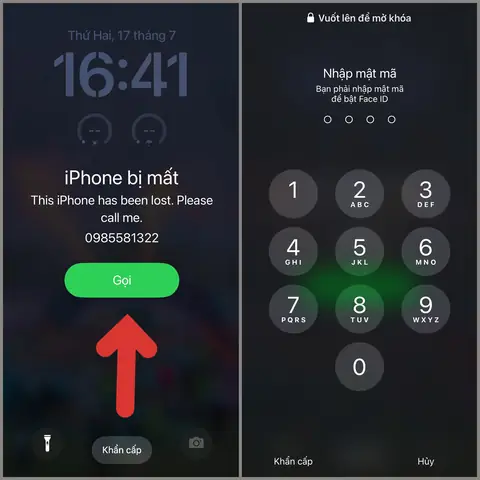
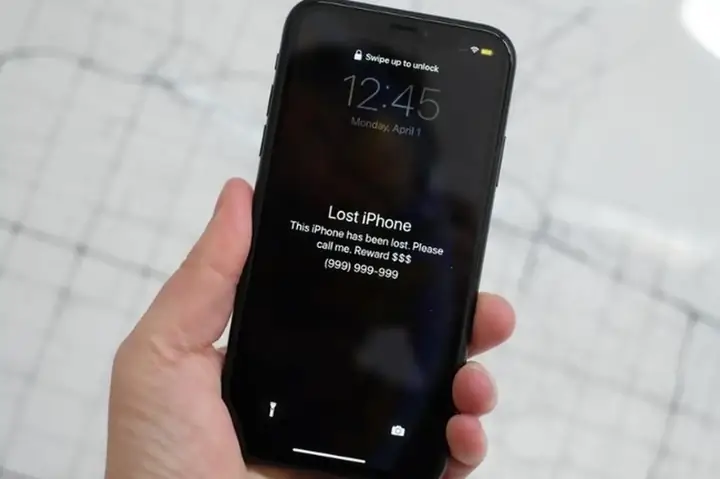
“Chế độ mất” là một tính năng bảo mật mạnh mẽ của Apple, được thiết kế để bảo vệ dữ liệu và hỗ trợ bạn trong trường hợp iPhone bị thất lạc. Khi bạn kích hoạt “Chế độ mất”, thiết bị của bạn sẽ ngay lập tức được khóa từ xa bằng mật mã, ngăn chặn bất kỳ ai truy cập vào nội dung cá nhân của bạn. Đồng thời, bạn có thể hiển thị một thông báo tùy chỉnh trên màn hình khóa, ví dụ như “iPhone bị mất, vui lòng gọi số…”, kèm theo thông tin liên hệ để người nhặt được có thể liên lạc với bạn. Tính năng này cũng sẽ liên tục theo dõi và cập nhật vị trí của iPhone trên bản đồ, giúp bạn có thể định vị thiết bị.
Có thể bạn quan tâm: Mua Iphone Tại Nha Trang: Top Địa Chỉ Uy Tín, Giá Tốt & Kinh Nghiệm Chọn Mua
Ngay cả khi iPhone bị mất bị tắt nguồn hoặc không có kết nối mạng, “Chế độ mất” vẫn có những cơ chế hoạt động nhất định. Khi thiết bị được bật lại và kết nối mạng, nó sẽ tự động kích hoạt các lệnh khóa và hiển thị thông báo bạn đã thiết lập. Đối với các giao dịch thanh toán, khi “Chế độ mất” được kích hoạt, Apple Pay và các thẻ thanh toán đã lưu trong Ví (Wallet) trên iPhone đó sẽ tự động bị tạm ngừng hoạt động, ngăn chặn việc sử dụng trái phép.
Khi nào bạn nên báo mất iPhone và các hành động tiếp theo?
Bạn nên báo mất iPhone ngay lập tức trong mọi tình huống mà bạn không thể xác định được vị trí hoặc quyền kiểm soát của mình đối với thiết bị. Các tình huống phổ biến bao gồm khi bạn nhận ra mình đã để quên iPhone ở một nơi công cộng như quán cà phê, nhà hàng, phương tiện giao thông công cộng, hoặc khi bạn nghi ngờ thiết bị đã bị mất cắp. Sự chậm trễ có thể làm giảm cơ hội tìm lại thiết bị và tăng nguy cơ lộ lọt dữ liệu.
Sau khi báo mất iPhone bằng iCloud, có một số hành động quan trọng bạn cần thực hiện để tăng cường bảo mật. Đầu tiên, hãy liên hệ với nhà mạng di động của bạn để báo cáo mất SIM và yêu cầu khóa số thuê bao. Điều này ngăn chặn việc lạm dụng SIM cho các cuộc gọi, tin nhắn hoặc đăng ký dịch vụ, cũng như ngăn chặn việc kẻ gian sử dụng SIM để nhận mã xác thực cho các tài khoản quan trọng. Tiếp theo, hãy thay đổi mật khẩu Apple ID của bạn ngay lập tức để đảm bảo không ai có thể truy cập vào các dịch vụ Apple khác của bạn. Quan trọng hơn, hãy thay đổi mật khẩu của tất cả các tài khoản quan trọng khác đã được lưu trên iPhone hoặc liên kết với Apple ID, bao gồm email, mạng xã hội, ngân hàng và các ứng dụng mua sắm. Cuối cùng, nếu bạn nghi ngờ iPhone bị trộm cắp, hãy liên hệ với cơ quan công an địa phương để trình báo và cung cấp các thông tin cần thiết.
Cách tắt Chế độ Mất khi tìm lại được iPhone
Khi may mắn tìm lại được chiếc iPhone bị mất, bạn cần tiến hành tắt “Chế độ Mất” để khôi phục lại hoạt động bình thường cho thiết bị. Các bước để thực hiện việc này khá đơn giản. Trên máy tính, bạn truy cập lại iCloud.com/find, đăng nhập bằng Apple ID và mật khẩu của mình. Chọn iPhone bị mất trong danh sách thiết bị, sau đó nhấn vào tùy chọn “Chế độ mất” (Lost Mode) và chọn “Dừng Chế độ Mất” (Stop Lost Mode). Trên một thiết bị Apple khác, mở ứng dụng “Tìm” (Find My), chọn iPhone bị mất và sau đó chạm vào tùy chọn “Đánh dấu là mất” (Mark As Lost), rồi chọn “Tắt Chế độ Mất” (Turn Off Lost Mode).
Có thể bạn quan tâm: Iphone Trả Góp TPHCM: Thủ Tục Nhanh, Duyệt 0%, Nhận Máy Ngay
Sau khi thực hiện các bước trên, bạn sẽ cần nhập mật mã màn hình khóa của chính chiếc iPhone đó để mở khóa hoàn toàn thiết bị và vô hiệu hóa “Chế độ Mất”. Việc này đảm bảo rằng chỉ bạn mới có thể truy cập lại thiết bị của mình. Khi “Chế độ Mất” đã được tắt, tất cả các chức năng bình thường của iPhone sẽ được khôi phục, bao gồm cả việc sử dụng Apple Pay nếu trước đó đã bị tạm ngừng.
Các câu hỏi thường gặp về việc báo mất iPhone bằng iCloud
Việc sử dụng tính năng báo mất iPhone qua iCloud đôi khi khiến người dùng gặp phải một số thắc mắc. Dưới đây là giải đáp cho những câu hỏi thường gặp nhất để bạn có thể hiểu rõ hơn về cách hoạt động và các giới hạn của tính năng này.
Liệu iPhone có thể được tìm thấy khi đã tắt nguồn hoặc không có kết nối mạng?
Có, iPhone vẫn có thể được tìm thấy ngay cả khi đã tắt nguồn hoặc mất kết nối mạng, nhờ vào tính năng “Tìm ngoại tuyến” (Offline Finding) và mạng lưới “Tìm” (Find My network) của Apple. Các thiết bị Apple ở gần iPhone bị mất có thể phát hiện tín hiệu Bluetooth yếu của nó và gửi vị trí của bạn đến iCloud một cách an toàn và ẩn danh. Tuy nhiên, khả năng và độ chính xác của việc tìm kiếm trong trường hợp này sẽ phụ thuộc vào việc có nhiều thiết bị Apple khác ở gần khu vực đó hay không. Nếu iPhone ở một nơi vắng vẻ, khả năng tìm thấy sẽ thấp hơn.
iPhone bị mất có còn sử dụng được Apple Pay không?
Không, khi bạn kích hoạt “Chế độ Mất” (Lost Mode) trên iPhone bị mất, tính năng Apple Pay và tất cả các thẻ thanh toán được thêm vào Ví (Wallet) trên thiết bị đó sẽ tự động bị tạm ngừng hoạt động. Điều này có nghĩa là kẻ gian sẽ không thể sử dụng iPhone của bạn để thực hiện bất kỳ giao dịch thanh toán nào thông qua Apple Pay, giúp bảo vệ tài chính của bạn khỏi bị lạm dụng.

Có thể bạn quan tâm: Iphone Bản Mỹ Có Tốt Không? So Sánh Chi Tiết LL/A, VN/A Và Lời Khuyên
Nếu tôi không có máy tính hoặc thiết bị Apple khác, tôi có thể báo mất iPhone không?
Có, ngay cả khi bạn không có máy tính hoặc bất kỳ thiết bị Apple nào khác, bạn vẫn có thể báo mất iPhone của mình. Bạn có thể nhờ bạn bè, người thân hoặc bất kỳ ai có thiết bị Apple (iPhone, iPad, Mac) sử dụng ứng dụng “Tìm” (Find My) của họ để đăng nhập bằng Apple ID của bạn. Sau đó, họ có thể truy cập vào danh sách thiết bị của bạn và thực hiện quy trình báo mất như bình thường.
Tôi có thể khôi phục dữ liệu iPhone sau khi tìm lại được không?
Có, nếu bạn tìm lại được iPhone và chưa thực hiện xóa dữ liệu từ xa, bạn hoàn toàn có thể khôi phục lại dữ liệu của mình. Sau khi tắt “Chế độ Mất” và nhập đúng mật mã để mở khóa thiết bị, iPhone sẽ hoạt động bình thường. Tuy nhiên, để đảm bảo an toàn, bạn nên cân nhắc việc khôi phục từ bản sao lưu iCloud hoặc iTunes gần nhất, hoặc xem lại các thông tin đã được đồng bộ hóa với iCloud để đảm bảo không còn dữ liệu nhạy cảm nào bị bỏ sót hoặc lộ lọt. Nếu bạn đã buộc phải xóa dữ liệu từ xa, việc khôi phục sẽ chỉ có thể thực hiện được nếu bạn có bản sao lưu trước đó.
Khả năng tìm lại iPhone khi đã tắt nguồn hoặc mất kết nối
Tính năng “Tìm ngoại tuyến” (Offline Finding) và mạng lưới “Tìm” (Find My network) là những công nghệ đột phá giúp tăng đáng kể khả năng tìm lại iPhone bị mất ngay cả khi thiết bị đó không có kết nối internet hoặc đã bị tắt nguồn. Mạng lưới này hoạt động dựa trên nguyên tắc mã hóa đầu cuối, sử dụng hàng trăm triệu thiết bị Apple trên khắp thế giới để phát hiện các tín hiệu Bluetooth phát ra từ các thiết bị bị thất lạc. Khi một thiết bị Apple ở gần iPhone bị mất phát hiện tín hiệu này, nó sẽ gửi vị trí được mã hóa đó đến iCloud một cách an toàn. Người dùng có iPhone bị mất sau đó có thể xem vị trí này thông qua ứng dụng “Tìm” hoặc iCloud.com.

Bảo mật thông tin cá nhân và dữ liệu trên iPhone bị mất
Bảo mật thông tin cá nhân và dữ liệu trên iPhone bị mất là ưu tiên hàng đầu. Việc kích hoạt tính năng “Tìm iPhone” (Find My iPhone) và thiết lập mật khẩu mạnh, phức tạp là hai bước cơ bản nhưng vô cùng hiệu quả. Mật khẩu mạnh, kết hợp với Face ID hoặc Touch ID, sẽ ngăn chặn truy cập trái phép vào thiết bị. Ngoài ra, bạn nên thường xuyên sao lưu dữ liệu lên iCloud hoặc máy tính, bật xác thực hai yếu tố cho Apple ID, và cẩn trọng khi chia sẻ thông tin cá nhân trực tuyến.
Khi nào nên xem xét việc xóa dữ liệu iPhone từ xa?
Việc xóa dữ liệu iPhone từ xa là một biện pháp cuối cùng, chỉ nên thực hiện khi bạn chắc chắn rằng không còn hy vọng tìm lại được thiết bị hoặc khi có nguy cơ cao thông tin cá nhân bị truy cập trái phép. “Chế độ Mất” (Lost Mode) chỉ khóa thiết bị và hiển thị thông báo, còn “Xóa iPhone” (Erase iPhone) sẽ xóa toàn bộ dữ liệu trên thiết bị về cài đặt gốc. Do đó, nếu bạn quyết định xóa dữ liệu, hãy chắc chắn rằng bạn đã sao lưu tất cả các thông tin quan trọng. Sau khi xóa, bạn sẽ không thể theo dõi vị trí của thiết bị nữa.
Làm gì nếu bạn không nhớ mật khẩu Apple ID?
Nếu bạn không nhớ mật khẩu Apple ID, việc lấy lại quyền truy cập vào tài khoản là bước quan trọng trước khi thực hiện báo mất hoặc các thao tác khác. Bạn có thể truy cập trang web hỗ trợ của Apple tại iforgot.apple.com và làm theo các hướng dẫn để đặt lại mật khẩu. Quá trình này có thể yêu cầu bạn cung cấp địa chỉ email liên kết với Apple ID, câu trả lời cho câu hỏi bảo mật, hoặc sử dụng một thiết bị Apple đáng tin cậy đã đăng nhập sẵn để xác minh danh tính. Trong trường hợp gặp khó khăn, bạn có thể liên hệ trực tiếp với bộ phận hỗ trợ của Apple để được trợ giúp thêm.
Cập Nhật Lúc Tháng 9 25, 2026 by admin


