
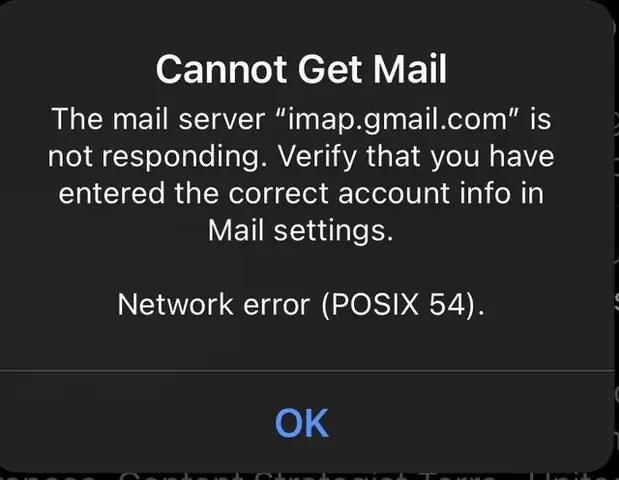
Khi bạn gặp phải lỗi IMAP Gmail.com không phản hồi trên iPhone, việc truy cập và đồng bộ hóa email có thể bị gián đoạn, gây ảnh hưởng đến công việc và liên lạc cá nhân. Lỗi này thường xuất hiện dưới dạng thông báo “Không thể xác minh danh tính máy chủ” hoặc đơn giản là email không được tải về.
Bài viết này sẽ cung cấp cho bạn một hướng dẫn chi tiết để xác định nguyên nhân và khắc phục hiệu quả tình trạng IMAP Gmail.com không phản hồi trên thiết bị iPhone của bạn. Chúng ta sẽ đi qua các nguyên nhân phổ biến, các bước khắc phục cụ thể, cũng như các cài đặt cần thiết và cách xử lý các thông báo lỗi cụ thể, giúp bạn nhanh chóng lấy lại quyền truy cập vào hộp thư của mình.
Tại sao gặp lỗi imap.gmail.com không phản hồi trên iPhone?
Lỗi IMAP Gmail.com không phản hồi trên iPhone có thể xuất phát từ nhiều nguyên nhân khác nhau, từ các vấn đề đơn giản về kết nối mạng cho đến các cài đặt phức tạp trên tài khoản hoặc thiết bị. Việc xác định đúng nguyên nhân là bước đầu tiên và quan trọng nhất để khắc phục sự cố hiệu quả.
Có thể bạn quan tâm: Tuyển Tập Hình Nền Iphone Khinh Khí Cầu Đẹp Nhất: Khám Phá & Tải Về Miễn Phí
Dưới đây là những nguyên nhân phổ biến nhất dẫn đến tình trạng này:
- Lỗi kết nối mạng hoặc Wi-Fi không ổn định: Một kết nối Internet chập chờn, yếu hoặc bị ngắt quãng là nguyên nhân hàng đầu khiến iPhone không thể liên lạc được với máy chủ IMAP của Gmail. Điều này có thể do router gặp vấn đề, tín hiệu Wi-Fi yếu hoặc mạng di động không ổn định.
- Thông tin đăng nhập tài khoản Gmail bị sai hoặc lỗi cấu hình: Nhập sai địa chỉ email, mật khẩu, hoặc các thông số cấu hình máy chủ IMAP, SMTP không chính xác sẽ khiến quá trình đăng nhập và đồng bộ hóa thất bại. Lỗi này có thể xảy ra sau khi bạn thay đổi mật khẩu Gmail hoặc khi thiết lập tài khoản lần đầu.
- Ứng dụng Gmail hoặc ứng dụng Mail trên iPhone bị lỗi thời hoặc xung đột: Các phiên bản ứng dụng cũ có thể không còn tương thích với các bản cập nhật hệ thống hoặc các thay đổi từ phía Gmail. Đôi khi, các ứng dụng khác hoặc các file hệ thống bị lỗi cũng có thể gây xung đột, ảnh hưởng đến hoạt động của ứng dụng Mail.
- Cài đặt bảo mật của tài khoản Google (ví dụ: mật khẩu ứng dụng, xác minh 2 bước) chưa phù hợp: Nếu bạn đã bật Xác minh 2 bước hoặc các tính năng bảo mật nâng cao khác trên tài khoản Google, bạn có thể cần sử dụng mật khẩu ứng dụng thay vì mật khẩu chính. Nếu cài đặt này chưa được thiết lập hoặc cấu hình sai, kết nối IMAP sẽ bị từ chối.
- Máy chủ IMAP của Gmail gặp sự cố tạm thời: Mặc dù hiếm khi xảy ra, nhưng đôi khi máy chủ của Google có thể gặp sự cố kỹ thuật hoặc đang trong quá trình bảo trì. Điều này sẽ khiến tất cả người dùng gặp khó khăn trong việc kết nối đến dịch vụ IMAP.
- Lỗi hệ điều hành iOS hoặc cấu hình tài khoản trên iPhone: Hệ điều hành iOS phiên bản cũ, các lỗi tạm thời của hệ thống, hoặc các cài đặt tài khoản không chính xác trên iPhone có thể là nguyên nhân gây ra vấn đề đồng bộ hóa email.
Hướng dẫn khắc phục lỗi không đăng nhập/đồng bộ hóa IMAP Gmail trên iPhone
Khi gặp phải lỗi IMAP Gmail.com không phản hồi trên iPhone, bạn có thể áp dụng một loạt các bước khắc phục sau đây để giải quyết vấn đề. Bắt đầu từ những kiểm tra đơn giản nhất và tiến dần đến các giải pháp phức tạp hơn.
Dưới đây là các bước chi tiết bạn có thể thực hiện:
- Kiểm tra và cập nhật thông tin đăng nhập Gmail: Đảm bảo bạn đã nhập chính xác địa chỉ email Gmail và mật khẩu của mình. Nếu bạn đã thay đổi mật khẩu gần đây, hãy cập nhật lại mật khẩu trong cài đặt tài khoản trên iPhone. Đối với những tài khoản bật Xác minh 2 bước, hãy đảm bảo bạn đang sử dụng mật khẩu ứng dụng (sẽ được hướng dẫn chi tiết ở phần sau).
- Khởi động lại iPhone và router Wi-Fi: Đây là giải pháp kinh điển nhưng thường rất hiệu quả. Khởi động lại iPhone sẽ giúp làm mới hệ thống và đóng các tiến trình lỗi. Khởi động lại router Wi-Fi giúp thiết lập lại kết nối mạng. Sau khi khởi động lại, hãy thử kiểm tra lại kết nối email.
- Kiểm tra kết nối mạng và chuyển đổi giữa Wi-Fi và dữ liệu di động: Xác minh rằng bạn đang có kết nối Internet ổn định. Thử truy cập một trang web bất kỳ trên trình duyệt Safari. Nếu Wi-Fi gặp vấn đề, hãy thử chuyển sang sử dụng dữ liệu di động để xem email có đồng bộ được không, hoặc ngược lại. Điều này giúp xác định xem vấn đề nằm ở mạng Wi-Fi hay ở nhà cung cấp dịch vụ mạng di động.
- Xóa và thêm lại tài khoản Gmail trên iPhone: Việc xóa và thêm lại tài khoản sẽ thiết lập lại toàn bộ cấu hình kết nối với máy chủ Gmail. Vào Cài đặt > Mail > Tài khoản, chọn tài khoản Gmail của bạn, sau đó chọn Xóa tài khoản. Sau khi xóa, quay lại Cài đặt > Mail > Tài khoản và chọn Thêm tài khoản, sau đó làm theo các bước để thêm lại tài khoản Gmail.
- Bật/kiểm tra thiết lập IMAP trong cài đặt tài khoản Google (trên web): Truy cập trang tài khoản Google của bạn trên trình duyệt web (myaccount.google.com), vào mục “Bảo mật” và tìm đến phần “Truy cập của ứng dụng bên thứ ba” hoặc “Ứng dụng và dịch vụ kết nối với tài khoản của bạn”. Đảm bảo rằng ứng dụng Mail trên iPhone của bạn có quyền truy cập và IMAP đã được bật cho tài khoản của bạn. Đôi khi, bạn cần bật tùy chọn “Cho phép ứng dụng kém an toàn” (nếu có) hoặc tạo mật khẩu ứng dụng.
- Cập nhật ứng dụng Gmail hoặc ứng dụng Mail: Mở App Store, tìm kiếm ứng dụng Gmail (nếu bạn sử dụng ứng dụng Gmail riêng) hoặc kiểm tra các bản cập nhật cho ứng dụng Mail mặc định của iOS. Cài đặt các bản cập nhật có sẵn, vì chúng thường bao gồm các bản vá lỗi và cải thiện hiệu suất.
- Kiểm tra cài đặt “Làm mới ứng dụng trong nền” (Background App Refresh) cho ứng dụng Mail/Gmail: Để email được đồng bộ hóa liên tục, ứng dụng Mail hoặc Gmail cần được phép làm mới nội dung ở chế độ nền. Vào Cài đặt > Cài đặt chung > Làm mới ứng dụng trong nền. Tìm ứng dụng Mail hoặc Gmail trong danh sách và bật tùy chọn này lên.
- Tắt và bật lại ứng dụng Mail/Gmail: Đôi khi, việc đóng hẳn ứng dụng và mở lại cũng có thể khắc phục các lỗi tạm thời. Vuốt lên từ cuối màn hình để hiển thị thanh đa nhiệm, sau đó vuốt ứng dụng Mail hoặc Gmail lên trên để đóng hẳn. Chờ vài giây rồi mở lại ứng dụng.
Các cài đặt IMAP và SSL cần thiết cho Gmail trên iPhone
Để đảm bảo kết nối IMAP với Gmail hoạt động ổn định trên iPhone, việc cấu hình đúng các thông số máy chủ là vô cùng quan trọng. Nếu bạn cần thiết lập tài khoản thủ công hoặc kiểm tra lại các cài đặt hiện có, hãy lưu ý các thông số sau đây.

Có thể bạn quan tâm: Top Ứng Dụng Học Tiếng Anh Trên Iphone Tốt Nhất Hiện Nay
Đây là các cài đặt IMAP và SSL tiêu chuẩn mà bạn cần nhập hoặc xác minh:
- Máy chủ thư đến (IMAP):
imap.gmail.com
Đây là địa chỉ của máy chủ mà iPhone của bạn sẽ kết nối để tải email về. - Cổng IMAP:
993
Cổng này là kênh liên lạc an toàn giữa iPhone và máy chủ IMAP của Gmail. - Yêu cầu SSL:
Có (SSL/TLS)
Việc sử dụng SSL/TLS là bắt buộc để mã hóa toàn bộ dữ liệu trao đổi giữa iPhone và máy chủ, đảm bảo an toàn cho thông tin đăng nhập và nội dung email của bạn. - Máy chủ thư đi (SMTP):
smtp.gmail.com
Đây là địa chỉ của máy chủ dùng để gửi email đi từ iPhone của bạn. - Cổng SMTP:
465(cho SSL/TLS) hoặc587(cho STARTTLS)
Bạn có thể chọn một trong hai cổng này tùy thuộc vào cài đặt bảo mật mà ứng dụng Mail của bạn hỗ trợ. Cổng 465 thường sử dụng SSL/TLS ngay lập tức, còn cổng 587 sử dụng STARTTLS để nâng cấp kết nối bảo mật sau khi đã thiết lập. - Tên người dùng: Địa chỉ email Gmail đầy đủ của bạn (ví dụ:
ten_cua_ban@gmail.com). - Mật khẩu:
- Nếu bạn không bật Xác minh 2 bước, hãy nhập mật khẩu Gmail chính của bạn.
- Nếu bạn đã bật Xác minh 2 bước, bạn cần tạo một “Mật khẩu ứng dụng” riêng cho iPhone và sử dụng mật khẩu này.
Việc nhập chính xác các thông số này sẽ giúp iPhone của bạn thiết lập kết nối IMAP thành công và đồng bộ hóa email một cách hiệu quả.
Xử lý lỗi “Không thể xác minh danh tính máy chủ” hoặc “Máy chủ không phản hồi”
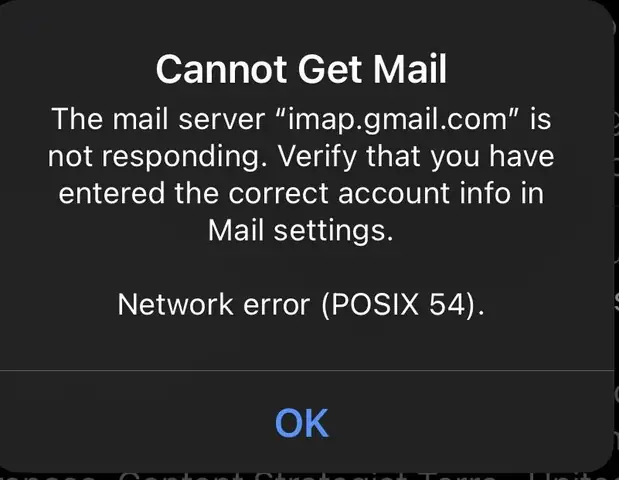
Khi gặp phải các thông báo lỗi cụ thể như “Không thể xác minh danh tính máy chủ” (Cannot Verify Server Identity) hoặc “Máy chủ không phản hồi” (Server is not responding) trên iPhone khi cố gắng kết nối với IMAP Gmail, bạn cần thực hiện các bước nâng cao hơn để chẩn đoán và khắc phục. Những lỗi này thường liên quan đến chứng chỉ bảo mật hoặc sự cố kết nối sâu hơn.
Để xử lý các thông báo lỗi cụ thể này, bạn có thể áp dụng các phương pháp sau:
- Kiểm tra chứng chỉ máy chủ và các tùy chọn liên quan đến xác minh: Thông báo lỗi “Không thể xác minh danh tính máy chủ” thường xuất hiện khi iPhone không thể xác minh tính hợp lệ của chứng chỉ SSL/TLS mà máy chủ Gmail cung cấp.
- Trong một số trường hợp, bạn sẽ có tùy chọn để “Tiếp tục” hoặc “Chi tiết”. Hãy thử chấp nhận tiếp tục để xem email có tải về không.
- Nếu vấn đề vẫn tiếp diễn, hãy kiểm tra lại các cài đặt SSL/TLS trong cấu hình tài khoản Mail trên iPhone, đảm bảo rằng chúng đã được thiết lập đúng với thông số 993 (IMAP) và 465/587 (SMTP) như đã nêu ở trên.
- Khôi phục cài đặt mạng trên iPhone: Lỗi kết nối mạng sâu có thể được giải quyết bằng cách đặt lại toàn bộ cài đặt mạng. Thao tác này sẽ xóa tất cả các mạng Wi-Fi đã lưu, mật khẩu, cài đặt VPN và dữ liệu di động. Vào Cài đặt > Cài đặt chung > Chuyển hoặc đặt lại iPhone > Đặt lại. Chọn Đặt lại cài đặt mạng. Sau khi hoàn tất, bạn sẽ cần kết nối lại với các mạng Wi-Fi và nhập lại mật khẩu nếu cần.
- Liên hệ bộ phận hỗ trợ của Apple hoặc Google nếu vấn đề vẫn tiếp diễn: Nếu bạn đã thử tất cả các bước khắc phục trên mà lỗi vẫn không được giải quyết, có thể vấn đề nằm ở phía sâu hơn của hệ thống iOS hoặc có một sự cố phức tạp với tài khoản Google của bạn mà bạn không thể tự khắc phục. Hãy liên hệ với bộ phận hỗ trợ của Apple để được tư vấn về các vấn đề liên quan đến iOS và ứng dụng Mail, hoặc liên hệ với bộ phận hỗ trợ của Google Workspace (nếu bạn sử dụng tài khoản Google Workspace) hoặc tìm kiếm các diễn đàn hỗ trợ của Google để được trợ giúp.
Tổng hợp các câu hỏi thường gặp về lỗi IMAP Gmail trên iPhone
Có thể bạn quan tâm: Cách Nhân Bản Ứng Dụng Trên Iphone: Hướng Dẫn Chi Tiết Cho Người Dùng
Việc gặp lỗi IMAP Gmail không phản hồi trên iPhone có thể khiến người dùng bối rối. Dưới đây là phần tổng hợp các câu hỏi thường gặp cùng với giải đáp chi tiết, giúp bạn hiểu rõ hơn về vấn đề và cách xử lý.
Làm thế nào để kiểm tra xem máy chủ Gmail có đang gặp sự cố không?
Để kiểm tra xem máy chủ Gmail có đang gặp sự cố hay không, bạn có thể truy cập vào trang Trạng thái hệ thống Google Workspace (Google Workspace Status Dashboard). Trang này cung cấp thông tin cập nhật về tình trạng hoạt động của tất cả các dịch vụ của Google, bao gồm cả Gmail. Nếu Gmail đang gặp sự cố, bạn sẽ thấy thông báo tương ứng trên trang này. Bạn cũng có thể tìm kiếm thông tin trên các diễn đàn công nghệ hoặc các trang tin tức uy tín để xem có báo cáo nào về sự cố Gmail trên diện rộng hay không.
Khi nào nên sử dụng IMAP thay vì POP3 cho tài khoản Gmail trên iPhone?

Có thể bạn quan tâm: Hiện Tượng Chai Pin Iphone: Dấu Hiệu, Nguyên Nhân Và Cách Khắc Phục Hiệu Quả
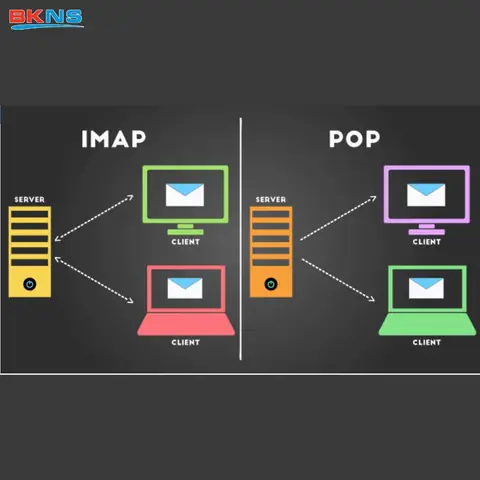
Bạn nên sử dụng IMAP thay vì POP3 cho tài khoản Gmail trên iPhone nếu bạn truy cập email từ nhiều thiết bị khác nhau (ví dụ: iPhone, iPad, máy tính). IMAP cho phép bạn đồng bộ hóa email trên tất cả các thiết bị, nghĩa là hành động bạn thực hiện trên một thiết bị (như đọc, xóa, di chuyển email) sẽ được áp dụng trên tất cả các thiết bị khác. POP3, ngược lại, thường tải email về một thiết bị duy nhất và có thể xóa chúng khỏi máy chủ, gây khó khăn cho việc quản lý email đa nền tảng. Với Gmail, IMAP là phương pháp được khuyến nghị vì tính năng đồng bộ hóa mạnh mẽ của nó.
Có cần bật “xác minh 2 bước” và “mật khẩu ứng dụng” để sử dụng IMAP không?
Việc bật “Xác minh 2 bước” (2-Step Verification) là một tính năng bảo mật quan trọng giúp bảo vệ tài khoản Google của bạn. Khi bạn bật tính năng này, bạn sẽ cần sử dụng “Mật khẩu ứng dụng” (App Password) thay vì mật khẩu tài khoản chính để đăng nhập vào các ứng dụng và dịch vụ của bên thứ ba, bao gồm cả ứng dụng Mail trên iPhone khi sử dụng IMAP/SMTP. Do đó, nếu bạn đã bật Xác minh 2 bước, bạn cần tạo và sử dụng mật khẩu ứng dụng cho tài khoản Gmail của mình trên iPhone. Nếu bạn chưa bật, bạn có thể sử dụng mật khẩu Gmail chính, tuy nhiên, việc bật Xác minh 2 bước được khuyến khích mạnh mẽ để tăng cường bảo mật.
Để tạo mật khẩu ứng dụng:
1. Truy cập trang tài khoản Google của bạn (myaccount.google.com).
2. Chọn Bảo mật trong menu bên trái.
3. Trong phần “Đăng nhập vào Google”, chọn Mật khẩu ứng dụng.
4. Nhập mật khẩu tài khoản Google của bạn và chọn Tiếp theo.
5. Trong phần “Chọn ứng dụng”, chọn Mail.
6. Trong phần “Chọn thiết bị”, chọn iPhone.
7. Nhấn Tạo. Google sẽ cung cấp cho bạn một mật khẩu 16 ký tự. Sao chép mật khẩu này và sử dụng nó trong trường mật khẩu khi thêm tài khoản Gmail vào ứng dụng Mail trên iPhone.
Làm sao để đồng bộ hóa email của các tài khoản khác (Outlook, Yahoo) với iPhone khi gặp lỗi tương tự?
Để đồng bộ hóa email của các tài khoản khác như Outlook hoặc Yahoo với iPhone khi gặp lỗi tương tự, bạn có thể áp dụng các bước khắc phục chung tương tự như với Gmail. Quan trọng nhất là phải kiểm tra kỹ các thông tin đăng nhập, đảm bảo kết nối mạng ổn định, và xác minh các cài đặt máy chủ IMAP/POP3 và SMTP của nhà cung cấp dịch vụ email đó.
Các bước bạn có thể thực hiện bao gồm:
- Kiểm tra thông tin đăng nhập: Đảm bảo tên người dùng và mật khẩu là chính xác. Đối với một số dịch vụ, bạn có thể cần tạo mật khẩu ứng dụng tương tự như Gmail.
- Kiểm tra cài đặt máy chủ: Truy cập trang web hỗ trợ của Outlook hoặc Yahoo để lấy thông số máy chủ IMAP, POP3 và SMTP cùng với các cổng tương ứng và yêu cầu SSL/TLS. Nhập chính xác các thông số này vào cài đặt tài khoản trên iPhone.
- Xóa và thêm lại tài khoản: Đây là bước khắc phục hiệu quả cho nhiều loại lỗi đồng bộ hóa.
- Khởi động lại thiết bị và mạng: Luôn là bước kiểm tra đầu tiên cần thực hiện.
- Cập nhật ứng dụng Mail: Đảm bảo ứng dụng Mail trên iPhone của bạn đang ở phiên bản mới nhất.
Nếu vấn đề vẫn tiếp diễn, hãy tìm kiếm hướng dẫn hỗ trợ cụ thể từ nhà cung cấp dịch vụ email của bạn, vì mỗi dịch vụ có thể có các yêu cầu cấu hình và biện pháp khắc phục riêng biệt.
Cập Nhật Lúc Tháng 9 26, 2026 by admin


