
Việc quên mật khẩu iCloud iPhone hay Apple ID là tình huống không ai mong muốn, nhưng hoàn toàn có thể xảy ra. Khi gặp phải trường hợp này, bạn không cần quá lo lắng vì Apple đã cung cấp nhiều phương thức hỗ trợ lấy lại tài khoản một cách an toàn và nhanh chóng. Bài viết này sẽ hướng dẫn chi tiết 7 cách hiệu quả nhất để khôi phục mật khẩu iCloud, giúp bạn lấy lại quyền truy cập vào tài khoản và dữ liệu của mình.
Trong phần nội dung chính, chúng ta sẽ cùng tìm hiểu về những tác hại tiềm ẩn khi quên mật khẩu iCloud, từ đó nhấn mạnh tầm quan trọng của việc bảo vệ tài khoản. Tiếp theo, 7 phương pháp khôi phục mật khẩu sẽ được trình bày một cách cụ thể, từ các công cụ trực tuyến của Apple đến việc liên hệ bộ phận hỗ trợ. Cuối cùng, chúng tôi sẽ đưa ra những lời khuyên hữu ích để bạn có thể tránh tình trạng quên mật khẩu trong tương lai và bảo mật tài khoản Apple ID của mình tốt hơn.
Hãy cùng khám phá ngay các giải pháp để khắc phục vấn đề này một cách hiệu quả nhất.
Quên mật khẩu iCloud iPhone phải làm sao? Tác hại khi mất mật khẩu
Khi quên mật khẩu iCloud, bạn sẽ gặp phải những phiền toái đáng kể. iCloud và Apple ID là hai yếu tố then chốt, đóng vai trò như “chìa khóa” để bạn truy cập và sử dụng các dịch vụ của Apple trên iPhone. Apple ID là tài khoản duy nhất bạn dùng để đăng nhập vào mọi dịch vụ của Apple, từ App Store, iTunes Store, iCloud, iMessage, FaceTime cho đến Apple Music. Còn iCloud là dịch vụ lưu trữ đám mây, giúp đồng bộ hóa dữ liệu, sao lưu và tìm kiếm thiết bị.
Việc mất mật khẩu iCloud đồng nghĩa với việc bạn sẽ đối mặt với nhiều rủi ro và bất tiện. Đầu tiên và quan trọng nhất là mất quyền truy cập vào các dữ liệu quan trọng được lưu trữ trên iCloud như ảnh, video, danh bạ, ghi chú, tin nhắn, và các bản sao lưu thiết bị. Tiếp theo là nguy cơ bị khóa kích hoạt (iCloud Lock) trên iPhone. Nếu bạn reset hoặc Restore iPhone mà không có mật khẩu iCloud cũ, thiết bị sẽ trở thành “cục gạch” vô dụng. Cuối cùng, việc quản lý tài khoản không an toàn có thể dẫn đến nguy cơ lộ thông tin cá nhân, tài chính nếu kẻ xấu có thể truy cập vào Apple ID của bạn.
7 Cách lấy lại mật khẩu iCloud iPhone hiệu quả nhất
Để giúp người dùng khôi phục quyền truy cập vào tài khoản Apple ID khi quên mật khẩu iCloud, Apple đã cung cấp đa dạng các phương thức. Dưới đây là 7 cách lấy lại mật khẩu iCloud iPhone hiệu quả nhất mà bạn có thể áp dụng, tùy thuộc vào thông tin bạn đã đăng ký và thiết bị bạn đang sử dụng.
1. Sử dụng trang web iforgot.apple.com (trực tiếp từ Apple)
Đây là phương thức chính thức và được khuyến khích nhất để khôi phục mật khẩu Apple ID. Trang web iforgot.apple.com được thiết kế để hướng dẫn bạn từng bước lấy lại quyền truy cập tài khoản một cách an toàn.
Các bước thực hiện:
1. Truy cập trang web iforgot.apple.com trên trình duyệt web của bất kỳ thiết bị nào.
2. Nhập địa chỉ email Apple ID của bạn.
3. Nhấp vào “Tiếp tục”.
4. Hệ thống sẽ hiển thị các tùy chọn khôi phục mật khẩu dựa trên thông tin bạn đã thiết lập trước đó.
Yêu cầu cần có: Địa chỉ email Apple ID của bạn.
Thời gian xử lý dự kiến: Thường là tức thời, tùy thuộc vào phương thức khôi phục được chọn.
Có thể bạn quan tâm: Iphone Bị Nóng Gần Camera: Nguyên Nhân Và Cách Khắc Phục Hiệu Quả
2. Khôi phục mật khẩu qua Email khôi phục đã đăng ký
Nếu bạn đã thiết lập một địa chỉ email khôi phục riêng cho Apple ID, đây là một cách nhanh chóng để đặt lại mật khẩu. Apple sẽ gửi một liên kết hoặc mã đặt lại mật khẩu đến địa chỉ email này.
Các bước thực hiện:
1. Trên trang iforgot.apple.com, sau khi nhập Apple ID, chọn tùy chọn khôi phục qua email.
2. Kiểm tra hộp thư đến của địa chỉ email khôi phục bạn đã đăng ký.
3. Mở email từ Apple và làm theo hướng dẫn để đặt lại mật khẩu. Bạn có thể cần nhấp vào một liên kết hoặc nhập một mã xác nhận.
Yêu cầu cần có: Quyền truy cập vào địa chỉ email khôi phục đã đăng ký với Apple ID.
Thời gian xử lý dự kiến: Vài phút sau khi yêu cầu, tùy thuộc vào tốc độ gửi và nhận email.
3. Khôi phục mật khẩu qua Số điện thoại khôi phục đã đăng ký
Tương tự như email khôi phục, nếu bạn đã liên kết một số điện thoại với Apple ID, bạn có thể sử dụng nó để nhận mã xác minh và đặt lại mật khẩu.
Các bước thực hiện:
1. Trên trang iforgot.apple.com, chọn tùy chọn khôi phục qua tin nhắn văn bản (SMS) hoặc cuộc gọi đến số điện thoại khôi phục.
2. Nhập số điện thoại của bạn.
3. Apple sẽ gửi một mã gồm 6 chữ số đến số điện thoại đó.
4. Nhập mã xác nhận vào trang web và làm theo các bước tiếp theo để tạo mật khẩu mới.
Yêu cầu cần có: Số điện thoại di động đang hoạt động đã được liên kết với Apple ID.
Thời gian xử lý dự kiến: Gần như tức thời, tùy thuộc vào tín hiệu mạng.
4. Sử dụng ứng dụng Find My (Tìm) trên iPhone hoặc thiết bị Apple khác
Nếu bạn có một thiết bị Apple khác (iPhone, iPad, iPod touch) đang đăng nhập bằng cùng Apple ID và bật tính năng Find My, bạn có thể sử dụng ứng dụng này để đặt lại mật khẩu cho Apple ID trên thiết bị đó.
Có thể bạn quan tâm: Iphone Bị Mất Áp Suất: Nguyên Nhân, Cách Kiểm Tra Và Khắc Phục Hiệu Quả
Các bước thực hiện:
1. Mở ứng dụng “Tìm” (Find My) trên một thiết bị Apple đáng tin cậy khác.
2. Chọn mục “Thiết bị”.
3. Chọn iPhone hoặc thiết bị mà bạn muốn đặt lại mật khẩu.
4. Tìm tùy chọn “Xóa thiết bị” (Erase Device).
5. Sau khi xóa, bạn sẽ được đưa về màn hình cài đặt ban đầu, nơi bạn có thể đăng nhập lại bằng Apple ID và đặt mật khẩu mới. Hoặc, bạn có thể truy cập vào mục “Đăng nhập với Apple ID” trên màn hình chính và chọn “Quên ID Apple hoặc mật khẩu?”.
Yêu cầu cần có: Một thiết bị Apple khác đã đăng nhập Apple ID và bật tính năng Tìm (Find My).
Thời gian xử lý dự kiến: Tùy thuộc vào tốc độ xóa và thiết lập lại thiết bị.
5. Sử dụng câu hỏi bảo mật (nếu chưa bật xác thực hai yếu tố)
Trước đây, Apple ID sử dụng câu hỏi bảo mật để xác minh danh tính người dùng khi khôi phục mật khẩu. Nếu bạn chưa bật Xác thực hai yếu tố (Two-Factor Authentication – 2FA), bạn có thể vẫn còn tùy chọn này.
Các bước thực hiện:
1. Truy cập iforgot.apple.com và nhập Apple ID của bạn.
2. Nếu hệ thống yêu cầu, hãy trả lời chính xác các câu hỏi bảo mật mà bạn đã thiết lập trước đó.
3. Sau khi trả lời đúng, bạn sẽ được phép đặt lại mật khẩu mới.
Yêu cầu cần có: Đã thiết lập và nhớ câu trả lời cho các câu hỏi bảo mật. Lưu ý: Phương thức này đang dần bị loại bỏ và không còn khả dụng với các tài khoản mới hoặc đã bật 2FA.
Thời gian xử lý dự kiến: Tức thời nếu trả lời đúng.
6. Khôi phục mật khẩu thông qua các thiết bị Apple đáng tin cậy khác (iPad, Mac)
Nếu bạn đã bật tính năng “Xác thực hai yếu tố” (2FA), bạn có thể sử dụng các thiết bị Apple đáng tin cậy khác của mình (như iPad, MacBook, Apple Watch) để nhận mã xác minh và đặt lại mật khẩu.
Các bước thực hiện:
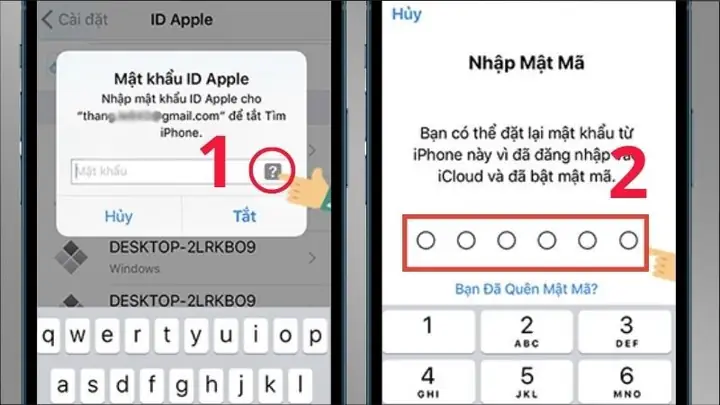
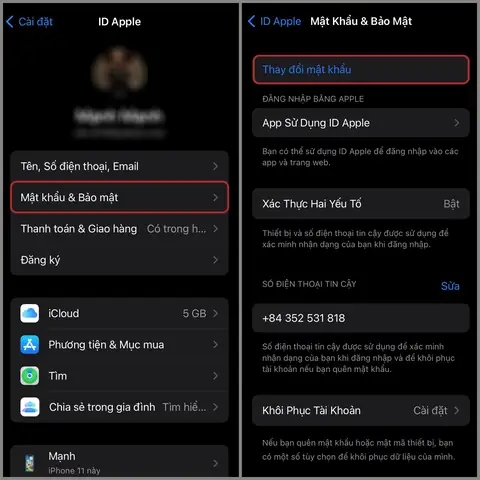
1. Trên một thiết bị Apple đáng tin cậy khác (đã đăng nhập Apple ID của bạn), truy cập vào Cài đặt > Tên của bạn > Mật khẩu & Bảo mật.
2. Chọn “Thay đổi mật khẩu”.
3. Bạn sẽ được yêu cầu nhập mật khẩu màn hình khóa của thiết bị đó.
4. Sau khi nhập mật khẩu màn hình khóa, bạn có thể tạo một mật khẩu mới cho Apple ID của mình.
Yêu cầu cần có: Một thiết bị Apple khác đã đăng nhập Apple ID và tin cậy thiết bị đó.
Thời gian xử lý dự kiến: Tức thời.
7. Liên hệ bộ phận hỗ trợ của Apple
Có thể bạn quan tâm: Iphone Bị Mất Âm Thanh: Nguyên Nhân, Dấu Hiệu & 12+ Cách Khắc Phục Nhanh Tại Nhà
Nếu tất cả các phương pháp trên đều không khả thi hoặc bạn gặp khó khăn trong quá trình khôi phục, cách cuối cùng và hiệu quả nhất là liên hệ trực tiếp với bộ phận hỗ trợ của Apple. Họ có các công cụ và quy trình chuyên biệt để hỗ trợ người dùng trong các trường hợp phức tạp.
Các bước thực hiện:
1. Truy cập trang web Hỗ trợ của Apple: support.apple.com.
2. Tìm kiếm các tùy chọn liên quan đến “Apple ID” hoặc “Quên mật khẩu”.
3. Chọn phương thức liên hệ phù hợp nhất (trò chuyện trực tuyến, gọi điện thoại).
4. Chuẩn bị sẵn các thông tin cá nhân và thiết bị để cung cấp cho nhân viên hỗ trợ khi được yêu cầu.
Yêu cầu cần có: Thông tin cá nhân để xác minh danh tính (như ngày sinh, câu hỏi bảo mật cũ nếu có, thông tin thanh toán liên quan đến Apple ID nếu có).
Thời gian xử lý dự kiến: Tùy thuộc vào thời gian chờ đợi và quy trình xử lý của Apple.
Các bước cần chuẩn bị trước khi lấy lại mật khẩu iCloud
Để quá trình lấy lại mật khẩu iCloud diễn ra suôn sẻ và nhanh chóng nhất, việc chuẩn bị sẵn các thông tin cần thiết là vô cùng quan trọng. Nếu bạn có đầy đủ những yếu tố này, khả năng khôi phục thành công sẽ cao hơn và bạn sẽ tiết kiệm được nhiều thời gian.
Những thông tin người dùng cần có sẵn bao gồm:
Thông tin tài khoản Apple ID: Đây thường là địa chỉ email bạn dùng để tạo tài khoản Apple ID. Hãy chắc chắn rằng bạn nhớ chính xác địa chỉ này.
Số điện thoại liên kết: Số điện thoại di động đã được đăng ký với Apple ID, dùng để nhận mã xác minh hoặc thực hiện cuộc gọi khôi phục.
Email khôi phục: Một địa chỉ email phụ khác đã được thiết lập để nhận các thông báo khôi phục từ Apple.
Thông tin bảo mật cá nhân: Bao gồm câu trả lời cho các câu hỏi bảo mật (nếu bạn vẫn sử dụng phương thức này) hoặc mật khẩu màn hình khóa của các thiết bị Apple đáng tin cậy.
Chi tiết thiết bị: Nếu bạn đang cố gắng khôi phục trên chính thiết bị đó, hãy đảm bảo bạn có thể truy cập vào nó (ví dụ: biết mật khẩu màn hình khóa của iPhone).
Khôi phục mật khẩu iCloud iPhone khi quên kèm theo quên cả Apple ID
Tình huống trở nên phức tạp hơn khi bạn không chỉ quên mật khẩu iCloud mà còn quên cả địa chỉ email Apple ID của mình. Tuy nhiên, đừng vội nản lòng, vẫn có những cách để tìm lại Apple ID và sau đó là khôi phục mật khẩu.
Cách tìm lại Apple ID khi quên
Để tìm lại Apple ID, bạn có thể áp dụng các phương pháp sau đây. Điều quan trọng là bạn cần nhớ một số thông tin liên quan đến tài khoản đã sử dụng.

Có thể bạn quan tâm: Iphone Bị Chuyển Màu Trắng Đen: Nguyên Nhân Và 7+ Cách Khắc Phục Nhanh Chóng
- Kiểm tra email đã từng nhận từ Apple: Hãy lục lại hộp thư email của bạn, tìm kiếm các email có tiêu đề hoặc nội dung liên quan đến Apple, App Store, iTunes, iCloud, hoặc bất kỳ dịch vụ nào khác của Apple. Thường thì địa chỉ email được sử dụng để đăng ký Apple ID sẽ xuất hiện trong các email này.
- Tìm kiếm trên các thiết bị đã đăng nhập: Nếu bạn đã từng đăng nhập Apple ID trên các thiết bị khác như iPad, Mac, hoặc thậm chí là trên các ứng dụng Apple trên Android (ví dụ: Apple Music), bạn có thể tìm thấy thông tin Apple ID trong phần cài đặt tài khoản của các thiết bị hoặc ứng dụng đó. Ví dụ, trên iPhone, bạn có thể vào Cài đặt và xem tên tài khoản ở trên cùng. Trên Mac, vào Tùy chọn hệ thống > Apple ID.
- Sử dụng công cụ tìm kiếm Apple ID: Apple cung cấp một công cụ trực tuyến để giúp bạn tìm lại Apple ID. Bạn chỉ cần truy cập trang iforgot.apple.com, nhập tên, họ và địa chỉ email bạn có thể đã sử dụng, sau đó Apple sẽ cố gắng tìm Apple ID của bạn.
Sau khi tìm lại được Apple ID, bạn có thể tiếp tục thực hiện các bước khôi phục mật khẩu như đã hướng dẫn ở các phần trước.
Bí quyết tránh quên mật khẩu iCloud và bảo mật tài khoản Apple ID
Để tránh lặp lại tình trạng quên mật khẩu iCloud gây phiền toái, việc áp dụng các biện pháp phòng ngừa và tăng cường bảo mật cho tài khoản Apple ID là vô cùng cần thiết. Dưới đây là những lời khuyên thực tế giúp bạn quản lý mật khẩu hiệu quả và bảo vệ tài khoản của mình tốt hơn.
Bật và sử dụng xác thực hai yếu tố (Two-Factor Authentication – 2FA)
Đây là lớp bảo mật quan trọng nhất mà Apple cung cấp. Khi bật 2FA, bạn cần có mật khẩu Apple ID và một mã xác minh sáu chữ số được gửi đến một thiết bị đáng tin cậy hoặc nhận qua tin nhắn SMS để đăng nhập. Điều này giúp ngăn chặn truy cập trái phép ngay cả khi mật khẩu của bạn bị lộ.
Lưu trữ mật khẩu an toàn
- Sử dụng ứng dụng quản lý mật khẩu: Các ứng dụng như 1Password, LastPass, Bitwarden giúp tạo và lưu trữ mật khẩu mạnh, phức tạp một cách an toàn. Bạn chỉ cần nhớ một mật khẩu chính để truy cập tất cả.
- Ghi chú an toàn: Nếu bạn không muốn dùng ứng dụng quản lý, hãy ghi mật khẩu vào một cuốn sổ tay đặt ở nơi an toàn hoặc sử dụng tính năng ghi chú an toàn trên điện thoại, máy tính (nhớ mã hóa chúng). Tránh ghi mật khẩu ở những nơi dễ thấy hoặc chia sẻ với người khác.
Cập nhật thông tin khôi phục (email, số điện thoại) thường xuyên
Đảm bảo rằng số điện thoại và địa chỉ email khôi phục mà bạn liên kết với Apple ID luôn là những thông tin chính xác và bạn có thể truy cập được. Thường xuyên kiểm tra và cập nhật chúng nếu có thay đổi.
Cân nhắc sử dụng mật khẩu mạnh và dễ nhớ đối với bản thân
Mật khẩu mạnh thường bao gồm chữ hoa, chữ thường, số và ký tự đặc biệt. Tuy nhiên, thay vì tạo ra một chuỗi ký tự ngẫu nhiên khó nhớ, bạn có thể kết hợp các từ ngữ, cụm từ có ý nghĩa cá nhân nhưng khó đoán đối với người khác. Ví dụ: “ToiYeuApple@2024!” thay vì “Abc123xyz”.

Lợi ích của việc bật xác thực hai yếu tố (2FA) cho Apple ID
Xác thực hai yếu tố (2FA) là một tính năng bảo mật bổ sung mạnh mẽ cho Apple ID của bạn. Khi 2FA được bật, việc đăng nhập vào tài khoản sẽ yêu cầu hai lớp xác minh: mật khẩu Apple ID và một mã sáu chữ số. Mã này sẽ được tự động hiển thị trên các thiết bị đáng tin cậy của bạn (iPhone, iPad, iPod touch, Mac) khi bạn cố gắng đăng nhập hoặc sẽ được gửi dưới dạng tin nhắn văn bản (SMS) hoặc cuộc gọi đến số điện thoại tin cậy của bạn.
Lợi ích chính của 2FA là tăng cường đáng kể khả năng bảo mật. Ngay cả khi ai đó biết được mật khẩu Apple ID của bạn, họ vẫn không thể truy cập vào tài khoản nếu không có thiết bị đáng tin cậy hoặc số điện thoại tin cậy của bạn để lấy mã xác minh. Điều này giúp bảo vệ dữ liệu cá nhân, thông tin thanh toán và ngăn chặn việc lạm dụng tài khoản của bạn.
Những sai lầm thường gặp khi lấy lại mật khẩu iCloud
Trong quá trình lấy lại mật khẩu iCloud, nhiều người dùng thường mắc phải một số sai lầm phổ biến có thể dẫn đến việc khôi phục thất bại hoặc tốn nhiều thời gian không cần thiết.
- Không chuẩn bị trước thông tin: Nhiều người cố gắng lấy lại mật khẩu khi chưa sẵn sàng các thông tin cần thiết như Apple ID, số điện thoại khôi phục, hoặc email khôi phục. Điều này làm gián đoạn quy trình và gây mất thời gian.
- Nhập sai thông tin nhiều lần: Việc nhập sai Apple ID, mật khẩu, hoặc câu trả lời bảo mật quá nhiều lần có thể khiến tài khoản của bạn bị khóa tạm thời, làm chậm quá trình lấy lại.
- Không kiểm tra các phương thức thay thế: Một số người chỉ tập trung vào một phương pháp khôi phục duy nhất mà bỏ qua các tùy chọn khác như sử dụng thiết bị tin cậy hoặc liên hệ bộ phận hỗ trợ Apple.
- Nhầm lẫn giữa mật khẩu iCloud và mật khẩu iPhone: Đây là một sai lầm khá phổ biến. Mật khẩu iCloud/Apple ID dùng để đăng nhập vào các dịch vụ của Apple, trong khi mật khẩu iPhone dùng để mở khóa màn hình thiết bị.
- Không cập nhật thông tin khôi phục: Nếu số điện thoại hoặc email khôi phục đã cũ và không còn sử dụng, việc khôi phục mật khẩu sẽ trở nên khó khăn hơn rất nhiều.
Khi nào cần liên hệ hỗ trợ chính thức từ Apple?
Bạn nên liên hệ với bộ phận hỗ trợ chính thức của Apple trong các trường hợp sau:
- Bạn đã thử tất cả các phương pháp khôi phục mật khẩu trên iforgot.apple.com nhưng vẫn không thành công.
- Bạn quên cả Apple ID và không thể tìm lại nó bằng các phương pháp thông thường.
- Thiết bị của bạn bị khóa kích hoạt (iCloud Lock) và bạn không có thông tin để mở khóa.
- Bạn nghi ngờ tài khoản của mình đã bị xâm nhập hoặc có hoạt động đáng ngờ.
- Bạn gặp phải các thông báo lỗi khó hiểu hoặc quy trình khôi phục bị gián đoạn.
Trong những tình huống này, đội ngũ hỗ trợ của Apple có đủ công cụ và thẩm quyền để giúp bạn xác minh danh tính và lấy lại quyền truy cập vào tài khoản một cách an toàn.
Phân biệt mật khẩu iCloud, mật khẩu iPhone và mật khẩu Apple ID
Để tránh nhầm lẫn, điều quan trọng là phải hiểu rõ sự khác biệt giữa các loại mật khẩu này:
- Mật khẩu Apple ID: Đây là mật khẩu chính cho tài khoản Apple ID của bạn. Tài khoản này được sử dụng để đăng nhập vào tất cả các dịch vụ của Apple như App Store, iTunes Store, iCloud, iMessage, FaceTime, và nhiều dịch vụ khác. Mật khẩu iCloud về cơ bản chính là mật khẩu Apple ID.
- Mật khẩu iPhone: Đây là mật khẩu (thường là mã số PIN 4 hoặc 6 chữ số, hoặc mật khẩu chữ và số) dùng để mở khóa màn hình iPhone của bạn. Nó bảo vệ thiết bị khỏi truy cập trái phép khi bạn không sử dụng. Nếu bạn quên mật khẩu này, bạn sẽ cần phải xóa và khôi phục iPhone để có thể sử dụng lại.
- Mật khẩu màn hình khóa của thiết bị tin cậy (cho 2FA): Khi sử dụng xác thực hai yếu tố, đôi khi bạn sẽ được yêu cầu nhập mật khẩu màn hình khóa của iPhone, iPad hoặc Mac đang tin cậy để xác minh. Đây là mật khẩu để mở khóa chính thiết bị đó, không phải mật khẩu Apple ID.
Nói tóm lại, mật khẩu Apple ID (hay mật khẩu iCloud) là chìa khóa truy cập vào hệ sinh thái dịch vụ của Apple, trong khi mật khẩu iPhone là để mở khóa thiết bị vật lý của bạn.
Cập Nhật Lúc Tháng 9 26, 2026 by admin


