
Việc tự động sửa lỗi chính tả hoặc đưa ra gợi ý từ trên iPhone đôi khi có thể gây bất tiện, đặc biệt khi bạn cần gõ nhanh hoặc sử dụng các từ ngữ chuyên ngành. May mắn thay, Apple cung cấp các tùy chọn dễ dàng để tắt hai tính năng này, mang lại trải nghiệm gõ liệu tự do và chính xác hơn theo ý bạn. Bài viết này sẽ hướng dẫn chi tiết cách tắt tính năng tự động sửa lỗi chính tả và tiên đoán trên iPhone.
Trong phần nội dung chính, chúng ta sẽ đi sâu vào các bước thực hiện cụ thể để vô hiệu hóa từng tính năng. Bên cạnh đó, bài viết cũng sẽ phân tích lý do tại sao nhiều người dùng lựa chọn tắt các công cụ này, phân biệt rõ ràng sự khác nhau giữa “Tự động sửa” và “Tiên đoán”, cùng với những lưu ý quan trọng khi thực hiện thay đổi cài đặt.
Cách tắt tính năng tự động sửa lỗi chính tả trên iPhone
Việc tắt tính năng “Tự động sửa” trên bàn phím iPhone sẽ giúp bạn tránh được những tình huống dở khóc dở cười khi iPhone tự ý thay đổi từ bạn muốn gõ. Hướng dẫn từng bước chi tiết dưới đây sẽ giúp bạn vô hiệu hóa chức năng này một cách nhanh chóng và dễ dàng, áp dụng cho các phiên bản iOS mới nhất.
Truy cập vào Cài đặt iPhone
Để bắt đầu quá trình điều chỉnh cài đặt bàn phím, trước tiên bạn cần mở ứng dụng “Cài đặt” trên thiết bị iPhone của mình. Biểu tượng của ứng dụng này thường có hình bánh răng màu xám và nằm trên màn hình chính hoặc trong Thư mục.
Tìm và chọn mục Bàn phím
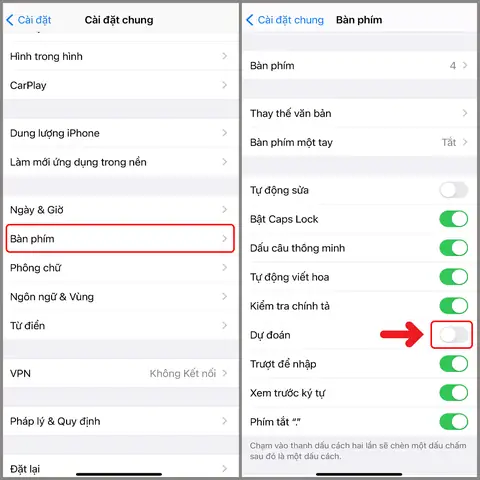
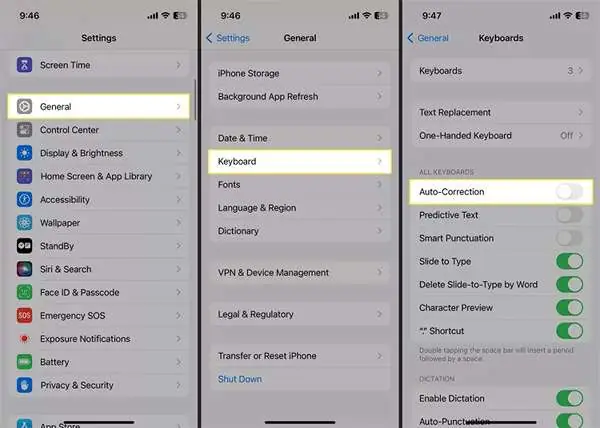
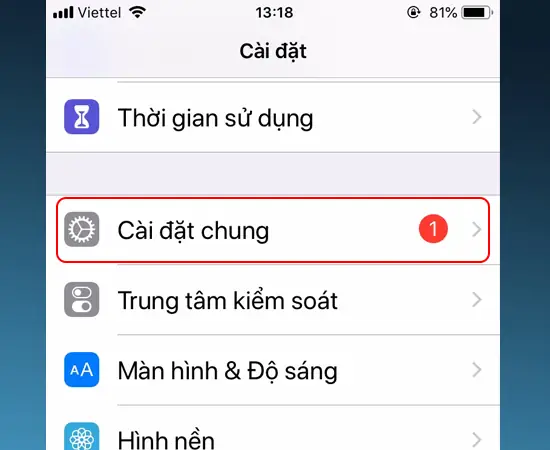
Sau khi mở ứng dụng Cài đặt, hãy cuộn xuống và tìm đến mục “Cài đặt chung”. Chạm vào đó để truy cập vào các tùy chọn chung của thiết bị. Tiếp theo, trong màn hình “Cài đặt chung”, bạn sẽ tìm thấy và chọn mục “Bàn phím”.
Có thể bạn quan tâm: Cách Bật Định Vị Trên Iphone: Hướng Dẫn Chi Tiết Từ A-Z
Tắt tính năng “Tự động sửa”
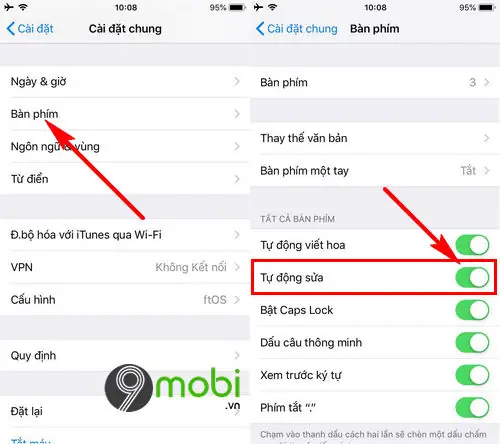
Khi đã vào đến mục “Bàn phím”, bạn sẽ thấy một loạt các tùy chọn. Tìm đến tùy chọn có tên là “Tự động sửa”. Bên cạnh tùy chọn này là một công tắc gạt. Chạm vào công tắc đó để chuyển nó từ màu xanh sang màu xám, biểu thị rằng tính năng “Tự động sửa” đã được vô hiệu hóa thành công trên iPhone của bạn.
Hướng dẫn tắt tính năng gợi ý từ (tiên đoán) trên iPhone
Tính năng “Tiên đoán” trên iPhone hiển thị các từ gợi ý phía trên bàn phím khi bạn gõ, giúp tăng tốc độ nhập liệu. Tuy nhiên, đối với một số người dùng, điều này có thể gây phân tâm hoặc không mong muốn. Dưới đây là cách tắt chức năng “Tiên đoán” để bạn có thể nhập liệu thoải mái và tự do hơn.
Các bước thực hiện trong mục Cài đặt Bàn phím
Quy trình tắt tính năng “Tiên đoán” tương tự như việc tắt “Tự động sửa”, bắt đầu từ ứng dụng “Cài đặt”. Bạn cần truy cập vào “Cài đặt chung”, sau đó chọn “Bàn phím” để đến màn hình quản lý các tùy chọn bàn phím.
Tắt tùy chọn “Tiên đoán”
Có thể bạn quan tâm: Cách Bật Đèn Pin Iphone: Hướng Dẫn Chi Tiết Và Khắc Phục Lỗi Thường Gặp
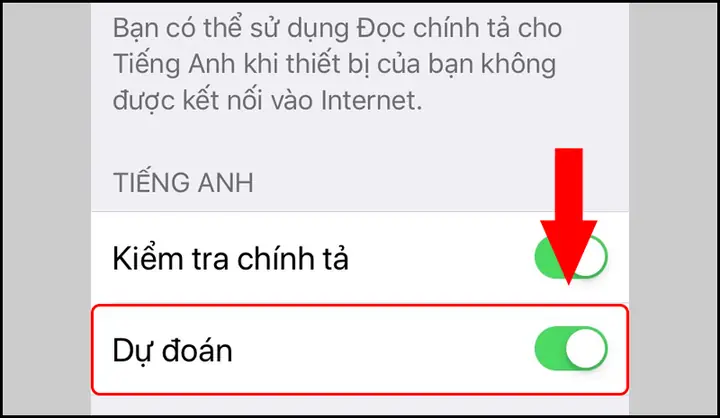
Trong mục “Bàn phím”, sau khi đã thực hiện các bước trên, bạn sẽ tìm thấy tùy chọn “Tiên đoán”. Tương tự như “Tự động sửa”, bên cạnh “Tiên đoán” là một công tắc gạt. Hãy chạm vào công tắc này để chuyển nó từ màu xanh sang màu xám. Hành động này sẽ vô hiệu hóa chức năng gợi ý từ xuất hiện phía trên bàn phím, giúp bạn tập trung hơn vào việc gõ mà không bị các gợi ý làm gián đoạn.
Tại sao cần tắt tính năng sửa chính tả và tiên đoán trên iPhone?
Việc tắt các tính năng tự động sửa chính tả và tiên đoán trên iPhone không phải là một thao tác ngẫu nhiên mà thường xuất phát từ những nhu cầu và trải nghiệm cụ thể của người dùng. Hiểu rõ các lý do này sẽ giúp bạn đưa ra quyết định có nên tùy chỉnh cài đặt bàn phím hay không.
Khắc phục tình trạng sửa lỗi sai hoặc không mong muốn
Đôi khi, tính năng tự động sửa lỗi chính tả trên iPhone hoạt động quá “thông minh” và thay đổi những từ mà bạn cố tình gõ hoặc những từ ngữ không có trong từ điển thông thường. Điều này đặc biệt gây bất tiện khi bạn sử dụng các thuật ngữ chuyên ngành, tên riêng của người hoặc địa điểm, hoặc các từ lóng đặc trưng của một nhóm cộng đồng. Khi đó, việc tắt “Tự động sửa” sẽ giúp đảm bảo nội dung bạn gõ giữ nguyên ý nghĩa ban đầu.
Gõ nhanh và tự do hơn
Tính năng tiên đoán từ có thể hữu ích khi bạn gõ chậm hoặc muốn tăng tốc độ. Tuy nhiên, đối với những người có thói quen gõ nhanh, đôi khi cố tình gõ sai để thể hiện sự nhấn mạnh hoặc sử dụng các từ viết tắt, các gợi ý từ xuất hiện liên tục có thể làm gián đoạn luồng suy nghĩ và tốc độ gõ của họ. Tắt “Tiên đoán” mang lại sự tự do tuyệt đối trong việc nhập liệu.
Tránh gây hiểu lầm hoặc sai lệch nội dung
Có thể bạn quan tâm: Hướng Dẫn Cách Bật Đèn Pin Iphone Đơn Giản Và Nhanh Chóng Nhất
Một trong những lý do quan trọng nhất để tắt tự động sửa là để tránh làm thay đổi ý nghĩa câu nói, dẫn đến hiểu lầm cho người nhận tin nhắn hoặc email. Ví dụ, một từ có thể bị sửa thành một từ khác có âm gần giống nhưng mang nghĩa hoàn toàn khác, làm sai lệch thông điệp bạn muốn truyền tải.
Phân biệt tính năng Tự động sửa và Tiên đoán trên iPhone
Để có thể tùy chỉnh cài đặt bàn phím iPhone một cách hiệu quả nhất, việc hiểu rõ sự khác biệt giữa hai tính năng “Tự động sửa” và “Tiên đoán” là vô cùng quan trọng. Hai tùy chọn này tuy có liên quan đến quá trình gõ phím nhưng lại có chức năng và cách hoạt động khác nhau.
Tự động sửa (Autocorrect) là gì?
“Tự động sửa” là tính năng được thiết kế để phát hiện và sửa các lỗi chính tả mà người dùng có thể mắc phải khi gõ. Khi bạn nhập một từ sai chính tả, iPhone sẽ tự động thay thế nó bằng một từ đúng theo từ điển. Chức năng này hoạt động dựa trên việc phân tích các ký tự bạn đã nhập và so sánh với các từ có trong cơ sở dữ liệu của thiết bị. Mục đích chính là giúp bạn có văn bản hoàn chỉnh, không có lỗi chính tả.
Tiên đoán (Predictive Text) là gì?
“Tiên đoán” là tính năng hiển thị các từ hoặc cụm từ gợi ý ngay phía trên bàn phím khi bạn đang gõ. Dựa trên văn bản bạn đã nhập và ngữ cảnh, iPhone sẽ đề xuất các từ có khả năng xuất hiện tiếp theo. Điều này giúp bạn nhập liệu nhanh hơn bằng cách chọn từ gợi ý thay vì phải gõ toàn bộ. Tính năng này hoạt động dựa trên thuật toán học máy, phân tích thói quen gõ và các từ bạn thường dùng.
Có thể bạn quan tâm: Cách Tắt Tính Năng Tiên Đoán Trên Iphone Đơn Giản Và Hiệu Quả
Những lưu ý khi tắt tính năng sửa lỗi chính tả và tiên đoán trên iPhone
Sau khi đã thực hiện việc tắt tính năng sửa lỗi chính tả và tiên đoán trên iPhone, có một vài điểm quan trọng bạn cần lưu ý để đảm bảo trải nghiệm sử dụng thiết bị được tối ưu và bạn có thể dễ dàng quay lại cài đặt ban đầu nếu cần.
Cách bật lại tính năng khi cần thiết
Nếu trong quá trình sử dụng, bạn cảm thấy việc tắt hai tính năng này gây bất tiện hoặc muốn trải nghiệm lại, việc bật chúng lại là hoàn toàn đơn giản. Bạn chỉ cần thực hiện lại các bước tương tự như khi tắt: vào “Cài đặt” > “Cài đặt chung” > “Bàn phím” và gạt công tắc bên cạnh “Tự động sửa” và “Tiên đoán” sang màu xanh để kích hoạt lại.
Ảnh hưởng đến các ứng dụng khác
Việc tắt tính năng “Tự động sửa” và “Tiên đoán” trên cài đặt chung của bàn phím iPhone sẽ ảnh hưởng đến trải nghiệm gõ của bạn trên hầu hết các ứng dụng. Điều này bao gồm các ứng dụng nhắn tin như Messages, WhatsApp, Telegram, các nền tảng mạng xã hội như Facebook, Instagram, X (Twitter), cũng như các ứng dụng soạn thảo văn bản như Notes, Pages hay email. Trải nghiệm gõ sẽ trở nên “thuần” hơn, tức là bạn gõ gì thì văn bản hiển thị đúng như vậy mà không có sự can thiệp tự động từ hệ thống.
Tùy chỉnh bàn phím với ứng dụng bên thứ ba
Nếu bạn cảm thấy các tùy chọn bàn phím mặc định của iPhone chưa đáp ứng đủ nhu cầu, hoặc muốn khám phá những trải nghiệm gõ liệu khác biệt, bạn hoàn toàn có thể cài đặt và sử dụng các ứng dụng bàn phím bên thứ ba. Một số ứng dụng phổ biến cung cấp các tính năng tùy chỉnh nâng cao, giao diện độc đáo hoặc khả năng hỗ trợ tiếng Việt tốt hơn. Ví dụ, Laban Key là một ứng dụng bàn phím tiếng Việt rất được ưa chuộng với nhiều tùy chỉnh hữu ích.
Các câu hỏi thường gặp về sửa lỗi chính tả trên iPhone
Câu hỏi 1: Tôi có thể tắt riêng tính năng tự động sửa mà vẫn giữ lại tiên đoán không?
Có, bạn hoàn toàn có thể tùy chỉnh từng tính năng riêng lẻ. Trong mục Cài đặt Bàn phím, bạn có thể gạt công tắc “Tự động sửa” để tắt trong khi vẫn để công tắc “Tiên đoán” bật, hoặc ngược lại.
Câu hỏi 2: Việc tắt này có làm mất dữ liệu hoặc làm chậm iPhone không?
Không, việc tắt các tính năng “Tự động sửa” và “Tiên đoán” chỉ là thay đổi cài đặt phần mềm và không ảnh hưởng đến dữ liệu cá nhân hay hiệu năng tổng thể của thiết bị.
Câu hỏi 3: Tại sao iPhone lại sửa sai từ tôi muốn gõ?
Tính năng tự động sửa hoạt động dựa trên thuật toán và từ điển có sẵn. Đôi khi, nó có thể hiểu sai ý định của bạn, đặc biệt với các từ hiếm gặp, tên riêng, hoặc khi bạn gõ không theo quy tắc chính tả chuẩn.
Câu hỏi 4: Nếu tôi sử dụng bàn phím tiếng Anh, các tính năng này có hoạt động khác không?
Các tính năng “Tự động sửa” và “Tiên đoán” hoạt động dựa trên ngôn ngữ mà bạn đã cài đặt cho bàn phím. Nếu bạn dùng bàn phím tiếng Anh, chúng sẽ sửa lỗi và gợi ý từ tiếng Anh.
Câu hỏi 5: Có cách nào để thêm từ vào từ điển của iPhone không?
Có, khi iPhone tự động sửa một từ và bạn muốn giữ nguyên, bạn có thể chọn lại từ ban đầu bạn gõ. Lần sau, iPhone có thể sẽ nhận diện từ đó và không sửa nữa. Ngoài ra, việc sử dụng các từ đã học cũng giúp iPhone dần dần hiểu và lưu trữ các từ mới.
Cập Nhật Lúc Tháng 9 25, 2026 by admin


