
Widget trên iPhone đã trở thành một công cụ mạnh mẽ giúp người dùng truy cập thông tin nhanh chóng và cá nhân hóa trải nghiệm sử dụng thiết bị của mình. Việc biết cách thêm, tùy chỉnh và quản lý chúng không chỉ giúp bạn tận dụng tối đa các tính năng này mà còn mang lại sự tiện lợi đáng kể trong cuộc sống hàng ngày. Bài viết này sẽ cung cấp hướng dẫn chi tiết từ A-Z về cách làm chủ các widget trên iPhone, bất kể bạn đang sử dụng phiên bản iOS nào.
Chúng ta sẽ cùng nhau khám phá định nghĩa và lợi ích của widget, các bước thực hiện để thêm chúng vào màn hình chính và màn hình khóa, cách sắp xếp và tùy chỉnh sao cho phù hợp với nhu cầu, cũng như những mẹo hữu ích để quản lý chúng hiệu quả. Từ những thông tin cơ bản đến các tùy chọn nâng cao, bạn sẽ nắm vững mọi kỹ năng cần thiết để tối ưu hóa chiếc iPhone của mình với widget.
Widget trên iPhone là gì và lợi ích khi sử dụng?
Widget trên iPhone là các ứng dụng thu nhỏ hoặc các phần thông tin hiển thị trực tiếp trên màn hình chính hoặc màn hình khóa của thiết bị, cung cấp cái nhìn nhanh chóng về dữ liệu quan trọng mà không cần mở ứng dụng đầy đủ. Mục đích ra đời của widget là mang đến sự tiện lợi, giúp người dùng cập nhật thông tin tức thời và thực hiện các tác vụ cơ bản một cách nhanh chóng, tiết kiệm thời gian và thao tác. Qua các phiên bản iOS, widget đã có sự phát triển đáng kể, từ những widget đơn giản chỉ hiển thị thông tin đến những widget tương tác, cho phép người dùng thực hiện hành động ngay trên màn hình chính.
Việc sử dụng widget mang lại nhiều lợi ích thiết thực cho người dùng iPhone. Đầu tiên, chúng cho phép xem thông tin nhanh chóng như thời tiết, lịch hẹn, tin tức, hoặc tiến độ tập luyện mà không cần mở ứng dụng. Thứ hai, widget giúp cá nhân hóa giao diện iPhone, cho phép bạn sắp xếp các thông tin quan trọng nhất theo cách bạn muốn, tạo nên một màn hình chủ độc đáo và phản ánh phong cách cá nhân. Thứ ba, chúng giúp tiết kiệm thao tác, bằng cách hiển thị các chức năng hoặc thông tin thường dùng, bạn có thể thực hiện hành động nhanh hơn chỉ với một chạm hoặc thậm chí chỉ là quan sát. Cuối cùng, widget mang lại hiển thị trực quan, giúp bạn dễ dàng nắm bắt thông tin quan trọng một cách hiệu quả.
Hướng dẫn chi tiết cách thêm Widget vào màn hình chính iPhone
Thêm widget vào màn hình chính iPhone là một quy trình đơn giản và trực quan, cho phép bạn truy cập thông tin yêu thích ngay lập tức. Để bắt đầu, bạn cần vào chế độ chỉnh sửa màn hình bằng cách nhấn và giữ vào một khoảng trống bất kỳ trên màn hình chính cho đến khi các biểu tượng ứng dụng bắt đầu rung lắc. Sau đó, nhấn vào biểu tượng dấu cộng (+) ở góc trên cùng bên trái màn hình để truy cập thư viện widget. Tại đây, bạn sẽ thấy danh sách các widget có sẵn từ các ứng dụng đã cài đặt trên iPhone của mình, được sắp xếp theo thứ tự bảng chữ cái hoặc theo đề xuất của hệ thống.

Có thể bạn quan tâm: Top 15+ App Chụp Selfie Đẹp Cho Iphone: Nâng Tầm Ảnh Tự Sướng Của Bạn
Sau khi đã chọn được widget mong muốn từ thư viện, bạn có thể chọn kích thước phù hợp với không gian trên màn hình chính của mình. Các widget thường có nhiều kích thước khác nhau (nhỏ, vừa, lớn), mỗi kích thước sẽ hiển thị một lượng thông tin hoặc các chức năng khác nhau. Chạm vào nút “Thêm Widget” (Add Widget) để đặt widget đó lên màn hình chính. Nếu bạn muốn sắp xếp lại vị trí của widget hoặc các ứng dụng khác, bạn có thể kéo và thả chúng đến vị trí mong muốn. Đối với các ứng dụng mới cài đặt hoặc ứng dụng có hỗ trợ widget mà bạn chưa thấy trong danh sách, hãy thử tìm kiếm tên ứng dụng đó trong thanh tìm kiếm ở đầu thư viện widget để đảm bảo bạn không bỏ lỡ bất kỳ tùy chọn hữu ích nào.
Thêm Widget vào màn hình khóa iPhone (Lock Screen Widgets)
Widget trên màn hình khóa (Lock Screen Widgets) mang đến một cách thức hoàn toàn mới để truy cập thông tin quan trọng mà không cần mở khóa iPhone, tạo sự khác biệt rõ rệt so với widget trên màn hình chính. Chúng được thiết kế để hiển thị các dữ liệu cô đọng, cho phép bạn cập nhật nhanh chóng mà không làm gián đoạn công việc hay làm cạn kiệt pin quá mức. Tính năng này, có sẵn trên các phiên bản iOS hỗ trợ màn hình khóa tùy chỉnh, giúp cá nhân hóa trải nghiệm theo cách hiệu quả hơn.
Các bước để thêm widget vào màn hình khóa cũng tương tự như trên màn hình chính, nhưng được thực hiện trong một giao diện khác. Đầu tiên, bạn cần truy cập vào màn hình khóa của iPhone, sau đó nhấn và giữ để vào chế độ tùy chỉnh. Chạm vào nút “Tùy chỉnh” (Customize), sau đó chọn “Màn hình khóa” (Lock Screen). Tại đây, bạn sẽ thấy một khu vực dành riêng cho widget. Nhấn vào khu vực đó, sau đó nhấn vào biểu tượng dấu cộng (+) để truy cập thư viện widget màn hình khóa. Chọn widget bạn muốn thêm và sau đó nhấn “Xong” (Done) để lưu các thay đổi.
Nhiều loại thông tin hữu ích có thể hiển thị trên màn hình khóa thông qua widget. Ví dụ, bạn có thể thêm widget Thời tiết để xem nhiệt độ hiện tại và dự báo, widget Lịch để xem các sự kiện sắp tới, widget Pin để theo dõi dung lượng pin của iPhone và các phụ kiện kết nối, hoặc widget Đồng hồ với các múi giờ khác nhau. Ngoài ra, bạn còn có thể thêm các widget từ ứng dụng bên thứ ba như theo dõi sức khỏe, tin tức, hoặc thậm chí là các lời nhắc việc.
Tùy chỉnh và sắp xếp Widget trên iPhone
Có thể bạn quan tâm: Tổng Hợp Lỗi Iphone Lock Thường Gặp Và Cách Khắc Phục Hiệu Quả
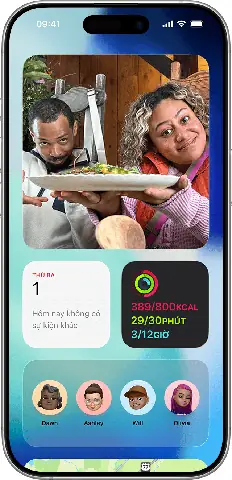
Sau khi đã thêm widget vào màn hình chính, bạn có thể tùy chỉnh và sắp xếp chúng để tối ưu hóa không gian và trải nghiệm sử dụng. Để di chuyển một widget đến vị trí mong muốn trên màn hình chính, bạn chỉ cần nhấn và giữ vào widget đó cho đến khi các biểu tượng ứng dụng rung lắc, sau đó kéo widget đến khu vực bạn muốn và thả ra. Bạn có thể sắp xếp chúng cạnh nhau, tạo thành các nhóm, hoặc đặt chúng ở những vị trí dễ nhìn nhất.
Một số widget cho phép bạn thay đổi kích thước của chúng để hiển thị nhiều hoặc ít thông tin hơn. Để thực hiện điều này, hãy nhấn và giữ vào widget, sau đó chọn “Chỉnh sửa Widget” (Edit Widget). Tùy thuộc vào loại widget, bạn có thể có các tùy chọn về kích thước hoặc các cài đặt hiển thị khác. Chọn kích thước phù hợp nhất với nhu cầu của bạn và nhấn vào bất kỳ đâu trên màn hình để lưu lại thay đổi.
Để tiết kiệm không gian trên màn hình chính, đặc biệt là khi bạn muốn sử dụng nhiều widget khác nhau, bạn có thể tận dụng tính năng Smart Stack (Ngăn xếp thông minh). Smart Stack là một tập hợp các widget có thể xoay vòng để hiển thị thông tin dựa trên thời gian, vị trí hoặc hoạt động của bạn. Để tạo một Smart Stack, bạn chỉ cần kéo một widget chồng lên một widget khác. Hệ thống sẽ tự động tạo ra một ngăn xếp. Bạn có thể thêm nhiều widget vào một Smart Stack bằng cách kéo chúng chồng lên ngăn xếp đã có. Để truy cập các widget trong Smart Stack, bạn chỉ cần vuốt lên hoặc xuống trong ô widget đó.
Cách chỉnh sửa và xóa Widget trên iPhone
Việc chỉnh sửa thông tin hiển thị bên trong một widget đã thêm trên iPhone giúp bạn luôn cập nhật những dữ liệu cần thiết nhất. Để chỉnh sửa một widget, hãy nhấn và giữ vào widget đó trên màn hình chính hoặc màn hình khóa. Tiếp theo, chọn tùy chọn “Chỉnh sửa Widget” (Edit Widget). Lúc này, một giao diện chỉnh sửa sẽ hiện ra, cho phép bạn thay đổi các thiết lập có sẵn của widget, chẳng hạn như chọn thành phố cho widget thời tiết, chọn lịch cụ thể cho widget lịch, hoặc thay đổi định dạng hiển thị. Sau khi hoàn tất, nhấn ra ngoài màn hình để lưu lại các thay đổi.
Nếu bạn không còn nhu cầu sử dụng một widget nào đó hoặc muốn dọn dẹp màn hình chính, bạn hoàn toàn có thể xóa chúng một cách dễ dàng. Đối với widget trên màn hình chính, hãy nhấn và giữ vào widget bạn muốn xóa cho đến khi các biểu tượng ứng dụng rung lắc. Sau đó, nhấn vào biểu tượng dấu trừ (-) ở góc trên cùng bên trái của widget và chọn “Xóa Widget” (Remove Widget). Đối với widget trên màn hình khóa, quy trình tương tự: truy cập vào chế độ tùy chỉnh màn hình khóa, nhấn vào widget muốn xóa, sau đó nhấn vào biểu tượng dấu trừ (-) để gỡ bỏ.

Có thể bạn quan tâm: Các Loại Tai Nghe Iphone Phổ Biến: Hướng Dẫn Chi Tiết Và Lựa Chọn Tốt Nhất
Các loại Widget phổ biến và gợi ý hữu ích cho iPhone
Có rất nhiều loại widget phổ biến và hữu ích mà bạn có thể thêm vào iPhone để nâng cao hiệu quả sử dụng. Dưới đây là một số ví dụ tiêu biểu:
- Thời tiết: Cung cấp thông tin dự báo thời tiết chi tiết cho vị trí hiện tại hoặc các thành phố bạn quan tâm, giúp bạn lên kế hoạch phù hợp.
- Lịch: Hiển thị các sự kiện, cuộc hẹn sắp tới từ ứng dụng Lịch của bạn, giúp bạn không bỏ lỡ bất kỳ kế hoạch quan trọng nào.
- Đồng hồ: Cho phép bạn theo dõi thời gian với các múi giờ khác nhau, tiện lợi cho những ai thường xuyên làm việc hoặc liên lạc với bạn bè quốc tế.
- Ảnh: Hiển thị những bức ảnh yêu thích của bạn, tạo điểm nhấn cá nhân và mang lại niềm vui mỗi khi nhìn vào màn hình.
- Pin: Hiển thị dung lượng pin còn lại của iPhone, Apple Watch và các phụ kiện khác như AirPods, giúp bạn dễ dàng quản lý năng lượng.
- Sức khỏe: Theo dõi các chỉ số sức khỏe như số bước chân, lượng calo tiêu thụ, hoặc tiến độ tập luyện, khuyến khích lối sống lành mạnh.
- Tác vụ nhanh (Shortcuts): Cho phép bạn truy cập nhanh các phím tắt đã tạo, thực hiện các hành động phức tạp chỉ với một chạm.
- Ghi chú: Hiển thị các ghi chú quan trọng hoặc cho phép bạn nhanh chóng tạo ghi chú mới.
- Nhắc nhở: Hiển thị các tác vụ cần làm trong ngày, giúp bạn quản lý công việc hiệu quả.
Bên cạnh các widget có sẵn của Apple, có rất nhiều ứng dụng bên thứ ba cung cấp các widget độc đáo và hữu ích, mang đến nhiều tùy chọn tùy chỉnh hơn. Một số ứng dụng nổi bật có thể kể đến như Widgetsmith, cho phép bạn tạo widget tùy chỉnh với phông chữ, màu sắc, và bố cục riêng; Fantastical cho các tùy chọn lịch nâng cao; Carrot Weather với giao diện thời tiết bắt mắt và tính năng thú vị; hay các ứng dụng quản lý tác vụ như Things 3 hoặc Todoist với widget hiển thị danh sách công việc chi tiết. Hãy khám phá App Store để tìm ra những ứng dụng phù hợp nhất với nhu cầu của bạn.
Widget có tốn pin iPhone không?
Widget có thể ảnh hưởng đến thời lượng pin của iPhone, nhưng mức độ ảnh hưởng này phụ thuộc vào nhiều yếu tố khác nhau. Các widget hiển thị thông tin tĩnh hoặc cập nhật định kỳ không tiêu tốn nhiều năng lượng. Tuy nhiên, các widget liên tục làm mới dữ liệu, như widget thời tiết cập nhật vị trí thường xuyên, widget tin tức tải nội dung mới, hoặc các widget tương tác phức tạp, có thể tiêu hao pin nhanh hơn.
Để cân nhắc mức độ ảnh hưởng, bạn nên xem xét tần suất làm mới của widget, lượng dữ liệu mà nó tải về, và liệu nó có sử dụng GPS hoặc các cảm biến khác thường xuyên hay không. iPhone hiện đại có khả năng tối ưu hóa việc sử dụng pin của widget, nhưng việc sử dụng quá nhiều widget đòi hỏi tài nguyên cao cùng lúc vẫn có thể làm giảm thời lượng pin. Lời khuyên là nên ưu tiên những widget thực sự hữu ích và kiểm tra cài đặt làm mới của chúng trong phần cài đặt ứng dụng tương ứng.

Có thể bạn quan tâm: Iphone Nào Chống Nước Tốt Nhất? Danh Sách Các Dòng Iphone Kháng Nước Bền Bỉ
Có thể tùy chỉnh giao diện, màu sắc của Widget không?
Khả năng tùy chỉnh giao diện và màu sắc của widget phụ thuộc vào từng loại widget cụ thể và ứng dụng cung cấp nó. Nhiều widget của Apple, như Lịch hoặc Đồng hồ, có các tùy chọn giới hạn về giao diện thông qua cài đặt của chúng hoặc thông qua cách bạn tùy chỉnh màn hình khóa/màn hình chính. Ví dụ, bạn có thể chọn một số kiểu dáng hoặc màu sắc nhất định cho widget đồng hồ.
Tuy nhiên, các ứng dụng bên thứ ba như Widgetsmith hoặc Color Widgets cung cấp khả năng tùy biến sâu hơn rất nhiều. Với các ứng dụng này, bạn có thể tự do lựa chọn phông chữ, màu sắc nền, màu sắc chữ, hình ảnh nền, và thậm chí là bố cục của widget. Điều này cho phép bạn tạo ra những widget hoàn toàn độc đáo, phù hợp với phong cách cá nhân và chủ đề mà bạn muốn xây dựng trên màn hình iPhone của mình. Để thực hiện, bạn cần tải về và cài đặt các ứng dụng tùy biến widget này, sau đó sử dụng giao diện của chúng để thiết kế widget theo ý muốn trước khi thêm vào màn hình iPhone.
iPhone nào hỗ trợ tính năng thêm Widget?
Tính năng thêm widget vào màn hình chính đã được giới thiệu từ iOS 14, và tính năng thêm widget vào màn hình khóa được giới thiệu từ iOS 16. Do đó, bất kỳ iPhone nào chạy iOS 14 trở lên đều hỗ trợ thêm widget vào màn hình chính. Đối với widget màn hình khóa, bạn cần iPhone chạy iOS 16 trở lên.
Cụ thể, các mẫu iPhone hỗ trợ iOS 14 bao gồm iPhone 6s và các phiên bản mới hơn. Các mẫu iPhone hỗ trợ iOS 16 bao gồm iPhone 8, iPhone 8 Plus, iPhone X và các phiên bản mới hơn. Vì vậy, phần lớn các mẫu iPhone đang được sử dụng hiện nay đều có khả năng tận dụng tối đa tính năng widget.

Làm thế nào để ẩn Widget mà không cần xóa?
Nếu bạn muốn tạm thời ẩn widget mà không muốn xóa hoàn toàn chúng khỏi màn hình, có một vài phương pháp bạn có thể áp dụng.
Một cách là xếp các widget vào Smart Stack và xoay vòng chúng. Khi một widget không ở trên cùng của Smart Stack, nó sẽ không hiển thị ngay lập tức, giúp giảm bớt sự lộn xộn trên màn hình. Bạn có thể vuốt lên/xuống trong Smart Stack để truy cập các widget khác khi cần.
Một phương pháp khác là chuyển các widget vào một trang màn hình chính riêng biệt và sau đó ẩn trang đó. Để làm điều này, hãy vào chế độ chỉnh sửa màn hình chính (nhấn giữ vào khoảng trống). Sau đó, kéo các widget và ứng dụng vào một trang mới, cố gắng gom chúng lại. Tiếp theo, nhấn vào dấu chấm ở phía dưới màn hình, nơi hiển thị các trang màn hình chính. Tại đây, bạn có thể bỏ chọn trang chứa các widget mà bạn muốn ẩn, sau đó nhấn “Xong” (Done). Trang này sẽ không còn hiển thị trên màn hình chính nữa, nhưng dữ liệu và widget vẫn còn đó và có thể truy cập lại bằng cách bật lại trang đó trong cài đặt màn hình chính.
Đối với widget màn hình khóa, bạn có thể xóa chúng khỏi chế độ tùy chỉnh màn hình khóa và chỉ thêm lại khi thực sự cần thiết. Cách này tương đương với việc xóa nhưng bạn có thể nhanh chóng thêm lại từ thư viện widget nếu muốn.
Cập Nhật Lúc Tháng 9 26, 2026 by admin


