
Địa chỉ MAC iPhone là một mã định danh duy nhất, đóng vai trò quan trọng trong việc kết nối mạng của thiết bị. Việc biết cách xem địa chỉ MAC trên iPhone không chỉ giúp bạn xử lý các vấn đề liên quan đến mạng mà còn hữu ích trong việc cấu hình router hoặc tăng cường bảo mật. Bài viết này sẽ cung cấp hướng dẫn chi tiết và dễ hiểu nhất để bạn có thể tìm thấy địa chỉ MAC của iPhone mình một cách nhanh chóng.
Trong phần nội dung chính, chúng ta sẽ đi sâu vào định nghĩa địa chỉ MAC, phân biệt nó với địa chỉ IP, sau đó là các bước thực hiện chi tiết để xem địa chỉ MAC trên iPhone, bất kể bạn đang sử dụng phiên bản nào. Cuối cùng, chúng ta sẽ khám phá những ứng dụng thực tế và ý nghĩa quan trọng của việc biết được địa chỉ MAC này.
Đừng bỏ lỡ phần bổ sung, nơi giải đáp những thắc mắc thường gặp và cung cấp thông tin hữu ích về quyền riêng tư cũng như cách xem địa chỉ MAC trên các thiết bị khác. Hãy cùng bắt đầu hành trình khám phá!
Địa chỉ MAC iPhone là gì và tại sao bạn cần biết?
Địa chỉ MAC (Media Access Control) là một mã định danh duy nhất được gán cho mỗi card mạng hoặc bộ điều hợp mạng trên thiết bị, bao gồm cả iPhone. Nó hoạt động ở tầng liên kết dữ liệu của mô hình OSI, đóng vai trò là “dấu vân tay” kỹ thuật số để nhận diện thiết bị trong mạng cục bộ. Tầm quan trọng của địa chỉ MAC trên iPhone nằm ở khả năng nhận diện duy nhất, cho phép các thiết bị giao tiếp với nhau và với router một cách hiệu quả.
Để hiểu rõ hơn, cần phân biệt địa chỉ MAC với địa chỉ IP. Địa chỉ IP (Internet Protocol) là một địa chỉ logic được gán cho thiết bị khi nó kết nối vào một mạng, có thể thay đổi tùy thuộc vào mạng mà thiết bị đang sử dụng. Ngược lại, địa chỉ MAC là địa chỉ vật lý, được nhà sản xuất khắc ghi vào phần cứng và thường là cố định, không thay đổi. Sự khác biệt này giống như địa chỉ nhà (IP) có thể thay đổi khi bạn chuyển đi, còn số CMND/CCCD (MAC) là duy nhất và không đổi.
Có thể bạn quan tâm: Check Bảo Hành Iphone: Hướng Dẫn Chi Tiết Và Chính Xác Nhất
Cách tìm địa chỉ MAC iPhone qua các bước đơn giản
Việc tìm địa chỉ MAC trên iPhone vô cùng đơn giản và chỉ mất chưa đầy một phút với vài thao tác cơ bản. Bạn không cần cài đặt thêm bất kỳ ứng dụng nào.
Bước 1: Mở ứng dụng Cài đặt (Settings).
Để bắt đầu, hãy vuốt màn hình hoặc tìm biểu tượng bánh răng màu xám trên màn hình chính của iPhone và nhấn vào đó để mở ứng dụng Cài đặt.
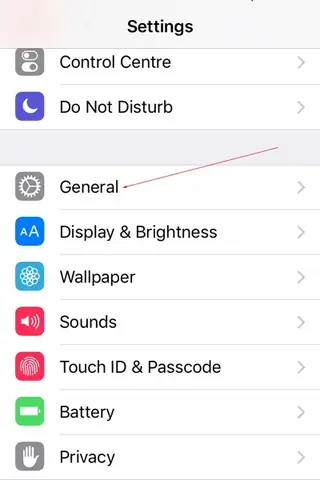
Bước 2: Truy cập vào Cài đặt chung (General).
Trong menu Cài đặt, bạn sẽ thấy nhiều tùy chọn khác nhau. Cuộn xuống và tìm mục “Cài đặt chung” (General), sau đó chạm vào để truy cập.

Có thể bạn quan tâm: Cách Kiểm Tra Pin Airpods Trên Iphone: Hướng Dẫn Chi Tiết Nhất
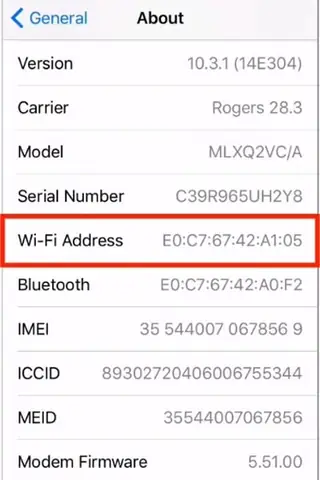
Bước 3: Chọn Giới thiệu (About).
Tại mục Cài đặt chung, bạn cần tìm đến tùy chọn “Giới thiệu” (About). Đây là nơi chứa các thông tin chi tiết về thiết bị của bạn, bao gồm phiên bản phần mềm, số hiệu và các mã định danh khác.
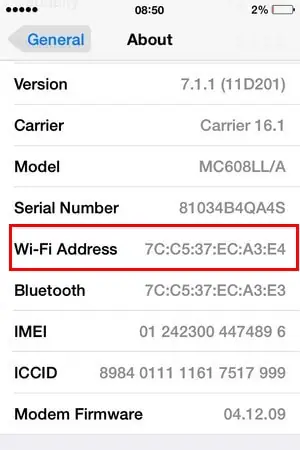
Bước 4: Tìm mục Địa chỉ Wi-Fi (Wi-Fi Address).
Sau khi vào mục Giới thiệu, hãy cuộn xuống. Bạn sẽ thấy một loạt thông tin về iPhone. Tìm đến mục “Địa chỉ Wi-Fi” (Wi-Fi Address). Dãy ký tự và số hiển thị bên cạnh mục này chính là địa chỉ MAC của chiếc iPhone của bạn.
Kiểm tra địa chỉ MAC trên các phiên bản iPhone khác nhau
Có thể bạn quan tâm: Cách Kiểm Tra Ngày Kích Hoạt Iphone Chính Xác: Hướng Dẫn Chi Tiết Từ A-Z
Quy trình tìm địa chỉ MAC trên iPhone thường khá nhất quán trên hầu hết các phiên bản. Tuy nhiên, có thể có những khác biệt nhỏ về giao diện người dùng hoặc vị trí của một số tùy chọn tùy thuộc vào phiên bản hệ điều hành iOS bạn đang sử dụng.
Nhìn chung, các bước cơ bản để truy cập vào mục “Giới thiệu” và tìm “Địa chỉ Wi-Fi” là giống nhau đối với các dòng iPhone từ cũ đến mới, bao gồm iPhone 6, 7, 8, X, XR, XS, 11, 12, 13, 14, 15 và các mẫu SE. Sự thay đổi chủ yếu nằm ở cách bố trí menu trong ứng dụng Cài đặt hoặc Cài đặt chung do các bản cập nhật iOS mang lại.
Lưu ý nhỏ:
Trong các phiên bản iOS mới hơn, Apple đã giới thiệu tính năng “Địa chỉ Wi-Fi riêng tư” (Private Wi-Fi Address) để tăng cường quyền riêng tư. Khi tính năng này được bật, iPhone sẽ sử dụng một địa chỉ MAC ngẫu nhiên cho mỗi mạng Wi-Fi. Địa chỉ MAC thực tế của thiết bị (thường được gọi là địa chỉ MAC phần cứng) vẫn tồn tại nhưng bạn cần tắt tính năng này trong cài đặt Wi-Fi để xem. Tuy nhiên, nếu bạn chỉ cần địa chỉ MAC để kết nối hoặc cấu hình mạng, địa chỉ Wi-Fi bạn thấy trong mục “Giới thiệu” là địa chỉ đang được sử dụng.
Ý nghĩa của việc tìm địa chỉ MAC cho iPhone
Việc biết địa chỉ MAC của iPhone mang lại nhiều lợi ích thiết thực trong các tình huống cụ thể, đặc biệt là khi bạn cần quản lý hoặc bảo mật kết nối mạng của mình.
Trong nhiều trường hợp, bạn sẽ cần sử dụng địa chỉ MAC của iPhone để:
Kết nối mạng nội bộ (LAN): Một số mạng gia đình hoặc văn phòng yêu cầu lọc theo địa chỉ MAC để chỉ cho phép các thiết bị đã đăng ký kết nối. Bạn cần cung cấp địa chỉ MAC của iPhone để được phép truy cập.
Cấu hình Router: Khi thiết lập hoặc quản lý router Wi-Fi, bạn có thể sử dụng địa chỉ MAC để định cấu hình các tính năng như gán địa chỉ IP tĩnh (DHCP reservation) hoặc thiết lập quy tắc kiểm soát truy cập.
Tăng cường bảo mật: Bằng cách sử dụng tính năng lọc MAC trên router, bạn có thể ngăn chặn những thiết bị lạ, không mong muốn kết nối vào mạng Wi-Fi của mình, từ đó giảm thiểu rủi ro bị truy cập trái phép.
Chẩn đoán sự cố mạng: Khi gặp vấn đề kết nối Wi-Fi, việc cung cấp địa chỉ MAC của iPhone cho bộ phận hỗ trợ kỹ thuật có thể giúp họ xác định nguyên nhân nhanh chóng hơn.
Có thể bạn quan tâm: Quốc Gia Nào Bán Iphone Rẻ Nhất Thế Giới Năm 2026? So Sánh Giá Chi Tiết
Ngoài ra, bạn cũng cần quan tâm đến các vấn đề quyền riêng tư liên quan đến địa chỉ MAC. Mặc dù địa chỉ MAC là duy nhất, nó không chứa thông tin cá nhân nhạy cảm. Tuy nhiên, việc tiết lộ địa chỉ MAC cho các mạng không tin cậy có thể cho phép họ theo dõi hoạt động kết nối của bạn trong mạng đó. Để bảo vệ quyền riêng tư, hãy sử dụng tính năng “Địa chỉ Wi-Fi riêng tư” trên iOS khi kết nối với các mạng công cộng hoặc không rõ nguồn gốc.
Các câu hỏi thường gặp về địa chỉ MAC trên iPhone
Địa chỉ MAC có thể thay đổi không?
Về bản chất, địa chỉ MAC được nhà sản xuất gán cho thiết bị là cố định và không thể thay đổi. Đây là một định danh vật lý gắn liền với card mạng. Tuy nhiên, với sự phát triển của công nghệ và nhu cầu bảo vệ quyền riêng tư, hệ điều hành iOS đã tích hợp tính năng “Địa chỉ Wi-Fi riêng tư” (Private Wi-Fi Address). Khi tính năng này được bật, iPhone sẽ sử dụng một địa chỉ MAC ngẫu nhiên cho mỗi mạng Wi-Fi mà nó kết nối. Điều này làm cho địa chỉ MAC hiển thị trong cài đặt mạng của từng mạng Wi-Fi cụ thể trở nên “thay đổi” theo từng mạng, giúp ngăn chặn việc theo dõi hoạt động của bạn trên các mạng khác nhau. Địa chỉ MAC gốc của thiết bị vẫn tồn tại và bạn có thể xem nó trong mục “Giới thiệu” nếu tắt tính năng này đi.
Làm thế nào để xem địa chỉ MAC của các thiết bị khác ngoài iPhone?
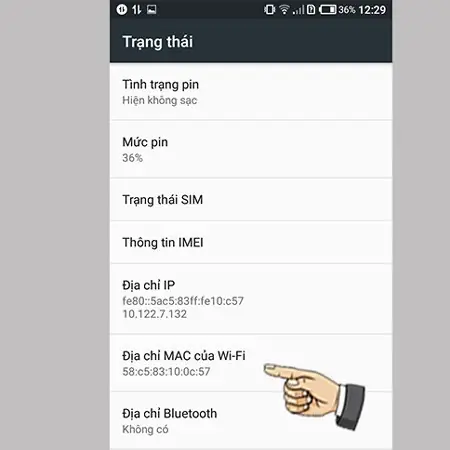
Việc xem địa chỉ MAC trên các thiết bị khác cũng tương tự như trên iPhone, chỉ khác nhau ở giao diện và đường dẫn menu:
Trên thiết bị Android: Thường nằm trong Cài đặt > Giới thiệu về điện thoại > Trạng thái hoặc Cài đặt > Wi-Fi > Cài đặt nâng cao (hoặc biểu tượng menu 3 chấm > Nâng cao). Địa chỉ MAC Wi-Fi thường được hiển thị rõ ràng.
Trên máy tính Windows: Mở Command Prompt (CMD) và gõ lệnh ipconfig /all, sau đó tìm mục “Physical Address” dưới adapter mạng mà bạn đang sử dụng (ví dụ: Wi-Fi hoặc Ethernet).
Trên máy tính macOS: Vào System Settings/Preferences > Network. Chọn kết nối mạng đang hoạt động (Wi-Fi hoặc Ethernet), sau đó nhấp vào Details… (hoặc Advanced… trên các phiên bản cũ hơn), tìm mục Hardware để xem địa chỉ MAC.
Có nguy hiểm nếu lộ địa chỉ MAC của iPhone không?
Việc lộ địa chỉ MAC của iPhone không trực tiếp gây nguy hiểm ngay lập tức cho dữ liệu cá nhân hoặc tài khoản của bạn. Địa chỉ MAC là một mã định danh kỹ thuật, không chứa thông tin nhạy cảm như mật khẩu hay số thẻ tín dụng.
Tuy nhiên, trong một số trường hợp, việc lộ địa chỉ MAC có thể tiềm ẩn rủi ro:
Theo dõi hoạt động mạng: Nếu bạn kết nối vào một mạng không an toàn và địa chỉ MAC của bạn bị lộ, người quản trị mạng hoặc kẻ tấn công có thể theo dõi các thiết bị đang kết nối và hoạt động cơ bản của chúng trong mạng đó.
Lọc MAC không bảo mật: Nếu bạn thiết lập tính năng lọc MAC trên router và vô tình để lộ danh sách địa chỉ MAC được phép, kẻ xấu có thể giả mạo một trong các địa chỉ này để truy cập trái phép vào mạng của bạn, nếu họ có thể thực hiện được kỹ thuật giả mạo MAC.
Tấn công ARP Spoofing: Trong các mạng LAN nhỏ, kẻ tấn công có thể sử dụng địa chỉ MAC để thực hiện các cuộc tấn công ARP spoofing, nhằm chuyển hướng lưu lượng mạng của bạn đi qua máy của chúng.
Để giảm thiểu các rủi ro này, hãy luôn sử dụng mật khẩu Wi-Fi mạnh, kích hoạt tính năng “Địa chỉ Wi-Fi riêng tư” trên iPhone khi kết nối với các mạng công cộng, và cập nhật phần mềm router thường xuyên.
Cập Nhật Lúc Tháng 9 25, 2026 by admin


