
Trong bối cảnh các mối đe dọa an ninh mạng ngày càng tinh vi, việc bảo vệ thông tin cá nhân và thiết bị là ưu tiên hàng đầu, đặc biệt với chiếc iPhone – nơi chứa đựng nhiều dữ liệu nhạy cảm của bạn. Bài viết này sẽ cung cấp hướng dẫn chi tiết các bước cài đặt bảo mật toàn diện cho iPhone trong năm 2024, giúp bạn chủ động phòng tránh rủi ro và bảo vệ tài sản số của mình một cách hiệu quả nhất.
Chúng ta sẽ đi qua các nội dung cốt lõi như thiết lập mật khẩu mạnh, bảo vệ Apple ID, quản lý quyền truy cập ứng dụng, các biện pháp khi iPhone bị thất lạc, cùng những cài đặt nâng cao ít người biết đến. Bằng việc thực hiện theo các bước hướng dẫn dưới đây, bạn sẽ xây dựng được một lớp bảo vệ vững chắc cho thiết bị và dữ liệu của mình.
Tại sao cần ưu tiên cài đặt bảo mật cho iPhone?
Việc ưu tiên cài đặt bảo mật cho iPhone là vô cùng cần thiết bởi nó giúp bảo vệ dữ liệu cá nhân nhạy cảm, ngăn chặn truy cập trái phép và giảm thiểu nguy cơ mất mát tài chính hoặc danh tiếng trước các mối đe dọa an ninh ngày càng gia tăng. iPhone ngày nay không chỉ là một thiết bị liên lạc mà còn là kho chứa thông tin quan trọng như tài khoản ngân hàng, mật khẩu, hình ảnh riêng tư, danh bạ, email và nhiều dữ liệu cá nhân khác. Nếu không được bảo vệ đúng cách, những thông tin này có thể bị kẻ xấu lợi dụng để thực hiện hành vi lừa đảo, đánh cắp danh tính, hoặc gây tổn hại nghiêm trọng đến cuộc sống của bạn.
Bên cạnh đó, một chiếc iPhone được bảo mật tốt sẽ mang lại sự an tâm khi sử dụng, giúp bạn thoải mái truy cập internet, thực hiện giao dịch trực tuyến mà không phải lo lắng về việc bị theo dõi hay đánh cắp thông tin. Việc đầu tư thời gian vào các cài đặt bảo mật cơ bản và nâng cao cho iPhone chính là một khoản đầu tư khôn ngoan cho sự an toàn kỹ thuật số của bạn.
Thiết lập mật khẩu và phương thức khóa màn hình an toàn
Thiết lập mật khẩu và phương thức khóa màn hình an toàn là lớp phòng thủ đầu tiên và quan trọng nhất để bảo vệ iPhone của bạn khỏi truy cập trái phép. Việc này giúp đảm bảo rằng chỉ bạn mới có thể mở khóa và sử dụng thiết bị, giữ cho dữ liệu cá nhân của bạn an toàn ngay cả khi điện thoại bị thất lạc hoặc bị ai đó cố gắng truy cập.

Có thể bạn quan tâm: Cách Báo Mất Iphone Bằng Icloud: Hướng Dẫn Chi Tiết Từ A-Z
Để cài đặt mật mã mạnh, bạn nên tránh các dãy số dễ đoán như “123456”, “000000”, hoặc ngày sinh của bản thân và người thân. Thay vào đó, hãy chọn một mật mã gồm ít nhất 6 chữ số, kết hợp ngẫu nhiên và khó nhớ đối với người khác nhưng dễ dàng cho bạn. Sau khi thiết lập mật mã, bạn nên kích hoạt Face ID hoặc Touch ID (tùy thuộc vào dòng iPhone bạn đang sử dụng) để tăng tốc độ và bảo mật khi mở khóa. Các phương thức sinh trắc học này vừa tiện lợi, vừa có độ chính xác cao, giúp bạn mở khóa điện thoại chỉ trong tích tắc mà vẫn đảm bảo an toàn.
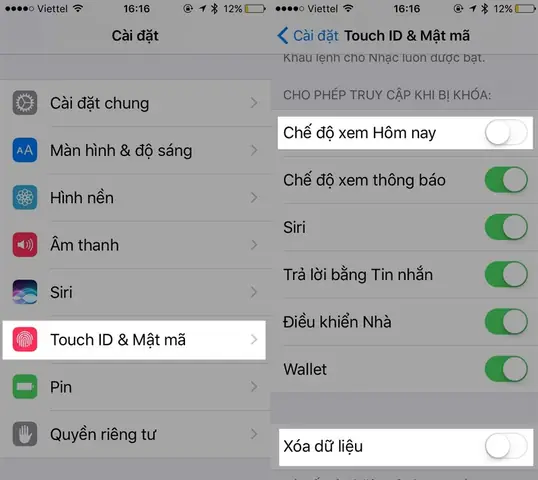
Nếu bạn cần thay đổi mật khẩu hiện tại, hãy vào Cài đặt > Face ID & Mật mã (hoặc Touch ID & Mật mã) > Thay đổi Mật mã. Nếu bạn quên mật mã, bạn sẽ cần kết nối iPhone với máy tính và sử dụng iTunes hoặc Finder để khôi phục thiết bị, quá trình này sẽ xóa toàn bộ dữ liệu trên máy. Ngoài ra, để tăng cường bảo mật, bạn có thể xem xét bật tùy chọn Xóa dữ liệu (Erase Data) trong mục Face ID & Mật mã. Khi bật tính năng này, iPhone sẽ tự động xóa toàn bộ dữ liệu sau 10 lần nhập sai mật mã, ngăn chặn kẻ xấu cố gắng đoán mật khẩu của bạn.
Tăng cường bảo mật cho Apple ID và tài khoản liên kết
Apple ID là chìa khóa để truy cập vào hầu hết các dịch vụ của Apple, từ iCloud, App Store đến iMessage và FaceTime. Do đó, việc tăng cường bảo mật cho Apple ID sẽ giúp bảo vệ toàn bộ hệ sinh thái dữ liệu của bạn.
Bạn cần bật xác thực hai yếu tố (2FA) cho Apple ID. Tính năng này yêu cầu bạn cung cấp hai loại bằng chứng để xác minh danh tính khi đăng nhập trên một thiết bị mới hoặc trình duyệt web: mật khẩu Apple ID và một mã xác minh gồm sáu chữ số được gửi đến một thiết bị tin cậy khác của bạn hoặc hiển thị trên màn hình thiết bị tin cậy. Để bật 2FA, hãy vào Cài đặt > Tên của bạn > Mật khẩu & Bảo mật > Xác thực hai yếu tố và làm theo hướng dẫn.
Ngoài ra, hãy thường xuyên kiểm tra và quản lý các thiết bị đang đăng nhập vào Apple ID của bạn. Bạn có thể xem danh sách này trong Cài đặt > Tên của bạn. Nếu phát hiện bất kỳ thiết bị nào lạ hoặc không còn sử dụng, hãy gỡ bỏ nó ngay lập tức. Điều quan trọng là không bao giờ chia sẻ thông tin đăng nhập Apple ID của bạn với bất kỳ ai, kể cả bạn bè hoặc người thân, để tránh rủi ro bị lạm dụng.

Có thể bạn quan tâm: Iphone Bị Máy Bận: Nguyên Nhân Và Cách Khắc Phục Lỗi Gọi Đến
Quản lý quyền truy cập ứng dụng và dữ liệu nhạy cảm
Các ứng dụng bạn cài đặt trên iPhone thường yêu cầu quyền truy cập vào các dữ liệu nhạy cảm như vị trí, camera, micro, danh bạ hoặc ảnh để hoạt động. Việc quản lý chặt chẽ các quyền này là rất quan trọng để bảo vệ quyền riêng tư của bạn.
Bạn nên thường xuyên kiểm tra quyền riêng tư của các ứng dụng đã cài đặt. Hãy vào Cài đặt > Quyền riêng tư & Bảo mật. Tại đây, bạn có thể xem từng loại dữ liệu (ví dụ: Vị trí, Danh bạ, Ảnh, Micro, Camera) và kiểm tra những ứng dụng nào đang yêu cầu quyền truy cập. Với mỗi ứng dụng, bạn có thể cấp hoặc thu hồi quyền truy cập một cách hợp lý. Ví dụ, ứng dụng bản đồ cần quyền truy cập vị trí, nhưng một ứng dụng chỉnh sửa ảnh có thể không cần quyền truy cập danh bạ hay micro.
Việc hiểu rõ ý nghĩa của từng loại quyền truy cập là rất quan trọng. Quyền truy cập vị trí cho phép ứng dụng biết bạn đang ở đâu, có thể dùng cho các tính năng như định vị hoặc gợi ý địa điểm. Tuy nhiên, nếu một ứng dụng không thực sự cần đến vị trí của bạn để hoạt động, việc thu hồi quyền này sẽ giúp bảo vệ bạn khỏi bị theo dõi. Tương tự, quyền truy cập danh bạ có thể giúp ứng dụng tìm bạn bè hoặc điền thông tin liên hệ, nhưng nếu không cần thiết, việc từ chối sẽ ngăn ứng dụng truy cập vào danh sách liên hệ cá nhân của bạn. Hãy luôn cập nhật cài đặt quyền riêng tư và bảo mật mới trên iOS để tận dụng tối đa các tính năng bảo vệ mà Apple cung cấp.
Bảo vệ iPhone khi bị thất lạc hoặc đánh cắp
Việc iPhone bị thất lạc hoặc đánh cắp là một tình huống không mong muốn nhưng hoàn toàn có thể xảy ra. May mắn thay, Apple cung cấp các tính năng mạnh mẽ để giúp bạn định vị, khóa hoặc xóa dữ liệu từ xa.
Có thể bạn quan tâm: Mua Iphone Tại Nha Trang: Top Địa Chỉ Uy Tín, Giá Tốt & Kinh Nghiệm Chọn Mua
Đầu tiên và quan trọng nhất, hãy đảm bảo tính năng Tìm iPhone (Find My iPhone) đã được kích hoạt trên thiết bị của bạn. Bạn có thể kiểm tra và bật tính năng này trong Cài đặt > Tên của bạn > Tìm. Khi iPhone bị mất, bạn có thể sử dụng một thiết bị Apple khác hoặc truy cập iCloud.com để định vị vị trí hiện tại của thiết bị, phát âm thanh cảnh báo, đánh dấu là đã thất lạc (khóa thiết bị bằng mật mã và hiển thị tin nhắn tùy chỉnh) hoặc xóa toàn bộ dữ liệu trên máy nếu không thể lấy lại.
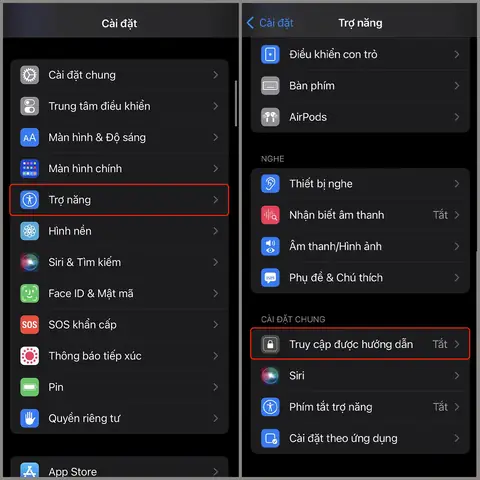
iOS 17 đã giới thiệu tính năng Bảo vệ thiết bị khi bị đánh cắp (Stolen Device Protection), mang lại một lớp bảo mật bổ sung. Tính năng này yêu cầu xác thực sinh trắc học hoặc mật mã bổ sung cho các hành động nhạy cảm như thay đổi mật khẩu Apple ID, tắt Tìm iPhone, hoặc truy cập vào các mật khẩu đã lưu. Để cài đặt, bạn vào Cài đặt > Face ID & Mật mã > Bảo vệ thiết bị khi bị đánh cắp.
Ngoài ra, để bảo vệ nội dung tin nhắn cá nhân khỏi bị đọc trộm khi iPhone đang khóa, bạn nên tắt hiển thị xem trước thông báo trên màn hình khóa. Vào Cài đặt > Thông báo > Hiển thị bản xem trước và chọn “Không” hoặc “Khi đã mở khóa”. Điều này sẽ ngăn chặn nội dung tin nhắn hiển thị ngay lập tức, yêu cầu bạn mở khóa iPhone để xem chi tiết.
Các biện pháp bảo mật nâng cao và lời khuyên phòng ngừa
Bên cạnh các cài đặt cơ bản, việc áp dụng các biện pháp bảo mật nâng cao và tuân thủ các lời khuyên phòng ngừa sẽ giúp bạn xây dựng một hệ thống phòng thủ kiên cố cho iPhone.
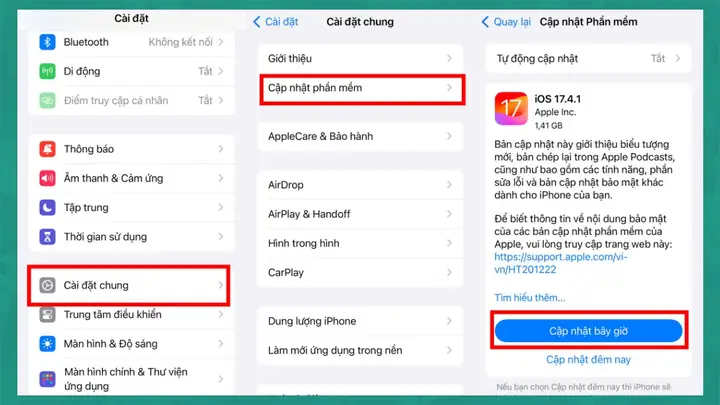
Luôn cập nhật phần mềm iOS lên phiên bản mới nhất. Các bản cập nhật thường đi kèm với các bản vá lỗi bảo mật quan trọng, giúp khắc phục những lỗ hổng có thể bị kẻ xấu khai thác. Cẩn trọng khi kết nối với các mạng Wi-Fi công cộng, vì chúng có thể không an toàn và dễ bị nghe lén. Trong trường hợp bắt buộc phải sử dụng, hãy cân nhắc sử dụng ứng dụng VPN (Mạng riêng ảo) để mã hóa lưu lượng truy cập internet của bạn.
Có thể bạn quan tâm: Iphone Trả Góp TPHCM: Thủ Tục Nhanh, Duyệt 0%, Nhận Máy Ngay
Tuyệt đối không nhấn vào các liên kết hoặc tải tệp đính kèm đáng ngờ từ email, tin nhắn SMS hoặc các nguồn không rõ nguồn gốc. Đây là phương thức lây nhiễm mã độc và lừa đảo phổ biến. Hơn nữa, việc jailbreak (bẻ khóa) iPhone là một hành động không nên làm. Jailbreak làm mất đi tính bảo mật nguyên bản của iOS, mở ra nhiều lỗ hổng bảo mật và khiến thiết bị dễ bị tấn công hơn.
Để tránh việc thông tin đăng nhập bị rò rỉ, hãy tắt tính năng tự động lưu thông tin đăng nhập trên Safari. Vào Cài đặt > Safari > Tự động điền và tắt tùy chọn “Thông tin thẻ tín dụng” và “Mật khẩu”. Cuối cùng, hãy đảm bảo dữ liệu sao lưu trên iCloud của bạn được mã hóa. iCloud Drive, Ảnh, Tin nhắn và các dữ liệu khác được mã hóa mặc định, nhưng bạn nên kiểm tra cài đặt sao lưu để đảm bảo tính toàn vẹn của dữ liệu.
Các cài đặt bảo mật “ẩn” mà ít người biết trên iPhone
Ngoài các cài đặt bảo mật phổ biến, iPhone còn sở hữu nhiều tính năng hữu ích khác nhưng ít được người dùng chú ý đến, có khả năng tăng cường đáng kể khả năng bảo vệ dữ liệu và quyền riêng tư của bạn.
Kiểm tra an toàn (Safety Check) để quản lý quyền truy cập
Tính năng Kiểm tra an toàn (Safety Check), ra mắt lần đầu trên iOS 16, là một công cụ mạnh mẽ giúp bạn xem lại và điều chỉnh các quyền truy cập mà bạn đã cấp cho người khác hoặc ứng dụng. Nếu bạn đang gặp nguy cơ bị quấy rối hoặc muốn kiểm tra lại tất cả những ai có quyền truy cập vào thông tin cá nhân của mình, Safety Check sẽ giúp bạn dễ dàng quản lý và thu hồi quyền truy cập đó một cách nhanh chóng.
Bảo vệ dữ liệu với tính năng Lockdown Mode
Chế độ Khóa (Lockdown Mode) là một tính năng bảo mật cực đoan được thiết kế cho những người dùng có nguy cơ cao bị nhắm mục tiêu bởi các cuộc tấn công mạng tinh vi, chẳng hạn như nhà báo, nhà hoạt động nhân quyền hoặc chính trị gia. Khi kích hoạt, Lockdown Mode sẽ hạn chế mạnh mẽ các chức năng của iPhone, giảm thiểu bề mặt tấn công tiềm năng. Các hạn chế bao gồm việc vô hiệu hóa hầu hết các tệp đính kèm trong Tin nhắn, các liên kết web trong Tin nhắn và Safari, cũng như hạn chế một số tính năng của ứng dụng. Để bật, bạn vào Cài đặt > Quyền riêng tư & Bảo mật > Lockdown Mode.
Tùy chỉnh quyền truy cập cho từng ứng dụng
Bạn có thể đi sâu hơn vào việc tùy chỉnh quyền truy cập chi tiết cho từng ứng dụng thay vì chỉ bật hoặc tắt hoàn toàn. Ví dụ, đối với quyền truy cập Ảnh, thay vì cấp quyền xem toàn bộ thư viện ảnh, bạn có thể chọn chỉ cho phép ứng dụng truy cập vào những bức ảnh bạn chọn thủ công hoặc chỉ cho phép truy cập khi cần thiết. Điều này mang lại sự kiểm soát chi tiết và tăng cường quyền riêng tư cho dữ liệu của bạn.
Lời khuyên để duy trì bảo mật iPhone lâu dài
Duy trì bảo mật cho iPhone là một quá trình liên tục. Điều quan trọng là bạn phải có thói quen xem xét lại cài đặt bảo mật định kỳ, ít nhất là mỗi 6 tháng một lần, để đảm bảo mọi thứ vẫn đang hoạt động hiệu quả và phù hợp với nhu cầu sử dụng của bạn. Bên cạnh đó, hãy luôn cập nhật kiến thức về các mối đe dọa an ninh mới nổi và cách phòng tránh chúng để bảo vệ bản thân tốt nhất trong thế giới kỹ thuật số ngày càng phức tạp.
Cập Nhật Lúc Tháng 9 25, 2026 by admin


