
Việc mất đi chiếc iPhone yêu quý không chỉ gây ra sự bất tiện mà còn tiềm ẩn nguy cơ lộ lọt dữ liệu cá nhân nhạy cảm. Để đối phó với tình huống khẩn cấp này, bạn cần biết cách “khóa iPhone thành cục gạch” từ xa, biến thiết bị thành vật vô dụng đối với kẻ gian, đồng thời bảo vệ thông tin của mình. Bài viết này sẽ hướng dẫn chi tiết các bước cần thiết để kích hoạt tính năng bảo mật mạnh mẽ này, ngay cả khi bạn không còn cầm trên tay chiếc điện thoại của mình.
Trong phần nội dung chính, chúng ta sẽ đi sâu vào định nghĩa của việc khóa iPhone, các tình huống cần áp dụng, quy trình thực hiện chi tiết qua iCloud và tính năng Tìm iPhone (Find My iPhone). Bên cạnh đó, bài viết còn cung cấp các giải pháp thay thế khi không có iCloud, cách mở khóa khi tìm lại được máy và những biện pháp phòng ngừa quan trọng để tránh rủi ro.
Khóa iPhone thành cục gạch là gì và khi nào cần áp dụng?
“Khóa iPhone thành cục gạch” là một biện pháp bảo mật cao cấp, cho phép người dùng vô hiệu hóa hoàn toàn chức năng của thiết bị từ xa, khiến nó trở nên vô dụng cho bất kỳ ai ngoài chủ sở hữu. Khái niệm này xuất phát từ việc thiết bị sau khi bị khóa sẽ không thể truy cập, sử dụng hoặc truy xuất dữ liệu mà không có sự cho phép của chủ tài khoản Apple ID, giống như một “cục gạch” đúng nghĩa.
Khi nào bạn cần áp dụng biện pháp mạnh mẽ này? Các tình huống khẩn cấp bao gồm:
- Bị mất cắp: Ngay khi nhận ra iPhone của mình đã bị đánh cắp, việc kích hoạt khóa từ xa là ưu tiên hàng đầu để ngăn chặn kẻ gian truy cập và sử dụng trái phép thiết bị cũng như dữ liệu bên trong.
- Bỏ quên ở nơi công cộng: Nếu bạn vô tình bỏ quên iPhone ở quán cà phê, nhà hàng, phương tiện công cộng hoặc bất kỳ đâu, việc khóa máy ngay lập tức sẽ đảm bảo an toàn cho dữ liệu của bạn trước khi có người khác nhặt được.
- Sắp bán hoặc cho tặng iPhone cũ: Trước khi trao lại chiếc iPhone cho chủ sở hữu mới, việc xóa toàn bộ dữ liệu và khóa máy là bước bắt buộc để đảm bảo quyền riêng tư và tránh việc thông tin cá nhân của bạn bị truy cập trái phép.
- Không còn hy vọng lấy lại thiết bị: Trong trường hợp bạn đã tìm kiếm mà không thấy hoặc nhận định khả năng lấy lại máy là rất thấp, việc xóa dữ liệu từ xa là biện pháp cuối cùng để bảo vệ thông tin cá nhân.
Hướng dẫn chi tiết cách khóa iPhone từ xa bằng iCloud
Phương pháp hiệu quả và được khuyến nghị nhất để khóa iPhone từ xa là sử dụng tính năng “Tìm iPhone” (Find My iPhone) thông qua tài khoản iCloud. Tính năng này cho phép bạn định vị, khóa và thậm chí xóa dữ liệu trên thiết bị bị mất hoặc bị đánh cắp.
Sử dụng Find My iPhone (Tìm iPhone) để kích hoạt chế độ mất (Lost Mode)
Chế độ mất (Lost Mode) là một tính năng quan trọng của “Tìm iPhone”, cho phép bạn khóa iPhone bị mất, theo dõi vị trí của nó và hiển thị một thông điệp cá nhân kèm số điện thoại liên lạc ngay trên màn hình khóa.

Có thể bạn quan tâm: Iphone Bị Vô Hiệu Hóa: Nguyên Nhân, Cách Mở Khóa & Khắc Phục Tức Thì
Để kích hoạt chế độ mất, bạn có thể thực hiện theo các bước sau:
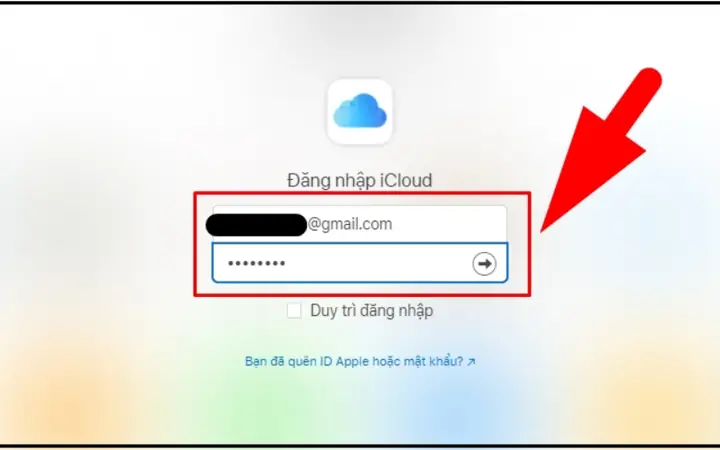
- Truy cập iCloud.com: Mở trình duyệt web trên bất kỳ máy tính hoặc thiết bị di động nào, truy cập vào trang web iCloud.com.
- Đăng nhập Apple ID: Nhập địa chỉ email và mật khẩu của tài khoản Apple ID mà bạn đã sử dụng trên iPhone bị mất.
- Chọn “Tìm iPhone”: Sau khi đăng nhập thành công, tìm và nhấp vào biểu tượng “Tìm iPhone”.
- Chọn thiết bị: Trong danh sách các thiết bị đã liên kết với Apple ID của bạn, chọn iPhone mà bạn bị mất.
- Kích hoạt “Chế độ mất” (Lost Mode):
- Nhấp vào tùy chọn “Đánh dấu là mất” (Mark As Lost) hoặc “Chế độ mất” (Lost Mode).
- Bạn sẽ được yêu cầu nhập một số điện thoại liên lạc. Số điện thoại này sẽ hiển thị trên màn hình khóa của iPhone bị mất để người nhặt được có thể liên lạc với bạn.
- Tiếp theo, bạn có thể nhập một thông điệp cá nhân muốn hiển thị trên màn hình khóa, ví dụ: “Chiếc điện thoại này đã bị mất, vui lòng liên hệ số điện thoại trên.”
- Nhấp “Xong” (Done) hoặc “Kích hoạt” (Activate) để hoàn tất.
Sau khi kích hoạt Chế độ mất, iPhone của bạn sẽ bị khóa bằng mật mã hiện tại của thiết bị. Nếu bạn chưa đặt mật mã, hệ thống sẽ yêu cầu bạn tạo một mật mã mới. Điều này sẽ ngăn người khác truy cập vào dữ liệu cá nhân của bạn. Đồng thời, mọi thông báo, tin nhắn hoặc email đến thiết bị sẽ được chuyển hướng đến các thiết bị khác của bạn, và Apple Pay cũng sẽ bị vô hiệu hóa.
Nếu bạn không còn hy vọng lấy lại iPhone và muốn bảo vệ dữ liệu của mình một cách triệt để, bạn có thể thực hiện thêm bước xóa toàn bộ dữ liệu từ xa. Tuy nhiên, hãy lưu ý rằng sau khi xóa, bạn sẽ không thể theo dõi lại thiết bị qua “Tìm iPhone” nữa.
- Cách xóa toàn bộ dữ liệu iPhone từ xa:
- Trên trang “Tìm iPhone”, sau khi chọn thiết bị bị mất, bạn sẽ thấy tùy chọn “Xóa iPhone” (Erase iPhone).
- Nhấp vào đó và xác nhận hành động.
- Thiết bị sẽ được xóa sạch dữ liệu và cài đặt gốc.
Lưu ý quan trọng: Điều kiện cần để khóa iPhone từ xa
Để có thể khóa iPhone từ xa thành công bằng iCloud, bạn cần đảm bảo các điều kiện sau:
- Tính năng Tìm iPhone phải được bật trước đó trên máy bị mất: Đây là điều kiện tiên quyết và quan trọng nhất. Nếu tính năng này chưa được kích hoạt trước khi thiết bị mất, bạn sẽ không thể sử dụng các chức năng khóa và định vị từ xa.
- iPhone phải có kết nối mạng (Wi-Fi hoặc dữ liệu di động): Lệnh khóa và xóa dữ liệu chỉ có thể được thực thi khi iPhone kết nối với internet. Nếu thiết bị đã bị tắt nguồn, hết pin hoặc không có kết nối mạng, lệnh sẽ được áp dụng ngay khi thiết bị kết nối trở lại.
- Tài khoản Apple ID và mật khẩu cần thiết: Bạn cần nhớ chính xác địa chỉ email và mật khẩu của Apple ID đã đăng nhập trên iPhone bị mất để có thể truy cập vào iCloud và thực hiện các thao tác.
Các phương pháp thay thế để khóa iPhone khi không có iCloud hoặc mất kết nối mạng
Trong trường hợp bạn chưa bật “Tìm iPhone” trước đó hoặc thiết bị bị mất không có kết nối mạng, việc khóa iPhone từ xa sẽ trở nên khó khăn hơn nhưng vẫn có một số phương án bạn có thể xem xét.
Khóa iPhone bằng IMEI (áp dụng cho nhà mạng, không phải khóa máy hoàn toàn)
IMEI (International Mobile Equipment Identity) là một mã số duy nhất dùng để nhận dạng mỗi chiếc điện thoại di động trên toàn cầu. Bạn có thể sử dụng số IMEI để yêu cầu nhà mạng khóa SIM, ngăn chặn việc sử dụng trái phép SIM trên thiết bị.

Có thể bạn quan tâm: Iphone Biên Hòa Đồng Nai: Địa Chỉ Uy Tín, Giá Tốt & Hỗ Trợ Trả Góp 0%
Vai trò của IMEI và cách tìm IMEI:
IMEI đóng vai trò như “chứng minh nhân dân” của điện thoại. Bạn có thể tìm thấy số IMEI của mình bằng nhiều cách:- Trên hộp đựng iPhone ban đầu.
- Trong mục Cài đặt > Cài đặt chung > Giới thiệu (Settings > General > About) trên iPhone của bạn.
- Quay số #06# trên bàn phím số điện thoại.
Quy trình báo khóa SIM và thông báo cho nhà mạng:
Khi phát hiện iPhone bị mất, bạn cần ngay lập tức liên hệ với nhà mạng cung cấp SIM cho điện thoại của mình. Thông báo về việc mất máy và cung cấp số IMEI để yêu cầu họ khóa SIM. Điều này sẽ ngăn chặn kẻ gian sử dụng SIM của bạn để gọi điện, nhắn tin hoặc truy cập internet.Lưu ý: Phương pháp này chỉ khóa SIM, không khóa máy hoàn toàn. Nghĩa là kẻ gian vẫn có thể sử dụng iPhone với một SIM khác hoặc kết nối Wi-Fi để truy cập một số chức năng cơ bản, nhưng không thể thực hiện các cuộc gọi, gửi tin nhắn hoặc sử dụng dữ liệu di động của bạn. Bạn cần liên hệ trực tiếp với nhà mạng cụ thể để biết quy trình và yêu cầu hỗ trợ.
Các trường hợp ngoại lệ và hạn chế
Một số trường hợp có thể khiến việc khóa iPhone trở nên phức tạp hoặc không thể thực hiện được:
- iPhone không bật Tìm iPhone trước đó: Như đã đề cập, nếu tính năng “Tìm iPhone” chưa được kích hoạt, bạn sẽ không thể sử dụng các công cụ khóa và định vị từ xa của Apple.
- iPhone không có kết nối mạng: Nếu thiết bị mất đã tắt nguồn, hết pin hoặc ở trong khu vực không có sóng Wi-Fi/dữ liệu di động, các lệnh khóa và xóa từ xa sẽ không được áp dụng ngay lập tức mà chỉ có hiệu lực khi thiết bị kết nối mạng trở lại.
- Khóa máy khi bán hoặc cho người khác (tùy chọn): Trong trường hợp bạn muốn khóa một chiếc iPhone mà bạn không còn sử dụng hoặc sắp bán/cho đi, bạn có thể thực hiện tương tự như các bước xóa dữ liệu từ xa. Tuy nhiên, mục đích ở đây là để đảm bảo máy được “sạch” thông tin, không phải là khóa vì mất cắp. Bạn cần đảm bảo đã sao lưu dữ liệu quan trọng trước khi thực hiện.
Mở khóa iPhone sau khi đã áp dụng biện pháp khóa
Trường hợp may mắn là bạn tìm lại được chiếc iPhone đã bị khóa hoặc muốn khôi phục lại quyền truy cập vào thiết bị của mình.
Có thể bạn quan tâm: Iphone Bị Vô Hiệu Hóa: Nguyên Nhân, Cách Mở Khóa An Toàn & Khắc Phục Nhanh Chóng
Hướng dẫn quy trình mở khóa máy khi tìm lại được iPhone đã kích hoạt Lost Mode
Nếu bạn đã kích hoạt “Chế độ mất” (Lost Mode) và sau đó tìm lại được iPhone, quy trình mở khóa khá đơn giản:
- Mở khóa iPhone bằng mật mã: Đầu tiên, bạn cần nhập mật mã hiện tại của iPhone để mở khóa màn hình như bình thường.
- Tắt Chế độ mất:
- Truy cập lại iCloud.com trên trình duyệt web hoặc mở ứng dụng “Tìm iPhone” trên một thiết bị Apple khác.
- Đăng nhập bằng Apple ID của bạn.
- Chọn iPhone đã bị khóa.
- Nhấp vào tùy chọn “Chế độ mất” (Lost Mode) hoặc “Đánh dấu là đã tìm thấy” (Mark As Found).
- Xác nhận hành động.
Sau khi bạn tắt Chế độ mất, iPhone sẽ trở lại trạng thái bình thường. Các thông báo cá nhân trên màn hình khóa sẽ biến mất, và thiết bị sẽ hoạt động như trước khi bị khóa.
Hướng dẫn quy trình khôi phục dữ liệu từ bản sao lưu iCloud hoặc máy tính
Nếu bạn đã thực hiện tùy chọn “Xóa iPhone” (Erase iPhone) trước đó và muốn khôi phục lại dữ liệu, bạn cần sử dụng bản sao lưu gần nhất.
Khôi phục từ bản sao lưu iCloud:
- Sau khi xóa iPhone, thiết bị sẽ hiển thị màn hình chào mừng. Hãy làm theo hướng dẫn trên màn hình để thiết lập lại thiết bị.
- Khi đến bước “Ứng dụng & Dữ liệu” (Apps & Data), chọn “Khôi phục từ bản sao lưu iCloud” (Restore from iCloud Backup).
- Đăng nhập vào iCloud bằng Apple ID và mật khẩu của bạn.
- Chọn bản sao lưu gần nhất bạn muốn khôi phục.
- Chờ quá trình khôi phục hoàn tất.
Khôi phục từ bản sao lưu máy tính (iTunes/Finder):
- Kết nối iPhone với máy tính mà bạn đã sử dụng để sao lưu.
- Mở iTunes (trên Windows hoặc macOS cũ) hoặc Finder (trên macOS mới).
- Chọn iPhone của bạn khi nó xuất hiện.
- Trong phần Tóm tắt (Summary), chọn “Khôi phục bản sao lưu” (Restore Backup).
- Chọn bản sao lưu mong muốn và nhấp “Khôi phục” (Restore).
Các trường hợp không thể tự mở khóa và cần hỗ trợ từ Apple
Trong một số tình huống phức tạp, bạn có thể không tự mở khóa được iPhone. Các trường hợp này thường bao gồm:

Có thể bạn quan tâm: Iphone Vs. Android: So Sánh Thời Lượng Pin, Hiệu Suất Và Quản Lý Năng Lượng
- Quên mật khẩu Apple ID: Nếu bạn quên mật khẩu Apple ID, bạn sẽ không thể truy cập iCloud.com để quản lý thiết bị, bao gồm cả việc mở khóa. Bạn sẽ cần thực hiện quy trình khôi phục mật khẩu Apple ID thông qua trang web của Apple.
- iPhone bị khóa bởi tính năng Khóa kích hoạt (Activation Lock): Khóa kích hoạt là một tính năng bảo mật tích hợp với “Tìm iPhone”. Nếu thiết bị bị khóa bởi tính năng này và bạn không thể cung cấp Apple ID cùng mật khẩu tương ứng, bạn sẽ không thể sử dụng thiết bị. Apple có quy trình hỗ trợ cho trường hợp này, nhưng bạn cần chứng minh quyền sở hữu hợp pháp đối với thiết bị.
- Các lỗi phần mềm hiếm gặp: Trong một số trường hợp hiếm hoi, có thể xảy ra lỗi phần mềm khiến việc mở khóa gặp khó khăn.
Trong những tình huống này, cách tốt nhất là liên hệ trực tiếp với bộ phận Hỗ trợ của Apple để nhận được sự hướng dẫn chi tiết và hỗ trợ chuyên nghiệp.
Những biện pháp phòng ngừa để tránh iPhone trở thành “cục gạch”
Việc chủ động thực hiện các biện pháp phòng ngừa sẽ giúp bạn giảm thiểu tối đa nguy cơ mất mát dữ liệu và tài sản khi iPhone gặp sự cố.
- Tầm quan trọng của việc bảo vệ Apple ID: Apple ID là chìa khóa để truy cập vào tất cả các dịch vụ của Apple, bao gồm cả “Tìm iPhone”. Hãy đặt một mật khẩu mạnh, khó đoán và bật xác thực hai yếu tố (Two-Factor Authentication). Điều này sẽ yêu cầu một mã xác nhận bổ sung gửi đến thiết bị tin cậy của bạn mỗi khi đăng nhập vào một thiết bị mới, tăng cường đáng kể lớp bảo mật cho tài khoản.
- Thường xuyên sao lưu dữ liệu lên iCloud hoặc máy tính: Đảm bảo rằng bạn có các bản sao lưu dữ liệu mới nhất. Sao lưu lên iCloud diễn ra tự động khi thiết bị được kết nối Wi-Fi và có đủ dung lượng. Hoặc, bạn có thể sao lưu thủ công lên máy tính thông qua iTunes/Finder.
- Cẩn trọng khi đăng xuất iCloud trên các thiết bị không phải của mình: Tuyệt đối không đăng nhập Apple ID của bạn lên các máy tính công cộng, thiết bị của người lạ hoặc khi không chắc chắn về tính bảo mật của thiết bị đó. Nếu buộc phải sử dụng, hãy đảm bảo bạn đăng xuất hoàn toàn khỏi iCloud và các ứng dụng liên quan sau khi sử dụng xong.
- Thiết lập mật mã cho iPhone và Face ID/Touch ID: Luôn luôn đặt mật mã cho màn hình khóa iPhone của bạn. Ngoài ra, hãy tận dụng các tính năng bảo mật sinh trắc học như Face ID hoặc Touch ID để việc mở khóa trở nên nhanh chóng và an toàn hơn, đồng thời ngăn chặn truy cập trái phép.
Phân biệt các thuật ngữ: Khóa iPhone, khóa iCloud, khóa máy, “cục gạch”
Trong quá trình sử dụng và bảo mật thiết bị, bạn có thể gặp nhiều thuật ngữ khác nhau. Việc hiểu rõ sự khác biệt giữa chúng sẽ giúp bạn áp dụng đúng biện pháp khi cần thiết.
Làm rõ sự khác biệt giữa việc khóa chức năng máy, khóa tài khoản iCloud, và biến iPhone thành thiết bị không sử dụng được hoàn toàn.
- Khóa máy bằng mật mã: Đây là lớp bảo mật cơ bản nhất, ngăn người lạ truy cập vào iPhone khi không biết mật mã. Tuy nhiên, sau khi thiết bị được khôi phục cài đặt gốc, lớp khóa này sẽ bị gỡ bỏ.
- Khóa iCloud (Activation Lock): Đây là một lớp bảo mật nâng cao, liên kết trực tiếp với Apple ID của bạn và tính năng “Tìm iPhone”. Khi Khóa kích hoạt được bật, thiết bị sẽ không thể sử dụng hoặc kích hoạt lại sau khi xóa cài đặt gốc mà không có Apple ID và mật khẩu của chủ sở hữu ban đầu. Đây là tính năng quan trọng nhất để ngăn chặn việc sử dụng iPhone bị đánh cắp.
- Biến iPhone thành “cục gạch”: Thuật ngữ này thường được dùng để chỉ trạng thái mà chiếc iPhone trở nên hoàn toàn vô dụng đối với người không có quyền truy cập. Điều này có thể xảy ra khi một chiếc iPhone bị khóa iCloud và chủ sở hữu không thể cung cấp thông tin đăng nhập cần thiết. Mặc dù thiết bị vẫn còn đó, nhưng nó không thể thực hiện các chức năng cơ bản như gọi điện, nhắn tin hay truy cập internet, trừ khi được chủ sở hữu mở khóa.
Khóa iPhone bằng mật mã có phải là khóa máy không?
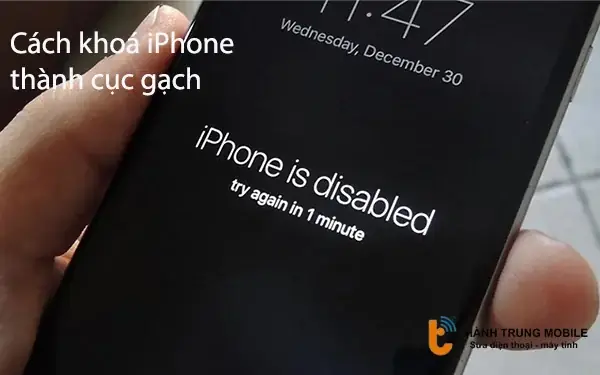
Khóa iPhone bằng mật mã chỉ là một hình thức khóa màn hình cơ bản. Nó ngăn chặn truy cập trái phép vào giao diện chính và các ứng dụng khi thiết bị đang hoạt động. Tuy nhiên, nếu thiết bị bị mất và được khôi phục cài đặt gốc (ví dụ, thông qua máy tính), lớp khóa mật mã này sẽ bị gỡ bỏ. Do đó, nó không phải là biện pháp khóa máy hoàn toàn để bảo vệ dữ liệu khỏi việc sử dụng trái phép sau khi mất thiết bị.
Vai trò của Apple ID trong việc bảo mật iPhone
Apple ID đóng vai trò trung tâm và là yếu tố cốt lõi cho mọi tính năng bảo mật trên iPhone. Nó không chỉ là tài khoản để tải ứng dụng, sử dụng iCloud, mà còn là “chìa khóa” để kích hoạt và quản lý các tính năng bảo vệ quan trọng như:
- Tìm iPhone (Find My iPhone): Cho phép định vị, khóa và xóa thiết bị từ xa.
- Khóa kích hoạt (Activation Lock): Ngăn chặn việc sử dụng trái phép thiết bị sau khi xóa cài đặt gốc.
- iCloud Backup: Sao lưu dữ liệu quan trọng, giúp khôi phục khi cần thiết.
Việc bảo vệ Apple ID bằng mật khẩu mạnh và xác thực hai yếu tố là bước quan trọng nhất để bảo vệ toàn bộ hệ sinh thái dữ liệu và thiết bị của bạn.
Lời khuyên khi mua iPhone cũ: Kiểm tra tình trạng khóa máy
Khi có ý định mua một chiếc iPhone đã qua sử dụng, việc kiểm tra tình trạng khóa máy, đặc biệt là khóa iCloud, là cực kỳ quan trọng để tránh mua phải thiết bị “cục gạch”.
Hướng dẫn người dùng cách kiểm tra xem một chiếc iPhone đã bị khóa iCloud hay chưa trước khi mua:
- Yêu cầu người bán tắt nguồn và khởi động lại máy: Kiểm tra xem máy có yêu cầu đăng nhập Apple ID của chủ sở hữu cũ không.
- Kiểm tra trong Cài đặt: Nếu có thể truy cập vào mục Cài đặt, hãy xem người bán có đang đăng nhập Apple ID của họ hay không. Nếu thấy tên và ảnh của họ, máy chưa bị khóa iCloud.
- Yêu cầu người bán đăng xuất khỏi iCloud trước mặt bạn: Đây là cách an toàn nhất. Yêu cầu người bán vào Cài đặt, chọn tên của họ, cuộn xuống và chọn “Đăng xuất” (Sign Out). Họ sẽ cần nhập mật khẩu Apple ID để hoàn tất. Nếu họ không thể đăng xuất hoặc từ chối làm điều này, đó là dấu hiệu cảnh báo.
- Kiểm tra số IMEI/Serial Number: Bạn có thể yêu cầu người bán cung cấp số IMEI hoặc Serial Number. Sau đó, truy cập vào các trang web kiểm tra tình trạng khóa iCloud (ví dụ: iCloud Status Check). Tuy nhiên, các dịch vụ này có thể không hoàn toàn chính xác 100% và đôi khi yêu cầu phí.
Các dấu hiệu nhận biết iPhone bị khóa:
- Sau khi khôi phục cài đặt gốc, màn hình yêu cầu “Apple ID Lock” hoặc “Activation Lock” hiển thị và bạn không có thông tin đăng nhập hợp lệ.
- Thiết bị không cho phép bạn bỏ qua bước thiết lập ban đầu liên quan đến Apple ID.
- Người bán từ chối tắt iCloud hoặc không có mật khẩu Apple ID để đăng xuất.
Cập Nhật Lúc Tháng 9 26, 2026 by admin


