

Màn hình iPhone bỗng nhiên chuyển sang màu đen khi bạn đang thực hiện cuộc gọi là một vấn đề khá phổ biến, gây gián đoạn trải nghiệm liên lạc. Tình trạng này thường liên quan đến cách hoạt động của cảm biến tiệm cận, một bộ phận quan trọng giúp tự động tắt màn hình khi bạn áp sát điện thoại vào tai. Nếu bạn đang gặp phải tình huống khó chịu này, đừng lo lắng, bài viết này sẽ giúp bạn hiểu rõ nguyên nhân và cung cấp các giải pháp khắc phục hiệu quả.
Trong bài viết này, chúng ta sẽ đi sâu vào cơ chế hoạt động của cảm biến tiệm cận, các yếu tố phổ biến khiến nó gặp trục trặc và quan trọng nhất là hướng dẫn chi tiết từng bước để bạn có thể tự mình xử lý lỗi màn hình iPhone bị đen khi gọi. Cuối cùng, chúng ta cũng sẽ thảo luận về thời điểm bạn nên tìm đến sự trợ giúp chuyên nghiệp từ các trung tâm sửa chữa.
Tại sao màn hình iPhone lại bị đen khi đang gọi?
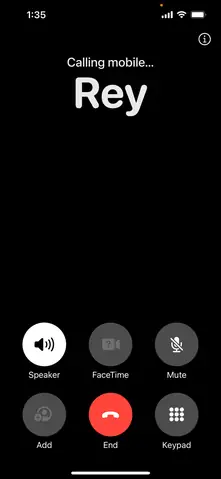
Màn hình iPhone bị đen khi đang gọi chủ yếu là do cảm biến tiệm cận (proximity sensor) hoạt động. Cảm biến này có nhiệm vụ phát hiện khoảng cách giữa điện thoại và vật thể ở gần, điển hình là khuôn mặt hoặc tai của người dùng. Khi bạn áp điện thoại lên tai để nghe, cảm biến sẽ nhận diện và tự động tắt màn hình. Điều này giúp tiết kiệm pin, tránh các thao tác vô tình chạm vào màn hình và ngăn cảm biến vân tay (nếu có) bị nhầm lẫn. Tuy nhiên, khi cảm biến này hoạt động sai, nó có thể khiến màn hình của bạn bị đen liên tục, ngay cả khi bạn không áp sát điện thoại vào tai, gây khó khăn trong việc nghe và kết thúc cuộc gọi.
Vai trò của cảm biến tiệm cận trên iPhone
Cảm biến tiệm cận trên iPhone đóng vai trò then chốt trong việc tối ưu hóa trải nghiệm người dùng, đặc biệt là trong các cuộc gọi thoại. Về cơ bản, nó là một bộ phận nhỏ, thường nằm ở cạnh trên của màn hình, tích hợp cùng với loa thoại và camera trước. Khi bạn bắt đầu một cuộc gọi, cảm biến tiệm cận sẽ liên tục phát tín hiệu hồng ngoại. Nếu tín hiệu này bị phản xạ lại, nghĩa là có một vật thể (tai hoặc mặt bạn) đang ở rất gần, nó sẽ gửi lệnh đến hệ điều hành để tắt màn hình.
Tính năng tự động tắt màn hình này cực kỳ cần thiết. Nó không chỉ ngăn bạn vô tình nhấn nhầm vào các nút chức năng trên màn hình như tắt tiếng, chuyển sang loa ngoài hay kết thúc cuộc gọi khi đang nghe, mà còn giúp giảm thiểu tiêu thụ năng lượng. Nếu không có cảm biến này, màn hình sẽ luôn sáng trong suốt cuộc gọi, gây lãng phí pin đáng kể.
Có thể bạn quan tâm: Cách Khóa Iphone Thành Cục Gạch Bảo Toàn Dữ Liệu Khi Mất Máy Từ Xa
Các nguyên nhân chính gây ra tình trạng màn hình đen khi gọi
Có nhiều lý do khiến cảm biến tiệm cận trên iPhone hoạt động không chính xác và dẫn đến tình trạng màn hình bị đen khi gọi. Hiểu rõ các nguyên nhân này sẽ giúp bạn xác định và áp dụng biện pháp khắc phục phù hợp.
- Miếng dán màn hình/ốp lưng không tương thích: Đây là nguyên nhân phổ biến nhất. Các miếng dán màn hình quá dày, che phủ toàn bộ phần cạnh trên của màn hình hoặc dán không cẩn thận có thể cản trở hoạt động của cảm biến tiệm cận. Tương tự, một số loại ốp lưng có thiết kế không phù hợp, bịt kín khu vực cảm biến cũng sẽ gây ra vấn đề.
- Bụi bẩn, vật cản tích tụ quanh cảm biến: Theo thời gian, bụi bẩn, xơ vải hoặc các mảnh vụn nhỏ có thể tích tụ lại xung quanh khu vực loa thoại và cảm biến tiệm cận. Lớp cặn bẩn này làm giảm khả năng truyền tín hiệu của cảm biến, khiến nó hoạt động sai lệch.
- Lỗi phần mềm tạm thời hoặc xung đột ứng dụng: Đôi khi, lỗi phần mềm nhỏ, trục trặc tạm thời của hệ điều hành iOS hoặc xung đột với một ứng dụng nào đó cài đặt trên máy cũng có thể ảnh hưởng đến hoạt động của các cảm biến.
- Hỏng hóc phần cứng do va đập, rơi rớt hoặc ngấm nước: Nếu iPhone của bạn từng bị rơi rớt mạnh, chịu va đập hoặc tiếp xúc với nước, các linh kiện bên trong, bao gồm cả cảm biến tiệm cận, có thể đã bị hỏng hóc. Tình trạng này đòi hỏi sự can thiệp chuyên nghiệp để sửa chữa.
Hướng dẫn khắc phục lỗi màn hình iPhone bị đen khi gọi
Khi gặp phải tình trạng màn hình iPhone bị đen khi gọi, bạn có thể thử các giải pháp từ đơn giản đến phức tạp theo trình tự logic dưới đây để khắc phục. Hãy bắt đầu với những bước dễ thực hiện nhất trước khi chuyển sang các phương án phức tạp hơn.
Các giải pháp phần mềm cơ bản
Các vấn đề liên quan đến phần mềm thường dễ dàng giải quyết nhất. Hãy thử lần lượt các bước sau để khôi phục lại hoạt động bình thường của cảm biến tiệm cận.
Khởi động lại iPhone (Force Restart): Một cách đơn giản nhưng hiệu quả để khắc phục nhiều lỗi tạm thời trên iPhone là khởi động lại máy.

Iphone Bị Đen Màn Hình Khi Gọi: Nguyên Nhân & Cách Khắc Phục Hiệu Quả Có thể bạn quan tâm: Iphone Bị Vô Hiệu Hóa: Nguyên Nhân, Cách Mở Khóa & Khắc Phục Tức Thì
- Với iPhone 8 trở lên: Nhấn và thả nhanh nút Tăng âm lượng. Nhấn và thả nhanh nút Giảm âm lượng. Giữ nút nguồn cho đến khi logo Apple xuất hiện.
- Với iPhone 7/7 Plus: Giữ đồng thời nút Giảm âm lượng và nút nguồn cho đến khi logo Apple xuất hiện.
- Với iPhone 6s trở về trước: Giữ đồng thời nút Home và nút nguồn cho đến khi logo Apple xuất hiện.
Khởi động lại máy sẽ làm mới hệ điều hành và đóng các tiến trình đang chạy, có thể giải quyết xung đột gây ra lỗi.
Tắt và bật lại Bluetooth (nếu đang sử dụng tai nghe): Nếu bạn đang sử dụng tai nghe Bluetooth hoặc kết nối với hệ thống âm thanh trên ô tô, đôi khi việc này có thể gây nhầm lẫn cho cảm biến. Thử tắt Bluetooth trong Trung tâm điều khiển hoặc Cài đặt, sau đó bật lại. Nếu vấn đề vẫn tiếp diễn, hãy thử ngắt kết nối hoặc tắt hoàn toàn tai nghe Bluetooth trước khi thực hiện cuộc gọi.
Cập nhật phiên bản iOS mới nhất: Apple thường xuyên phát hành các bản cập nhật iOS để sửa lỗi, cải thiện hiệu suất và bổ sung các tính năng mới. Các bản cập nhật này có thể chứa bản vá cho lỗi liên quan đến cảm biến. Truy cập
Cài đặt>Cài đặt chung>Cập nhật phần mềmđể kiểm tra và cài đặt phiên bản iOS mới nhất có sẵn. Đảm bảo iPhone của bạn được kết nối Wi-Fi và có đủ pin hoặc đang sạc.Đặt lại tất cả cài đặt (Reset All Settings): Đây là một giải pháp mạnh mẽ hơn, sẽ đưa tất cả cài đặt trên iPhone của bạn về mặc định mà không xóa dữ liệu cá nhân như ảnh, danh bạ, ứng dụng. Điều này có thể giải quyết các xung đột cài đặt sâu hơn. Truy cập
Cài đặt>Cài đặt chung>Chuyển hoặc đặt lại iPhone>Đặt lại>Đặt lại tất cả cài đặt. Bạn sẽ cần nhập mật mã thiết bị để xác nhận. Sau khi đặt lại, bạn có thể cần cấu hình lại một số tùy chọn Wi-Fi, Bluetooth hoặc màn hình nền.
Các giải pháp liên quan đến phần cứng và thiết bị ngoại vi
Nếu các giải pháp phần mềm không mang lại hiệu quả, vấn đề có thể nằm ở phần cứng hoặc các phụ kiện đi kèm.
Kiểm tra và vệ sinh khu vực cảm biến tiệm cận: Hãy cẩn thận kiểm tra khu vực loa thoại phía trên màn hình, nơi đặt cảm biến tiệm cận. Sử dụng một miếng vải mềm, sạch, hơi ẩm (không ướt) hoặc tăm bông khô để nhẹ nhàng lau sạch bụi bẩn, dấu vân tay hoặc bất kỳ vật cản nào có thể tích tụ ở đó. Đảm bảo bạn không dùng lực mạnh hoặc vật sắc nhọn để tránh làm hỏng các linh kiện.
Tháo miếng dán màn hình hoặc ốp lưng để kiểm tra: Đây là bước quan trọng để loại trừ nguyên nhân do phụ kiện. Hãy tạm thời tháo miếng dán màn hình và ốp lưng ra khỏi iPhone. Sau đó, thực hiện một cuộc gọi thử nghiệm. Nếu màn hình hoạt động bình thường trở lại, bạn biết rằng miếng dán hoặc ốp lưng chính là thủ phạm. Lúc này, bạn nên cân nhắc thay thế bằng một loại phụ kiện khác có thiết kế tương thích hơn, hoặc dán lại miếng dán màn hình một cách cẩn thận hơn, đảm bảo nó không che khuất khu vực cảm biến.

Iphone Bị Đen Màn Hình Khi Gọi: Nguyên Nhân & Cách Khắc Phục Hiệu Quả Có thể bạn quan tâm: Iphone Biên Hòa Đồng Nai: Địa Chỉ Uy Tín, Giá Tốt & Hỗ Trợ Trả Góp 0%
Thử gọi trong chế độ Safe Mode (nếu có thể) để loại trừ xung đột ứng dụng: Mặc dù iPhone không có chế độ Safe Mode tương tự như trên máy tính, nhưng bạn có thể thử một phương pháp tương tự để loại trừ ảnh hưởng của ứng dụng bên thứ ba. Cách đơn giản nhất là gỡ cài đặt các ứng dụng bạn mới tải về gần đây, đặc biệt là các ứng dụng liên quan đến gọi điện, mạng xã hội hoặc tùy chỉnh giao diện. Sau khi gỡ cài đặt, hãy khởi động lại iPhone và kiểm tra lại. Nếu vấn đề biến mất, ứng dụng bạn vừa gỡ có thể là nguyên nhân gây xung đột.
Khi nào cần liên hệ bộ phận hỗ trợ kỹ thuật?
Trong trường hợp bạn đã thử tất cả các biện pháp khắc phục trên mà màn hình iPhone vẫn tiếp tục bị đen khi gọi, hoặc gặp phải các vấn đề hiển thị khác, có thể lỗi đã nghiêm trọng hơn và cần sự can thiệp của các chuyên gia. Việc xác định đúng thời điểm liên hệ hỗ trợ kỹ thuật sẽ giúp bạn tiết kiệm thời gian và tránh làm tình trạng máy thêm tồi tệ.
Dấu hiệu cho thấy bạn cần đến trung tâm sửa chữa
Có một số dấu hiệu rõ ràng cho thấy vấn đề không thể tự khắc phục và bạn nên tìm đến dịch vụ sửa chữa chuyên nghiệp.
- Lỗi xảy ra liên tục và không khắc phục được bằng các biện pháp trên: Nếu sau khi thực hiện mọi bước xử lý phần mềm và kiểm tra phụ kiện mà màn hình vẫn bị đen mỗi khi có cuộc gọi đến hoặc đi, thì khả năng cao là có vấn đề về phần cứng.
- Màn hình đen ngay cả khi không gọi hoặc hiển thị các vấn đề khác: Tình trạng lỗi không chỉ giới hạn trong lúc gọi mà còn xuất hiện khi bạn sử dụng các ứng dụng khác, hoặc màn hình hiển thị các triệu chứng bất thường như sọc, đốm, nhấp nháy, thì đây là dấu hiệu rõ ràng của hỏng hóc phần cứng màn hình hoặc bảng mạch bên trong.
- iPhone từng bị rơi vỡ, vào nước: Nếu thiết bị của bạn đã từng trải qua các sự cố như rơi rớt, va đập mạnh hoặc bị ngấm nước, dù là nhẹ, các linh kiện bên trong có thể đã bị ảnh hưởng. Cảm biến tiệm cận hoặc các mạch liên quan có thể đã bị hư hại và cần được kiểm tra, sửa chữa bởi kỹ thuật viên chuyên nghiệp.
Các lựa chọn hỗ trợ từ Apple và các trung tâm ủy quyền
Khi cần sự trợ giúp chuyên nghiệp, bạn có nhiều lựa chọn đáng tin cậy để đảm bảo thiết bị của mình được sửa chữa đúng cách.

Có thể bạn quan tâm: Iphone Bị Vô Hiệu Hóa: Nguyên Nhân, Cách Mở Khóa An Toàn & Khắc Phục Nhanh Chóng
Liên hệ Apple Support: Cách tốt nhất để bắt đầu là liên hệ trực tiếp với bộ phận hỗ trợ của Apple. Bạn có thể truy cập trang web hỗ trợ của Apple, sử dụng ứng dụng Hỗ trợ của Apple trên một thiết bị khác, hoặc gọi điện thoại trực tiếp đến đường dây nóng hỗ trợ kỹ thuật của Apple tại quốc gia bạn sinh sống. Họ sẽ hướng dẫn bạn các bước tiếp theo, có thể bao gồm việc đặt lịch hẹn tại một cửa hàng Apple Store hoặc trung tâm sửa chữa được ủy quyền.
Tìm kiếm các trung tâm bảo hành và sửa chữa ủy quyền của Apple: Apple có mạng lưới các đối tác ủy quyền cung cấp dịch vụ sửa chữa và bảo hành chính hãng. Bạn có thể tìm kiếm các trung tâm này thông qua trang web của Apple. Sửa chữa tại các địa điểm này đảm bảo bạn nhận được linh kiện chính hãng và dịch vụ theo tiêu chuẩn của Apple, đặc biệt quan trọng nếu iPhone của bạn vẫn còn trong thời gian bảo hành.
Các yếu tố khác có thể ảnh hưởng đến màn hình iPhone khi gọi
Bên cạnh những nguyên nhân chính đã nêu, có một vài yếu tố khác ít gặp hơn nhưng cũng có thể ảnh hưởng đến cách màn hình iPhone hoạt động trong cuộc gọi, đặc biệt là các cài đặt liên quan đến hiển thị và việc sử dụng các ứng dụng hoặc phụ kiện không chính hãng.
Ảnh hưởng của cài đặt độ sáng tự động và True Tone
Các cài đặt như Độ sáng tự động (Auto-Brightness) và True Tone trên iPhone có thể tương tác một cách gián tiếp với trải nghiệm hiển thị trong cuộc gọi. Độ sáng tự động điều chỉnh độ sáng màn hình dựa trên ánh sáng môi trường để tối ưu hóa khả năng xem và tiết kiệm pin. True Tone sử dụng cảm biến để điều chỉnh màu sắc và cường độ ánh sáng của màn hình cho phù hợp với môi trường xung quanh, mang lại trải nghiệm xem tự nhiên hơn.
Trong một số trường hợp hiếm gặp, nếu cảm biến ánh sáng môi trường hoặc các cảm biến liên quan đến True Tone gặp trục trặc nhẹ, hoặc nếu cài đặt độ sáng tự động bị thiết lập sai lệch, nó có thể gây ra những thay đổi bất thường về độ sáng màn hình trong cuộc gọi. Tuy nhiên, đây không phải là nguyên nhân trực tiếp gây đen màn hình khi gọi, mà chủ yếu ảnh hưởng đến trải nghiệm xem. Nếu bạn nghi ngờ, hãy thử tắt cả hai tính năng này trong Cài đặt > Màn hình & Độ sáng để xem liệu có sự khác biệt nào không.

Khả năng lỗi màn hình do ứng dụng gọi bên thứ ba
Khi bạn sử dụng các ứng dụng gọi điện khác với ứng dụng Điện thoại mặc định của iOS, như Skype, WhatsApp, Facebook Messenger, Viber, hoặc các ứng dụng VoIP khác, đôi khi có thể xảy ra vấn đề tương thích. Các ứng dụng này có thể có cách quản lý màn hình hiển thị và cảm biến tiệm cận khác với hệ điều hành.
Trong một số trường hợp, một ứng dụng gọi bên thứ ba có thể gặp lỗi và không “thả” quyền kiểm soát cảm biến tiệm cận về cho hệ thống sau khi cuộc gọi kết thúc, hoặc hoạt động sai trong suốt cuộc gọi. Điều này có thể dẫn đến màn hình bị đen hoặc không phản hồi. Nếu bạn chỉ gặp sự cố này khi sử dụng một ứng dụng cụ thể, hãy thử cập nhật ứng dụng đó lên phiên bản mới nhất hoặc liên hệ với nhà phát triển ứng dụng để báo cáo lỗi. Tạm thời, bạn có thể quay lại sử dụng ứng dụng Điện thoại mặc định của iOS để đảm bảo liên lạc không bị gián đoạn.
Lưu ý khi sử dụng phụ kiện cho iPhone
Việc lựa chọn phụ kiện cho iPhone, đặc biệt là miếng dán màn hình và ốp lưng, đóng vai trò quan trọng trong việc bảo vệ thiết bị và đảm bảo mọi chức năng hoạt động bình thường. Như đã đề cập, các phụ kiện không tương thích là nguyên nhân hàng đầu gây ra lỗi cảm biến tiệm cận.
Khi mua miếng dán màn hình, hãy ưu tiên loại được thiết kế dành riêng cho mẫu iPhone của bạn và có khoét lỗ hoặc cắt chính xác khu vực loa thoại, camera trước và cảm biến tiệm cận. Tránh các loại miếng dán full màn hình loại dán tràn viền hoàn toàn hoặc quá dày. Đối với ốp lưng, hãy chọn sản phẩm có khoét mở khu vực này hoặc có thiết kế không cản trở luồng tín hiệu của cảm biến. Việc đầu tư vào phụ kiện chất lượng từ các thương hiệu uy tín sẽ giúp bạn tránh được nhiều phiền toái không đáng có liên quan đến các bộ phận cảm biến trên điện thoại.
Cập Nhật Lúc Tháng 9 26, 2026 by admin


