
Nếu bạn đang tìm cách tắt iMessage trên iPhone để tối ưu hóa trải nghiệm sử dụng, bài viết này sẽ cung cấp hướng dẫn chi tiết và những lưu ý cần thiết. Việc tắt iMessage có thể giúp giải quyết các vấn đề về tin nhắn bị chậm, tiết kiệm pin và dữ liệu, hoặc đơn giản là chuyển sang sử dụng các dịch vụ nhắn tin truyền thống.
Chúng tôi sẽ đi sâu vào từng bước thực hiện tắt iMessage trực tiếp trên thiết bị, giải thích lý do vì sao bạn có thể cần thực hiện điều này, và cung cấp giải pháp cho trường hợp bạn không còn sử dụng iPhone nhưng vẫn muốn hủy kích hoạt dịch vụ. Cuối cùng, các câu hỏi thường gặp và những lưu ý quan trọng sẽ được tổng hợp để bạn có thể quản lý iMessage một cách hiệu quả nhất.
Cách tắt iMessage trên iPhone qua ứng dụng Cài đặt
Tắt iMessage trên iPhone là một quy trình đơn giản, có thể thực hiện nhanh chóng thông qua ứng dụng Cài đặt. Các bước dưới đây sẽ hướng dẫn bạn chi tiết cách tắt dịch vụ nhắn tin độc quyền của Apple.
Bước 1: Mở ứng dụng Cài đặt (Settings)
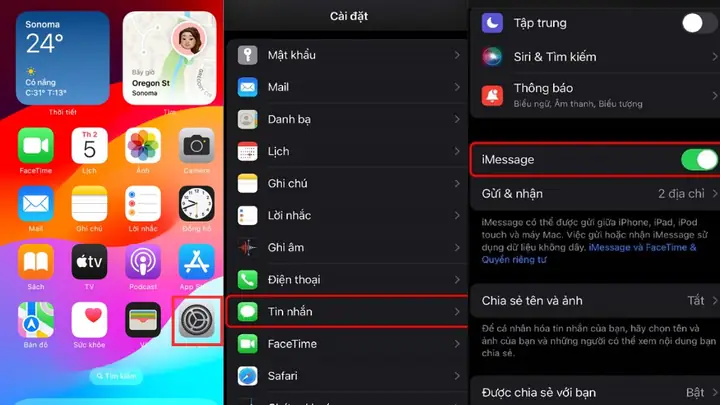
Đầu tiên, bạn cần tìm và mở ứng dụng Cài đặt trên màn hình chính của iPhone. Biểu tượng của ứng dụng này thường có hình bánh răng màu xám. Chạm vào biểu tượng này để truy cập vào các tùy chọn cấu hình thiết bị.
Bước 2: Truy cập mục Tin nhắn (Messages)
Có thể bạn quan tâm: Cách Thay Đổi Theme Iphone: Hướng Dẫn Tùy Biến Giao Diện Đẹp Mắt
Sau khi mở Cài đặt, hãy cuộn xuống và tìm mục “Tin nhắn” (Messages). Chạm vào mục này để vào trang quản lý cài đặt liên quan đến tin nhắn trên iPhone của bạn.
Bước 3: Tắt thanh trượt iMessage
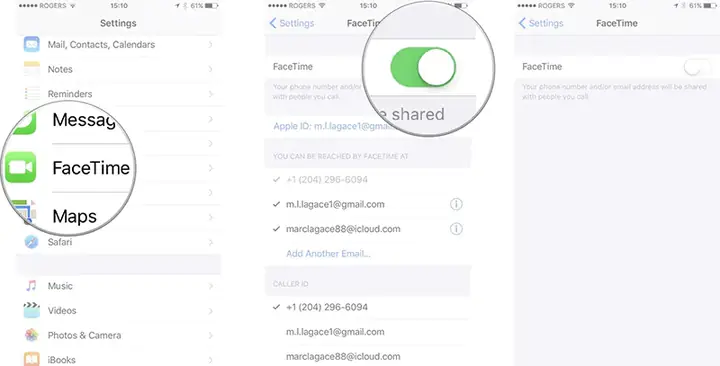
Trong mục Tin nhắn, bạn sẽ thấy một tùy chọn có tên “iMessage” cùng với một thanh trượt ở bên phải. Để tắt iMessage, chỉ cần nhấn vào thanh trượt này. Thanh trượt sẽ chuyển từ màu xanh sang màu xám, cho biết iMessage đã được tắt.
Bước 4: Kiểm tra kết quả
Sau khi thực hiện thao tác tắt, bạn có thể kiểm tra lại để đảm bảo iMessage đã được tắt thành công. Thanh trượt bên cạnh “iMessage” trong mục Tin nhắn sẽ hiển thị màu xám. Lúc này, các tin nhắn gửi đi từ iPhone của bạn sẽ sử dụng dịch vụ SMS/MMS thay vì iMessage, và bạn sẽ không còn thấy bong bóng màu xanh khi gửi tin nhắn cho người dùng Apple khác.
Tại sao bạn cần tắt iMessage trên iPhone?

Có thể bạn quan tâm: Cách Thanh Toán Trên Iphone: Hướng Dẫn Chi Tiết Các Phương Thức Và Cách Thêm
Có nhiều lý do khiến người dùng quyết định tắt iMessage trên iPhone của mình. Việc hiểu rõ các lý do này sẽ giúp bạn đưa ra lựa chọn phù hợp nhất với nhu cầu sử dụng.
Khi chuyển sang sử dụng điện thoại Android
Một trong những lý do phổ biến nhất để tắt iMessage là khi người dùng chuyển đổi từ iPhone sang sử dụng điện thoại Android. Nếu không tắt iMessage trước khi chuyển đổi, bạn có thể gặp phải tình trạng tin nhắn SMS hoặc MMS gửi từ bạn bè, người thân sử dụng iPhone có thể bị chậm, bị mất hoặc không nhận được. Điều này xảy ra do hệ thống của Apple vẫn cố gắng gửi tin nhắn qua iMessage thay vì dịch vụ SMS/MMS thông thường.
Để tiết kiệm pin và dữ liệu di động
Mặc dù iMessage mang lại nhiều tiện ích, nhưng trong một số trường hợp, nó cũng có thể tiêu tốn tài nguyên pin và dung lượng dữ liệu di động. Đặc biệt khi bạn gửi nhiều tin nhắn có đính kèm ảnh, video hoặc khi có thông báo iMessage liên tục, quá trình hoạt động của ứng dụng có thể ảnh hưởng đến thời lượng pin. Tắt iMessage sẽ giúp giảm bớt gánh nặng này, đặc biệt hữu ích khi bạn đang sử dụng gói dữ liệu hạn chế hoặc cần kéo dài thời lượng pin.
Khi muốn sử dụng tin nhắn SMS/MMS truyền thống
Có thể bạn quan tâm: 10 Cách Test Iphone Xách Tay: Hướng Dẫn Kiểm Tra Chi Tiết Để Không Bị Lừa
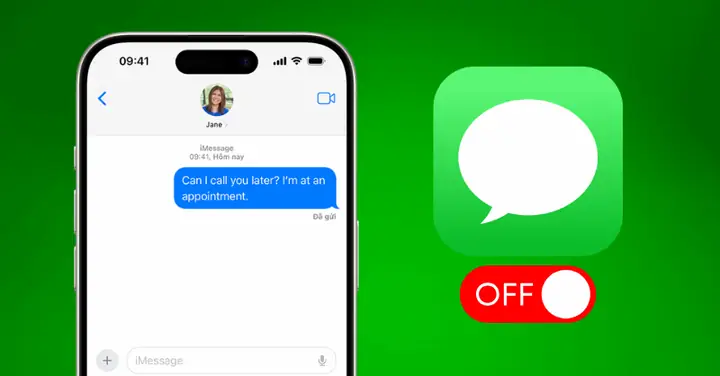
Một số người dùng có thể đơn giản là muốn quay trở lại sử dụng tin nhắn SMS và MMS truyền thống. iMessage là một dịch vụ độc quyền của Apple, chỉ hoạt động giữa các thiết bị Apple. Khi bạn tắt iMessage, iPhone của bạn sẽ tự động chuyển về việc sử dụng tin nhắn SMS (cho văn bản) và MMS (cho tin nhắn đa phương tiện như ảnh, video) để gửi và nhận tin nhắn với bất kỳ số điện thoại nào, bất kể họ sử dụng thiết bị gì. Điều này đảm bảo khả năng tương thích và gửi tin nhắn rộng rãi hơn.
Hướng dẫn hủy kích hoạt iMessage trên Apple ID (nếu không còn dùng iPhone)
Trong trường hợp bạn đã chuyển sang sử dụng thiết bị không phải của Apple nhưng vẫn liên kết iMessage với Apple ID hoặc số điện thoại của mình, việc hủy kích hoạt dịch vụ này là rất quan trọng để tránh các vấn đề về nhận tin nhắn. Apple cung cấp một quy trình để bạn có thể hủy đăng ký iMessage ngay cả khi không còn giữ chiếc iPhone.
Các bước hủy đăng ký iMessage trên trang hỗ trợ của Apple
Nếu bạn không còn thiết bị iPhone, bạn có thể truy cập trang web hỗ trợ của Apple để hủy kích hoạt iMessage. Quy trình này thường yêu cầu bạn truy cập vào một đường dẫn cụ thể trên trang web của Apple. Tìm mục “Không còn iPhone của bạn?” hoặc tương tự, sau đó làm theo các hướng dẫn được cung cấp. Trang web sẽ hướng dẫn bạn cách gửi yêu cầu hủy đăng ký iMessage thông qua trình duyệt web.
Yêu cầu xác nhận bằng số điện thoại hoặc email liên kết Apple ID

Có thể bạn quan tâm: Cách Bật Nút Home Ảo Iphone: Hướng Dẫn Chi Tiết Cho Mọi Phiên Bản Ios
Để đảm bảo tính bảo mật và xác minh bạn là chủ sở hữu của số điện thoại hoặc Apple ID đang sử dụng iMessage, Apple sẽ yêu cầu bạn cung cấp một số thông tin xác nhận. Thông thường, quá trình này sẽ gửi một mã xác nhận đến số điện thoại bạn muốn hủy đăng ký iMessage hoặc yêu cầu bạn nhập mật khẩu Apple ID. Việc hoàn thành bước xác minh này là bắt buộc để yêu cầu hủy kích hoạt iMessage được xử lý thành công.
Những lưu ý quan trọng khi tắt và bật lại iMessage
Việc tắt và bật lại iMessage có thể gây ra một số nhầm lẫn hoặc thắc mắc. Dưới đây là tổng hợp các câu hỏi thường gặp và những điểm cần chú ý để bạn có trải nghiệm tốt nhất.
Tắt iMessage có ảnh hưởng đến tin nhắn SMS không?
Không, việc tắt iMessage sẽ không ảnh hưởng đến khả năng gửi và nhận tin nhắn SMS/MMS của bạn. Trên thực tế, khi iMessage bị tắt, iPhone của bạn sẽ tự động chuyển sang sử dụng dịch vụ SMS/MMS mặc định của nhà mạng để gửi tin nhắn đến các số điện thoại không sử dụng iMessage hoặc khi bạn gửi tin nhắn cho người dùng Apple khác sau khi đã tắt iMessage. Điều này đảm bảo bạn vẫn có thể liên lạc bằng tin nhắn văn bản và đa phương tiện thông thường.
iMessage có tự động bật lại sau khi tắt không?
Thông thường, iMessage sẽ không tự động bật lại sau khi bạn đã tắt thủ công, trừ khi có một số trường hợp cụ thể xảy ra. Ví dụ, nếu bạn đăng nhập lại vào Apple ID trên một thiết bị Apple mới, hoặc nếu bạn thực hiện cập nhật lớn cho hệ điều hành iOS, iMessage có thể được kích hoạt lại như một phần của quá trình thiết lập ban đầu hoặc cập nhật. Tuy nhiên, nếu bạn chỉ khởi động lại thiết bị hoặc cập nhật ứng dụng thông thường, iMessage sẽ vẫn ở trạng thái tắt.
Các bước bật lại iMessage khi cần thiết
Nếu bạn thay đổi ý định và muốn sử dụng lại iMessage, việc bật lại dịch vụ này rất đơn giản. Bạn chỉ cần truy cập lại vào Cài đặt > Tin nhắn trên iPhone của mình và nhấn vào thanh trượt cạnh “iMessage” để chuyển nó sang màu xanh. iPhone của bạn sẽ cố gắng kích hoạt lại iMessage. Quá trình này có thể mất một chút thời gian để hoàn tất. Sau khi kích hoạt thành công, bạn sẽ thấy bong bóng tin nhắn có màu xanh lam khi gửi cho người dùng Apple khác.
Khắc phục sự cố không nhận được tin nhắn sau khi tắt iMessage
Trong một số ít trường hợp, sau khi tắt iMessage, bạn có thể gặp sự cố không nhận được tin nhắn SMS/MMS. Nguyên nhân có thể do cài đặt mạng hoặc lỗi phần mềm tạm thời. Đầu tiên, hãy kiểm tra xem bạn có đang bật chế độ máy bay hay không và đảm bảo kết nối mạng di động của bạn hoạt động bình thường. Khởi động lại iPhone cũng là một cách khắc phục sự cố đơn giản nhưng hiệu quả. Nếu vấn đề vẫn tiếp diễn, bạn có thể thử tắt và bật lại hoàn toàn dịch vụ SMS/MMS trong cài đặt của nhà mạng, hoặc liên hệ với nhà cung cấp dịch vụ di động để được hỗ trợ thêm. Đôi khi, việc cập nhật danh bạ của nhà mạng cũng có thể giải quyết vấn đề.
Cập Nhật Lúc Tháng 9 26, 2026 by admin


