
Nút Home ảo, còn được biết đến với tên gọi AssistiveTouch, là một tính năng hỗ trợ đắc lực trên iPhone, mang đến sự tiện lợi và linh hoạt cho người dùng. Nếu bạn đang gặp vấn đề với phím Home vật lý, sở hữu một chiếc iPhone đời mới không có nút Home vật lý, hoặc đơn giản là muốn khám phá những cách thao tác nhanh chóng hơn, bài viết này sẽ cung cấp hướng dẫn chi tiết nhất về cách bật, tùy chỉnh và tận dụng tối đa nút Home ảo trên iPhone của bạn trong năm 2024.
Trong bài viết này, chúng ta sẽ đi sâu vào các bước cài đặt AssistiveTouch trên mọi phiên bản iOS, từ cách kích hoạt cho đến việc tùy chỉnh chức năng và cử chỉ sao cho phù hợp với nhu cầu cá nhân. Đồng thời, bạn sẽ hiểu rõ hơn về những lợi ích vượt trội của nút Home ảo, cách nó có thể thay thế phím Home cứng một cách hiệu quả, và làm thế nào để khắc phục các sự cố thường gặp. Cuối cùng, chúng tôi sẽ bật mí những mẹo tùy chỉnh nâng cao và so sánh tính năng này với các thiết bị khác để bạn có cái nhìn toàn diện nhất.
Cách bật và kích hoạt nút Home ảo (AssistiveTouch) trên iPhone
Việc bật và kích hoạt tính năng nút Home ảo trên iPhone là một quy trình đơn giản, có thể thực hiện trên mọi dòng máy và phiên bản iOS. Tính năng này được thiết kế để hỗ trợ người dùng có những khó khăn về vận động hoặc đơn giản là muốn có thêm các tùy chọn thao tác nhanh.
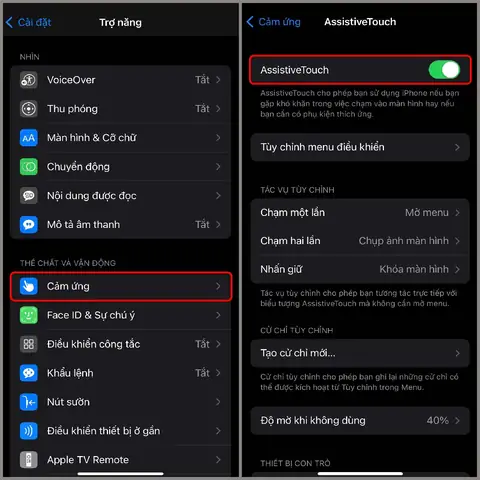
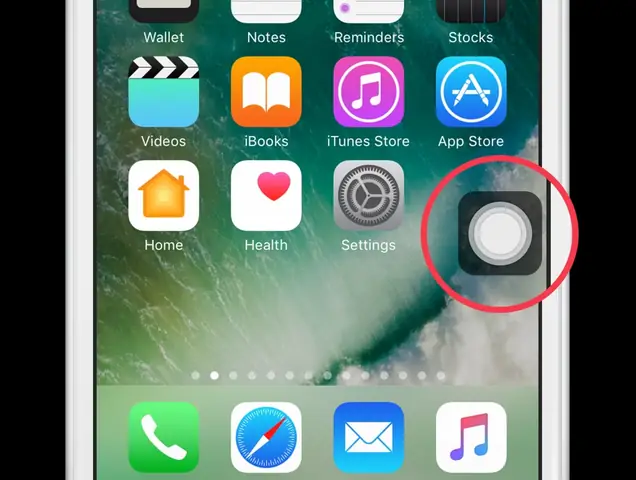
Để truy cập và bật AssistiveTouch, bạn thực hiện theo các bước sau: Vào ứng dụng Cài đặt trên iPhone, chọn mục Trợ năng, sau đó chọn Cảm ứng, và cuối cùng là AssistiveTouch. Tại đây, bạn chỉ cần gạt công tắc để bật tính năng này lên. Một biểu tượng hình tròn màu trắng sẽ xuất hiện trên màn hình, bạn có thể di chuyển nó đến bất kỳ vị trí nào mong muốn.
Tùy chỉnh chức năng và cử chỉ cho nút Home ảo

Có thể bạn quan tâm: 10 Cách Cài Nhạc Chuông Iphone Đơn Giản, Nhanh Chóng & Miễn Phí 2024
Sau khi đã kích hoạt Assistive và quen thuộc với biểu tượng trên màn hình, bước tiếp theo là khám phá khả năng tùy chỉnh linh hoạt của nó. Việc gán các chức năng thường dùng vào nút Home ảo giúp bạn thực hiện các tác vụ chỉ với một lần chạm, tiết kiệm thời gian và công sức đáng kể.
Bạn có thể tùy chỉnh chức năng bằng cách vào Cài đặt > Trợ năng > Cảm ứng > AssistiveTouch. Tại đây, mục Tùy chỉnh menu điều khiển cho phép bạn thêm, bớt hoặc sắp xếp lại các biểu tượng chức năng hiển thị khi bạn chạm vào nút Home ảo. Bên cạnh đó, tính năng Tạo cử chỉ mới cho phép bạn ghi lại các thao tác vuốt, chạm phức tạp trên màn hình để thực hiện chỉ bằng một lần chạm vào nút Home ảo, mở ra khả năng điều khiển mạnh mẽ cho các ứng dụng hoặc tác vụ chuyên biệt.
Bạn cũng có thể điều chỉnh độ nhạy của nút Home ảo, tức là khoảng cách bạn cần chạm vào biểu tượng để kích hoạt nó, cũng như độ mờ của biểu tượng khi không sử dụng. Điều này giúp nút Home ảo vừa dễ thao tác, vừa không gây cản trở tầm nhìn khi bạn đang sử dụng các ứng dụng.
Lợi ích và cách sử dụng nút Home ảo thay thế phím cứng
Nút Home ảo (AssistiveTouch) mang lại nhiều lợi ích thiết thực, đặc biệt hữu ích khi phím Home vật lý gặp sự cố hoặc trên các dòng iPhone mới không còn nút Home cứng truyền thống.
Có thể bạn quan tâm: Cách Reset Iphone Từ Đầu: Hướng Dẫn Khôi Phục Cài Đặt Gốc Toàn Diện
Việc bật nút Home ảo là một giải pháp thông minh để kéo dài tuổi thọ cho thiết bị, tránh tình trạng hư hỏng phím Home vật lý do sử dụng lâu ngày hoặc do va đập. Trên các dòng iPhone có Face ID, nút Home ảo cũng là công cụ đắc lực để thay thế các thao tác vuốt quen thuộc, giúp việc truy cập màn hình chính hay đa nhiệm trở nên đơn giản hơn.
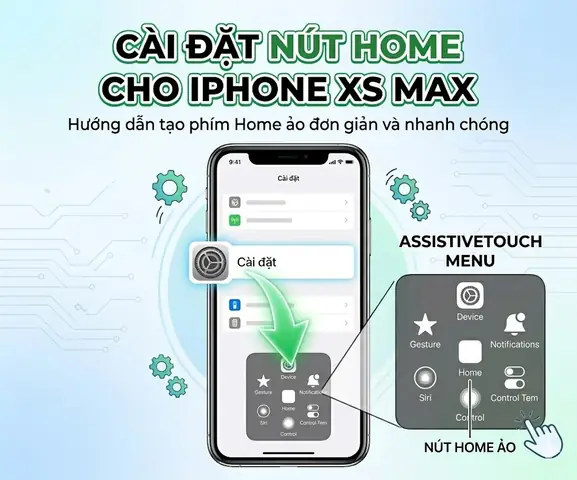
Các tác vụ cơ bản như quay lại màn hình chính, mở đa nhiệm, khóa màn hình, điều chỉnh âm lượng, chụp ảnh màn hình, và thậm chí là kích hoạt Siri đều có thể được thực hiện dễ dàng thông qua nút Home ảo. So với phím Home vật lý, nút Home ảo mang lại sự linh hoạt cao hơn, cho phép tùy chỉnh theo nhu cầu cá nhân và giảm thiểu nguy cơ hư hỏng phần cứng.
Khắc phục sự cố thường gặp với nút Home ảo iPhone
Mặc dù nút Home ảo mang lại nhiều tiện ích, đôi khi người dùng có thể gặp phải một số sự cố khiến nó không hoạt động như mong đợi. Các lỗi phổ biến bao gồm nút Home ảo bị đơ, không phản hồi khi chạm vào, hoặc hoàn toàn biến mất khỏi màn hình.
Để khắc phục tình trạng nút Home ảo bị đơ hoặc không phản hồi, bạn có thể thử các bước đơn giản sau: Đầu tiên, hãy thử tắt và bật lại tính năng AssistiveTouch trong phần Cài đặt > Trợ năng > Cảm ứng. Nếu vẫn không được, hãy thử khởi động lại iPhone của bạn. Thao tác này thường giải quyết các lỗi phần mềm tạm thời. Nếu nút Home ảo đột ngột biến mất, hãy kiểm tra lại trong mục cài đặt AssistiveTouch để đảm bảo tính năng này vẫn đang được bật.
Có thể bạn quan tâm: Cách Cài File IPA Cho Iphone: Hướng Dẫn Chi Tiết & An Toàn Không Cần Jailbreak
Những tùy chỉnh nâng cao và mẹo sử dụng nút Home ảo hiệu quả
Để tối ưu hóa trải nghiệm sử dụng nút Home ảo, bạn có thể khám phá những tùy chỉnh nâng cao và áp dụng các mẹo thông minh giúp thao tác nhanh chóng và hiệu quả hơn.
Với sự phát triển của các phiên bản iOS mới, bạn có thể tích hợp các tính năng mạnh mẽ hơn, ví dụ như Công cụ điều khiển Pro (nếu có sẵn và tương thích), để mở rộng khả năng điều khiển thiết bị. Các “hotkey” hoặc cử chỉ ẩn được thiết lập riêng sẽ giúp bạn truy cập các chức năng yêu thích chỉ bằng một vài thao tác chạm đơn giản, thậm chí là thực hiện các chuỗi hành động phức tạp mà không cần mở ứng dụng. Hãy dành thời gian thử nghiệm và cá nhân hóa nút Home ảo theo phong cách và nhu cầu sử dụng của riêng bạn để khai thác tối đa tiềm năng của tính năng này.
Cập nhật phiên bản iOS mới có ảnh hưởng gì đến nút Home ảo?
Các bản cập nhật phiên bản iOS mới thường mang đến những cải tiến đáng kể, và AssistiveTouch cũng không ngoại lệ. Apple liên tục tinh chỉnh và bổ sung các tính năng mới để nâng cao trải nghiệm người dùng.

Có thể bạn quan tâm: Hướng Dẫn Chi Tiết: Cài Đặt Facebook Lite Cho Iphone Đơn Giản, Hiệu Quả
Trong các bản cập nhật gần đây, bạn có thể nhận thấy sự thay đổi về giao diện người dùng, thêm các tùy chọn cử chỉ mới hoặc tích hợp sâu hơn với các tính năng trợ năng khác. Đôi khi, các bản cập nhật còn sửa lỗi và cải thiện hiệu suất hoạt động của AssistiveTouch, giúp nó trở nên mượt mà và phản hồi nhanh hơn. Việc theo dõi thông báo cập nhật và khám phá các tính năng mới sẽ giúp bạn luôn tận dụng được những cải tiến mới nhất.
So sánh nút Home ảo trên iPhone với các thiết bị Android
Mặc dù cả iPhone và các thiết bị Android đều có tính năng tương tự nút Home ảo để hỗ trợ thao tác, chúng có những khác biệt cơ bản về cách thức hoạt động và khả năng tùy chỉnh.
Trên iPhone, AssistiveTouch là một phần tích hợp sâu vào hệ điều hành với nhiều tùy chọn gán chức năng và tạo cử chỉ tùy chỉnh. Ngược lại, các thiết bị Android thường có các tính năng tương tự dưới dạng ứng dụng của bên thứ ba hoặc tích hợp trong cài đặt của nhà sản xuất, với mức độ tùy biến có thể khác nhau tùy thuộc vào từng dòng máy và phiên bản Android. Nhìn chung, AssistiveTouch của Apple được đánh giá cao về sự ổn định và khả năng cá nhân hóa mạnh mẽ.
Tại sao nút Home vật lý trên iPhone cũ lại dễ hỏng?
Nút Home vật lý trên các dòng iPhone cũ, đặc biệt là những mẫu có nút Home tích hợp cảm biến vân tay (Touch ID), thường dễ gặp phải các vấn đề hư hỏng do nhiều nguyên nhân.
Các nguyên nhân phổ biến bao gồm việc sử dụng lâu ngày dẫn đến hao mòn các bộ phận cơ học bên trong, tiếp xúc với bụi bẩn, hơi ẩm hoặc các tác động vật lý như rơi rớt. Nút Home vật lý có cấu trúc phức tạp hơn so với nút Home ảo, bao gồm các lò xo, điểm tiếp xúc điện tử và đôi khi là cả cảm biến vân tay, do đó chúng dễ bị ảnh hưởng bởi các yếu tố bên ngoài. Việc sử dụng nút Home ảo như một giải pháp thay thế là vô cùng quan trọng để bảo vệ thiết bị và duy trì trải nghiệm sử dụng liền mạch.
Các mẹo chụp ảnh màn hình iPhone tiện lợi bằng nút Home ảo
Nút Home ảo không chỉ giúp bạn thao tác các chức năng cơ bản mà còn là công cụ đắc lực để chụp ảnh màn hình một cách nhanh chóng và tiện lợi, đặc biệt là khi bạn cần chụp lại toàn bộ nội dung trang web hoặc tài liệu dài.
Để chụp ảnh màn hình thông thường bằng nút Home ảo, bạn có thể gán chức năng “Chụp ảnh màn hình” vào menu điều khiển của AssistiveTouch. Sau đó, chỉ cần chạm vào biểu tượng Home ảo, chọn “Thiết bị”, rồi chọn “Thêm” và nhấn vào “Chụp ảnh màn hình”. Đối với các ảnh chụp màn hình toàn trang (long screenshot), sau khi chụp, bạn sẽ thấy một bản xem trước ảnh chụp màn hình xuất hiện ở góc dưới bên trái màn hình. Nhấn vào đó và chọn tab “Toàn trang” để lưu lại toàn bộ nội dung của trang.
Cập Nhật Lúc Tháng 9 26, 2026 by admin


