
Việc cài đặt nhạc chuông riêng cho iPhone không còn là điều phức tạp hay tốn kém như trước đây. Với những hướng dẫn chi tiết và các công cụ hỗ trợ hữu ích, bạn hoàn toàn có thể tự mình thiết lập những giai điệu yêu thích để làm nổi bật chiếc điện thoại của mình. Bài viết này sẽ cung cấp cho bạn đa dạng các phương pháp, từ cơ bản đến nâng cao, giúp bạn cài nhạc chuông iPhone một cách đơn giản, nhanh chóng và hoàn toàn miễn phí trong năm 2024.
Trong phần nội dung chính, chúng ta sẽ đi sâu vào các cách thức phổ biến nhất để cài nhạc chuông iPhone, bao gồm việc sử dụng các ứng dụng có sẵn trên iOS như GarageBand, ứng dụng Tệp, hay tận dụng iTunes Store. Bên cạnh đó, bài viết cũng sẽ giới thiệu các phương pháp thay thế sáng tạo như lấy nhạc từ TikTok hay sử dụng các ứng dụng bên thứ ba uy tín như Zedge và Documents by Readdle.
Cuối cùng, để đảm bảo trải nghiệm tốt nhất, chúng tôi sẽ cung cấp những thông tin cần thiết về định dạng file nhạc chuông, cách quản lý và xóa nhạc chuông đã cài đặt, cùng với những mẹo hữu ích để bạn chọn được bản nhạc chuông ưng ý nhất, tránh các lỗi thường gặp và đưa ra lựa chọn phương pháp phù hợp với bản thân.
Hướng dẫn chi tiết các cách cài nhạc chuông iPhone phổ biến nhất
Có rất nhiều cách để cá nhân hóa âm thanh thông báo trên iPhone, từ việc sử dụng các tính năng có sẵn đến các ứng dụng hỗ trợ. Dưới đây là những phương pháp phổ biến và hiệu quả nhất, bao gồm cả cách làm trực tiếp trên điện thoại và thông qua máy tính, sử dụng cả ứng dụng của Apple và các ứng dụng bên thứ ba.
Cách cài nhạc chuông bằng ứng dụng GarageBand (Phổ biến & Miễn phí)
GarageBand là một ứng dụng mạnh mẽ từ Apple, cho phép bạn tạo ra các bản nhạc của riêng mình, và việc sử dụng nó để làm nhạc chuông iPhone là một lựa chọn tuyệt vời, hoàn toàn miễn phí và đầy sáng tạo.
Bước 1: Tải ứng dụng GarageBand
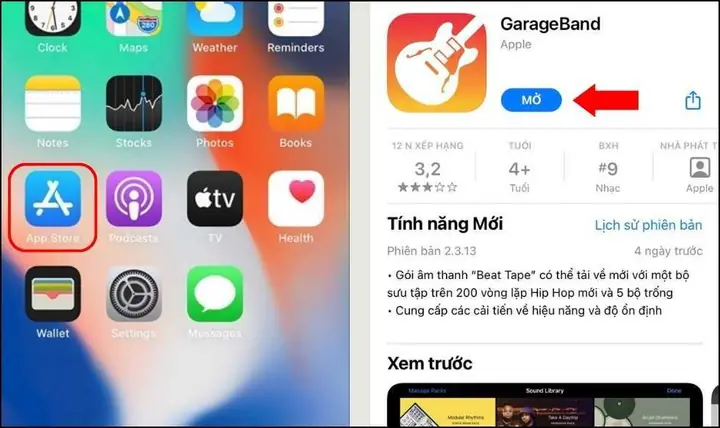
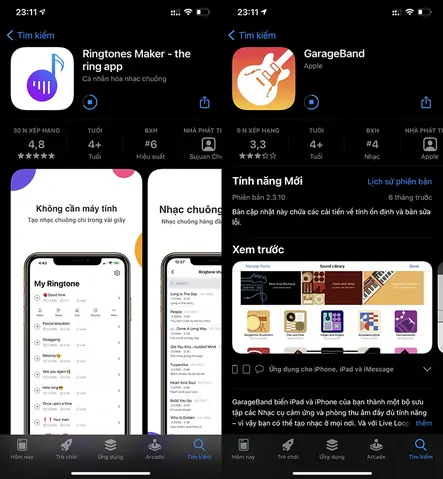
Nếu chưa có, bạn có thể dễ dàng tải ứng dụng GarageBand miễn phí từ App Store. Tìm kiếm “GarageBand” và nhấn tải về.
Bước 2: Import bài hát yêu thích
Mở GarageBand, chọn biểu tượng “+” để tạo bài hát mới. Chọn một loại nhạc cụ bất kỳ để bắt đầu (ví dụ: Keyboard). Sau đó, nhấp vào biểu tượng “Tracks” (các đường kẻ ngang) ở góc trên bên trái. Tiếp theo, nhấp vào biểu tượng ” vòng lặp” ở góc trên bên phải để truy cập thư viện âm thanh. Chọn “Files” để tìm và import bài hát bạn muốn sử dụng làm nhạc chuông từ ứng dụng Tệp (Files) hoặc từ iCloud Drive.
Bước 3: Cắt và chỉnh sửa đoạn nhạc
Sau khi bài hát được import vào, bạn có thể chỉnh sửa nó. Kéo thanh thời gian để chọn đoạn nhạc bạn muốn dùng làm nhạc chuông. Độ dài lý tưởng cho nhạc chuông iPhone là dưới 30 giây. Bạn có thể cắt, sao chép, dán và sắp xếp lại các đoạn nhạc theo ý muốn.
Bước 4: Lưu đoạn nhạc đã chỉnh sửa dưới dạng nhạc chuông
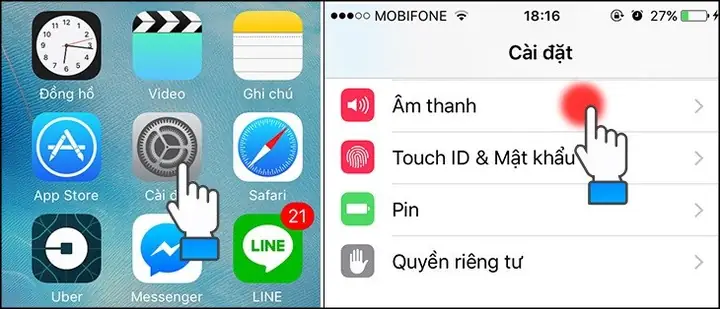
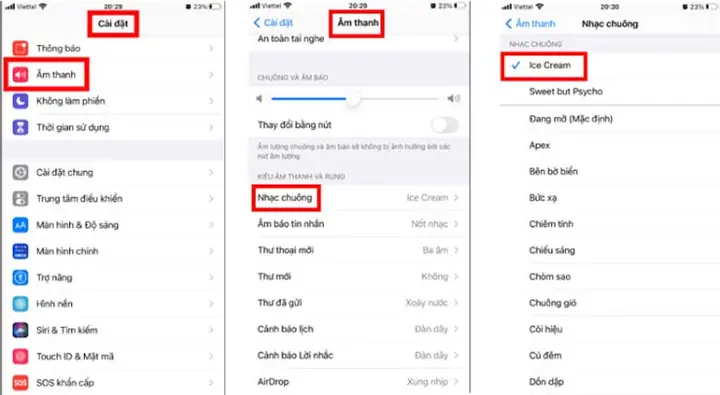
Sau khi đã hài lòng với đoạn nhạc đã chỉnh sửa, nhấp vào mũi tên chỉ xuống ở góc trên bên trái, chọn “My Songs” để lưu lại. Nhấn giữ vào bài hát vừa lưu, chọn “Share”. Tiếp theo, chọn “Ringtone” và đặt tên cho nhạc chuông của bạn. Cuối cùng, nhấn “Export” để lưu nhạc chuông vào iPhone. Bạn có thể truy cập Nhạc chuông trong Cài đặt để đặt nó làm nhạc chuông mặc định hoặc cho từng liên hệ.
Có thể bạn quan tâm: Cách Reset Iphone Từ Đầu: Hướng Dẫn Khôi Phục Cài Đặt Gốc Toàn Diện
Cài nhạc chuông iPhone với bài hát có sẵn trên máy qua ứng dụng Tệp (Files)
Đối với những bài hát đã được lưu trữ trên iPhone và có thể truy cập qua ứng dụng Tệp, bạn cũng có thể sử dụng chúng để làm nhạc chuông mà không cần đến ứng dụng thứ ba phức tạp.
Bước 1: Truy cập ứng dụng Tệp
Mở ứng dụng Tệp (Files) trên iPhone của bạn. Tìm đến thư mục chứa bài hát bạn muốn sử dụng. Đảm bảo bài hát ở định dạng tương thích như MP3, AAC, WAV.
Bước 2: Chuẩn bị và chuyển đổi file nhạc
Bạn cần một ứng dụng có khả năng chỉnh sửa âm thanh hoặc bạn có thể sử dụng GarageBand như đã hướng dẫn ở trên để cắt đoạn nhạc mong muốn (dưới 30 giây). Sau khi cắt xong, bạn cần xuất file nhạc từ ứng dụng chỉnh sửa đó dưới dạng MP3 hoặc AAC. Lưu ý rằng ứng dụng Tệp không trực tiếp hỗ trợ chuyển đổi định dạng nhạc chuông.
Bước 3: Đồng bộ hóa thông qua máy tính (tùy chọn và phức tạp hơn)
Cách đơn giản và trực tiếp nhất vẫn là sử dụng GarageBand để tạo và xuất nhạc chuông. Nếu bạn muốn sử dụng bài hát từ ứng dụng Tệp mà không qua GarageBand, quy trình sẽ phức tạp hơn, thường liên quan đến việc chuyển file nhạc sang máy tính, xử lý bằng iTunes/Finder để tạo file .m4r, sau đó đồng bộ ngược lại về iPhone. Tuy nhiên, với GarageBand, quy trình này đã được đơn giản hóa rất nhiều ngay trên thiết bị.
Sử dụng iTunes Store để mua nhạc chuông trực tiếp
Nếu bạn muốn một cách nhanh chóng và chính thức để có nhạc chuông bản quyền, iTunes Store là kho nhạc chuông chính thức của Apple.
Bước 1: Truy cập iTunes Store
Mở ứng dụng “Nhạc” (Music) trên iPhone của bạn. Chuyển sang tab “Khám phá” (Explore) hoặc “Tìm kiếm” (Search) và nhập “Nhạc chuông” (Ringtones) vào thanh tìm kiếm.
Bước 2: Tìm kiếm, mua và cài đặt nhạc chuông
Bạn sẽ thấy một danh mục các nhạc chuông có sẵn. Duyệt qua các thể loại hoặc tìm kiếm tên bài hát, nghệ sĩ bạn thích. Khi tìm thấy nhạc chuông ưng ý, bạn có thể xem trước. Nhấn vào giá để mua. Sau khi thanh toán thành công, nhạc chuông sẽ được tải về và tự động xuất hiện trong mục Nhạc chuông trong Cài đặt của bạn. Bạn có thể đặt nó làm nhạc chuông mặc định hoặc cho từng liên hệ ngay lập tức.
Cách cài nhạc chuông cho iPhone bằng iTunes trên máy tính (cho các phiên bản cũ hơn)
Có thể bạn quan tâm: Cách Cài File IPA Cho Iphone: Hướng Dẫn Chi Tiết & An Toàn Không Cần Jailbreak
Với những người dùng vẫn quen thuộc với iTunes trên máy tính hoặc sử dụng các phiên bản iPhone/iOS cũ hơn, đây là phương pháp truyền thống để cài nhạc chuông.
Bước 1: Kết nối iPhone với máy tính
Sử dụng cáp USB để kết nối iPhone của bạn với máy tính. Mở ứng dụng iTunes trên máy tính (đảm bảo bạn đã cập nhật phiên bản mới nhất).
Bước 2: Thêm bài hát vào thư viện iTunes
Kéo và thả file nhạc bạn muốn sử dụng vào cửa sổ iTunes hoặc vào thư viện nhạc của bạn.
Bước 3: Cắt nhạc và đồng bộ lên iPhone
Tìm bài hát trong thư viện iTunes, nhấp chuột phải và chọn “Bài hát thông tin” (Song Info). Chuyển sang tab “Tùy chọn” (Options), đánh dấu vào ô “Bắt đầu” (Start) và “Dừng” (Stop) để chọn đoạn nhạc bạn muốn (tối đa 30 giây). Nhấn OK. Quay lại thư viện nhạc, chọn bài hát, vào menu “Tệp” (File) > “Chuyển đổi” (Convert) > “Tạo phiên bản AAC” (Create AAC Version). Một bản sao ngắn của bài hát sẽ xuất hiện. Tìm bản sao này trong thư viện, nhấp chuột phải và chọn “Hiển thị trong Finder” (Show in Finder) hoặc “Hiển thị trong Windows Explorer”. Đổi tên file thành .m4r (ví dụ: nhacchuong.m4r). Kéo file .m4r này vào thư mục “Nhạc chuông” (Tones) trong iTunes. Cuối cùng, đồng bộ iPhone của bạn với iTunes. Nhạc chuông mới sẽ xuất hiện trong Cài đặt > Âm thanh & Cảm ứng > Nhạc chuông trên iPhone.
Đổi nhạc chuông cho từng liên hệ cụ thể
Việc cá nhân hóa nhạc chuông không chỉ dừng lại ở nhạc chuông mặc định. Bạn hoàn toàn có thể thiết lập những giai điệu riêng cho từng người thân, bạn bè để dễ dàng nhận biết ai đang gọi đến.
Bước 1: Truy cập danh bạ
Mở ứng dụng “Danh bạ” (Contacts) trên iPhone. Chọn tên của liên hệ mà bạn muốn thay đổi nhạc chuông.
Bước 2: Chọn và cài đặt nhạc chuông riêng
Trong trang thông tin của liên hệ, cuộn xuống và nhấn vào “Sửa” (Edit) ở góc trên bên phải. Tiếp tục cuộn xuống và bạn sẽ thấy tùy chọn “Nhạc chuông” (Ringtone). Nhấn vào đó.
Bước 3: Chọn nhạc chuông mong muốn
Bạn sẽ thấy danh sách các nhạc chuông có sẵn trên iPhone của mình, bao gồm cả những nhạc chuông bạn đã tự tạo. Chọn bài hát bạn muốn cài cho liên hệ này. Nhấn “Xong” (Done) ở góc trên bên phải để lưu thay đổi. Từ giờ, mỗi khi liên hệ này gọi đến, iPhone của bạn sẽ phát bản nhạc chuông đã chọn.
Các phương pháp thay thế và nâng cao để tùy chỉnh nhạc chuông iPhone
Có thể bạn quan tâm: Hướng Dẫn Chi Tiết: Cài Đặt Facebook Lite Cho Iphone Đơn Giản, Hiệu Quả
Ngoài các phương pháp chính thức và phổ biến, còn có nhiều cách thức sáng tạo và tiện lợi khác để bạn có thể tùy biến nhạc chuông iPhone của mình, mang đậm dấu ấn cá nhân hơn.
Lấy nhạc từ TikTok làm nhạc chuông iPhone
TikTok không chỉ là một nền tảng giải trí mà còn là nguồn âm nhạc khổng lồ. Bạn hoàn toàn có thể biến những âm thanh viral hay đoạn nhạc yêu thích trên TikTok thành nhạc chuông cho iPhone.
Bước 1: Tải video TikTok có âm thanh mong muốn
Tìm và chọn video TikTok có đoạn âm thanh bạn muốn sử dụng. Sử dụng tính năng tải xuống video của TikTok (nếu có) hoặc các ứng dụng/website hỗ trợ tải video TikTok về máy.
Bước 2: Chuyển đổi âm thanh từ video TikTok thành nhạc chuông
Sau khi tải video về, bạn cần trích xuất âm thanh và chuyển đổi nó sang định dạng nhạc chuông. Cách đơn giản nhất là sử dụng các ứng dụng chuyển đổi video sang MP3 có sẵn trên App Store, hoặc dùng chính GarageBand. Import video vào GarageBand, sau đó tách âm thanh ra, cắt đoạn mong muốn và xuất file dưới dạng nhạc chuông như đã hướng dẫn ở phần trên. Một số ứng dụng chuyên dụng cho phép tải nhạc chuông trực tiếp từ TikTok mà không cần nhiều bước trung gian, tuy nhiên, cần cẩn trọng khi lựa chọn ứng dụng này.
Sử dụng ứng dụng Zedge để tải nhạc chuông miễn phí
Zedge là một ứng dụng phổ biến và được nhiều người tin dùng để tải nhạc chuông, hình nền và các nội dung tùy chỉnh khác cho điện thoại.
Bước 1: Tải và cài đặt Zedge
Tìm kiếm “Zedge” trên App Store và tải ứng dụng về.
Bước 2: Duyệt và tải nhạc chuông
Mở Zedge, chọn mục “Ringtones”. Bạn có thể duyệt theo danh mục, thể loại hoặc sử dụng thanh tìm kiếm để tìm bài hát bạn muốn. Khi tìm thấy nhạc chuông ưng ý, nhấn vào đó.
Bước 3: Cài đặt nhạc chuông
Zedge thường cung cấp các tùy chọn tải về. Chọn tùy chọn tải về nhạc chuông. Ứng dụng có thể hướng dẫn bạn các bước để cài đặt trực tiếp hoặc thông báo bạn cần sử dụng iTunes/Finder để đồng bộ nhạc chuông vào iPhone. Với các phiên bản iOS mới hơn, Zedge có thể hỗ trợ cài đặt nhạc chuông trực tiếp thông qua các liên kết được chia sẻ.
Biến tấu nhạc chuông với ứng dụng Documents by Readdle
Có thể bạn quan tâm: Cách Đặt Hình Nền Iphone: Hướng Dẫn Chi Tiết Từ A-Z
Documents by Readdle là một trình quản lý file mạnh mẽ trên iOS, tích hợp cả trình duyệt web, cho phép bạn tải nhạc từ nhiều nguồn khác nhau và xử lý chúng thành nhạc chuông.
Bước 1: Sử dụng trình duyệt tích hợp trong Documents để tải nhạc
Mở ứng dụng Documents by Readdle. Nhấn vào biểu tượng trình duyệt ở góc dưới bên phải. Sử dụng trình duyệt này để truy cập các website cung cấp nhạc miễn phí hoặc các dịch vụ tải nhạc khác. Tải bài hát bạn muốn về ứng dụng Documents.
Bước 2: Xử lý file nhạc để làm nhạc chuông
Sau khi bài hát được tải về thư mục trong Documents, bạn cần trích xuất và cắt đoạn nhạc mong muốn. Bạn có thể mở file nhạc trong Documents, sau đó chia sẻ nó đến ứng dụng GarageBand để thực hiện việc cắt và chỉnh sửa. Lưu ý rằng Documents chỉ là nơi lưu trữ và tải về, việc chuyển đổi thành nhạc chuông vẫn cần đến các ứng dụng chỉnh sửa âm thanh chuyên dụng như GarageBand.
Những điều cần biết khi cài đặt nhạc chuông iPhone
Để quá trình cài đặt nhạc chuông diễn ra suôn sẻ và bạn có thể tận dụng tối đa các tính năng, có một số thông tin quan trọng mà bạn nên nắm rõ.
Định dạng file nhạc chuông chuẩn cho iPhone là gì?
Định dạng file nhạc chuông chuẩn mà iPhone sử dụng là .m4r. File này thực chất là một file âm thanh định dạng AAC hoặc MP3 đã được chuyển đổi và có độ dài dưới 30 giây, được đặt tên với đuôi mở rộng là .m4r. Khi bạn tạo nhạc chuông bằng GarageBand và xuất ra, ứng dụng sẽ tự động tạo ra file ở định dạng này. Nếu bạn sử dụng iTunes trên máy tính, quá trình chuyển đổi và đổi đuôi file này cũng là bước bắt buộc.
Cách xóa và quản lý nhạc chuông đã cài đặt trên iPhone
Theo thời gian, bạn có thể tích lũy nhiều bản nhạc chuông và muốn dọn dẹp bớt. Việc quản lý và xóa nhạc chuông đã cài đặt trên iPhone khá đơn giản.
Cách 1: Xóa trực tiếp từ Cài đặt
Truy cập vào Cài đặt > Âm thanh & Cảm ứng > Nhạc chuông. Cuộn xuống danh sách các nhạc chuông của bạn. Vuốt nhẹ sang trái trên bản nhạc chuông bạn muốn xóa và nhấn Xóa (Delete).
Cách 2: Xóa thông qua GarageBand (nếu bạn tự tạo)
Mở ứng dụng GarageBand, truy cập vào “My Songs”. Nhấn giữ vào bài hát nhạc chuông bạn muốn xóa, chọn “Delete” để xóa bản nhạc chuông đó khỏi thư viện của bạn.
Cách 3: Xóa thông qua iTunes/Finder trên máy tính
Nếu bạn cài nhạc chuông bằng iTunes/Finder, bạn có thể kết nối iPhone với máy tính, mở iTunes/Finder, chọn thiết bị iPhone, vào mục “Nhạc chuông” và xóa các file không mong muốn. Sau đó, đồng bộ lại iPhone.
Tối ưu hóa trải nghiệm âm thanh và lựa chọn nhạc chuông phù hợp
Việc chọn một bản nhạc chuông không chỉ đơn thuần là chọn một bài hát yêu thích, mà còn là cách bạn thể hiện cá tính và tối ưu hóa trải nghiệm sử dụng điện thoại hàng ngày.
Mẹo chọn nhạc chuông iPhone hay, độc đáo và không gây khó chịu
Để có một bản nhạc chuông thực sự ưng ý, hãy cân nhắc các yếu tố sau:
- Độ dài: Như đã đề cập, nhạc chuông iPhone lý tưởng nên dưới 30 giây. Đoạn nhạc nên là phần nổi bật, dễ nhận biết ngay từ những giây đầu tiên.
- Thể loại và âm điệu: Chọn thể loại nhạc phù hợp với sở thích cá nhân và văn hóa của bạn. Tránh những bản nhạc có âm thanh quá chói tai, gây giật mình hoặc có thể làm phiền người xung quanh trong các không gian công cộng.
- Âm lượng: Điều chỉnh âm lượng của nhạc chuông sao cho vừa đủ nghe, không quá nhỏ để bỏ lỡ cuộc gọi, cũng không quá lớn gây khó chịu.
- Độc đáo: Hãy thử những bài hát ít người dùng, hoặc tự tạo một đoạn nhạc chuông từ những âm thanh bạn yêu thích để thể hiện sự độc đáo.
- Tính nhận diện: Một đoạn nhạc chuông có giai điệu rõ ràng, dễ nhớ sẽ giúp bạn nhận ra ai đang gọi đến mà không cần nhìn vào màn hình.
Có nên sử dụng các ứng dụng cài nhạc chuông bên thứ ba không?
Việc sử dụng các ứng dụng cài nhạc chuông bên thứ ba mang lại cả ưu và nhược điểm:
- Ưu điểm:
- Đa dạng nguồn nhạc: Cung cấp kho nhạc chuông phong phú, cập nhật liên tục, thường miễn phí.
- Tiện lợi: Một số ứng dụng cho phép tải và cài đặt trực tiếp, tiết kiệm thời gian.
- Sáng tạo: Hỗ trợ các công cụ chỉnh sửa, ghép nhạc độc đáo.
- Nhược điểm:
- Bảo mật: Cần cẩn trọng khi tải ứng dụng từ nguồn không rõ ràng, có thể tiềm ẩn rủi ro về bảo mật dữ liệu cá nhân.
- Quảng cáo: Nhiều ứng dụng miễn phí hiển thị quảng cáo khá phiền nhiễu.
- Phức tạp: Một số ứng dụng yêu cầu nhiều bước trung gian hoặc phụ thuộc vào iTunes/Finder.
Lời khuyên: Nên ưu tiên các ứng dụng uy tín, được đánh giá cao trên App Store và kiểm tra kỹ các quyền mà ứng dụng yêu cầu. Đối với người dùng iPhone, GarageBand vẫn là lựa chọn an toàn, miễn phí và mạnh mẽ nhất.
Những lưu ý cần thiết để tránh lỗi khi cài nhạc chuông
Trong quá trình cài đặt nhạc chuông, bạn có thể gặp phải một số lỗi phổ biến:
- Lỗi đồng bộ: Bài nhạc chuông không xuất hiện trên iPhone sau khi đồng bộ với iTunes/Finder. Hãy đảm bảo bạn đã chọn đúng thư mục “Nhạc chuông” (Tones) và thực hiện đồng bộ lại.
- Không tìm thấy bài hát: Bài hát không hiện lên trong danh sách khi bạn muốn tạo nhạc chuông. Kiểm tra xem bài hát đã được import vào đúng ứng dụng (ví dụ: GarageBand, iTunes) và đã được cắt thành công chưa.
- Nhạc chuông quá dài: iPhone giới hạn nhạc chuông dưới 30 giây. Nếu bài hát dài hơn, bạn cần cắt bớt.
- Định dạng file sai: Đảm bảo file nhạc chuông của bạn có đuôi .m4r và được xử lý đúng cách.
So sánh các phương pháp cài nhạc chuông: Cái nào phù hợp với bạn?
| Phương pháp | Ưu điểm | Nhược điểm | Phù hợp với |
|---|---|---|---|
| GarageBand | Miễn phí, sáng tạo, làm trực tiếp trên iPhone, định dạng chuẩn | Yêu cầu chút thao tác | Người dùng muốn tự tạo nhạc chuông độc đáo, không tốn kém, làm mọi thứ trên điện thoại. |
| iTunes Store | Nhanh chóng, chính thức, bản quyền, dễ sử dụng | Tốn phí, giới hạn lựa chọn | Người dùng muốn mua nhạc chuông có sẵn, nhanh gọn, không muốn tốn công sức. |
| iTunes trên máy tính | Truyền thống, kiểm soát tốt file nhạc | Phức tạp, yêu cầu máy tính, chỉ cần thiết cho các phiên bản cũ hơn | Người dùng quen thuộc với iTunes, muốn quản lý file nhạc chuông chi tiết trên máy tính. |
| Zedge | Kho nhạc chuông lớn, nhiều lựa chọn miễn phí, giao diện thân thiện | Có thể chứa quảng cáo, cần chú ý về bảo mật ứng dụng | Người dùng muốn tìm kiếm nhanh chóng các bản nhạc chuông phổ biến, miễn phí, đa dạng. |
| Documents by Readdle + GarageBand | Tải nhạc từ nhiều nguồn, linh hoạt | Quy trình nhiều bước, phụ thuộc vào nguồn nhạc bên ngoài và GarageBand | Người dùng muốn tải nhạc từ các trang web, sau đó tự chỉnh sửa và biến tấu thành nhạc chuông. |
| TikTok Audio + GarageBand/Ứng dụng khác | Bắt kịp xu hướng âm nhạc, độc đáo | Yêu cầu chuyển đổi định dạng, chất lượng âm thanh có thể không tối ưu | Người dùng yêu thích các âm thanh viral trên TikTok, muốn tạo sự khác biệt cho nhạc chuông của mình. |
Lựa chọn phương pháp nào phụ thuộc vào nhu cầu và khả năng kỹ thuật của bạn. Nếu bạn ưu tiên sự đơn giản và miễn phí, GarageBand là lựa chọn hàng đầu. Nếu muốn sự nhanh chóng và sẵn sàng chi trả, iTunes Store là phù hợp. Còn với những ai thích khám phá và tùy biến, các ứng dụng bên thứ ba sẽ mang đến nhiều trải nghiệm thú vị.
Cập Nhật Lúc Tháng 9 26, 2026 by admin


