
Google Assistant, trợ lý ảo thông minh của Google, giờ đây đã có thể hoạt động mạnh mẽ trên iPhone, mang đến trải nghiệm tương tác tiện lợi và hiệu quả. Nếu bạn đang tìm cách cài đặt và khai thác tối đa các tính năng của Google Assistant trên thiết bị Apple của mình, bài viết này sẽ cung cấp một hướng dẫn chi tiết từ A đến Z. Chúng ta sẽ cùng nhau khám phá từ việc tải ứng dụng, thiết lập ban đầu, kích hoạt bằng giọng nói, đến việc sử dụng các lệnh hữu ích để hỗ trợ công việc và cuộc sống hàng ngày.
Trong bài viết này, bạn sẽ được dẫn dắt qua từng bước cụ thể để cài đặt Google Assistant trên iPhone, bao gồm cả việc tải ứng dụng từ App Store và các yêu cầu về hệ điều hành. Sau đó, chúng tôi sẽ hướng dẫn bạn cách thiết lập ban đầu, cấp các quyền cần thiết và cài đặt lệnh kích hoạt bằng giọng nói “Ok Google” hoặc “Hey Google”. Đặc biệt, bạn sẽ biết cách tích hợp Google Assistant với Siri thông qua Siri Shortcuts để gọi trợ lý ảo của Google một cách nhanh chóng. Cuối cùng, chúng tôi sẽ đi sâu vào các lệnh sử dụng, cả cơ bản lẫn nâng cao, cùng với những mẹo hay để bạn tận dụng tối đa Google Assistant trên iPhone.
Hướng dẫn tải và cài đặt ứng dụng Google Assistant trên iPhone
Google Assistant không chỉ là một công cụ tìm kiếm thông minh mà còn là một trợ lý cá nhân đắc lực, giúp bạn hoàn thành nhiều tác vụ trên iPhone một cách dễ dàng. Mặc dù iPhone đã có Siri, nhưng Google Assistant cung cấp những khả năng bổ sung và một giao diện tương tác khác biệt mà nhiều người dùng ưa chuộng. Việc cài đặt ứng dụng này trên iOS giờ đây đã trở nên đơn giản hơn bao giờ hết, cho phép bạn trải nghiệm sức mạnh của trợ lý ảo từ Google ngay trên thiết bị của mình.
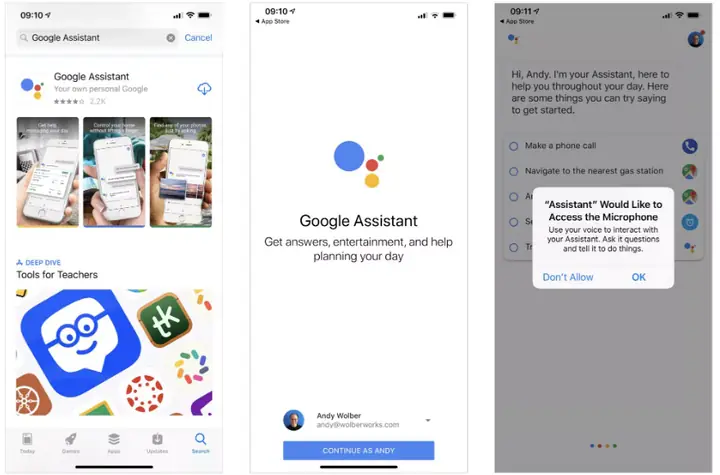
Để bắt đầu, bạn cần tải ứng dụng Google Assistant về iPhone. Hãy mở App Store trên thiết bị của bạn. Sử dụng thanh tìm kiếm ở góc dưới màn hình và nhập “Google Assistant”. Sau khi ứng dụng xuất hiện trong kết quả tìm kiếm, nhấn vào nút Tải về (biểu tượng đám mây với mũi tên đi xuống nếu bạn đã từng tải trước đó, hoặc nút “Get” nếu là lần đầu). Bạn có thể cần xác thực bằng Face ID, Touch ID hoặc mật khẩu Apple ID của mình để hoàn tất quá trình tải về.
Để cài đặt và sử dụng Google Assistant một cách mượt mà, iPhone của bạn cần đáp ứng một số yêu cầu cơ bản về phiên bản hệ điều hành và phần cứng. Ứng dụng Google Assistant thường yêu cầu phiên bản iOS 12.0 trở lên. Điều này đảm bảo rằng ứng dụng có thể tương thích với các tính năng hệ thống mới nhất và mang lại trải nghiệm tốt nhất. Về thiết bị, hầu hết các dòng iPhone từ iPhone 6s trở về sau đều có thể chạy ứng dụng này. Tuy nhiên, để có hiệu suất tốt nhất, đặc biệt khi sử dụng các tính năng nhận dạng giọng nói và xử lý tác vụ phức tạp, bạn nên sử dụng các mẫu iPhone đời mới hơn.
Thiết lập Google Assistant trên iPhone sau khi cài đặt
Có thể bạn quan tâm: Cách Thay Đổi Font Chữ Trên Iphone: Hướng Dẫn Chi Tiết Từ A-Z
Sau khi hoàn tất quá trình tải xuống, bước tiếp theo là khởi chạy ứng dụng và thực hiện các thiết lập ban đầu để Google Assistant sẵn sàng hoạt động trên iPhone của bạn. Quá trình này bao gồm đăng nhập tài khoản Google, cấp các quyền cần thiết và cá nhân hóa cách bạn tương tác với trợ lý ảo.
Để bắt đầu, hãy mở ứng dụng Google Assistant vừa được tải về. Bạn sẽ được yêu cầu đăng nhập bằng tài khoản Google của mình. Sử dụng email và mật khẩu của tài khoản Google bạn thường dùng để đảm bảo mọi dữ liệu và cài đặt được đồng bộ hóa. Nếu bạn chưa có tài khoản Google, bạn có thể tạo một tài khoản mới ngay lúc đó. Sau khi đăng nhập thành công, bạn sẽ được đưa đến giao diện chính của ứng dụng.
Để Google Assistant hoạt động hiệu quả, đặc biệt là khả năng lắng nghe và phản hồi, bạn cần cấp cho ứng dụng các quyền truy cập cần thiết. Khi lần đầu khởi chạy, ứng dụng sẽ yêu cầu quyền truy cập microphone để lắng nghe lệnh thoại của bạn. Hãy nhấn Cho phép hoặc Allow. Ngoài ra, ứng dụng có thể yêu cầu quyền truy cập vị trí để cung cấp thông tin địa điểm, chỉ đường hoặc dự báo thời tiết chính xác; quyền truy cập danh bạ để gọi điện hoặc gửi tin nhắn cho người thân; và quyền truy cập lịch để quản lý các sự kiện. Hãy xem xét và cấp các quyền mà bạn cảm thấy thoải mái và cần thiết cho các tác vụ bạn muốn Google Assistant hỗ trợ.
Một trong những tính năng tiện lợi nhất của Google Assistant là khả năng kích hoạt bằng giọng nói. Để thiết lập tính năng “Ok Google” hoặc “Hey Google”, trong ứng dụng Google Assistant, hãy tìm mục Cài đặt (thường biểu tượng bánh răng) và chọn Giọng nói hoặc Voice Match. Làm theo hướng dẫn trên màn hình để huấn luyện Google Assistant nhận dạng giọng nói của bạn. Quá trình này thường bao gồm việc lặp lại cụm từ kích hoạt vài lần. Sau khi hoàn tất, bạn sẽ có thể kích hoạt Google Assistant bằng cách nói “Ok Google” hoặc “Hey Google” mà không cần chạm vào màn hình.
Kích hoạt Google Assistant bằng Siri trên iPhone (Siri Shortcuts)
Mặc dù Google Assistant và Siri là hai trợ lý ảo riêng biệt, bạn hoàn toàn có thể tạo ra một sự kết hợp mạnh mẽ bằng cách sử dụng Siri Shortcuts. Tính năng này cho phép bạn ra lệnh cho Siri để mở hoặc thực hiện các tác vụ nhất định với Google Assistant, mang lại sự linh hoạt và tiện lợi tối đa trong việc sử dụng cả hai trợ lý ảo.
Siri Shortcuts là một tính năng trên iOS cho phép bạn tạo các phím tắt tùy chỉnh để tự động hóa các tác vụ. Bằng cách liên kết một lệnh thoại với Siri, bạn có thể yêu cầu Siri mở ứng dụng Google Assistant hoặc thậm chí thực hiện một hành động cụ thể bên trong Google Assistant. Điều này giúp bạn truy cập Google Assistant nhanh chóng, ngay cả khi bạn đã quen với việc sử dụng Siri.

Có thể bạn quan tâm: Cách Cài Nhạc Chuông Cho Iphone: Hướng Dẫn Chi Tiết, Miễn Phí & Nhanh Chóng
Để tạo phím tắt Siri cho Google Assistant, bạn cần mở ứng dụng Phím tắt (Shortcuts) trên iPhone. Sau đó, chọn mục Thư viện hoặc nhấn vào biểu tượng dấu cộng (+) để tạo một phím tắt mới. Trong phần Thêm tác vụ, tìm kiếm “Google Assistant”. Bạn sẽ thấy các tùy chọn hành động liên quan đến Google Assistant, ví dụ như “Mở ứng dụng Google Assistant” hoặc “Nói chuyện với Google Assistant”. Chọn hành động mong muốn. Tiếp theo, ở phía trên màn hình, nhấn vào tên phím tắt mặc định (ví dụ: “New Shortcut”) và đổi tên nó thành một cụm từ bạn muốn dùng để kích hoạt bằng giọng nói với Siri, ví dụ: “Gọi Google” hoặc “Trợ lý Google”. Cuối cùng, nhấn Xong.
Sau khi đã tạo phím tắt, bạn có thể ra lệnh cho Siri bằng cách gọi tên trợ lý ảo của Apple. Hãy nhấn nút S side button hoặc giữ nút Home (tùy thuộc vào dòng iPhone của bạn) và nói “Hey Siri, tên phím tắt bạn đã đặt”. Ví dụ, nếu bạn đặt tên phím tắt là “Gọi Google”, bạn sẽ nói: “Hey Siri, Gọi Google”. Siri sẽ hiểu lệnh và tự động mở ứng dụng Google Assistant hoặc thực hiện hành động bạn đã thiết lập. Bạn cũng có thể thử nói các lệnh phức tạp hơn nếu phím tắt của bạn hỗ trợ, ví dụ: “Hey Siri, Gọi Google và hỏi thời tiết ngày mai”.
Cách sử dụng Google Assistant trên iPhone: Các lệnh cơ bản và nâng cao
Khi đã cài đặt và thiết lập xong, Google Assistant trên iPhone sẵn sàng giúp bạn giải quyết vô số công việc hàng ngày. Từ việc tìm kiếm thông tin nhanh chóng đến việc quản lý lịch trình cá nhân, trợ lý ảo này sẽ là một công cụ đắc lực. Khả năng của Google Assistant rất đa dạng, bao gồm cung cấp thông tin, đặt báo thức, gửi tin nhắn, mở ứng dụng và nhiều hơn thế nữa.
Google Assistant có thể hỗ trợ bạn với rất nhiều loại câu hỏi và yêu cầu khác nhau. Ví dụ, bạn có thể hỏi về thông tin (“Thủ đô của Pháp là gì?”), thời tiết (“Thời tiết hôm nay ở Hà Nội thế nào?”), lịch trình (“Tôi có cuộc họp nào vào ngày mai không?”), nhắc nhở (“Nhắc tôi gọi điện cho mẹ lúc 7 giờ tối”), đặt báo thức (“Đặt báo thức lúc 6 giờ sáng”), chỉ đường (“Chỉ đường đến quán cà phê gần nhất”), hoặc thậm chí yêu cầu chơi nhạc (“Chơi nhạc Vina House”). Chỉ cần mở ứng dụng hoặc kích hoạt bằng giọng nói, bạn có thể đặt câu hỏi hoặc đưa ra yêu cầu.
Bạn có thể đặt câu hỏi cho Google Assistant bằng cả giọng nói và nhập liệu. Khi ứng dụng đang mở, bạn có thể nhấn vào biểu tượng microphone để nói, hoặc bạn có thể gõ trực tiếp vào thanh tìm kiếm ở dưới màn hình. Google Assistant được trang bị công nghệ nhận dạng giọng nói tiên tiến, có thể hiểu nhiều ngôn ngữ và giọng điệu khác nhau. Sau khi nhận diện, Google Assistant sẽ xử lý yêu cầu và đưa ra câu trả lời hoặc thực hiện hành động tương ứng.

Có thể bạn quan tâm: Cài Đặt APN Vinaphone Cho Iphone: Hướng Dẫn Chi Tiết & Khắc Phục Sự Cố
Để cá nhân hóa trải nghiệm của bạn, Google Assistant cho phép tùy chỉnh nhiều cài đặt. Trong phần Cài đặt của ứng dụng, bạn có thể thay đổi ngôn ngữ sử dụng, chỉnh sửa các lệnh kích hoạt giọng nói, quản lý các quyền riêng tư, và thiết lập các thiết bị liên kết khác. Việc điều chỉnh ngôn ngữ giúp bạn giao tiếp với trợ lý ảo bằng ngôn ngữ bạn thấy thoải mái nhất, trong khi việc quản lý quyền riêng tư đảm bảo bạn kiểm soát được dữ liệu của mình.
Nếu bạn sở hữu các thiết bị nhà thông minh tương thích, Google Assistant có thể đóng vai trò là trung tâm điều khiển. Sau khi liên kết các thiết bị nhà thông minh của bạn (như đèn thông minh, ổ cắm thông minh, loa thông minh) với tài khoản Google, bạn có thể sử dụng Google Assistant để điều khiển chúng bằng giọng nói. Ví dụ: “Ok Google, bật đèn phòng khách” hoặc “Hey Google, đặt nhiệt độ điều hòa về 24 độ C”. Điều này mang lại sự tiện nghi vượt trội cho ngôi nhà của bạn.
Khám phá những điều Google Assistant có thể làm cho bạn trên iPhone
Google Assistant không chỉ là một công cụ hỗ trợ giải đáp thắc mắc mà còn là một người bạn đồng hành đắc lực trong cuộc sống hàng ngày trên iPhone. Từ việc đơn giản hóa các tác vụ lặp đi lặp lại đến việc cung cấp thông tin tức thời, trợ lý ảo này mở ra nhiều cách thức mới để bạn tương tác với công nghệ và thế giới xung quanh.
Trong cuộc sống hàng ngày, Google Assistant có thể giúp bạn quản lý thời gian hiệu quả hơn bằng cách đặt lịch hẹn, nhắc nhở công việc, hoặc lên danh sách mua sắm. Khi đang nấu ăn, bạn có thể yêu cầu Google Assistant đặt hẹn giờ hoặc chuyển đổi đơn vị đo lường mà không cần phải rửa tay để chạm vào điện thoại. Khi đang lái xe, bạn có thể dùng lệnh thoại để gọi điện, gửi tin nhắn hoặc tìm đường đi mà không cần rời mắt khỏi lộ trình. Ngay cả khi bạn chỉ đơn giản muốn giải trí, Google Assistant có thể kể chuyện cười, chơi trò chơi, hoặc bật nhạc theo yêu cầu.
Để tận dụng tối đa Google Assistant, hãy thử áp dụng một số mẹo và thủ thuật sau: sử dụng các cụm từ kích hoạt đa dạng thay vì chỉ “Ok Google”, ví dụ: “Hey Google, tôi có thể làm gì?” để xem các gợi ý lệnh. Thiết lập các routines (thói quen) cho phép bạn kích hoạt nhiều hành động chỉ với một lệnh duy nhất, ví dụ, lệnh “Chào buổi sáng” có thể bao gồm việc thông báo lịch trình, thời tiết và phát bản tin tức. Khám phá các ứng dụng tích hợp để mở rộng khả năng của Google Assistant, như đặt xe hoặc gọi đồ ăn. Đừng quên thường xuyên truy cập phần cài đặt để cập nhật và cá nhân hóa theo nhu cầu của bạn.
So sánh Google Assistant và Siri trên iPhone: Nên dùng cái nào?
Có thể bạn quan tâm: Cách Chuyển Cuộc Gọi Trên Iphone: Hướng Dẫn Chi Tiết Từ A-Z
Việc lựa chọn giữa Google Assistant và Siri trên iPhone phụ thuộc vào nhu cầu và ưu tiên cá nhân của bạn, bởi mỗi trợ lý ảo đều có những ưu nhược điểm riêng biệt. Siri là trợ lý ảo mặc định của Apple, tích hợp sâu vào hệ sinh thái iOS, trong khi Google Assistant mang đến sức mạnh từ kho dữ liệu khổng lồ của Google và khả năng xử lý ngôn ngữ tự nhiên ấn tượng.
Google Assistant nổi bật với khả năng hiểu ngôn ngữ tự nhiên vượt trội, xử lý các câu hỏi phức tạp và cung cấp thông tin chi tiết nhờ vào công cụ tìm kiếm mạnh mẽ của Google. Nó có lợi thế trong việc tìm kiếm thông tin trên web, cung cấp các gợi ý dựa trên ngữ cảnh và khả năng tùy chỉnh cao. Google Assistant cũng thường xuyên được cập nhật với các tính năng mới, và sự tích hợp với các dịch vụ của Google như Maps, Gmail, Calendar là điểm cộng lớn. Tuy nhiên, việc tích hợp với các tính năng gốc của iPhone, như quản lý cuộc gọi hoặc cài đặt hệ thống, đôi khi không sâu bằng Siri.
Siri, mặt khác, được tích hợp rất chặt chẽ với các chức năng cốt lõi của iPhone và các thiết bị Apple khác. Nó xuất sắc trong việc điều khiển các thiết bị Apple, quản lý cài đặt hệ thống, thực hiện cuộc gọi, gửi tin nhắn, đặt báo thức, và truy cập thông tin từ ứng dụng Apple như Apple Music, Apple Maps. Siri có giao diện người dùng thân thiện và phản hồi nhanh chóng với các lệnh cơ bản. Tuy nhiên, khả năng hiểu các câu hỏi phức tạp hoặc cung cấp thông tin đa dạng từ web của Siri có thể không bằng Google Assistant.
Do đó, nếu bạn ưu tiên tìm kiếm thông tin đa dạng, cần một trợ lý ảo có khả năng hiểu ngôn ngữ tự nhiên tốt và sử dụng nhiều dịch vụ của Google, Google Assistant là lựa chọn tuyệt vời. Ngược lại, nếu bạn muốn một trợ lý ảo tích hợp sâu với hệ sinh thái Apple, dễ dàng điều khiển iPhone và các thiết bị khác của Apple, Siri sẽ phù hợp hơn. Nhiều người dùng iPhone chọn cách sử dụng song song cả hai trợ lý ảo để tận dụng tối đa thế mạnh của mỗi loại.
Những câu hỏi thường gặp về cài đặt và sử dụng Google Assistant trên iPhone
Khi bắt đầu sử dụng Google Assistant trên iPhone, người dùng có thể gặp phải một số vấn đề hoặc thắc mắc phổ biến. Việc hiểu rõ các lỗi thường gặp và cách khắc phục, cũng như các vấn đề liên quan đến quyền riêng tư, sẽ giúp bạn có trải nghiệm mượt mà hơn.

Một trong những lỗi thường gặp khi cài đặt là ứng dụng không phản hồi hoặc không nhận diện giọng nói. Nguyên nhân có thể do quyền truy cập microphone chưa được cấp đúng cách, hoặc phiên bản iOS của bạn chưa được cập nhật. Hãy đảm bảo bạn đã cho phép Google Assistant truy cập microphone trong cài đặt của iPhone. Nếu gặp vấn đề về nhận diện giọng nói, hãy thử huấn luyện lại giọng nói trong phần cài đặt của ứng dụng. Một lỗi khác có thể là ứng dụng bị crash hoặc đóng đột ngột; trong trường hợp này, việc khởi động lại iPhone hoặc gỡ cài đặt, sau đó cài đặt lại ứng dụng có thể giải quyết vấn đề.
Vấn đề quyền riêng tư và bảo mật khi sử dụng trợ lý ảo luôn là mối quan tâm hàng đầu. Google Assistant thu thập dữ liệu giọng nói của bạn để cải thiện dịch vụ và cá nhân hóa trải nghiệm. Để quản lý quyền riêng tư, bạn nên truy cập mục “Hoạt động của bạn” trong cài đặt tài khoản Google của mình để xem và xóa lịch sử tương tác với Google Assistant. Bạn cũng có thể tùy chỉnh các cài đặt về quyền riêng tư trong ứng dụng Google Assistant, như tắt tính năng “Voice Match” nếu bạn không muốn trợ lý ảo luôn lắng nghe, hoặc giới hạn quyền truy cập vào danh bạ và vị trí.
Yêu cầu về thiết bị và hệ điều hành để sử dụng Google Assistant
Để đảm bảo Google Assistant hoạt động tối ưu trên iPhone, việc kiểm tra các yêu cầu về thiết bị và hệ điều hành là rất quan trọng. Điều này giúp bạn tránh gặp phải lỗi tương thích hoặc hiệu suất kém khi sử dụng.
Thông thường, Google Assistant yêu cầu phiên bản iOS 12.0 trở lên. Điều này có nghĩa là các mẫu iPhone cũ hơn chạy các phiên bản iOS thấp hơn có thể không tương thích hoặc không thể cài đặt ứng dụng. Các mẫu iPhone được hỗ trợ phổ biến bao gồm iPhone 6s, iPhone SE (thế hệ 1), và tất cả các mẫu iPhone mới hơn (từ iPhone 7, 8, X, XS, XR, 11, 12, 13, 14, 15 series trở đi).
Nếu bạn đang sử dụng các phiên bản iOS cũ hơn, có thể bạn sẽ gặp phải các giới hạn. Ví dụ, một số tính năng nâng cao hoặc giao diện người dùng có thể không hiển thị đầy đủ, hoặc hiệu suất xử lý lệnh giọng nói có thể chậm hơn. Trong trường hợp này, việc cập nhật hệ điều hành lên phiên bản mới nhất được hỗ trợ cho thiết bị của bạn là cách tốt nhất để có trải nghiệm Google Assistant trọn vẹn nhất. Nếu thiết bị của bạn không còn hỗ trợ cập nhật iOS mới, bạn có thể cần xem xét nâng cấp lên một thiết bị mới hơn để tận dụng hết các tính năng của Google Assistant.
Cập Nhật Lúc Tháng 9 26, 2026 by admin


