
Việc cập nhật iOS cho iPhone là một quy trình quan trọng để đảm bảo thiết bị của bạn luôn hoạt động tối ưu, sở hữu những tính năng mới nhất và được bảo vệ bởi các bản vá bảo mật. Bài viết này sẽ cung cấp hướng dẫn chi tiết từng bước để bạn có thể tự mình cập nhật iOS một cách an toàn, nhanh chóng và hiệu quả nhất.
Trong bài viết, chúng ta sẽ đi qua các phương pháp cập nhật phổ biến như cập nhật trực tiếp trên iPhone, cập nhật tự động, thủ công và qua máy tính. Đồng thời, chúng tôi cũng sẽ hướng dẫn bạn cách chuẩn bị thiết bị trước khi cập nhật, cách khắc phục các lỗi thường gặp và những lưu ý quan trọng để quá trình diễn ra suôn sẻ.
Cách cập nhật iOS trên iPhone đúng cách
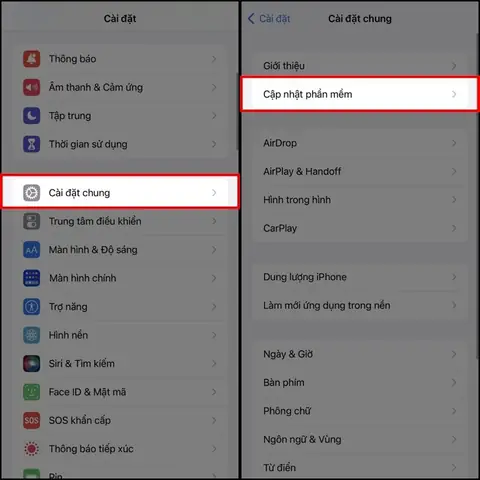
Việc cập nhật iOS trực tiếp trên iPhone là phương pháp đơn giản và phổ biến nhất, cho phép bạn thực hiện mọi thao tác ngay trên thiết bị của mình. Để bắt đầu, bạn cần truy cập vào mục “Cập nhật phần mềm” trong ứng dụng “Cài đặt”. Sau đó, hệ thống sẽ tự động kiểm tra xem có phiên bản iOS mới nào khả dụng cho thiết bị của bạn hay không. Nếu có, bạn chỉ cần nhấn vào tùy chọn “Tải về và cài đặt” để bắt đầu quy trình.
Quy trình này bao gồm việc tải xuống tệp cập nhật có dung lượng tương đối lớn, sau đó cài đặt nó. Hãy đảm bảo iPhone của bạn có đủ dung lượng trống và kết nối mạng ổn định trong suốt quá trình này.
Các phương pháp cập nhật iOS phổ biến
Ngoài cách cập nhật trực tiếp trên iPhone, có hai phương pháp khác cũng rất hữu ích tùy thuộc vào nhu cầu và tình huống của người dùng.
Có thể bạn quan tâm: Hướng Dẫn Cập Nhật Và Đồng Bộ Danh Bạ Iphone Lên Icloud, Gmail Đơn Giản
Cập nhật tự động
Tính năng cập nhật tự động cho phép iPhone của bạn tải xuống và cài đặt các bản cập nhật iOS mà không cần sự can thiệp thủ công từ người dùng. Để bật tính năng này, bạn vào Cài đặt > Cài đặt chung > Cập nhật phần mềm > Cập nhật tự động. Tại đây, bạn có thể bật cả hai tùy chọn: “Tải về bản cập nhật iOS” và “Cài đặt bản cập nhật iOS”.
Thiết lập này rất tiện lợi, đặc biệt là khi bạn muốn bản cập nhật được cài đặt vào ban đêm hoặc khi thiết bị không sử dụng. iPhone sẽ tự động tải về bản cập nhật khi kết nối Wi-Fi và sạc pin, sau đó sẽ tự động cài đặt.
Cập nhật thủ công
Cập nhật thủ công mang lại cho bạn toàn quyền kiểm soát quá trình cập nhật. Các bước thực hiện tương tự như cách cập nhật trực tiếp trên iPhone nhưng bạn sẽ là người chủ động bắt đầu mọi thứ. Đầu tiên, bạn mở ứng dụng Cài đặt trên iPhone. Tiếp theo, chọn Cài đặt chung và sau đó là Cập nhật phần mềm.
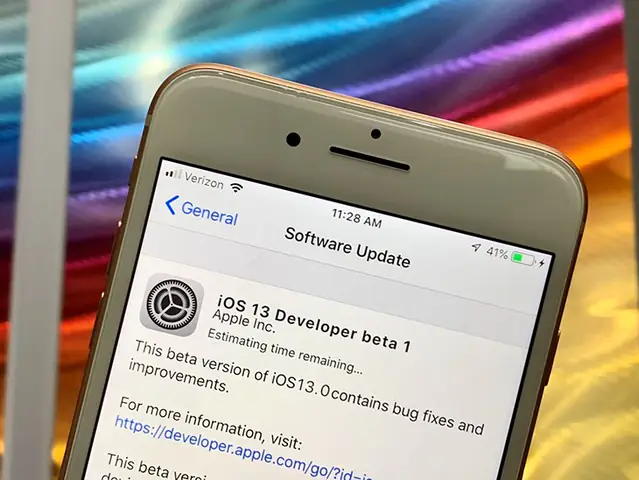
Hệ thống sẽ hiển thị phiên bản iOS hiện tại và nếu có bản cập nhật mới, bạn sẽ thấy tùy chọn “Tải về và cài đặt”. Nhấn vào đó để xác nhận tải về và bắt đầu cài đặt. Quá trình này yêu cầu bạn xác nhận lại và giữ cho iPhone kết nối nguồn điện và Wi-Fi ổn định.
Có thể bạn quan tâm: Cách Cập Nhật Zalo Trên Iphone: Hướng Dẫn Chi Tiết Và Khắc Phục Lỗi
Cập nhật qua máy tính (Finder/iTunes)
Phương pháp cập nhật qua máy tính rất hữu ích khi bạn không có kết nối Wi-Fi mạnh hoặc khi dung lượng bộ nhớ trên iPhone của bạn bị hạn chế, khiến việc tải xuống trực tiếp trở nên khó khăn.
Bước chuẩn bị: Sao lưu dữ liệu trên máy tính
Trước khi bắt đầu cập nhật qua máy tính, bước quan trọng nhất là sao lưu dữ liệu hiện có trên iPhone của bạn. Điều này giúp phòng tránh mọi rủi ro mất mát thông tin trong trường hợp quá trình cập nhật gặp sự cố. Bạn có thể sao lưu trực tiếp lên máy tính thông qua Finder (trên macOS Catalina trở lên) hoặc iTunes (trên các phiên bản macOS cũ hơn và Windows).
Các bước kết nối iPhone với máy tính và thực hiện cập nhật
Kết nối iPhone của bạn với máy tính bằng cáp USB. Mở Finder hoặc iTunes, tùy thuộc vào hệ điều hành bạn đang sử dụng. Sau khi iPhone được nhận diện, chọn thiết bị của bạn và tìm đến tab “Tổng quan” (General) hoặc “Tóm tắt” (Summary). Tại đây, bạn sẽ thấy tùy chọn “Kiểm tra cập nhật” (Check for Update). Nhấn vào đó, hệ thống sẽ tìm kiếm và thông báo nếu có phiên bản iOS mới. Bạn chỉ cần làm theo hướng dẫn trên màn hình để tải về và cài đặt bản cập nhật.
Chuẩn bị gì trước khi cập nhật iOS?
Để đảm bảo quá trình cập nhật iOS diễn ra suôn sẻ và không gặp trục trặc, việc chuẩn bị kỹ lưỡng trước khi bắt đầu là vô cùng quan trọng.
Kiểm tra dung lượng bộ nhớ trống

Có thể bạn quan tâm: Tuyển Tập Hình Nền Đẹp Cho Iphone: Full HD, 4K, 8K Miễn Phí
Trước tiên, bạn cần kiểm tra dung lượng bộ nhớ trống trên iPhone của mình. Các bản cập nhật iOS thường yêu cầu một lượng dung lượng nhất định để tải về và cài đặt. Để kiểm tra, bạn vào Cài đặt > Cài đặt chung > Dung lượng iPhone. Nếu dung lượng trống không đủ, hãy xóa bớt các ứng dụng không cần thiết, ảnh, video hoặc dữ liệu khác để giải phóng không gian.
Sao lưu dữ liệu
Tầm quan trọng của việc sao lưu dữ liệu trước khi cập nhật không thể bị xem nhẹ. Sao lưu dữ liệu giúp bạn phục hồi mọi thông tin cá nhân, cài đặt và ứng dụng nếu quá trình cập nhật gặp lỗi hoặc xảy ra sự cố ngoài ý muốn.
Hướng dẫn các bước sao lưu đơn giản qua iCloud
Để sao lưu dữ liệu qua iCloud, bạn truy cập Cài đặt > Tên của bạn > iCloud > Sao lưu iCloud. Đảm bảo bạn đã kết nối với Wi-Fi, sau đó nhấn “Sao lưu bây giờ” (Back Up Now). Quá trình này sẽ đồng bộ hóa dữ liệu lên máy chủ iCloud.
Kết nối nguồn điện và Wi-Fi ổn định
Để đảm bảo quá trình cập nhật iOS diễn ra liền mạch và không bị gián đoạn, bạn nên kết nối iPhone với nguồn điện ổn định (cắm sạc) và sử dụng mạng Wi-Fi có đường truyền đáng tin cậy. Việc cập nhật có thể mất một khoảng thời gian, đặc biệt với các bản cập nhật lớn, và nguồn điện hoặc kết nối mạng chập chờn có thể dẫn đến lỗi hoặc làm hỏng hệ điều hành.
Có thể bạn quan tâm: Iphone 11 64GB: Cấu Hình Chi Tiết, Hiệu Năng A13 Bionic Và Thông Số Kỹ Thuật Cần Biết
Tại sao iPhone không cập nhật được lên iOS mới?
Có nhiều lý do có thể khiến iPhone của bạn gặp khó khăn khi cập nhật lên phiên bản iOS mới nhất.
- Thiết bị không tương thích với phiên bản iOS mới: Không phải tất cả các mẫu iPhone đều hỗ trợ các phiên bản iOS mới nhất. Apple thường ngừng hỗ trợ cập nhật cho các dòng máy quá cũ để đảm bảo hiệu suất hoạt động.
- Lỗi phần mềm tạm thời hoặc do ứng dụng: Đôi khi, các lỗi tạm thời trong hệ điều hành hoặc xung đột với ứng dụng cài đặt có thể ngăn cản quá trình cập nhật.
- Vấn đề với kết nối mạng: Một kết nối Wi-Fi yếu, không ổn định hoặc gặp trục trặc có thể khiến việc tải xuống bản cập nhật bị lỗi hoặc không hoàn tất.
- Dung lượng bộ nhớ không đủ: Như đã đề cập ở trên, thiếu dung lượng lưu trữ là một trong những nguyên nhân phổ biến nhất khiến việc cập nhật thất bại.
- Lỗi máy chủ Apple: Trong một số trường hợp hiếm hoi, máy chủ của Apple có thể gặp vấn đề tạm thời, ảnh hưởng đến khả năng tải về và cài đặt bản cập nhật của người dùng trên toàn cầu.
Khắc phục các lỗi thường gặp khi cập nhật iOS
Trong quá trình cập nhật iOS, đôi khi người dùng có thể gặp phải một số lỗi phổ biến. May mắn là hầu hết các lỗi này đều có thể được khắc phục dễ dàng.
Nên cập nhật iOS ngay lập tức hay chờ đợi?
Việc có nên cập nhật iOS ngay lập tức hay chờ đợi phụ thuộc vào tình hình cụ thể và ưu tiên của bạn. Cập nhật sớm mang lại nhiều lợi ích như tiếp cận các tính năng mới, cải thiện hiệu suất và quan trọng nhất là các bản vá bảo mật mới nhất, giúp bảo vệ thiết bị khỏi các lỗ hổng tiềm ẩn. Tuy nhiên, đôi khi các bản cập nhật đầu tiên có thể còn tồn tại lỗi nhỏ. Trong trường hợp này, chờ đợi một vài ngày hoặc tuần để Apple phát hành bản vá lỗi (ví dụ: iOS 17.0.1, iOS 17.0.2) thường là một lựa chọn an toàn hơn.
Các phiên bản iOS Beta: Ai nên và không nên trải nghiệm?
Chương trình thử nghiệm Beta của Apple cho phép người dùng trải nghiệm các tính năng mới trước khi chúng được phát hành chính thức. Tuy nhiên, phiên bản Beta thường chưa ổn định và có thể gây ra lỗi hoặc sự cố hoạt động trên thiết bị. Do đó, những người dùng muốn thử nghiệm các tính năng mới nhất và chấp nhận rủi ro có thể gặp lỗi thì mới nên tham gia chương trình Beta. Người dùng thông thường, những người ưu tiên sự ổn định và trải nghiệm mượt mà, tốt nhất nên đợi phiên bản chính thức.
Apple có hỗ trợ cập nhật cho các iPhone đời cũ không?
Apple nổi tiếng với chính sách hỗ trợ cập nhật phần mềm lâu dài cho các thiết bị của mình. Thông thường, Apple sẽ cung cấp các bản cập nhật iOS mới nhất cho các dòng iPhone trong khoảng 5-6 năm kể từ khi ra mắt. Ngay cả khi một mẫu iPhone không còn hỗ trợ các phiên bản iOS hoàn toàn mới, Apple vẫn thường xuyên phát hành các bản cập nhật bảo mật cho các phiên bản iOS cũ hơn để duy trì an ninh cho người dùng.
Những lưu ý quan trọng khi cập nhật iOS để tránh mất dữ liệu
Để tránh tình trạng mất dữ liệu trong quá trình cập nhật iOS, việc thực hiện sao lưu dữ liệu là bước quan trọng nhất, như đã nhấn mạnh ở các phần trước. Ngoài ra, hãy đảm bảo bạn hiểu rõ về quá trình cập nhật phần mềm: việc này giống như việc cài đặt một hệ điều hành mới cho máy tính, do đó, mọi thứ cần diễn ra suôn sẻ. Luôn sử dụng nguồn điện ổn định và kết nối mạng tin cậy. Nếu bạn cảm thấy không chắc chắn, việc nhờ sự trợ giúp từ bạn bè, người thân có kinh nghiệm hoặc các trung tâm bảo hành Apple uy tín là một lựa chọn khôn ngoan.
Cập Nhật Lúc Tháng 9 26, 2026 by admin


