
Việc hiểu và quản lý quyền truy cập ứng dụng trên iPhone là yếu tố then chốt để bảo vệ thông tin cá nhân và đảm bảo an toàn cho thiết bị của bạn. Trên hệ điều hành iOS, mọi ứng dụng đều cần sự cho phép của bạn để truy cập vào các dữ liệu nhạy cảm như vị trí, danh bạ, ảnh, micrô hay camera.
Bài viết này sẽ hướng dẫn bạn chi tiết cách xem xét, cấp hoặc thu hồi các quyền này một cách dễ dàng, giúp bạn làm chủ quyền riêng tư của mình. Chúng ta sẽ đi qua các bước kiểm tra quyền ứng dụng, xử lý các yêu cầu cấp phép đặc biệt và cả cách quản lý quyền cho trẻ em thông qua tính năng “Chia sẻ trong gia đình”.
Quyền truy cập ứng dụng trên iPhone là gì và tại sao cần quản lý?
Quyền truy cập ứng dụng trên iPhone, hay còn gọi là quyền riêng tư trên iOS, là tập hợp các cho phép mà một ứng dụng yêu cầu để có thể hoạt động và truy cập vào các dữ liệu hoặc tính năng trên thiết bị của bạn.
Việc quản lý chặt chẽ các quyền này là vô cùng quan trọng để bảo mật thông tin cá nhân của bạn khỏi việc truy cập trái phép và đảm bảo thiết bị hoạt động an toàn. iPhone cung cấp một mục “Quyền Riêng Tư” trong phần Cài đặt để bạn dễ dàng kiểm soát mọi thứ.
Hướng dẫn chi tiết cách xem và cấp/thu hồi quyền ứng dụng trên iPhone
Để quản lý hiệu quả quyền truy cập của các ứng dụng trên iPhone, bạn cần nắm rõ cách xem chúng đang sử dụng những quyền gì, cách cấp quyền khi cần thiết và cách thu hồi khi không còn sử dụng nữa.
Cách xem tất cả các quyền mà ứng dụng yêu cầu:
Truy cập vào mục “Cài đặt” trên iPhone, sau đó chọn “Quyền riêng tư & Bảo mật”. Tại đây, bạn sẽ thấy danh sách các loại quyền mà ứng dụng có thể yêu cầu, bao gồm Vị trí, Danh bạ, Lịch, Ảnh, Micrô, Camera, Bluetooth, v.v. Chạm vào từng danh mục quyền để xem những ứng dụng nào đã được cấp phép truy cập. Bên cạnh đó, bạn cũng có thể vào cài đặt của từng ứng dụng cụ thể để xem và quản lý các quyền mà ứng dụng đó đã được cấp.
Có thể bạn quan tâm: Hướng Dẫn Chi Tiết Cách Cập Nhật Ios Cho Iphone: An Toàn, Nhanh Chóng Và Hiệu Quả
Cách cấp quyền truy cập cho ứng dụng:
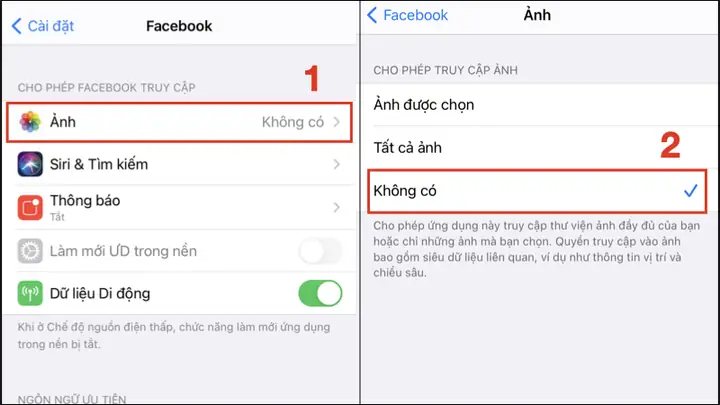
Khi một ứng dụng mới cài đặt hoặc một tính năng mới yêu cầu quyền truy cập, bạn sẽ nhận được thông báo pop-up trên màn hình. Đọc kỹ yêu cầu và chạm vào “Cho phép” nếu bạn đồng ý. Để bật hoặc tắt quyền truy cập cho từng danh mục cụ thể của một ứng dụng, bạn có thể vào “Cài đặt” > “Tên ứng dụng” và bật/tắt các tùy chọn truy cập theo ý muốn. Ví dụ, nếu bạn muốn ứng dụng chỉnh sửa ảnh có thể truy cập thư viện ảnh, hãy bật quyền truy cập “Ảnh”.
Cách thu hồi hoặc hạn chế quyền truy cập của ứng dụng:
Để tăng cường bảo mật, bạn nên định kỳ xem xét và tắt các quyền truy cập không cần thiết mà ứng dụng đang sử dụng. Truy cập vào “Cài đặt” > “Quyền riêng tư & Bảo mật”, chọn danh mục quyền muốn kiểm tra và gạt nút công tắc để tắt quyền đối với các ứng dụng không cần thiết. Trong trường hợp một ứng dụng có dấu hiệu bất thường hoặc bạn không còn sử dụng các tính năng đòi hỏi quyền đó, hãy thu hồi ngay lập tức để bảo vệ dữ liệu cá nhân.
Cách xử lý khi ứng dụng yêu cầu “tin cậy” để sử dụng
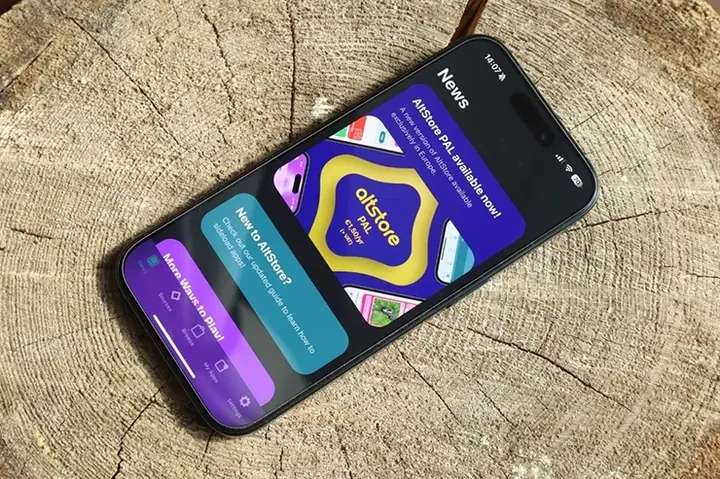
Khi bạn tải ứng dụng từ nguồn bên ngoài App Store chính thức, iPhone sẽ yêu cầu bạn “tin cậy” nhà phát triển để có thể sử dụng ứng dụng đó.
Các bước xác nhận tin cậy ứng dụng trên các phiên bản iOS:
Trên các phiên bản iOS mới hơn (iOS 14, iOS 15 trở lên), quy trình này thường được thực hiện thông qua “Cài đặt” > “Cài đặt chung” > “VPN & Quản lý thiết bị” (hoặc “Quản lý thiết bị” tùy phiên bản). Tại đây, bạn sẽ thấy hồ sơ của nhà phát triển ứng dụng, chạm vào tên nhà phát triển và sau đó chọn “Tin cậy Tên nhà phát triển”.

Có thể bạn quan tâm: Hướng Dẫn Cập Nhật Và Đồng Bộ Danh Bạ Iphone Lên Icloud, Gmail Đơn Giản
Các rủi ro khi tin cậy các ứng dụng không rõ nguồn gốc:
Việc tin cậy các ứng dụng không rõ nguồn gốc tiềm ẩn nhiều rủi ro về bảo mật, bao gồm nguy cơ bị đánh cắp dữ liệu cá nhân, lây nhiễm phần mềm độc hại, hoặc bị theo dõi hoạt động trên thiết bị.
Hướng dẫn cách xem và quản lý các ứng dụng đã được tin cậy:
Bạn có thể xem lại danh sách các nhà phát triển đã tin cậy trong mục “Cài đặt” > “Cài đặt chung” > “VPN & Quản lý thiết bị”. Tại đây, bạn có thể chọn gỡ bỏ hoặc quản lý các hồ sơ đã tin cậy nếu có nghi ngờ hoặc không còn muốn sử dụng ứng dụng đó nữa.
Quản lý quyền truy cập ứng dụng cho trẻ em với “Chia sẻ trong gia đình”
Tính năng “Chia sẻ trong gia đình” (Screen Time) trên iPhone cho phép phụ huynh quản lý và kiểm soát việc sử dụng thiết bị của trẻ em, bao gồm cả việc cấp quyền truy cập ứng dụng.
Giới thiệu tính năng “Chia sẻ trong gia đình” (Screen Time):
“Chia sẻ trong gia đình” giúp bạn thiết lập các giới hạn về thời gian sử dụng, nội dung phù hợp và quản lý các ứng dụng mà trẻ có thể truy cập.
Có thể bạn quan tâm: Cách Cập Nhật Zalo Trên Iphone: Hướng Dẫn Chi Tiết Và Khắc Phục Lỗi
Hướng dẫn cách thiết lập và phê duyệt các ứng dụng con có thể mua hoặc tải về:
Trong phần “Chia sẻ trong gia đình”, bạn có thể bật tính năng “Yêu cầu thời gian sử dụng” để phê duyệt các giao dịch mua hoặc tải ứng dụng của trẻ. Khi trẻ yêu cầu, bạn sẽ nhận được thông báo để xem xét và cho phép hoặc từ chối.
Cách giới hạn quyền truy cập ứng dụng cho trẻ theo các quy định cụ thể:
Bạn có thể sử dụng mục “Giới hạn ứng dụng” trong “Chia sẻ trong gia đình” để đặt thời gian sử dụng cho các loại ứng dụng nhất định hoặc cấm hoàn toàn một số ứng dụng không phù hợp. Ngoài ra, bạn cũng có thể xem và quản lý các quyền riêng tư cho ứng dụng mà trẻ sử dụng thông qua các cài đặt chung về quyền riêng tư trên thiết bị của trẻ.
Các trường hợp ứng dụng thường yêu cầu cấp quyền và lưu ý quan trọng
Hiểu rõ những loại quyền mà ứng dụng thường yêu cầu và các dấu hiệu nhận biết sẽ giúp bạn đưa ra quyết định cấp phép thông minh hơn.
Các loại quyền phổ biến mà ứng dụng thường yêu cầu bao gồm: Vị trí (để cung cấp dịch vụ dựa trên địa điểm), Camera (chụp ảnh, quay video), Micrô (ghi âm, gọi thoại), Danh bạ (truy cập thông tin liên lạc), Ảnh (lưu trữ, chỉnh sửa hình ảnh), Bluetooth (kết nối thiết bị ngoại vi).
Lưu ý về các biểu tượng chỉ báo khi ứng dụng đang sử dụng quyền:
Có thể bạn quan tâm: Tuyển Tập Hình Nền Đẹp Cho Iphone: Full HD, 4K, 8K Miễn Phí
iPhone có các biểu tượng chỉ báo rõ ràng khi ứng dụng đang sử dụng quyền truy cập. Một chấm cam xuất hiện trên thanh trạng thái cho biết ứng dụng đang sử dụng micrô, trong khi chấm xanh lá cho thấy ứng dụng đang sử dụng camera hoặc camera và micrô. Nếu có mũi tên chỉ vào biểu tượng pin, điều đó có thể cho thấy ứng dụng đang sử dụng dịch vụ định vị.
Những sai lầm người dùng thường mắc phải khi cấp quyền ứng dụng:
Nhiều người dùng có xu hướng cấp phép tất cả các quyền mà ứng dụng yêu cầu mà không đọc kỹ hoặc tìm hiểu mục đích sử dụng. Một sai lầm phổ biến khác là không kiểm tra lại các quyền đã cấp sau một thời gian sử dụng, dẫn đến việc ứng dụng có thể truy cập vào dữ liệu không cần thiết.
Tầm quan trọng của việc kiểm tra quyền truy cập định kỳ
Việc thường xuyên xem lại các quyền đã cấp cho ứng dụng là một biện pháp bảo mật quan trọng để đảm bảo dữ liệu cá nhân của bạn luôn được an toàn.
Lời khuyên là bạn nên xem lại quyền ứng dụng đã cấp ít nhất mỗi 3-6 tháng một lần. Điều này giúp phát hiện sớm các ứng dụng có thể đang lạm dụng quyền hoặc bạn không còn muốn chia sẻ dữ liệu với chúng nữa.
Các mẹo bảo vệ quyền riêng tư tối ưu trên iPhone
Bên cạnh việc quản lý quyền truy cập ứng dụng, có nhiều cách khác để tăng cường bảo vệ quyền riêng tư trên iPhone của bạn.
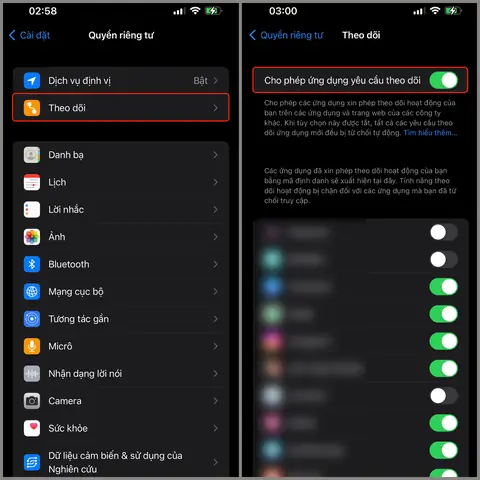
Bạn nên xem xét tắt dịch vụ định vị cho toàn bộ hệ thống hoặc chỉ cho từng ứng dụng cụ thể nếu không thực sự cần thiết. Ngoài ra, hãy vào “Cài đặt” > “Quyền riêng tư & Bảo mật” > “Quảng cáo của Apple” và bật tùy chọn “Giới hạn theo dõi quảng cáo” để hạn chế việc cá nhân hóa quảng cáo dựa trên hoạt động của bạn.
Khi nào cần liên hệ bộ phận hỗ trợ của Apple hoặc nhà phát triển ứng dụng?
Nếu bạn gặp phải các vấn đề phức tạp liên quan đến quyền riêng tư, bảo mật ứng dụng, hoặc không thể tự mình xử lý các lỗi kỹ thuật, việc liên hệ với bộ phận hỗ trợ của Apple hoặc nhà phát triển ứng dụng là cần thiết.
Các tình huống cần sự trợ giúp chuyên sâu bao gồm: nghi ngờ thiết bị bị xâm nhập, gặp lỗi nghiêm trọng không thể khắc phục, hoặc cần làm rõ các chính sách bảo mật của Apple hoặc ứng dụng.
Phân biệt cấp phép ứng dụng trên iOS và các hệ điều hành khác
Cách quản lý quyền truy cập ứng dụng trên iOS có những điểm tương đồng và khác biệt so với các hệ điều hành khác như Android.
Trên Android, việc quản lý quyền ứng dụng cũng được thực hiện thông qua cài đặt, cho phép người dùng cấp hoặc từ chối các quyền như vị trí, danh bạ, tin nhắn. Tuy nhiên, cách trình bày và các tùy chọn cụ thể có thể khác nhau tùy thuộc vào phiên bản hệ điều hành và giao diện người dùng của nhà sản xuất thiết bị. iOS thường được đánh giá là có hệ thống quản lý quyền riêng tư chặt chẽ và minh bạch hơn.
Cập Nhật Lúc Tháng 9 26, 2026 by admin


