
Bạn đang có ý định mua lại một chiếc iPhone/iPad cũ hoặc muốn xác minh tình trạng của thiết bị mình đang sử dụng? Việc kiểm tra trạng thái Find My iPhone (FMI) và khóa iCloud là vô cùng quan trọng để tránh gặp phải tình trạng “iCloud Lock”, khiến thiết bị trở nên vô dụng. Bài viết này sẽ cung cấp cho bạn hướng dẫn chi tiết cách kiểm tra trạng thái này một cách miễn phí, cả trực tiếp trên thiết bị lẫn sử dụng mã IMEI/Serial.
Hiểu rõ về Find My iPhone và khóa iCloud sẽ giúp bạn tránh được những rủi ro không đáng có khi giao dịch thiết bị cũ. Chúng tôi sẽ đi sâu vào các phương pháp kiểm tra, từ việc thao tác trực tiếp trên iPhone/iPad cho đến việc sử dụng các công cụ trực tuyến uy tín dựa trên mã IMEI/Serial. Ngoài ra, bài viết còn giải đáp các thắc mắc thường gặp và phân biệt rõ ràng giữa các loại kiểm tra để bạn có cái nhìn toàn diện nhất.
Cách kiểm tra trạng thái Find My iPhone (FMI) và khóa iCloud trên iPhone/iPad
Find My iPhone (FMI) và khóa iCloud là hai tính năng bảo mật quan trọng của Apple, giúp người dùng định vị, khóa hoặc xóa dữ liệu thiết bị từ xa khi bị mất hoặc đánh cắp. Kiểm tra trạng thái của hai tính năng này giúp xác định liệu thiết bị có đang bị khóa tài khoản iCloud của chủ sở hữu trước đó hay không, từ đó đảm bảo bạn có thể sử dụng thiết bị một cách hợp pháp và an toàn.
Việc hiểu rõ cách kiểm tra FMI/iCloud bật hay tắt trực tiếp trên thiết bị sẽ giúp bạn nắm bắt thông tin nhanh chóng và chính xác nhất về tình trạng khóa của máy.
Kiểm tra FMI/iCloud trực tiếp trên iPhone/iPad
Có thể bạn quan tâm: Hướng Dẫn Chi Tiết Cách Tìm Iphone Bị Mất Trên Máy Tính An Toàn Và Hiệu Quả
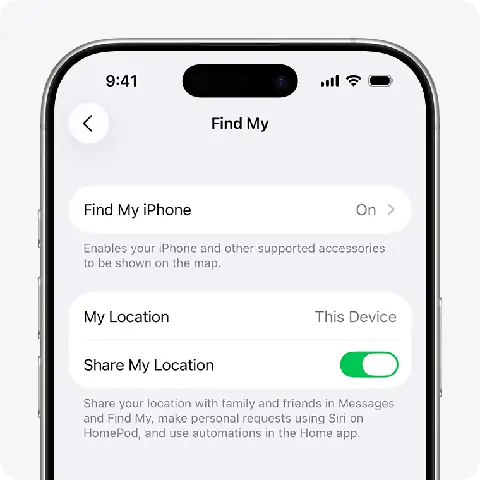
Bạn có thể dễ dàng kiểm tra trạng thái Find My iPhone và khóa iCloud ngay trên chính thiết bị của mình thông qua mục Cài đặt.
Các bước thực hiện:
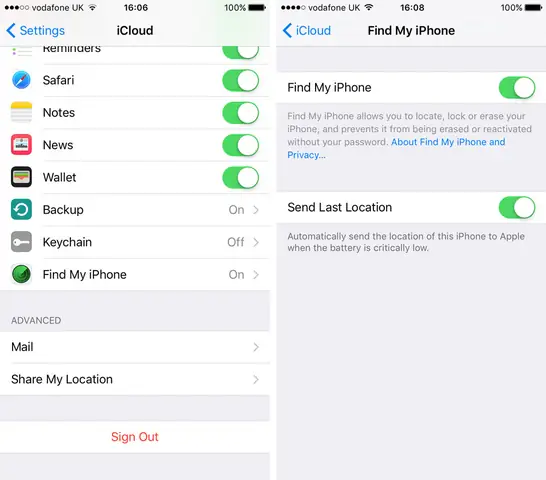
- Mở ứng dụng Cài đặt (Settings) trên iPhone hoặc iPad của bạn.
- Chạm vào tên Apple ID của bạn ở phía trên cùng màn hình.
- Chọn mục Tìm (Find My).
- Trong menu Tìm, chọn Tìm iPhone (Find My iPhone).
Tại đây, bạn sẽ thấy trạng thái của tính năng Tìm iPhone. Nếu hiển thị “Bật (On)“, có nghĩa là tính năng Find My iPhone đang hoạt động và thiết bị có thể bị khóa bởi tài khoản iCloud liên kết. Ngược lại, nếu hiển thị “Tắt (Off)“, tính năng này đang không hoạt động, điều này thường đồng nghĩa với việc thiết bị không bị khóa iCloud (tuy nhiên, vẫn cần kiểm tra kỹ hơn, đặc biệt khi mua máy cũ).
Sử dụng mã IMEI/Serial để kiểm tra trạng thái iCloud và Find My iPhone online
Ngoài cách kiểm tra trực tiếp trên thiết bị, việc sử dụng mã IMEI hoặc Serial Number của iPhone/iPad là một phương pháp hiệu quả để kiểm tra trạng thái iCloud và Find My iPhone, đặc biệt khi bạn không có quyền truy cập vào thiết bị hoặc muốn xác minh thông tin trước khi mua.
Để thực hiện kiểm tra online, trước hết bạn cần lấy được mã IMEI hoặc Serial Number của thiết bị.
Có thể bạn quan tâm: Cách Tìm Lại Iphone Bị Mất Bằng Số IMEI: Hướng Dẫn Chi Tiết Và Giải Pháp Khác
Cách lấy mã IMEI/Serial:
- Bấm #06#: Mở ứng dụng Điện thoại, nhập mã
#06#và nhấn nút gọi. Mã IMEI (hoặc cả hai mã IMEI1, IMEI2 nếu có) sẽ hiện ra trên màn hình. - Trong Cài đặt: Vào Cài đặt (Settings) > Cài đặt chung (General) > Giới thiệu (About). Cuộn xuống để tìm IMEI hoặc Số Serial (Serial Number).
- Trên vỏ hộp hoặc hóa đơn mua hàng: Mã IMEI/Serial thường được in trên vỏ hộp sản phẩm hoặc hóa đơn mua hàng ban đầu.
Sau khi có mã IMEI hoặc Serial Number, bạn có thể sử dụng các công cụ trực tuyến để kiểm tra.
Hướng dẫn sử dụng các công cụ kiểm tra iCloud online
Có nhiều website và công cụ uy tín cho phép bạn kiểm tra trạng thái iCloud Lock và Find My iPhone bằng mã IMEI/Serial một cách miễn phí hoặc có phí. Dưới đây là một số công cụ phổ biến và cách sử dụng chúng:
Các công cụ/website phổ biến:
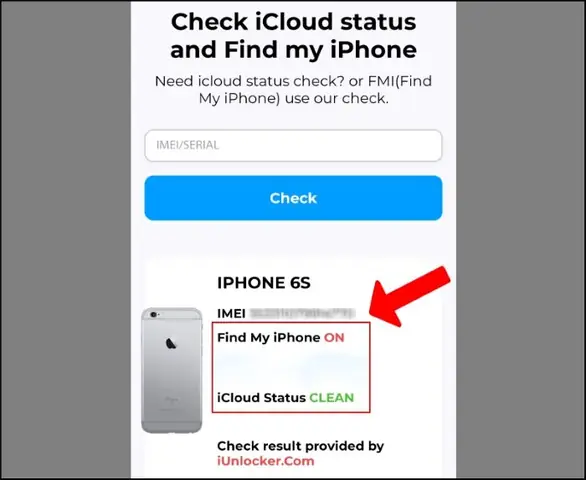
- iUnlocker: Một trong những công cụ phổ biến hỗ trợ kiểm tra nhiều thông tin, bao gồm cả trạng thái FMI.
- IMEICheck.com: Cung cấp dịch vụ kiểm tra IMEI chi tiết, bao gồm thông tin khóa iCloud.
- IMEI Pro: Tương tự, đây là một website cung cấp dịch vụ kiểm tra IMEI với khả năng xác định tình trạng khóa iCloud.
- doctorSIM: Một dịch vụ kiểm tra IMEI và unlock điện thoại, có khả năng cho biết trạng thái FMI.
Hướng dẫn từng bước nhập IMEI/Serial để nhận kết quả:
- Truy cập một trong các website đã liệt kê ở trên.
- Tìm mục nhập mã IMEI hoặc Serial Number trên trang chủ hoặc mục kiểm tra iCloud/FMI.
- Nhập chính xác mã IMEI hoặc Serial Number của thiết bị bạn muốn kiểm tra.
- Nhấn nút “Check” hoặc “Verify” (hoặc tương tự).
- Hệ thống sẽ xử lý yêu cầu và trả về kết quả.
Giải thích các trạng thái kết quả nhận được:
Kết quả kiểm tra thường sẽ hiển thị các trạng thái rõ ràng:
- iCloud ON / FMI ON (Found My iPhone ON): Điều này có nghĩa là tính năng Find My iPhone đang được bật và thiết bị đang bị khóa bởi tài khoản iCloud. Bạn sẽ không thể sử dụng thiết bị này nếu không có tài khoản và mật khẩu Apple ID đã đăng nhập.
- iCloud OFF / FMI OFF (Found My iPhone OFF): Cho biết tính năng Find My iPhone đang tắt và thiết bị không bị khóa bởi tài khoản iCloud. Thiết bị có khả năng cao là “sạch” iCloud và có thể sử dụng bình thường.
- Clean / Lost / Stolen: Một số dịch vụ còn cung cấp thêm thông tin về tình trạng báo mất hoặc bị đánh cắp của IMEI, giúp bạn đánh giá mức độ rủi ro cao hơn.
Tại sao cần kiểm tra trạng thái Find My iPhone/iCloud trước khi mua bán hoặc sử dụng lại thiết bị?
Việc chủ động kiểm tra trạng thái Find My iPhone/iCloud là một bước đi vô cùng quan trọng, đặc biệt là trong các giao dịch mua bán thiết bị đã qua sử dụng. Nó không chỉ bảo vệ quyền lợi của bạn mà còn đảm bảo tính minh bạch và hợp pháp của giao dịch.
Rủi ro lớn nhất khi mua một thiết bị bị khóa iCloud (iCloud Lock) là bạn sẽ không thể đăng nhập và sử dụng thiết bị, biến nó thành một “cục gạch” vô giá trị. Điều này xảy ra khi thiết bị vẫn còn liên kết với tài khoản Apple ID của chủ sở hữu trước đó.
Có thể bạn quan tâm: Cách Tìm File Đã Tải Xuống Trên Iphone & Ipad (nhanh Chóng)
Việc kiểm tra kỹ lưỡng giúp bạn đảm bảo thiết bị mình mua hoặc sử dụng lại là “sạch”, không bị báo mất cắp, bỏ quên iCloud hoặc gặp các vấn đề pháp lý liên quan.
Trường hợp nên kiểm tra trạng thái FMI/iCloud
Có nhiều tình huống mà việc kiểm tra trạng thái Find My iPhone/iCloud là cần thiết:
- Mua iPhone/iPad cũ: Đây là trường hợp quan trọng nhất. Bạn cần kiểm tra kỹ để đảm bảo thiết bị không bị khóa iCloud, tránh mua phải hàng không thể sử dụng.
- Nhận thiết bị cũ từ người thân: Dù là người thân, việc kiểm tra lại tình trạng khóa iCloud cũng giúp tránh những nhầm lẫn hoặc sự cố không mong muốn trong tương lai.
- Reset thiết bị và muốn đảm bảo không bị khóa lại: Sau khi reset, đôi khi thiết bị có thể yêu cầu nhập lại Apple ID cũ. Việc kiểm tra trước giúp bạn xác nhận tình trạng an toàn.
- Kiểm tra thiết bị trước khi bán: Đảm bảo bạn đã xóa sạch dữ liệu và gỡ bỏ tài khoản iCloud của mình khỏi thiết bị để người mua có thể sử dụng bình thường.
Các vấn đề thường gặp khi kiểm tra hoặc sử dụng Find My iPhone/iCloud
Trong quá trình kiểm tra hoặc sử dụng Find My iPhone/iCloud, người dùng có thể gặp phải một số tình huống phức tạp hoặc thắc mắc cần được giải đáp. Hiểu rõ các vấn đề này sẽ giúp bạn xử lý tình huống hiệu quả hơn.
iCloud ẩn (Hidden iCloud) là gì và cách xử lý?
Có thể bạn quan tâm: Hướng Dẫn Chi Tiết Cách Tìm Iphone Bị Mất Bằng Apple ID & Tính Năng Find My
“iCloud ẩn” (Hidden iCloud) là một thuật ngữ chỉ tình trạng một thiết bị iPhone/iPad đã qua sử dụng nhưng vẫn còn liên kết với một tài khoản iCloud mà bạn không thể nhìn thấy trực tiếp trên giao diện cài đặt của máy. Điều này thường xảy ra khi chủ cũ không gỡ bỏ hoàn toàn tài khoản của họ khỏi thiết bị trước khi bán.
Khi gặp trường hợp iCloud ẩn, thiết bị có thể sẽ yêu cầu nhập lại mật khẩu Apple ID của chủ cũ trong quá trình cài đặt hoặc khi thực hiện các thao tác như reset cài đặt. Cách xử lý duy nhất và an toàn nhất là liên hệ với chủ sở hữu ban đầu để yêu cầu họ đăng xuất khỏi tài khoản iCloud trên thiết bị. Nếu không thể liên hệ được, thiết bị đó gần như không thể sử dụng được.
Tôi quên mật khẩu iCloud, làm thế nào để kiểm tra trạng thái FMI?
Nếu bạn quên mật khẩu Apple ID của chính mình, việc kiểm tra trạng thái FMI trực tiếp trên thiết bị sẽ gặp khó khăn.
Các bước cơ bản khi quên mật khẩu Apple ID:
- Truy cập trang web quản lý tài khoản Apple ID: id.apple.com.
- Chọn “Quên ID Apple hoặc mật khẩu” và làm theo các hướng dẫn để đặt lại mật khẩu. Bạn có thể cần cung cấp địa chỉ email liên kết với tài khoản hoặc trả lời các câu hỏi bảo mật.
- Sử dụng tính năng khôi phục trên thiết bị: Trên màn hình khóa, bạn có thể tìm tùy chọn “Quên mật khẩu?” (Forgot Password?) nếu đã bật tính năng này trước đó.
Sau khi đặt lại thành công mật khẩu, bạn có thể truy cập lại vào cài đặt trên thiết bị để kiểm tra trạng thái FMI. Nếu bạn là chủ sở hữu thực sự của thiết bị và có bằng chứng mua hàng hợp lệ, bạn có thể liên hệ với bộ phận hỗ trợ của Apple để được trợ giúp gỡ bỏ khóa iCloud.
Khác biệt giữa kiểm tra iCloud Lock và kiểm tra tình trạng IMEI (sạch/bẩn, báo mất)
Hai loại kiểm tra này tuy có liên quan nhưng phục vụ mục đích khác nhau:
- Kiểm tra iCloud Lock: Mục đích chính là xác định xem thiết bị có bị khóa bởi tài khoản Apple ID của chủ sở hữu trước đó hay không (tức là FMI đang bật). Kết quả cho biết thiết bị có thể sử dụng được hay không sau khi reset.
- Kiểm tra tình trạng IMEI (Clean/Lost/Stolen): Mục đích là xác định xem mã IMEI của thiết bị có nằm trong danh sách báo mất, báo cắp hoặc “bẩn” (ví dụ: liên quan đến gian lận, nợ cước) hay không. Kết quả này cho biết tính hợp pháp của thiết bị trên phương diện pháp lý và mạng di động.
Một thiết bị có thể “sạch” IMEI (không báo mất) nhưng vẫn bị khóa iCloud, hoặc ngược lại, một thiết bị không khóa iCloud nhưng có thể bị báo mất hoặc “bẩn” IMEI. Do đó, việc thực hiện cả hai loại kiểm tra là cần thiết khi mua bán thiết bị cũ.
Các dịch vụ gỡ khóa iCloud và khi nào cần đến chúng
Các dịch vụ gỡ khóa iCloud là những bên cung cấp giải pháp kỹ thuật để mở khóa tài khoản iCloud trên thiết bị mà bạn không có mật khẩu.
Khi nào cần đến dịch vụ gỡ khóa iCloud:
- Bạn mua lại một thiết bị iPhone/iPad cũ nhưng không may bị khóa iCloud và không thể liên hệ với chủ sở hữu trước đó.
- Bạn là chủ sở hữu hợp pháp của thiết bị nhưng đã làm mất hoặc quên hoàn toàn thông tin đăng nhập Apple ID và không thể khôi phục.
Lưu ý quan trọng:
- Tính hợp pháp: Hãy cẩn trọng lựa chọn các dịch vụ uy tín. Một số dịch vụ hoạt động không hợp pháp hoặc sử dụng các phương pháp bẻ khóa không được Apple chấp thuận, có thể gây hại cho thiết bị hoặc dẫn đến các vấn đề pháp lý.
- Rủi ro: Ngay cả các dịch vụ hợp pháp cũng có thể không đảm bảo thành công 100%. Quy trình gỡ khóa iCloud thường phức tạp và phụ thuộc vào nhiều yếu tố kỹ thuật.
- Chi phí: Các dịch vụ này thường yêu cầu một khoản phí nhất định, và không có gì đảm bảo kết quả.
Trước khi sử dụng dịch vụ gỡ khóa iCloud, hãy tìm hiểu kỹ, đọc các đánh giá và cân nhắc rủi ro. Trong nhiều trường hợp, cách tốt nhất là cố gắng khôi phục tài khoản Apple ID chính chủ hoặc liên hệ với bộ phận hỗ trợ của Apple nếu bạn có bằng chứng sở hữu hợp pháp.
Cập Nhật Lúc Tháng 9 26, 2026 by admin


