
Bạn đang tìm kiếm cách để theo dõi dung lượng pin của iPad ngay trên iPhone mà không cần cầm thiết bị kia lên? Việc này hoàn toàn khả thi và có nhiều phương pháp đơn giản để bạn luôn nắm bắt tình trạng pin của iPad. Bài viết này sẽ hướng dẫn chi tiết các cách hiệu quả nhất, từ việc sử dụng widget tiện lợi đến ứng dụng Tìm mặc định, giúp bạn quản lý thiết bị của mình dễ dàng hơn.
Trong phần nội dung chính, chúng ta sẽ cùng khám phá cách thêm widget Pin lên màn hình iPhone để xem trực quan dung lượng pin của iPad, cách kiểm tra qua ứng dụng Tìm (Find My) với các bước thực hiện rõ ràng, và lý do tại sao Apple chưa tích hợp sẵn tính năng này một cách mặc định. Ngoài ra, bạn còn được hướng dẫn cách tùy chỉnh thông báo pin để không bỏ lỡ thời điểm sạc quan trọng.
Phần nội dung bổ sung sẽ mở rộng kiến thức về các phương pháp khác, bao gồm việc sử dụng các ứng dụng bên thứ ba để kiểm tra sâu hơn về sức khỏe pin, số chu kỳ sạc, cũng như lợi ích của việc theo dõi tình trạng pin và các tính năng nâng cao khác. Cuối cùng, chúng ta sẽ có một so sánh tổng quan giữa các phương pháp để bạn lựa chọn cách phù hợp nhất với nhu cầu của mình.
Sử dụng Widget Pin trên iPhone để theo dõi iPad
Cách nhanh chóng và trực quan nhất để xem pin iPad trên iPhone là sử dụng Widget Pin. Widget này hiển thị dung lượng pin của iPad và các phụ kiện Bluetooth được kết nối ngay trên màn hình chính hoặc màn hình Hôm Nay của iPhone, giúp bạn cập nhật thông tin chỉ với một cái liếc nhìn.
Để thêm Widget Pin vào iPhone, bạn cần thực hiện các bước đơn giản sau:
Đối với iOS 17 trở lên:
- Chạm và giữ vào bất kỳ khoảng trống nào trên màn hình chính cho đến khi các biểu tượng ứng dụng rung lên.
- Nhấn vào nút “+” ở góc trên cùng bên trái màn hình.
- Tìm kiếm “Pin” trong thanh tìm kiếm hoặc cuộn xuống danh sách các widget có sẵn.
- Chọn widget “Pin” và bạn có thể chọn kích thước hiển thị mong muốn (nhỏ, vừa, lớn).
- Nhấn “Thêm widget” và sau đó nhấn “Xong” ở góc trên cùng bên phải.
Đối với các phiên bản iOS cũ hơn:
- Vuốt sang phải trên màn hình chính để truy cập màn hình Hôm Nay.
- Cuộn xuống dưới cùng và nhấn vào “Chỉnh sửa”.
- Nhấn vào nút “+” ở góc trên cùng bên trái.
- Tìm kiếm và chọn widget “Pin”.
- Chọn kích thước widget và nhấn “Thêm tiện ích”.
- Nhấn “Xong” để lưu thay đổi.
Sau khi thêm widget, nó sẽ tự động quét và hiển thị các thiết bị Apple được kết nối với tài khoản iCloud của bạn và đang ở gần. Điều này bao gồm cả iPad, Apple Watch, AirPods và các phụ kiện Bluetooth khác. Widget này hoạt động bằng cách truy xuất dữ liệu pin từ các thiết bị đó thông qua kết nối Bluetooth hoặc Wi-Fi của Apple. Lý do đây là phương pháp trực quan nhất là vì nó cung cấp thông tin hiển thị liên tục mà không cần mở ứng dụng, cho phép bạn nắm bắt tình trạng pin của iPad một cách nhanh chóng và tiện lợi.

Có thể bạn quan tâm: Sạc Điện Thoại Iphone Chính Hãng: Hướng Dẫn Chọn Mua & Phân Biệt
Kiểm tra pin iPad thông qua ứng dụng Tìm (Find My)
Một phương pháp khác để kiểm tra dung lượng pin của iPad trên iPhone là sử dụng ứng dụng Tìm (Find My) tích hợp sẵn của Apple. Ứng dụng này, vốn được thiết kế để định vị thiết bị bị thất lạc, cũng cung cấp thông tin về trạng thái pin của các thiết bị đã đăng nhập bằng tài khoản Apple ID của bạn.
Để kiểm tra pin iPad bằng ứng dụng Tìm, bạn hãy thực hiện theo các bước sau:
- Mở ứng dụng Tìm (Find My) trên iPhone của bạn. Biểu tượng ứng dụng thường có hình la bàn màu xanh lá cây.
- Chọn tab “Thiết bị” nằm ở thanh công cụ dưới cùng màn hình.
- Trong danh sách các thiết bị hiển thị, tìm và chạm vào tên iPad mà bạn muốn kiểm tra pin.
- Sau khi chọn iPad, bạn sẽ thấy thông tin chi tiết về thiết bị. Ngay bên dưới tên thiết bị và vị trí hiện tại, bạn sẽ thấy một biểu tượng pin hiển thị mức dung lượng còn lại.
Giao diện trong ứng dụng Tìm sẽ hiển thị một biểu tượng pin kèm theo phần trăm pin. Tuy nhiên, cần lưu ý rằng thông tin này có thể không được cập nhật tức thì như widget Pin và đôi khi chỉ hiển thị biểu tượng pin mà không có phần trăm chính xác trên một số phiên bản hoặc trường hợp nhất định, tùy thuộc vào kết nối mạng và trạng thái hoạt động của iPad. Mặc dù không chi tiết bằng widget, đây vẫn là một cách đáng tin cậy để kiểm tra pin iPad khi bạn không có sẵn widget hoặc muốn xác nhận thông tin.
Tại sao không thể xem pin iPad trực tiếp trên iPhone một cách mặc định?
Việc bạn không thể xem trực tiếp dung lượng pin của iPad trên iPhone thông qua một tính năng tích hợp sẵn, giống như cách bạn xem pin AirPods, là do sự khác biệt trong triết lý thiết kế và chức năng mà Apple áp dụng cho từng loại thiết bị. iPhone và iPad, mặc dù cùng thuộc hệ sinh thái Apple, lại có những mục đích sử dụng và cách thức tương tác khác nhau.

Có thể bạn quan tâm: Hướng Dẫn 3 Cách Check IMEI Tai Nghe Iphone & Airpods Chính Xác Nhất
iPhone được thiết kế chủ yếu như một thiết bị di động cá nhân, nơi các thông báo và trạng thái của các thiết bị phụ trợ (như tai nghe) thường xuyên cần được hiển thị trực quan. Ngược lại, iPad thường được xem như một thiết bị đa phương tiện, công cụ làm việc hoặc giải trí, có thể hoạt động độc lập hoặc kết nối với các phụ kiện khác như bàn phím, bút stylus. Apple tập trung vào việc đảm bảo trải nghiệm liền mạch giữa các thiết bị thông qua iCloud và các dịch vụ đồng bộ hóa, nhưng chưa cung cấp một tính năng hiển thị pin iPad trực tiếp trên giao diện mặc định của iPhone. Điều này có thể xuất phát từ việc ưu tiên đơn giản hóa giao diện người dùng trên iPhone, tránh làm quá tải thông tin hiển thị, hoặc đơn giản là họ chưa xem đây là một nhu cầu cấp thiết cần tích hợp sẵn. Do đó, để xem pin iPad trên iPhone, người dùng cần phải dựa vào các tiện ích bổ sung như widget hoặc ứng dụng Tìm.
Tùy chỉnh và quản lý thông báo pin cho iPad trên iPhone
Để đảm bảo bạn không bao giờ bị bất ngờ bởi tình trạng pin yếu của iPad, bạn hoàn toàn có thể thiết lập các thông báo cảnh báo trực tiếp trên iPhone. Điều này giúp bạn chủ động hơn trong việc sạc pin và duy trì trải nghiệm sử dụng liền mạch.
Cách phổ biến nhất để thiết lập thông báo pin cho iPad trên iPhone là sử dụng ứng dụng Phím tắt (Shortcuts). Mặc dù không có tính năng cài đặt trực tiếp trong mục cài đặt Pin của iPhone, ứng dụng Phím tắt cho phép bạn tạo các quy trình tự động hóa để nhận cảnh báo.
Dưới đây là cách bạn có thể thiết lập một thông báo đơn giản:
- Mở ứng dụng Phím tắt trên iPhone.
- Chọn tab “Tự động hóa” ở dưới cùng.
- Nhấn vào nút “+” ở góc trên cùng bên phải để tạo tự động hóa mới.
- Chọn “Tạo mục tự động hóa cá nhân”.
- Cuộn xuống dưới và chọn “Pin”.
- Tại đây, bạn có thể thiết lập ngưỡng pin mong muốn (ví dụ: khi pin dưới 20% hoặc 10%). Chọn “Giảm xuống” và nhập giá trị phần trăm.
- Nhấn “Tiếp theo”.
- Chọn “Thêm tác vụ”.
- Tìm kiếm và chọn “Hiển thị thông báo” (Notifications > Show Notification).
- Trong ô văn bản của thông báo, bạn có thể nhập nội dung như: “Pin iPad của bạn sắp hết. Hãy cắm sạc ngay!” hoặc tùy chỉnh theo ý muốn.
- Nhấn “Tiếp theo”.
- Quan trọng: Tắt tùy chọn “Hỏi trước khi chạy” để tự động hóa hoạt động mà không cần sự can thiệp của bạn. Xác nhận bằng cách nhấn “Không hỏi”.
- Nhấn “Xong” để hoàn tất.
Tự động hóa này sẽ gửi một thông báo đến iPhone của bạn mỗi khi pin iPad giảm xuống dưới ngưỡng bạn đã cài đặt. Mặc dù đây không phải là tính năng quản lý pin chính thức của Apple, nó mang lại hiệu quả tương tự như một cảnh báo pin tiêu chuẩn, giúp bạn luôn ý thức được tình trạng pin của thiết bị. Việc thiết lập này đòi hỏi bạn phải cài đặt và cấu hình ứng dụng Phím tắt, nhưng lợi ích về việc chủ động quản lý pin là rất đáng kể.

Có thể bạn quan tâm: Check Nhà Mạng Iphone Lock: Hướng Dẫn Chi Tiết Từ A-Z 2024
Các phương pháp khác để kiểm tra tình trạng pin của iPhone và iPad
Bên cạnh các phương pháp chính thức của Apple như widget hay ứng dụng Tìm, có nhiều công cụ của bên thứ ba có thể cung cấp thông tin chi tiết hơn về tình trạng pin của cả iPhone và iPad. Các ứng dụng này thường đi sâu vào phân tích sức khỏe pin, lịch sử sử dụng và các yếu tố ảnh hưởng đến tuổi thọ pin.
Xem sức khỏe pin và số chu kỳ sạc
Một trong những thông tin quan trọng nhất mà các ứng dụng bên thứ ba có thể cung cấp là Sức khỏe pin (Battery Health) và số chu kỳ sạc (Cycle Count). Sức khỏe pin cho biết dung lượng tối đa hiện tại của pin so với khi còn mới, trong khi số chu kỳ sạc ghi lại số lần pin được xả và sạc đầy hoàn toàn.
Để xem những thông tin này trên cả iPhone và iPad bằng các công cụ chuyên dụng:
- Sử dụng ứng dụng “Pin” mặc định (chỉ có trên iPhone, không chi tiết): Trên iPhone, bạn có thể vào Cài đặt > Pin > Tình trạng pin & Sạc. Tại đây, bạn sẽ thấy “Dung lượng pin tối đa”, cho biết phần trăm dung lượng pin hiện tại so với lúc mới. Tuy nhiên, mục này không hiển thị số chu kỳ sạc.
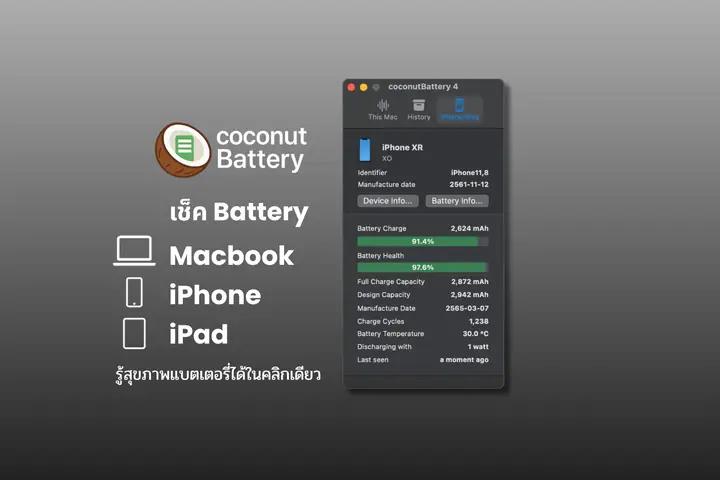
- Sử dụng ứng dụng của bên thứ ba (ví dụ: iMazing, CoconutBattery – cho máy tính): Các phần mềm như iMazing (cho máy tính) hoặc các ứng dụng trên App Store có thể kết nối với thiết bị iOS của bạn (qua cáp USB hoặc Wi-Fi) để trích xuất thông tin chi tiết. Sau khi kết nối, bạn có thể tìm thấy các mục như “Battery Health”, “Cycle Count”, “Design Capacity” và “Full Charge Capacity”. iMazing, ví dụ, cho phép bạn xem cả số chu kỳ sạc, sức khỏe pin và thông tin chi tiết về dung lượng pin thực tế.
Việc nắm rõ sức khỏe pin và số chu kỳ sạc giúp bạn đánh giá được tuổi thọ còn lại của pin, từ đó quyết định xem có cần thay pin hay không, hoặc điều chỉnh cách sử dụng để kéo dài tuổi thọ pin.
Có thể bạn quan tâm: Hướng Dẫn Chi Tiết Cách Check IMEI Iphone Chính Hãng Và Kiểm Tra Tình Trạng Bảo Hành, Icloud
Lợi ích của việc theo dõi sức khỏe pin
Theo dõi sức khỏe pin của iPhone và iPad mang lại nhiều lợi ích thiết thực cho người dùng. Đầu tiên và quan trọng nhất là giúp bạn đánh giá hiệu suất hoạt động. Khi dung lượng pin tối đa giảm xuống đáng kể, thiết bị có thể gặp tình trạng sụt pin nhanh, hiệu năng chậm lại (do tính năng quản lý hiệu năng của Apple để tránh sập nguồn đột ngột), hoặc không còn đáp ứng đủ nhu cầu sử dụng trong một ngày.
Thứ hai, việc biết tình trạng pin giúp bạn lập kế hoạch thay thế hoặc sửa chữa hợp lý. Nếu sức khỏe pin xuống dưới 80%, Apple thường khuyến nghị thay pin để đảm bảo trải nghiệm sử dụng tốt nhất. Việc này giúp bạn tránh những phiền toái khi pin hết đột ngột hoặc hiệu năng thiết bị bị ảnh hưởng. Cuối cùng, việc hiểu về pin cũng giúp bạn sử dụng thiết bị một cách thông minh hơn, ví dụ như tránh để pin ở nhiệt độ quá cao hoặc quá thấp, tối ưu hóa các cài đặt để tiết kiệm pin, từ đó kéo dài tuổi thọ tổng thể của thiết bị.
Các tính năng nâng cao khi sử dụng ứng dụng chuyên dụng
Các ứng dụng và phần mềm chuyên dụng dành cho việc quản lý pin thiết bị Apple thường cung cấp các tính năng vượt trội so với công cụ mặc định của hệ điều hành. Một trong những điểm nổi bật là khả năng xuất báo cáo pin toàn diện. Thay vì chỉ xem các chỉ số cơ bản, bạn có thể tạo ra các báo cáo chi tiết về lịch sử sử dụng pin, các ứng dụng tiêu thụ nhiều năng lượng nhất, thậm chí là các thông tin về nhiệt độ pin trong quá trình sạc và sử dụng.
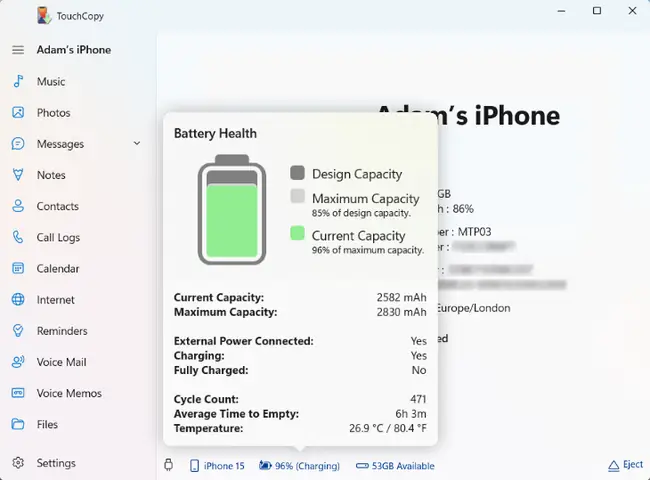
Bên cạnh đó, các ứng dụng này còn cho phép theo dõi pin trên nhiều thiết bị Apple cùng lúc từ một giao diện duy nhất. Nếu bạn sở hữu nhiều iPhone, iPad, hoặc thậm chí là Apple Watch, bạn có thể kết nối tất cả chúng với phần mềm trên máy tính hoặc ứng dụng điện thoại tương ứng để có cái nhìn tổng quan về tình trạng pin của toàn bộ hệ sinh thái thiết bị cá nhân. Điều này cực kỳ hữu ích cho những người dùng công nghệ, các chuyên gia IT, hoặc đơn giản là những ai muốn quản lý chặt chẽ sức khỏe và hiệu suất của các thiết bị Apple mà họ đang sử dụng.
So sánh các phương pháp kiểm tra pin: Widget vs. Find My vs. Ứng dụng bên thứ ba
Mỗi phương pháp kiểm tra pin iPad trên iPhone đều có những ưu điểm và nhược điểm riêng, phù hợp với các nhu cầu và tình huống sử dụng khác nhau.
| Phương pháp | Ưu điểm | Nhược điểm | Phù hợp với |
|---|---|---|---|
| Widget Pin | – Nhanh chóng, trực quan, hiển thị liên tục. – Không cần mở ứng dụng. | – Chỉ hiển thị mức pin cơ bản. – Có thể không hiển thị nếu thiết bị ở xa. | Người dùng cần cập nhật pin thường xuyên và nhanh chóng. |
| Ứng dụng Tìm (Find My) | – Tích hợp sẵn, không cần cài đặt thêm. – Có thể xem vị trí thiết bị. | – Thông tin pin có thể chậm cập nhật. – Hiển thị có thể không chi tiết. | Người dùng muốn kiểm tra pin khi không cài widget hoặc cần xem vị trí của iPad cùng lúc. |
| Ứng dụng bên thứ ba | – Cung cấp thông tin chi tiết (sức khỏe pin, chu kỳ sạc). – Quản lý nhiều thiết bị. | – Yêu cầu cài đặt phần mềm/ứng dụng. – Có thể yêu cầu kết nối máy tính. | Người dùng chuyên sâu, muốn theo dõi sức khỏe pin lâu dài, hoặc cần phân tích sâu về hiệu suất pin. |
Việc lựa chọn phương pháp nào phụ thuộc vào mục tiêu của bạn. Nếu bạn chỉ cần biết iPad còn bao nhiêu pin để chuẩn bị sạc, Widget Pin là lựa chọn tốt nhất. Nếu bạn đang tìm kiếm iPad và muốn kiểm tra pin cùng lúc, ứng dụng Tìm sẽ hữu ích. Còn nếu bạn quan tâm đến tuổi thọ pin và muốn theo dõi sức khỏe pin một cách chuyên sâu, các ứng dụng bên thứ ba sẽ là công cụ đắc lực.
Cập Nhật Lúc Tháng 9 25, 2026 by admin


