
Nếu bạn đang gặp phải tình trạng nhạc chuông iPhone đột ngột bị nhỏ dần, gây ảnh hưởng đến việc nhận biết cuộc gọi và thông báo quan trọng, thì bài viết này sẽ giúp bạn giải quyết triệt để vấn đề. Tình trạng âm lượng chuông iPhone bị nhỏ dần có thể xuất phát từ nhiều nguyên nhân khác nhau, từ những cài đặt đơn giản đến các lỗi phần mềm phức tạp. Trong phần nội dung chính, chúng ta sẽ cùng đi sâu vào phân tích từng nguyên nhân phổ biến và cung cấp các giải pháp chi tiết, dễ dàng áp dụng ngay tại nhà.
Chúng tôi sẽ lần lượt khám phá các lý do khiến âm lượng chuông iPhone của bạn suy giảm, bao gồm cả những cài đặt vô tình bị thay đổi, tính năng thông minh của hệ điều hành, hay các yếu tố vật lý tác động đến loa. Sau đó, bài viết sẽ trình bày các bước khắc phục hiệu quả, từ việc kiểm tra lại cài đặt âm thanh, vô hiệu hóa các tính năng có thể gây ảnh hưởng, đến các biện pháp vệ sinh và xử lý lỗi phần mềm. Cuối cùng, phần nội dung bổ sung sẽ cung cấp thêm thông tin về thời điểm bạn nên tìm đến dịch vụ sửa chữa chuyên nghiệp và cách bảo vệ loa iPhone tốt hơn.
Tại sao nhạc chuông iPhone lại bị nhỏ dần?
Âm lượng chuông iPhone đột ngột bị nhỏ dần là một vấn đề khá phổ biến, có thể gây khó chịu và làm bạn bỏ lỡ những thông báo quan trọng. Tình trạng này thường xuất phát từ sự kết hợp của nhiều yếu tố, từ cài đặt tưởng chừng đơn giản cho đến những lỗi phần mềm hoặc vấn đề phần cứng tiềm ẩn. Việc hiểu rõ các nguyên nhân gốc rễ sẽ giúp bạn xác định chính xác vấn đề và áp dụng biện pháp khắc phục phù hợp.
Các nguyên nhân phổ biến dẫn đến tình trạng âm lượng chuông iPhone bị nhỏ bao gồm:
- Âm lượng chuông cài đặt chưa phù hợp hoặc bị điều chỉnh vô tình: Đây là nguyên nhân thường gặp nhất. Trong quá trình sử dụng, bạn có thể vô tình làm thay đổi thanh trượt âm lượng chuông hoặc cài đặt một nhạc chuông có âm lượng gốc thấp.
- Tính năng “Nhận biết sự chú ý” (Attention Aware) tự động giảm âm lượng: Trên các mẫu iPhone có Face ID, tính năng này sẽ tự động giảm âm lượng chuông khi phát hiện bạn đang nhìn vào màn hình, nhằm mang lại trải nghiệm sử dụng tiện lợi hơn. Tuy nhiên, đôi khi nó có thể bị hiểu nhầm hoặc hoạt động không như mong đợi, khiến âm thanh chuông bị nhỏ đi ngay cả khi bạn không cố ý.
- Lỗi phần mềm, xung đột ứng dụng sau cập nhật hệ điều hành: Sau mỗi lần cập nhật iOS, đôi khi sẽ xuất hiện các lỗi nhỏ hoặc xung đột với ứng dụng bên thứ ba, ảnh hưởng đến hoạt động bình thường của hệ thống, bao gồm cả âm lượng chuông.
- Loa ngoài bị bám bụi bẩn, cản trở âm thanh: Bụi bẩn, sợi vải hoặc các mảnh vụn nhỏ có thể tích tụ trong lưới loa ngoài, làm cản trở đường thoát âm thanh, dẫn đến âm lượng phát ra bị nhỏ đi đáng kể.
- Nhạc chuông được cài đặt sẵn có âm lượng gốc thấp: Một số nhạc chuông mặc định hoặc được tải về có thể có âm lượng gốc ban đầu không lớn. Nếu bạn chọn những bản nhạc này, dù đã tăng tối đa âm lượng hệ thống, âm thanh vẫn có thể nghe nhỏ.
- Chế độ “Không làm phiền” hoặc “Tập trung” (Focus mode) đang được kích hoạt: Các chế độ này được thiết kế để hạn chế thông báo, và chúng có thể bao gồm cả việc làm giảm hoặc tắt hoàn toàn âm thanh chuông, tùy thuộc vào cài đặt cá nhân của bạn.
- Tình trạng loa bị hỏng hoặc gặp vấn đề kỹ thuật: Đây là nguyên nhân nghiêm trọng hơn, xảy ra khi loa ngoài của iPhone gặp lỗi phần cứng, bị hư hại do va đập, rơi rớt hoặc tiếp xúc với nước.
Các cách khắc phục hiệu quả khi nhạc chuông iPhone bị nhỏ
Khi đối mặt với tình trạng nhạc chuông iPhone bị nhỏ, bạn có thể áp dụng một loạt các biện pháp khắc phục. Các bước này được sắp xếp từ đơn giản nhất đến các giải pháp nâng cao hơn, nhằm giúp bạn tự xử lý vấn đề một cách hiệu quả ngay tại nhà trước khi cần đến sự hỗ trợ chuyên nghiệp.
Kiểm tra và tăng âm lượng chuông trong Cài đặt
Bước đầu tiên và quan trọng nhất để khắc phục tình trạng nhạc chuông iPhone bị nhỏ là kiểm tra lại cài đặt âm lượng. Nhiều trường hợp, vấn đề chỉ đơn giản là thanh trượt âm lượng chuông và thông báo đã bị điều chỉnh xuống mức thấp.
Có thể bạn quan tâm: Hướng Dẫn Dán Ron Chống Nước Iphone: Cách Thực Hiện & Lời Khuyên Từ Chuyên Gia
Để kiểm tra và điều chỉnh, bạn thực hiện các bước sau:
1. Mở ứng dụng Cài đặt (Settings) trên iPhone.
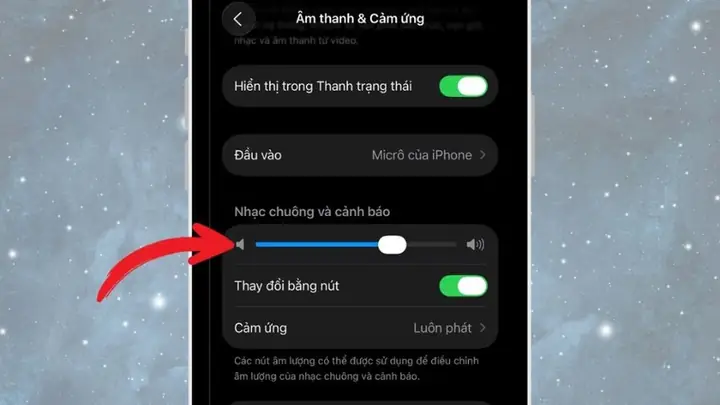
2. Cuộn xuống và chọn Âm thanh & Cảm ứng (Sounds & Haptics).
3. Trong mục Âm lượng Chuông và Thông báo (Ringtones and Alerts), bạn sẽ thấy một thanh trượt. Hãy kéo thanh trượt này sang phải để tăng âm lượng chuông lên mức mong muốn.
4. Khi bạn kéo thanh trượt, iPhone sẽ phát thử nhạc chuông hiện tại với âm lượng tương ứng, giúp bạn dễ dàng cảm nhận sự thay đổi.
Lưu ý quan trọng: Âm lượng chuông và thông báo này hoạt động độc lập với âm lượng phương tiện (media volume) mà bạn điều chỉnh bằng các nút vật lý hai bên sườn máy. Do đó, ngay cả khi bạn đã tăng tối đa âm lượng media, âm thanh thông báo và chuông vẫn có thể nhỏ nếu thanh trượt “Chuông và Thông báo” chưa được điều chỉnh đúng mức.
Vô hiệu hóa tính năng “Nhận biết sự chú ý” (Attention Aware)
Tính năng “Nhận biết sự chú ý” (Attention Aware Features) trên các dòng iPhone có Face ID có thể là nguyên nhân khiến nhạc chuông của bạn bị nhỏ dần mà bạn không hề hay biết. Tính năng này được thiết kế để giảm âm lượng chuông và các cảnh báo khác khi bạn nhìn vào màn hình, nhằm mang lại sự tinh tế và không làm gián đoạn quá nhiều. Tuy nhiên, nếu bạn muốn âm thanh luôn ở mức lớn nhất, bạn có thể tắt nó đi.
Để vô hiệu hóa tính năng này, bạn làm theo các bước sau:
1. Mở ứng dụng Cài đặt (Settings).
2. Chọn Face ID & Mật mã (Face ID & Passcode).
3. Nhập mật mã của bạn để tiếp tục.
4. Cuộn xuống và tìm tùy chọn Nhận biết sự chú ý (Attention Aware Features).
5. Chuyển nút gạt sang vị trí tắt (màu xám).
Khi tính năng này được tắt, iPhone sẽ không còn tự động giảm âm lượng chuông dựa trên việc bạn có đang nhìn vào màn hình hay không, giúp đảm bảo âm thanh luôn phát ở mức độ bạn đã cài đặt.
Đổi sang nhạc chuông mặc định hoặc có âm lượng lớn hơn
Đôi khi, nhạc chuông bạn đang sử dụng có thể có âm lượng gốc khá thấp, ngay cả khi bạn đã đặt âm lượng hệ thống ở mức cao nhất. Thay đổi sang một bản nhạc chuông khác có âm lượng lớn hơn hoặc nhạc chuông mặc định của Apple là một giải pháp đơn giản và hiệu quả.

Có thể bạn quan tâm: Miếng Dán Cường Lực Iphone: Nên Chọn Loại Nào Tốt Nhất 2024?
Để thay đổi nhạc chuông, bạn làm như sau:
1. Truy cập Cài đặt (Settings).
2. Chọn Âm thanh & Cảm ứng (Sounds & Haptics).
3. Nhấn vào mục Nhạc chuông (Ringtone).
4. Tại đây, bạn sẽ thấy danh sách các nhạc chuông có sẵn. Hãy thử nghe qua một vài bản nhạc chuông mặc định của Apple như “Marimba”, “Opening” hoặc “Radar”, chúng thường có âm lượng khá lớn và rõ ràng.
5. Bạn cũng có thể tải thêm nhạc chuông từ iTunes Store hoặc sử dụng các ứng dụng của bên thứ ba cung cấp nhạc chuông. Khi chọn nhạc chuông mới, hãy chú ý đến âm lượng gốc của chúng để đảm bảo bạn chọn được bản phù hợp nhất.
6. Sau khi chọn được bản nhạc chuông ưng ý, chỉ cần nhấn vào nó để cài đặt.
Tắt chế độ “Không làm phiền” và các chế độ “Tập trung” (Focus modes)
Các chế độ “Không làm phiền” (Do Not Disturb) và “Tập trung” (Focus modes) là những công cụ hữu ích giúp bạn quản lý thông báo và giảm sự xao nhãng. Tuy nhiên, nếu chúng được thiết lập để làm im lặng hoặc giảm âm lượng chuông, chúng có thể là nguyên nhân khiến bạn bỏ lỡ các cuộc gọi quan trọng.
Để kiểm tra và tắt các chế độ này:
1. Mở Trung tâm điều khiển (Control Center) bằng cách vuốt xuống từ góc trên bên phải màn hình (trên iPhone có Face ID) hoặc vuốt lên từ cạnh dưới màn hình (trên iPhone có nút Home).
2. Tìm biểu tượng Chế độ Tập trung (Focus) hoặc Không làm phiền (Do Not Disturb). Biểu tượng này thường có hình mặt trăng lưỡi liềm hoặc hình người đang ngồi thiền.
3. Nhấn vào biểu tượng đó. Nếu chế độ đang được kích hoạt, bạn sẽ thấy tên của chế độ được hiển thị.
4. Nhấn lại vào tên chế độ đang hoạt động để tắt nó đi.
Bạn cũng có thể tùy chỉnh sâu hơn các chế độ Tập trung trong Cài đặt > Chế độ Tập trung. Tại đây, bạn có thể xem lại các quy tắc, ứng dụng và người được phép gửi thông báo, cũng như cài đặt có cho phép chuông reo hay không. Đảm bảo rằng không có chế độ nào được đặt để chặn hoàn toàn âm thanh chuông của bạn.
Vệ sinh loa ngoài iPhone đúng cách
Bụi bẩn, sợi vải từ túi quần áo hoặc các mảnh vụn nhỏ có thể tích tụ trong các lỗ loa ngoài của iPhone, làm cản trở âm thanh và khiến nhạc chuông bị nhỏ đi. Vệ sinh loa ngoài định kỳ là một cách đơn giản nhưng rất hiệu quả để khắc phục vấn đề này.
Để vệ sinh loa ngoài iPhone đúng cách, bạn có thể áp dụng các phương pháp sau:
- Sử dụng bàn chải mềm: Dùng một bàn chải đánh răng có lông mềm, khô hoặc một cọ vẽ nhỏ sạch để nhẹ nhàng quét sạch bụi bẩn bám trên bề mặt lưới loa. Chải theo một hướng để tránh làm bụi đi sâu hơn vào bên trong.
- Dùng tăm bông khô: Tăm bông khô có thể hữu ích để lấy đi các hạt bụi lớn hoặc sợi vải bám chặt hơn. Tuyệt đối không sử dụng tăm bông ẩm hoặc nhúng nước.
- Sử dụng bình xịt khí nén: Bình xịt khí nén chuyên dụng cho thiết bị điện tử có thể thổi bay bụi bẩn hiệu quả. Hãy giữ bình xịt cách xa loa khoảng 15-20cm và xịt theo từng nhịp ngắn. Tránh xịt quá mạnh hoặc quá gần, có thể làm hỏng màng loa.
Cảnh báo: Tránh sử dụng các vật sắc nhọn như kim, tăm nhọn hoặc vật liệu có khả năng gây trầy xước để làm sạch loa, vì chúng có thể làm hỏng lưới loa hoặc các bộ phận bên trong. Tuyệt đối không sử dụng chất lỏng, dung dịch tẩy rửa hoặc hơi nước để vệ sinh loa ngoài, vì nước có thể xâm nhập vào bên trong thiết bị và gây hư hỏng nghiêm trọng.
Có thể bạn quan tâm: Cách Kiểm Tra Dung Lượng Iphone Nhanh Chóng Và Chi Tiết Nhất
Khởi động lại iPhone hoặc cập nhật lên phiên bản iOS mới nhất
Đôi khi, các lỗi phần mềm tạm thời hoặc xung đột giữa các tiến trình hệ thống có thể gây ra hiện tượng nhạc chuông bị nhỏ. Một thao tác đơn giản như khởi động lại thiết bị có thể giúp làm mới hệ thống và khắc phục các lỗi này.
Cách khởi động lại iPhone:
- iPhone có Face ID (iPhone X trở lên): Nhấn và giữ đồng thời nút sườn và một trong hai nút tăng/giảm âm lượng cho đến khi thanh trượt “Tắt nguồn” xuất hiện. Kéo thanh trượt sang phải để tắt máy. Sau khi máy tắt hoàn toàn, nhấn và giữ nút sườn cho đến khi logo Apple xuất hiện để bật lại.
- iPhone có nút Home (iPhone SE, iPhone 8 trở về trước): Nhấn và giữ nút sườn (hoặc nút trên cùng đối với một số mẫu cũ hơn) cho đến khi thanh trượt “Tắt nguồn” xuất hiện. Kéo thanh trượt sang phải. Sau khi máy tắt, nhấn và giữ nút sườn (hoặc nút trên cùng) cho đến khi logo Apple xuất hiện để bật lại.
Bên cạnh đó, việc cập nhật hệ điều hành iOS lên phiên bản mới nhất cũng rất quan trọng. Apple thường xuyên phát hành các bản cập nhật để vá lỗi, cải thiện hiệu năng và sửa các vấn đề kỹ thuật. Các bản cập nhật này có thể bao gồm cả việc khắc phục các lỗi liên quan đến âm thanh.
Để cập nhật iOS:
1. Kết nối iPhone với mạng Wi-Fi ổn định và đảm bảo pin còn trên 50% hoặc cắm sạc.
2. Truy cập Cài đặt (Settings).
3. Chọn Cài đặt chung (General).
4. Chọn Cập nhật phần mềm (Software Update).
5. Nếu có bản cập nhật khả dụng, nhấn Tải về và Cài đặt (Download and Install) và làm theo hướng dẫn trên màn hình.
Đặt lại tất cả cài đặt (Reset All Settings)
Nếu tất cả các cách trên không mang lại hiệu quả và nhạc chuông iPhone của bạn vẫn tiếp tục bị nhỏ, đặt lại tất cả cài đặt là một giải pháp nâng cao hơn. Thao tác này sẽ đưa tất cả các cài đặt của iPhone về mặc định ban đầu mà không xóa bất kỳ dữ liệu cá nhân nào như ảnh, danh bạ, ứng dụng hay tin nhắn.
Các cài đặt sẽ được đặt lại bao gồm: cài đặt mạng Wi-Fi và mật khẩu, cài đặt Bluetooth, cài đặt màn hình, cài đặt thông báo, cài đặt âm thanh, cài đặt vị trí, v.v.

Có thể bạn quan tâm: Giải Đáp & Xóa Dung Lượng “khác” Trên Iphone: Hướng Dẫn Chi Tiết Từ A-Z
Để thực hiện đặt lại tất cả cài đặt:
1. Mở ứng dụng Cài đặt (Settings).
2. Chọn Cài đặt chung (General).
3. Cuộn xuống dưới cùng và chọn Chuyển hoặc Đặt lại iPhone (Transfer or Reset iPhone).
4. Chọn Đặt lại (Reset).
5. Nhấn vào Đặt lại Tất cả Cài đặt (Reset All Settings).
6. Bạn sẽ được yêu cầu nhập mật mã của thiết bị.
7. Xác nhận lại hành động bằng cách nhấn Đặt lại Tất cả Cài đặt một lần nữa.
Sau khi hoàn tất, iPhone sẽ khởi động lại. Bạn cần cấu hình lại một số cài đặt cơ bản như kết nối Wi-Fi, ghép nối Bluetooth, và điều chỉnh lại âm lượng chuông theo ý muốn. Đây là một biện pháp mạnh mẽ có thể giải quyết các lỗi cấu hình phần mềm phức tạp.
Khi nào cần mang iPhone đi sửa chữa loa ngoài?
Trong trường hợp bạn đã thử mọi cách khắc phục tại nhà mà tình trạng nhạc chuông iPhone vẫn không cải thiện, hoặc bạn nhận thấy các dấu hiệu bất thường khác liên quan đến âm thanh, thì đã đến lúc bạn cần xem xét việc mang thiết bị đến các trung tâm sửa chữa chuyên nghiệp. Việc nhận biết đúng thời điểm và dấu hiệu cần can thiệp kỹ thuật sẽ giúp bạn tiết kiệm thời gian và tránh làm hỏng thiết bị nặng hơn.
Dấu hiệu cho thấy loa iPhone đã bị hỏng
Có một số dấu hiệu rõ ràng cho thấy loa ngoài của iPhone có thể đã bị hỏng hoặc gặp vấn đề kỹ thuật nghiêm trọng, vượt ngoài khả năng tự khắc phục.
- Âm thanh bị méo, rè hoặc không phát ra hoàn toàn: Khi bạn mở bất kỳ ứng dụng nào phát âm thanh (nhạc, video, ghi âm), nếu âm thanh nghe bị biến dạng, có tiếng rè, hoặc chỉ phát ra một phần, đó là dấu hiệu loa có vấn đề.
- Mất hoàn toàn âm thanh khi sử dụng loa ngoài cho mọi ứng dụng: Nếu bạn không nghe thấy bất kỳ âm thanh nào từ loa ngoài, bất kể bạn đang nghe nhạc, xem video hay nhận thông báo, thì rất có thể loa đã ngừng hoạt động.
- Âm lượng không thay đổi dù đã điều chỉnh tối đa: Ngay cả khi bạn đã điều chỉnh thanh trượt âm lượng lên mức cao nhất trong Cài đặt, âm thanh phát ra vẫn rất nhỏ, không tương xứng với mức âm lượng bạn mong đợi, hoặc hoàn toàn không có sự thay đổi nào, đây là một chỉ báo cho thấy có vấn đề với bộ phận loa.
Những dấu hiệu này thường không thể giải quyết bằng cách thay đổi cài đặt phần mềm hay vệ sinh thông thường, mà cần đến sự can thiệp của kỹ thuật viên có chuyên môn.
Nên thay loa iPhone ở đâu uy tín và chất lượng?
Khi cần thay loa iPhone, việc lựa chọn một địa chỉ sửa chữa uy tín là vô cùng quan trọng để đảm bảo chất lượng linh kiện và dịch vụ.
Các tiêu chí bạn nên xem xét khi chọn nơi sửa chữa bao gồm:
- Chất lượng linh kiện: Ưu tiên những trung tâm sử dụng linh kiện thay thế chính hãng hoặc có nguồn gốc rõ ràng, được bảo hành. Loa là bộ phận nhạy cảm, linh kiện kém chất lượng có thể ảnh hưởng đến chất lượng âm thanh và độ bền của thiết bị.
- Bảo hành sau sửa chữa: Một địa chỉ uy tín sẽ cung cấp chính sách bảo hành rõ ràng cho dịch vụ thay loa. Điều này giúp bạn yên tâm hơn về chất lượng sửa chữa và có thể yêu cầu hỗ trợ nếu vấn đề tái diễn.
- Uy tín và đánh giá của khách hàng: Tìm hiểu thông tin, đọc các đánh giá từ những người dùng trước đó về dịch vụ, thái độ phục vụ và chất lượng sửa chữa của trung tâm.
- Kinh nghiệm và tay nghề kỹ thuật viên: Đảm bảo rằng trung tâm có đội ngũ kỹ thuật viên có kinh nghiệm, được đào tạo bài bản trong việc sửa chữa iPhone.
Lưu ý về chi phí thay loa và các dịch vụ đi kèm cũng là một yếu tố cần cân nhắc. Hãy hỏi rõ về báo giá chi tiết trước khi đồng ý sửa chữa và tìm hiểu xem có bất kỳ dịch vụ phụ nào khác đi kèm với việc thay loa hay không.
Các mẹo bảo vệ loa iPhone tốt hơn
Để hạn chế tối đa các hư hỏng có thể xảy ra với loa iPhone và duy trì chất lượng âm thanh tốt nhất, bạn nên áp dụng các biện pháp phòng ngừa sau:
- Tránh để iPhone tiếp xúc với nước: Nước là kẻ thù số một của các thiết bị điện tử. Hạn chế sử dụng iPhone dưới trời mưa, tránh để thiết bị gần bồn tắm, hồ bơi hoặc nơi có độ ẩm cao. Nếu iPhone bị ướt, hãy tắt nguồn ngay lập tức và mang đi kiểm tra.
- Tránh bụi bẩn và vật sắc nhọn: Cẩn thận khi để iPhone trong túi quần áo, túi xách có nhiều bụi bẩn hoặc vật dụng nhỏ có thể lọt vào các khe hở, đặc biệt là lưới loa.
- Sử dụng ốp lưng và phụ kiện bảo vệ chất lượng: Một chiếc ốp lưng tốt không chỉ bảo vệ iPhone khỏi va đập mà còn có thể giúp ngăn bụi bẩn bám vào các cổng kết nối và loa. Tuy nhiên, hãy đảm bảo ốp lưng không che khuất hoàn toàn hoặc làm cản trở âm thanh phát ra từ loa.
- Cẩn thận khi vệ sinh: Như đã đề cập, hãy luôn sử dụng các dụng cụ mềm, khô và nhẹ nhàng khi vệ sinh loa.
Hiểu rõ về các tính năng âm thanh khác trên iPhone
iPhone cung cấp nhiều tùy chỉnh âm thanh nâng cao giúp người dùng cá nhân hóa trải nghiệm nghe nhạc và nhận thông báo. Việc tìm hiểu và tận dụng các tính năng này không chỉ giúp bạn tùy chỉnh âm thanh theo sở thích mà còn có thể hỗ trợ giải quyết các vấn đề liên quan đến âm lượng.
Trong phần Cài đặt > Âm thanh & Cảm ứng, bạn có thể khám phá:
- Cài đặt âm thanh tùy chỉnh: iPhone cho phép bạn điều chỉnh âm thanh cho từng loại cảnh báo khác nhau (tin nhắn, email, lịch, v.v.) và có thể thiết lập nhạc chuông riêng cho từng liên hệ quan trọng trong danh bạ. Điều này giúp bạn dễ dàng nhận biết ai đang gọi hoặc thông báo đến từ đâu mà không cần nhìn vào màn hình.
- Các tùy chọn truy cập: Đối với người dùng có nhu cầu đặc biệt, iPhone cung cấp các tính năng âm thanh nâng cao trong mục Cài đặt > Trợ năng > Âm thanh & Hình ảnh. Ví dụ, bạn có thể bật Đèn LED Flash cho Cảnh báo (LED Flash for Alerts) để nhận biết thông báo bằng ánh sáng nhấp nháy, hoặc điều chỉnh cân bằng âm thanh stereo.
- Cài đặt nhạc chuông cho ứng dụng: Ngoài nhạc chuông mặc định cho cuộc gọi, bạn cũng có thể cài đặt âm thanh thông báo riêng cho từng ứng dụng trong mục Cài đặt > Thông báo của ứng dụng đó.
Việc khám phá sâu hơn các tùy chọn này không chỉ giúp bạn cá nhân hóa thiết bị mà còn có thể tìm ra giải pháp cho các vấn đề âm thanh, ví dụ như cài đặt một nhạc chuông có âm lượng lớn hơn cho những liên hệ quan trọng hoặc tắt âm thanh thông báo cho các ứng dụng ít cần thiết.
Cập Nhật Lúc Tháng 9 26, 2026 by admin


