
Việc ghép nối nhiều đoạn video lại với nhau trên iPhone giờ đây trở nên vô cùng đơn giản và nhanh chóng, ngay cả khi bạn không có kinh nghiệm chỉnh sửa chuyên nghiệp. Với sự hỗ trợ của các ứng dụng tích hợp sẵn hoặc các công cụ trực tuyến tiện lợi, bạn có thể dễ dàng tạo ra những thước phim ấn tượng để chia sẻ với bạn bè và gia đình. Bài viết này sẽ hướng dẫn chi tiết các phương pháp hiệu quả nhất để thực hiện điều này ngay trên chiếc iPhone của bạn.
Trong phần nội dung chính, chúng ta sẽ khám phá cách ghép video bằng ứng dụng iMovie mạnh mẽ và miễn phí, cũng như giới thiệu các lựa chọn thay thế phổ biến khác như Adobe Express và các công cụ ghép video trực tuyến như Canva. Song song đó, bạn sẽ tìm hiểu về các tùy chỉnh nâng cao như thêm nhạc nền, hiệu ứng chuyển cảnh, điều chỉnh tốc độ hay thêm văn bản, giúp video của bạn thêm phần sinh động và chuyên nghiệp.
Làm thế nào để kết hợp nhiều video trên iPhone?
Kết hợp nhiều video trên iPhone có thể được thực hiện một cách dễ dàng thông qua các ứng dụng tích hợp sẵn hoặc các công cụ chỉnh sửa video phổ biến khác, cho phép bạn nối liền các đoạn phim lại với nhau một cách mượt mà. Để bắt đầu, bạn có thể lựa chọn sử dụng iMovie – ứng dụng chỉnh sửa video chuyên nghiệp nhưng lại rất thân thiện với người dùng có sẵn trên mọi thiết bị iOS, hoặc khám phá các giải pháp thay thế khác tùy theo nhu cầu.
Sử dụng iMovie để ghép nối video

Có thể bạn quan tâm: Hướng Dẫn Chi Tiết Cách Thêm Chữ Vào Ảnh Trên Iphone (iphone Photos)
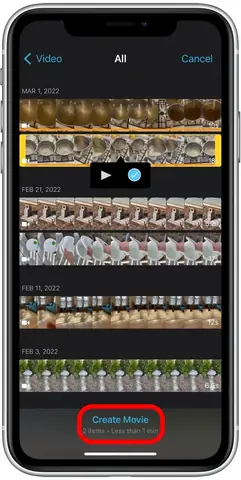
iMovie là một ứng dụng chỉnh sửa video mạnh mẽ và hoàn toàn miễn phí từ Apple, cung cấp cho người dùng iPhone khả năng tạo ra những video chất lượng cao một cách trực quan. Để bắt đầu ghép nối các clip video, trước tiên bạn cần mở một dự án mới trong iMovie, sau đó nhập các video mong muốn từ thư viện ảnh của bạn vào dự án.
Sau khi đã có các clip trong dự án, bạn có thể dễ dàng sắp xếp lại thứ tự của chúng bằng cách kéo và thả. Tiếp theo, để tạo sự liền mạch và chuyên nghiệp hơn, bạn có thể thêm các hiệu ứng chuyển cảnh cơ bản giữa các video, ví dụ như mờ dần (dissolve), trượt ngang (slide) hoặc lật trang (page curl). Cuối cùng, sau khi đã hoàn tất quá trình chỉnh sửa, bạn có thể lưu lại dự án của mình hoặc xuất video ra dưới nhiều định dạng khác nhau để chia sẻ.
Sử dụng ứng dụng Adobe Express (hoặc tương tự)
Adobe Express là một lựa chọn tuyệt vời khác nếu bạn muốn ghép nối các video trên iPhone với giao diện thân thiện và nhiều tính năng sáng tạo. Ứng dụng này cho phép người dùng tạo ra các nội dung đa phương tiện chuyên nghiệp mà không cần nhiều kỹ năng.
Để sử dụng Adobe Express (hoặc các ứng dụng tương tự như CapCut, Splice), bạn cần tải ứng dụng về từ App Store. Sau khi cài đặt, mở ứng dụng và tìm kiếm công cụ ghép video hoặc tạo video mới. Tiếp theo, bạn tiến hành tải lên các clip video mà bạn muốn kết hợp từ thư viện ảnh trên iPhone của mình. Cuối cùng, chỉ cần làm theo các bước hướng dẫn trên màn hình để sắp xếp, cắt ghép và hoàn thiện video theo ý muốn.
Có thể bạn quan tâm: Cách Thêm Chữ Vào Video Trên Iphone: Hướng Dẫn Chi Tiết & Các Công Cụ Phổ Biến
Ghép video trực tuyến bằng Canva (hoặc công cụ online khác)
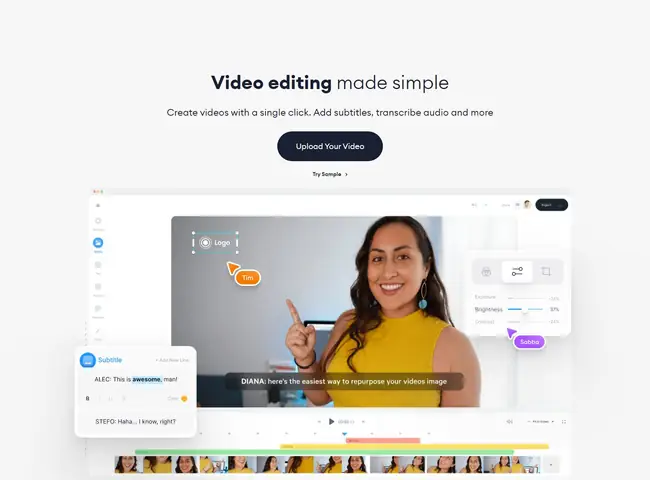
Đối với những ai không muốn tải thêm ứng dụng, các trình ghép video trực tuyến như Canva, Clideo, Kapwing hay Online Video Cutter là những giải pháp thay thế tiện lợi. Ưu điểm lớn nhất của các công cụ này là bạn không cần cài đặt bất kỳ phần mềm nào, chỉ cần truy cập trang web thông qua trình duyệt trên iPhone và bắt đầu sử dụng.
Để ghép video bằng Canva, bạn chỉ cần đăng nhập hoặc tạo tài khoản, sau đó chọn mẫu video hoặc bắt đầu với một dự án trống. Tải lên các tệp video từ điện thoại của bạn vào trình chỉnh sửa của Canva. Tại đây, bạn có thể dễ dàng kéo thả các clip vào dòng thời gian, sắp xếp chúng theo đúng thứ tự mong muốn và thêm các yếu tố chỉnh sửa khác nếu cần. Sau khi hoàn tất, bạn chỉ cần nhấn nút xuất và tải video đã ghép về thiết bị của mình.
Các tùy chọn và tính năng khi ghép video trên iPhone
Có thể bạn quan tâm: Cách Cài File IPA Lên Iphone: Hướng Dẫn Chi Tiết & An Toàn Nhất
Quá trình ghép video trên iPhone không chỉ dừng lại ở việc nối các đoạn phim lại với nhau. Các ứng dụng chỉnh sửa hiện đại cung cấp nhiều tùy chọn và tính năng nâng cao, cho phép bạn cá nhân hóa và làm cho video của mình trở nên độc đáo và chuyên nghiệp hơn.
Chỉnh sửa và tùy chỉnh video sau khi ghép
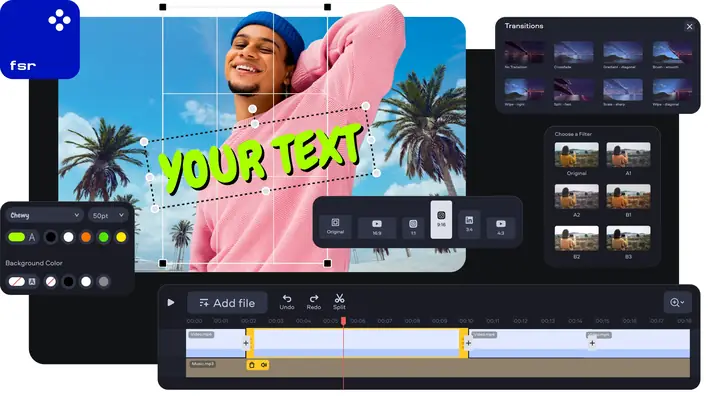
Sau khi đã ghép nối các clip video cơ bản, bạn có thể đi sâu vào chi tiết chỉnh sửa để làm video trở nên hoàn hảo. Các tính năng phổ biến bao gồm cắt tỉa chính xác các đoạn video không mong muốn để loại bỏ những phần thừa hoặc làm cho video mượt mà hơn. Bạn cũng có thể thêm nhạc nền yêu thích hoặc các hiệu ứng âm thanh để tăng thêm cảm xúc cho video. Ngoài ra, việc điều chỉnh tốc độ của các đoạn phim (tăng tốc hoặc làm chậm) hay thêm văn bản, tiêu đề, phụ đề và áp dụng các bộ lọc màu sắc sẽ giúp video của bạn trở nên sinh động và thu hút hơn.
Các định dạng video được hỗ trợ khi ghép
Khi ghép video trên iPhone, việc hiểu rõ các định dạng tệp mà ứng dụng hỗ trợ là rất quan trọng để đảm bảo quá trình diễn ra suôn sẻ. Hầu hết các ứng dụng chỉnh sửa video phổ biến trên iPhone, bao gồm cả iMovie và các công cụ trực tuyến, đều hỗ trợ các định dạng tệp video thông dụng nhất. Các định dạng thường gặp bao gồm MP4 (MPEG-4 Part 14) và MOV (QuickTime File Format), vốn là những định dạng rất phổ biến và tương thích rộng rãi. Ngoài ra, một số ứng dụng có thể hỗ trợ thêm các định dạng như AVI, WMV hoặc các định dạng ghi âm thanh như MP3, AAC cho nhạc nền. Việc sử dụng các định dạng phổ biến sẽ giúp bạn tránh được các lỗi không tương thích khi nhập hoặc xuất video.
Có thể bạn quan tâm: Cách Thêm Tài Khoản Email Vào Iphone: Hướng Dẫn Chi Tiết & Khắc Phục Lỗi
Những lưu ý quan trọng khi ghép video trên iPhone
Để quá trình ghép video trên iPhone diễn ra thuận lợi và mang lại kết quả tốt nhất, có một vài lưu ý quan trọng bạn nên ghi nhớ. Việc nắm vững những mẹo này sẽ giúp bạn tiết kiệm thời gian, tránh được các lỗi thường gặp và tạo ra những video chất lượng cao.
Dung lượng lưu trữ và thời gian xử lý
Khi ghép nối nhiều video, đặc biệt là các video có độ phân giải cao hoặc thời lượng dài, dung lượng lưu trữ trên iPhone của bạn có thể bị ảnh hưởng đáng kể. Đồng thời, thời gian cần thiết để xử lý và xuất video cũng phụ thuộc vào dung lượng của các tệp gốc và cấu hình của chiếc iPhone bạn đang sử dụng. Các thiết bị có cấu hình mạnh mẽ hơn và dung lượng lưu trữ trống nhiều hơn thường sẽ xử lý các tác vụ chỉnh sửa video nhanh hơn. Do đó, hãy đảm bảo bạn có đủ dung lượng trống và kiên nhẫn chờ đợi quá trình xử lý hoàn tất, đặc biệt là với các dự án lớn.

Tạo dự án nhanh chóng với nhiều ảnh và video
Để tối ưu hóa thời gian và công sức, các ứng dụng chỉnh sửa video thường cho phép bạn chọn nhiều tệp cùng lúc để bắt đầu dự án chỉnh sửa. Thay vì thêm từng video một, bạn có thể vào thư viện ảnh, chọn tất cả các ảnh và video bạn muốn sử dụng, sau đó nhập chúng vào ứng dụng chỉnh sửa. Thao tác này giúp khởi tạo dự án nhanh hơn và bạn có thể bắt tay vào việc sắp xếp, chỉnh sửa ngay lập tức, từ đó nâng cao hiệu quả làm việc.
Chia sẻ video đã ghép lên mạng xã hội
Sau khi hoàn tất việc ghép và chỉnh sửa video, bước tiếp theo thường là chia sẻ nó lên các nền tảng mạng xã hội như YouTube, Instagram, Facebook hoặc TikTok. Để video của bạn hiển thị tốt nhất trên từng nền tảng, bạn nên lưu ý đến các yếu tố như tỷ lệ khung hình (ví dụ: 16:9 cho YouTube, 9:16 cho Instagram Reels/TikTok), độ phân giải phù hợp và thời lượng video. Nhiều ứng dụng chỉnh sửa video cho phép bạn chọn định dạng xuất được tối ưu hóa cho từng mạng xã hội cụ thể, giúp bạn dễ dàng chia sẻ những thước phim ấn tượng của mình đến với nhiều người hơn.
Cập Nhật Lúc Tháng 9 25, 2026 by admin


