
Việc chuyển đổi thiết bị từ hệ điều hành iOS sang Android, đặc biệt là từ iPhone sang điện thoại Samsung, ngày càng trở nên phổ biến. Tuy nhiên, nỗi băn khoăn lớn nhất của người dùng chính là làm thế nào để bảo toàn toàn bộ dữ liệu cá nhân quý giá như danh bạ, tin nhắn, hình ảnh hay video. Bài viết này sẽ cung cấp một hướng dẫn chi tiết, tập trung vào các phương pháp hiệu quả và an toàn nhất để bạn có thể chuyển dữ liệu từ iPhone sang Samsung một cách nhanh chóng và liền mạch.
Trong nội dung chính, chúng ta sẽ đi sâu vào cách sử dụng ứng dụng Smart Switch của Samsung, một giải pháp được thiết kế chuyên biệt để hỗ trợ quá trình di chuyển dữ liệu giữa các nền tảng khác nhau. Bên cạnh đó, bài viết còn đề cập đến các loại dữ liệu có thể được chuyển giao, những lưu ý quan trọng cần ghi nhớ, cũng như các giải pháp thay thế trong trường hợp bạn gặp khó khăn với phương pháp chính.
Làm Thế Nào Để Chuyển Dữ Liệu Từ iPhone Sang Samsung?
Nhu cầu chuyển đổi điện thoại giữa các hệ điều hành khác nhau ngày càng tăng, và việc giữ lại toàn bộ dữ liệu cá nhân là yếu tố then chốt để đảm bảo trải nghiệm người dùng không bị gián đoạn. Từ iPhone sang Samsung, người dùng mong muốn quá trình di chuyển dữ liệu diễn ra suôn sẻ, bảo toàn được những kỷ niệm, thông tin liên lạc và các thiết lập quan trọng. May mắn thay, có nhiều phương pháp hiệu quả để thực hiện việc này, giúp bạn làm quen với thiết bị mới mà không phải lo lắng về việc mất mát dữ liệu.
Có hai phương pháp chính mà bạn có thể áp dụng để chuyển dữ liệu từ iPhone sang Samsung: sử dụng ứng dụng Smart Switch độc quyền của Samsung, hoặc tận dụng các dịch vụ lưu trữ đám mây và các công cụ hỗ trợ khác. Mỗi phương pháp đều có ưu và nhược điểm riêng, phù hợp với nhu cầu và điều kiện kết nối của từng người dùng.
Các Phương Pháp Chuyển Dữ Liệu Hiệu Quả Nhất
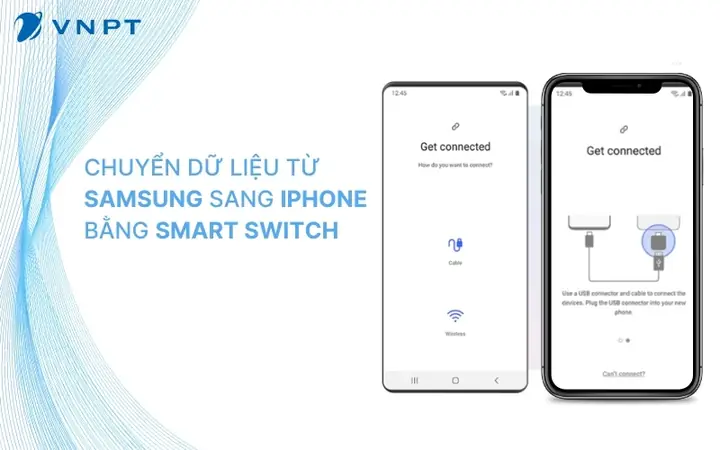
Để quá trình chuyển đổi diễn ra thuận lợi, Samsung cung cấp ứng dụng Smart Switch, một công cụ mạnh mẽ giúp di chuyển dữ liệu từ nhiều nền tảng khác nhau, bao gồm cả iOS. Smart Switch hỗ trợ cả kết nối không dây qua Wi-Fi và kết nối có dây qua cáp USB, mang lại sự linh hoạt tối đa cho người dùng.
Sử dụng ứng dụng Smart Switch của Samsung
Có thể bạn quan tâm: 9 Cách Chuyển Ảnh Từ Iphone Sang Iphone Nhanh Chóng Và Đơn Giản Nhất 2026
Smart Switch là giải pháp được khuyến nghị hàng đầu để chuyển dữ liệu từ iPhone sang Samsung, cho phép bạn sao chép hầu hết mọi thứ từ thiết bị cũ sang thiết bị mới của mình một cách dễ dàng. Ứng dụng này có thể xử lý nhiều loại dữ liệu khác nhau và quá trình thực hiện khá đơn giản nếu bạn tuân theo các bước.
Chuẩn bị thiết bị iPhone và Samsung:
Trước khi bắt đầu, hãy đảm bảo bạn đã chuẩn bị kỹ lưỡng cả hai thiết bị. Trên iPhone, nếu bạn có bật xác minh hai bước cho tài khoản iCloud hoặc Apple ID, hãy tạm thời tắt nó đi để tránh gián đoạn quá trình truyền dữ liệu. Quan trọng hơn, hãy đảm bảo cả hai điện thoại đều có đủ pin, lý tưởng nhất là trên 80%, hoặc cắm sạc trong suốt quá trình chuyển đổi để tránh bị tắt nguồn đột ngột.
Cài đặt và khởi chạy Smart Switch trên điện thoại Samsung:
Hầu hết các điện thoại Samsung mới xuất xưởng đều được cài đặt sẵn ứng dụng Smart Switch. Nếu thiết bị của bạn chưa có, bạn có thể dễ dàng tải ứng dụng này từ Google Play Store. Sau khi cài đặt, hãy mở ứng dụng lên và cấp các quyền cần thiết để nó hoạt động.
Chọn kết nối:
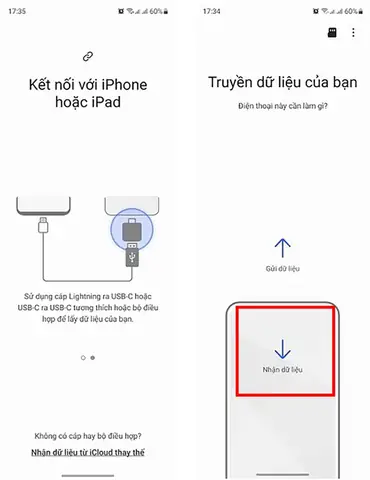
Smart Switch cho phép bạn lựa chọn phương thức kết nối: qua Wi-Fi hoặc qua cáp USB.
Kết nối Wi-Fi: Chọn tùy chọn này nếu bạn muốn chuyển dữ liệu không dây. Hai thiết bị sẽ kết nối với nhau thông qua mạng Wi-Fi.
Kết nối USB: Sử dụng cáp USB (thường là cáp Lightning sang USB-C hoặc adapter OTG) để kết nối trực tiếp iPhone và điện thoại Samsung của bạn. Phương pháp này thường nhanh hơn và ổn định hơn so với kết nối Wi-Fi.
Lựa chọn dữ liệu cần chuyển:
Sau khi thiết bị đã được kết nối, Smart Switch sẽ quét và hiển thị danh sách các loại dữ liệu có thể chuyển từ iPhone của bạn. Bạn có thể chọn cụ thể những gì muốn di chuyển, bao gồm danh bạ, tin nhắn văn bản, ảnh, video, nhật ký cuộc gọi, lịch, ghi chú, dữ liệu ứng dụng (tùy thuộc vào ứng dụng đó có hỗ trợ hay không), v.v.
Quá trình đồng bộ hóa và hoàn tất:
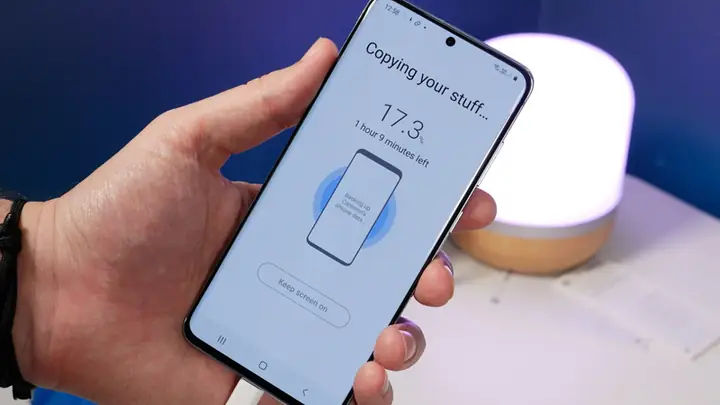
Sau khi chọn xong dữ liệu, chỉ cần nhấn nút “Chuyển” hoặc “Đồng bộ hóa”. Ứng dụng sẽ tiến hành quá trình truyền dữ liệu. Thời gian hoàn thành sẽ phụ thuộc vào lượng dữ liệu cần chuyển và phương thức kết nối bạn đã chọn. Hãy kiên nhẫn chờ đợi cho đến khi có thông báo hoàn tất.
Chuyển dữ liệu bằng cáp USB trực tiếp
Có thể bạn quan tâm: Cách Chép Nhạc Từ Laptop Vào Iphone: Hướng Dẫn Chi Tiết Và Các Phương Pháp Hiệu Quả
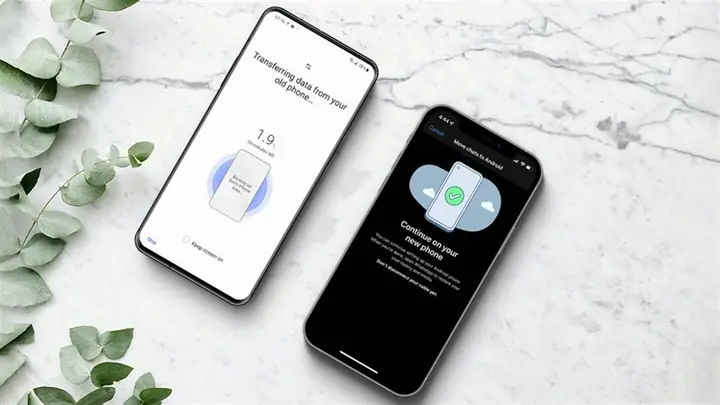
Việc sử dụng cáp USB trực tiếp để kết nối iPhone và điện thoại Samsung là một phương pháp hiệu quả, đặc biệt là khi sử dụng cùng với ứng dụng Smart Switch. Phương pháp này tận dụng kết nối vật lý để đảm bảo tốc độ truyền tải nhanh chóng và độ ổn định cao.
Ưu điểm:
Kết nối bằng cáp USB mang lại nhiều lợi ích. Thứ nhất, tốc độ truyền dữ liệu thường nhanh hơn đáng kể so với Wi-Fi, giúp tiết kiệm thời gian, đặc biệt là khi bạn có một lượng lớn dữ liệu cần di chuyển. Thứ hai, kết nối có dây ít bị ảnh hưởng bởi các yếu tố gây nhiễu sóng Wi-Fi, đảm bảo quá trình đồng bộ hóa diễn ra ổn định và ít rủi ro bị gián đoạn.
Hướng dẫn các bước thực hiện:
Để thực hiện chuyển dữ liệu bằng cáp USB, bạn cần:
1. Chuẩn bị cáp: Sử dụng cáp Lightning sang USB-C nếu điện thoại Samsung của bạn có cổng USB-C, hoặc sử dụng cáp Lightning của iPhone cùng với adapter USB OTG (On-The-Go) để kết nối với cổng micro-USB hoặc USB-C của điện thoại Samsung.
2. Kết nối hai thiết bị: Cắm một đầu cáp vào iPhone và đầu còn lại vào điện thoại Samsung (hoặc qua adapter OTG).
3. Mở Smart Switch: Khởi chạy ứng dụng Smart Switch trên điện thoại Samsung. Nếu được hỏi, hãy chọn tùy chọn kết nối bằng “Cáp”.
4. Tin cậy thiết bị: Trên iPhone, bạn có thể nhận được thông báo “Tin cậy Máy tính này?”. Hãy nhấn “Tin cậy” và nhập mật mã nếu được yêu cầu.
5. Chọn dữ liệu và chuyển: Sau khi kết nối thành công, Smart Switch trên Samsung sẽ hiển thị các tùy chọn để bạn chọn loại dữ liệu muốn chuyển từ iPhone. Tiến hành chọn và bắt đầu quá trình chuyển.
Những Loại Dữ Liệu Nào Có Thể Chuyển Từ iPhone Sang Samsung?
Khi thực hiện chuyển đổi, người dùng thường quan tâm đến việc những loại dữ liệu nào có thể được di chuyển một cách trọn vẹn sang thiết bị mới. Nhìn chung, hầu hết các loại dữ liệu cá nhân và thông tin quan trọng đều có thể được chuyển giao.
Các loại dữ liệu phổ biến có thể chuyển từ iPhone sang Samsung bao gồm:
Danh bạ: Tất cả các liên hệ được lưu trữ trong danh bạ iPhone.
Tin nhắn: Bao gồm tin nhắn SMS và iMessage.
Ảnh và Video: Toàn bộ thư viện ảnh và video của bạn.
Lịch: Các sự kiện, cuộc hẹn đã được lên lịch.
Ghi chú: Các ghi chú văn bản được lưu trên iPhone.
Lịch sử cuộc gọi: Danh sách các cuộc gọi đi, đến và nhỡ.
Dữ liệu ứng dụng: Một số ứng dụng cho phép Smart Switch trích xuất và chuyển dữ liệu của chúng, ví dụ như dữ liệu từ các ứng dụng của Samsung hoặc các ứng dụng bên thứ ba được hỗ trợ.
Tuy nhiên, cũng có những loại dữ liệu có thể không chuyển được hoặc yêu cầu cách xử lý riêng. Ví dụ, các ứng dụng bạn đã mua hoặc tải từ App Store sẽ không tự động chuyển sang Google Play Store. Bạn sẽ cần tìm kiếm và cài đặt lại các ứng dụng tương đương trên điện thoại Samsung của mình. Dữ liệu trong các ứng dụng có tính bảo mật cao hoặc các tệp được mã hóa riêng cho hệ điều hành iOS cũng có thể gặp khó khăn khi chuyển giao.
Có thể bạn quan tâm: Chuyển Ảnh Từ Android Sang Iphone: Hướng Dẫn Chi Tiết Các Cách Đơn Giản Nhất
Các Lưu Ý Quan Trọng Khi Thực Hiện Chuyển Đổi
Để quá trình chuyển dữ liệu từ iPhone sang Samsung diễn ra suôn sẻ và hiệu quả nhất, có một vài lưu ý quan trọng bạn cần ghi nhớ. Việc tuân thủ các khuyến nghị này sẽ giúp giảm thiểu rủi ro và đảm bảo bạn giữ lại được toàn bộ dữ liệu cần thiết.
- Đảm bảo pin đủ: Luôn sạc đầy pin cho cả hai thiết bị hoặc đảm bảo chúng có mức pin tối thiểu 80% trước khi bắt đầu. Quá trình chuyển dữ liệu có thể mất một khoảng thời gian, và việc hết pin giữa chừng có thể gây lỗi hoặc mất mát dữ liệu.
- Kiểm tra dung lượng lưu trữ: Trước khi chuyển dữ liệu, hãy kiểm tra dung lượng trống trên điện thoại Samsung mới. Đảm bảo rằng thiết bị mới có đủ không gian để chứa tất cả dữ liệu bạn định chuyển từ iPhone. Nếu dung lượng không đủ, bạn có thể cần xóa bớt dữ liệu không cần thiết trên iPhone hoặc chọn lọc kỹ hơn những gì muốn chuyển sang.
- Sao lưu dữ liệu iPhone: Luôn là một ý tưởng tốt nếu bạn sao lưu dữ liệu iPhone của mình lên iCloud hoặc máy tính trước khi tiến hành bất kỳ thao tác chuyển đổi nào. Điều này đóng vai trò như một lớp bảo vệ bổ sung, giúp bạn khôi phục dữ liệu nếu có bất kỳ sự cố không mong muốn nào xảy ra.
- Giữ hai thiết bị gần nhau (khi dùng Wi-Fi): Nếu bạn chọn phương thức chuyển dữ liệu qua Wi-Fi, hãy đặt hai điện thoại gần nhau và đảm bảo chúng nằm trong phạm vi phủ sóng tốt của mạng Wi-Fi. Sự ổn định của kết nối mạng là yếu tố then chốt.
- Cân nhắc cài đặt bảo mật: Trong một số trường hợp hiếm hoi, nếu gặp trục trặc khi kết nối hoặc chuyển dữ liệu, bạn có thể thử tạm thời tắt hoặc điều chỉnh các cài đặt bảo mật nhất định trên iPhone, chẳng hạn như Tường lửa hoặc các biện pháp bảo vệ iCloud, rồi bật lại sau khi hoàn tất.
Giải Pháp Chuyển Dữ Liệu Khác Nếu Smart Switch Gặp Hạn Chế
Mặc dù Smart Switch là công cụ chính thức và hiệu quả, đôi khi người dùng có thể gặp hạn chế hoặc mong muốn các phương án linh hoạt hơn. Trong những trường hợp này, việc tận dụng các dịch vụ lưu trữ đám mây là một giải pháp thay thế tuyệt vời.
Sử dụng dịch vụ lưu trữ đám mây (Google Drive, iCloud)
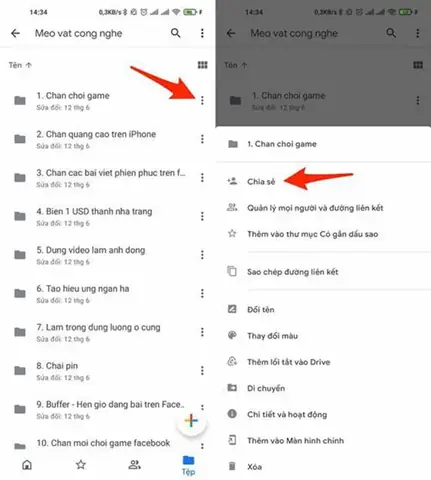
Các dịch vụ lưu trữ đám mây như Google Drive và iCloud cho phép bạn sao lưu dữ liệu từ iPhone và sau đó truy cập, tải xuống trên điện thoại Samsung. Đây là phương pháp linh hoạt, không yêu cầu kết nối trực tiếp giữa hai thiết bị.
Hướng dẫn cách tải dữ liệu lên đám mây từ iPhone và tải xuống/truy cập trên Samsung:
Đối với Google Drive:
1. Trên iPhone, tải ứng dụng Google Drive từ App Store.
2. Đăng nhập vào tài khoản Google của bạn.
3. Chọn loại dữ liệu bạn muốn sao lưu (ảnh, video, danh bạ, tài liệu…).
4. Bắt đầu quá trình tải lên.
5. Trên điện thoại Samsung, tải ứng dụng Google Drive từ Google Play Store và đăng nhập bằng cùng tài khoản Google. Bạn có thể truy cập trực tiếp các tệp đã tải lên hoặc tải chúng về thiết bị.
Đối với iCloud (chủ yếu cho ảnh và video):
1. Trên iPhone, đảm bảo ảnh và video của bạn đã được đồng bộ hóa với iCloud Photos.
2. Trên điện thoại Samsung, bạn có thể truy cập iCloud.com bằng trình duyệt web, đăng nhập bằng Apple ID của bạn để tải ảnh và video về. Hoặc, bạn có thể tải ứng dụng Google Photos trên cả hai thiết bị, bật sao lưu trên iPhone, sau đó truy cập Google Photos trên Samsung để xem và tải về.
Có thể bạn quan tâm: Thay Màn Hình Iphone 11: Giá Bao Nhiêu, Khi Nào Cần, Nên Thay Ở Đâu Uy Tín?
Ưu điểm: Phương pháp này rất linh hoạt, cho phép bạn truy cập dữ liệu từ bất kỳ thiết bị nào có kết nối internet. Nó cũng hữu ích khi bạn cần chuyển một lượng nhỏ dữ liệu hoặc muốn có bản sao lưu bên ngoài.
Nhược điểm: Phụ thuộc nhiều vào tốc độ và sự ổn định của kết nối mạng. Quá trình tải lên và tải xuống có thể mất nhiều thời gian, đặc biệt với các tệp dung lượng lớn. Ngoài ra, bạn có thể bị giới hạn dung lượng lưu trữ miễn phí, và cần trả phí nếu muốn có thêm dung lượng.
Sử dụng các ứng dụng chuyển dữ liệu bên thứ ba (nếu có)
Ngoài Smart Switch và các dịch vụ đám mây, thị trường còn có nhiều ứng dụng của bên thứ ba chuyên dụng cho việc chuyển dữ liệu giữa các nền tảng. Các ứng dụng này thường cung cấp nhiều tính năng hơn hoặc tập trung vào việc chuyển đổi các loại dữ liệu cụ thể. Tuy nhiên, người dùng cần cẩn trọng khi lựa chọn và sử dụng các ứng dụng này, đảm bảo chúng đến từ các nhà phát triển uy tín để tránh rủi ro về bảo mật hoặc tính ổn định.
Chuyển eSIM và Dữ liệu Liên Quan
Việc chuyển đổi sang điện thoại mới cũng bao gồm cả việc chuyển đổi SIM hoặc eSIM. Nếu bạn đang sử dụng eSIM trên iPhone và muốn tiếp tục sử dụng trên điện thoại Samsung mới, bạn cần thực hiện một quy trình riêng.
Hướng dẫn quy trình chuyển eSIM từ iPhone sang thiết bị Android/Samsung:
Quy trình chuyển eSIM thường do nhà mạng di động của bạn hỗ trợ. Bạn sẽ cần liên hệ với nhà mạng để yêu cầu chuyển đổi dịch vụ eSIM từ thiết bị cũ sang thiết bị mới. Nhà mạng sẽ cung cấp cho bạn một mã QR hoặc các thông tin cấu hình cần thiết.
Các bước cần thực hiện để kích hoạt eSIM trên điện thoại mới:
1. Liên hệ nhà mạng: Thông báo với nhà mạng về việc bạn muốn chuyển eSIM sang điện thoại Samsung mới.
2. Nhận mã QR hoặc thông tin cấu hình: Nhà mạng sẽ cung cấp hướng dẫn, thường là một mã QR code hoặc một liên kết để bạn quét bằng điện thoại Samsung.
3. Kích hoạt trên điện thoại Samsung: Vào phần Cài đặt > Kết nối > Trình quản lý SIM > Thêm gói cước di động (hoặc tương tự). Chọn tùy chọn thêm eSIM bằng mã QR và quét mã mà nhà mạng cung cấp.
4. Hoàn tất cài đặt: Làm theo các bước trên màn hình để hoàn tất quá trình cài đặt và kích hoạt eSIM trên thiết bị Samsung của bạn. Sau khi kích hoạt thành công, bạn sẽ có thể sử dụng các dịch vụ di động như bình thường.
Tối Ưu Hóa Trải Nghiệm Sử Dụng Trên Điện Thoại Samsung Sau Chuyển Đổi
Sau khi đã hoàn tất việc chuyển dữ liệu, bước tiếp theo là làm quen và tối ưu hóa trải nghiệm sử dụng trên chiếc điện thoại Samsung mới của bạn. Giao diện Android và hệ sinh thái của Samsung có những điểm khác biệt so với iOS, nhưng cũng mang lại nhiều tính năng thú vị.
Hướng dẫn cài đặt các ứng dụng tương tự hoặc thay thế trên Google Play:
Bạn cần truy cập Google Play Store để tải về lại các ứng dụng yêu thích đã sử dụng trên iPhone. Tìm kiếm tên ứng dụng và nhấn cài đặt. Đối với các ứng dụng có chức năng tương tự, bạn có thể khám phá các lựa chọn thay thế trên Google Play Store để có trải nghiệm mới mẻ hoặc phù hợp hơn với hệ điều hành Android.
Các tùy chỉnh ban đầu để làm quen với giao diện Android:
Dành thời gian khám phá giao diện người dùng của Samsung (One UI dựa trên Android). Hãy thử tùy chỉnh màn hình chính, sắp xếp ứng dụng, thiết lập widget, thay đổi hình nền và âm thanh thông báo để cá nhân hóa thiết bị theo sở thích.
Khám phá hệ sinh thái ứng dụng và dịch vụ của Samsung:
Điện thoại Samsung đi kèm với nhiều ứng dụng và dịch vụ độc quyền như Samsung Health, Samsung Pay, Bixby, và các tính năng tích hợp trong hệ sinh thái Samsung (nếu bạn sử dụng các thiết bị Samsung khác). Hãy dành thời gian tìm hiểu và tận dụng các tính năng này để nâng cao trải nghiệm sử dụng của bạn.
Cập Nhật Lúc Tháng 9 25, 2026 by admin


