
Việc lưu trữ dữ liệu trên iCloud mang lại sự tiện lợi, tuy nhiên, đôi khi bạn cần tải chúng về iPhone để truy cập ngoại tuyến hoặc sao lưu. Bài viết này sẽ hướng dẫn chi tiết cách tải mọi loại dữ liệu từ iCloud về iPhone một cách dễ dàng và hiệu quả, từ ảnh, video, tài liệu đến danh bạ và cả toàn bộ bản sao lưu.
Chúng ta sẽ cùng nhau khám phá các phương pháp khác nhau, bao gồm sử dụng trực tiếp trên iPhone thông qua iCloud.com hoặc ứng dụng Tệp, cũng như các tùy chọn nâng cao hơn để đảm bảo bạn có thể truy cập dữ liệu của mình mọi lúc, mọi nơi.
Tải ảnh và video từ iCloud về iPhone bằng cách nào?
Để tải ảnh và video đã lưu trữ trên iCloud về trực tiếp thiết bị iPhone, bạn có thể áp dụng nhiều phương pháp khác nhau tùy thuộc vào nhu cầu và cách bạn cấu hình iCloud.
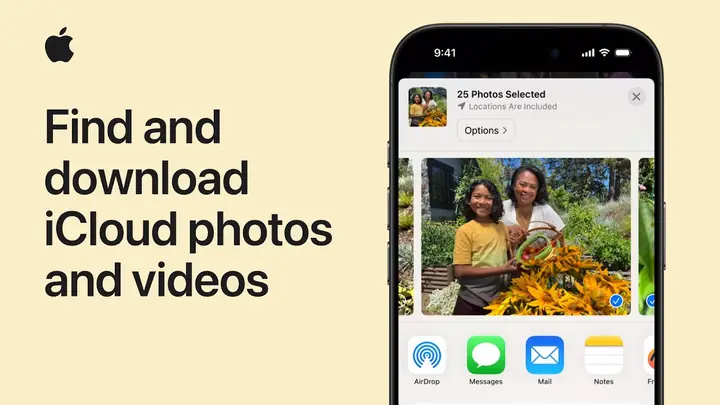
Một cách phổ biến là truy cập iCloud.com thông qua trình duyệt Safari trên iPhone. Tại đây, bạn có thể đăng nhập bằng tài khoản Apple ID của mình, chọn mục Ảnh và tiến hành tải về từng ảnh hoặc lựa chọn nhiều ảnh cùng lúc để tải về thiết bị. Phương pháp này hữu ích khi bạn chỉ muốn tải một vài bức ảnh hoặc video cụ thể mà không cần đồng bộ toàn bộ thư viện.
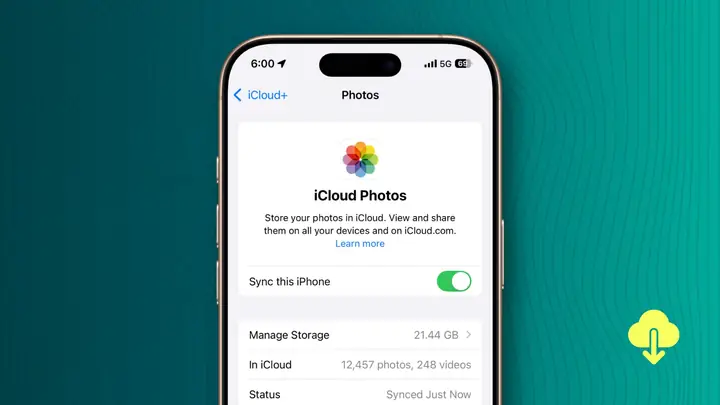
Ngoài ra, bạn có thể bật tính năng “Tải về và Giữ bản Gốc” trong cài đặt iCloud trên iPhone. Khi tính năng này được kích hoạt, iPhone sẽ tự động tải xuống các bản sao đầy đủ của ảnh và video từ iCloud về máy. Điều này đảm bảo bạn luôn có phiên bản chất lượng cao nhất của mọi nội dung đa phương tiện ngay trên thiết bị, sẵn sàng để xem hoặc chỉnh sửa mà không cần kết nối mạng. Tuy nhiên, bạn cần đảm bảo iPhone có đủ dung lượng lưu trữ cho các tệp tin này.
Có thể bạn quan tâm: Hướng Dẫn Chi Tiết Cách Chuyển Danh Bạ Google Sang Iphone Hiệu Quả
Tải các loại dữ liệu khác từ iCloud Drive về iPhone
Để tải các loại dữ liệu khác như tài liệu, bảng tính, bài thuyết trình hoặc bất kỳ tệp tin nào được lưu trữ trong iCloud Drive về iPhone, bạn sẽ sử dụng ứng dụng “Tệp” (Files) tích hợp sẵn trên thiết bị.
Ứng dụng Tệp cho phép bạn truy cập trực tiếp vào iCloud Drive, hiển thị tất cả các thư mục và tệp tin bạn đã lưu. Bạn chỉ cần mở ứng dụng Tệp, điều hướng đến thư mục chứa tệp tin mong muốn, sau đó chạm và giữ vào tệp tin đó. Một menu tùy chọn sẽ hiện ra, cho phép bạn chọn “Tải về”. Tương tự như với ảnh và video, bạn có thể tải xuống từng tệp tin hoặc chọn nhiều tệp tin cùng lúc bằng cách sử dụng chức năng chọn nhiều tệp (thường có biểu tượng giống ô vuông hoặc dấu tích) trước khi thực hiện tải về.
Việc sử dụng ứng dụng Tệp giúp quản lý dữ liệu trên iCloud Drive trở nên trực quan và hiệu quả hơn. Bạn có thể tổ chức các tệp tin thành nhiều thư mục khác nhau, dễ dàng tìm kiếm và tải xuống bất cứ thứ gì bạn cần mà không cần phải thông qua máy tính.
Đồng bộ và tải danh bạ từ iCloud về iPhone
Việc đồng bộ danh bạ từ iCloud về iPhone là một quy trình đơn giản và tự động, giúp bạn luôn có danh sách liên hệ mới nhất trên mọi thiết bị Apple.
Có thể bạn quan tâm: Hướng Dẫn Tạo File PDF Trên Iphone: Từ Ảnh Đến Tài Liệu Đơn Giản
Để bật đồng bộ danh bạ trên iCloud, bạn cần vào Cài đặt > Tên của bạn > iCloud và đảm bảo công tắc Danh bạ đang ở chế độ bật. Khi tính năng này được kích hoạt, mọi danh bạ được lưu trên iCloud sẽ tự động xuất hiện trên iPhone của bạn. Nếu bạn thêm hoặc chỉnh sửa danh bạ trên iPhone, những thay đổi đó cũng sẽ được đồng bộ lên iCloud.
Trong trường hợp bạn muốn xuất danh bạ từ iCloud.com dưới dạng tệp VCF (vCard) để nhập vào iPhone mới hoặc để sao lưu, bạn có thể thực hiện như sau: Truy cập iCloud.com, đăng nhập, chọn Danh bạ, sau đó chọn biểu tượng bánh răng ở góc dưới bên trái và chọn “Xuất danh thiếp…”. Tệp VCF này sau đó có thể được gửi qua email hoặc lưu vào ứng dụng Tệp để nhập vào iPhone bằng cách mở tệp tin.
Khi thực hiện đồng bộ hoặc nhập danh bạ, bạn có thể gặp phải tình trạng danh bạ bị trùng lặp. Để xử lý vấn đề này, sau khi đồng bộ xong, bạn có thể vào ứng dụng Danh bạ trên iPhone, chạm vào mục “Danh sách” ở góc trên bên trái, sau đó chọn “Danh bạ trùng lặp” (nếu có) và hợp nhất chúng. Hoặc, bạn có thể sử dụng các ứng dụng của bên thứ ba chuyên xử lý danh bạ trùng lặp để làm sạch danh sách liên hệ của mình.
Cách khôi phục toàn bộ dữ liệu từ bản sao lưu iCloud về iPhone
Việc khôi phục toàn bộ dữ liệu từ bản sao lưu iCloud là một giải pháp hữu hiệu trong các trường hợp như khi bạn mua một chiếc iPhone mới, sau khi khôi phục cài đặt gốc, hoặc khi thiết bị gặp sự cố cần cài đặt lại hệ điều hành.
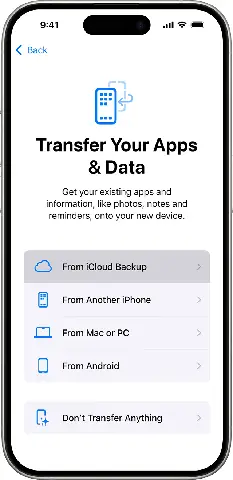
Để thực hiện khôi phục iPhone từ bản sao lưu iCloud, quá trình này thường diễn ra trong giai đoạn thiết lập ban đầu của thiết bị. Khi bạn bật iPhone mới hoặc sau khi xóa tất cả nội dung và cài đặt, bạn sẽ được đưa qua một loạt các bước thiết lập. Tại màn hình “Ứng dụng & Dữ liệu”, bạn chọn tùy chọn “Khôi phục từ bản sao lưu iCloud”. Tiếp theo, bạn cần đăng nhập vào tài khoản iCloud của mình và chọn bản sao lưu gần đây nhất hoặc bản sao lưu mà bạn muốn khôi phục.
Có thể bạn quan tâm: Cách Cài Đặt File IPA Trên Iphone An Toàn Và Hiệu Quả Nhất
Điều quan trọng cần lưu ý là quá trình này sẽ ghi đè toàn bộ dữ liệu hiện có trên iPhone của bạn bằng dữ liệu từ bản sao lưu đã chọn. Điều này có nghĩa là mọi tệp tin, cài đặt, ứng dụng và dữ liệu đã được thêm vào sau thời điểm bản sao lưu đó được tạo sẽ biến mất. Do đó, hãy đảm bảo bạn đã chọn đúng bản sao lưu mong muốn và đã sao lưu các dữ liệu quan trọng gần đây nếu có.
Các phương pháp khác để chuyển dữ liệu từ iCloud sang iPhone
Bên cạnh các phương pháp trực tiếp trên iPhone, bạn còn có thể sử dụng máy tính như một cầu nối để chuyển dữ liệu từ iCloud sang iPhone.
Một phương pháp là sử dụng ứng dụng iCloud for Windows. Sau khi cài đặt và đăng nhập bằng tài khoản Apple ID, bạn có thể chọn đồng bộ ảnh, video và các tệp tin từ iCloud Drive về máy tính. Từ máy tính, bạn có thể dễ dàng chuyển dữ liệu này sang iPhone thông qua cáp USB, sử dụng iTunes/Finder, hoặc tải lên các dịch vụ đám mây khác như Google Drive, Dropbox rồi tải về iPhone.
Một tùy chọn khác, dành cho những ai muốn tải toàn bộ dữ liệu từ tài khoản iCloud của mình, là yêu cầu dữ liệu từ Apple. Trên trang web của Apple, bạn có thể yêu cầu tải xuống một bản sao toàn bộ dữ liệu bạn đã lưu trữ trên iCloud. Quá trình này có thể mất một thời gian tùy thuộc vào dung lượng dữ liệu của bạn. Sau khi nhận được tệp dữ liệu tải về, bạn có thể giải nén và chọn lọc các tệp tin cần thiết để chuyển vào iPhone theo cách thủ công.
Có thể bạn quan tâm: Hướng Dẫn Tải File Từ Google Drive Về Iphone: Cách Đơn Giản & Hiệu Quả
Các câu hỏi thường gặp khi tải dữ liệu từ iCloud về iPhone
Có tốn phí khi tải dữ liệu từ iCloud về iPhone không?
Việc tải dữ liệu từ iCloud về iPhone thường không tốn phí, miễn là bạn sử dụng dung lượng lưu trữ miễn phí hoặc dung lượng trả phí mà bạn đã đăng ký. Chi phí chỉ phát sinh nếu bạn vượt quá giới hạn dung lượng lưu trữ miễn phí của iCloud (5GB) và cần mua thêm dung lượng. Tuy nhiên, bản thân hành động tải dữ liệu về thiết bị không phát sinh thêm chi phí nào từ Apple.
Tại sao tôi không thể tải ảnh từ iCloud về iPhone?
Có nhiều lý do khiến bạn không thể tải ảnh từ iCloud về iPhone. Nguyên nhân phổ biến nhất là dung lượng lưu trữ trên iPhone không đủ. Hãy kiểm tra dung lượng trống trên thiết bị của bạn. Một nguyên nhân khác có thể là kết nối mạng yếu hoặc không ổn định. Hãy đảm bảo bạn đang kết nối với Wi-Fi mạnh. Đôi khi, lỗi tạm thời của ứng dụng Ảnh hoặc iCloud cũng có thể xảy ra; thử khởi động lại iPhone hoặc đăng xuất/đăng nhập lại tài khoản iCloud có thể khắc phục. Cuối cùng, hãy đảm bảo bạn đã bật tính năng đồng bộ hóa Ảnh iCloud trong cài đặt.
Quá trình khôi phục dữ liệu từ iCloud mất bao lâu?
Thời gian khôi phục dữ liệu từ iCloud phụ thuộc vào nhiều yếu tố, bao gồm kích thước của bản sao lưu, tốc độ kết nối internet của bạn và hiệu năng của thiết bị. Với bản sao lưu nhỏ và kết nối mạng nhanh, quá trình có thể chỉ mất vài phút. Tuy nhiên, với bản sao lưu lớn và kết nối internet chậm, quá trình này có thể kéo dài từ vài chục phút đến vài giờ.
Dữ liệu trên iCloud có an toàn và riêng tư không?
Apple rất chú trọng đến bảo mật và quyền riêng tư. Dữ liệu trên iCloud được mã hóa mạnh mẽ cả khi đang truyền tải và khi lưu trữ. Với tính năng Bảo vệ Dữ liệu Nâng cao (Advanced Data Protection), hầu hết các loại dữ liệu trên iCloud sẽ được mã hóa đầu cuối, nghĩa là chỉ bạn mới có thể truy cập vào chúng, ngay cả Apple cũng không thể đọc được. Tuy nhiên, bạn cần đảm bảo bạn sử dụng mật khẩu mạnh cho Apple ID và bật xác thực hai yếu tố để bảo vệ tài khoản của mình.
Làm thế nào để tải dữ liệu iCloud về điện thoại Android?
Việc tải dữ liệu iCloud trực tiếp về điện thoại Android không thể thực hiện dễ dàng như trên iPhone. Tuy nhiên, bạn có thể truy cập iCloud.com thông qua trình duyệt web trên điện thoại Android để tải ảnh, video và các tệp tin từ iCloud Drive. Đối với danh bạ, bạn có thể xuất chúng từ iCloud.com dưới dạng tệp VCF và sau đó nhập vào điện thoại Android. Ngoài ra, bạn có thể sử dụng máy tính để tải dữ liệu từ iCloud về, sau đó đồng bộ sang điện thoại Android bằng cáp USB hoặc các dịch vụ đám mây khác.
Cập Nhật Lúc Tháng 9 26, 2026 by admin


