
Chế độ “Không làm phiền” (Do Not Disturb – DND) trên iPhone là một công cụ hữu ích giúp bạn tập trung, nghỉ ngơi hoặc tránh bị gián đoạn bởi các thông báo, cuộc gọi không mong muốn. Tính năng này cho phép bạn kiểm soát chặt chẽ những gì có thể làm phiền bạn, từ đó nâng cao hiệu quả công việc và chất lượng cuộc sống. Bài viết này sẽ cung cấp hướng dẫn chi tiết cách bật, tắt và tùy chỉnh chế độ DND trên iPhone một cách hiệu quả nhất.
Trong nội dung chính, chúng ta sẽ đi sâu vào việc giải thích cơ bản về chế độ Do Not Disturb là gì, cách thức hoạt động và phân biệt nó với chế độ Im lặng. Tiếp theo, bạn sẽ được hướng dẫn các bước nhanh chóng để bật và tắt DND thông qua Trung tâm điều khiển và Cài đặt. Phần quan trọng nhất là khám phá các tùy chọn tùy chỉnh nâng cao, cho phép bạn thiết lập DND theo nhu cầu cá nhân, bao gồm cả việc cấu hình các chế độ tập trung khác nhau. Cuối cùng, chúng ta sẽ làm rõ sự khác biệt cốt lõi giữa DND và chế độ Im lặng để bạn có thể lựa chọn chế độ phù hợp nhất cho từng tình huống.
Chế độ Do Not Disturb trên iPhone là gì và hoạt động như thế nào?
Chế độ “Không làm phiền” (Do Not Disturb – DND) trên iPhone là một tính năng được thiết kế để tạm thời tắt tất cả các thông báo, cuộc gọi và cảnh báo âm thanh, rung nhằm giúp người dùng tập trung hoặc nghỉ ngơi mà không bị gián đoạn. Khi DND được kích hoạt, iPhone của bạn sẽ không phát ra âm thanh chuông, rung hoặc hiển thị cảnh báo trên màn hình cho các thông báo đến, trừ khi bạn đã thiết lập các ngoại lệ cụ thể.
Cách thức hoạt động của DND xoay quanh việc kiểm soát các thông báo đến. Thay vì hiển thị pop-up, rung hoặc phát âm thanh, các thông báo này sẽ được giữ im lặng và chỉ có thể xem lại sau khi bạn tắt chế độ DND. Điều này khác biệt đáng kể so với chế độ Im lặng (Silent Mode), vốn chỉ tắt âm thanh chuông và rung cho cuộc gọi cũng như tin nhắn, nhưng vẫn có thể hiển thị cảnh báo trên màn hình và phát ra âm thanh cho các ứng dụng khác nếu cài đặt cho phép.
Cách bật và tắt chế độ Do Not Disturb trên iPhone nhanh chóng
Việc bật và tắt chế độ “Không làm phiền” (Do Not Disturb – DND) trên iPhone có thể thực hiện một cách nhanh chóng thông qua hai phương pháp chính: Trung tâm điều khiển và ứng dụng Cài đặt.
Có thể bạn quan tâm: Khắc Phục Airdrop Không Hoạt Động Trên Iphone: Hướng Dẫn Chi Tiết & Giải Pháp Nhanh Chóng
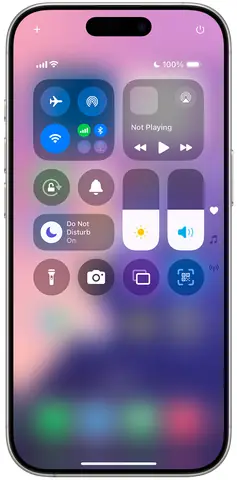
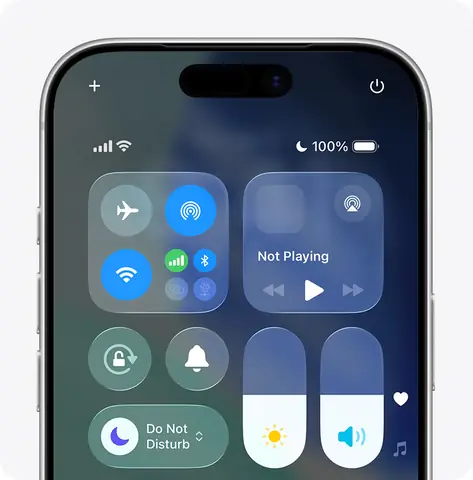
Để bật DND qua Trung tâm điều khiển, bạn chỉ cần vuốt xuống từ góc trên bên phải màn hình (trên các mẫu iPhone có Face ID) hoặc vuốt lên từ cạnh dưới màn hình (trên các mẫu iPhone có nút Home) để mở Trung tâm điều khiển. Sau đó, tìm biểu tượng hình vầng trăng lưỡi liềm và nhấn vào đó để kích hoạt DND. Nhấn lại vào biểu tượng này để tắt.
Cách thứ hai là bật DND trong ứng dụng Cài đặt. Mở ứng dụng Cài đặt, chọn “Tập trung” (Focus), sau đó chọn “Không làm phiền” (Do Not Disturb). Tại đây, bạn có thể bật hoặc tắt chế độ DND bằng cách gạt công tắc ở đầu màn hình.
Sau khi bật DND, bạn sẽ thấy biểu tượng hình vầng trăng lưỡi liềm màu tím xuất hiện trên thanh trạng thái của iPhone, ở phía trên cùng màn hình, cho biết chế độ này đang hoạt động.
Hướng dẫn tùy chỉnh chế độ Do Not Disturb trên iPhone
Chế độ “Không làm phiền” (Do Not Disturb – DND) trên iPhone cung cấp nhiều tùy chọn tùy chỉnh mạnh mẽ, cho phép bạn cá nhân hóa trải nghiệm để chỉ nhận thông báo từ những người hoặc ứng dụng quan trọng nhất, hoặc theo một lịch trình nhất định.
Tùy chỉnh danh sách liên hệ được phép làm phiền (People)
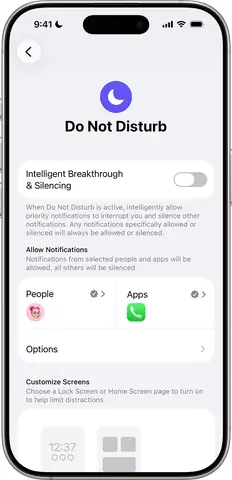
Trong mục “Tập trung” (Focus) > “Không làm phiền” (Do Not Disturb), bạn có thể thiết lập cho phép cuộc gọi hoặc thông báo từ một số liên hệ nhất định. Chọn “Cho phép thông báo từ” (Allow Notifications From) > “Mọi người” (People), sau đó bạn có thể chọn “Liên hệ đã chọn” (Selected Contacts) để thêm những người thân, bạn bè hoặc đồng nghiệp quan trọng vào danh sách này. Điều này đảm bảo rằng bạn sẽ không bỏ lỡ các cuộc gọi hay tin nhắn khẩn cấp từ những người thân yêu khi DND đang bật.
Có thể bạn quan tâm: Top 13 Phần Mềm Diệt Virus Miễn Phí Cho Iphone: Bảo Vệ Toàn Diện 2024
Tùy chỉnh các ứng dụng được phép làm phiền (Apps)
Tương tự như danh sách liên hệ, bạn cũng có thể chỉ định các ứng dụng được phép gửi thông báo khi chế độ DND đang hoạt động. Trong mục “Cho phép thông báo từ” (Allow Notifications From), chọn “Ứng dụng” (Apps) và thêm các ứng dụng ưu tiên như ứng dụng nhắn tin khẩn cấp, email công việc quan trọng hoặc các ứng dụng cần thiết khác.
Cấu hình các thông báo nhạy cảm theo thời gian (Time Sensitive Notifications)
Tính năng “Thông báo nhạy cảm theo thời gian” (Time Sensitive Notifications) cho phép các ứng dụng gửi thông báo khẩn cấp, ví dụ như cảnh báo thời tiết khắc nghiệt hoặc thông báo về lịch trình quan trọng, có thể vượt qua chế độ DND. Để bật tính năng này, bạn vào “Cài đặt” > “Thông báo” (Notifications), chọn ứng dụng mong muốn và bật tùy chọn “Thông báo nhạy cảm theo thời gian”.
Thiết lập lịch trình tự động bật/tắt DND
Bạn có thể tự động hóa việc bật và tắt chế độ DND dựa trên thời gian hoặc địa điểm. Vào “Cài đặt” > “Tập trung” > “Không làm phiền” > “Thiết lập Lịch trình” (Set a Schedule). Tại đây, bạn có thể đặt lịch trình theo thời gian (ví dụ: từ 22:00 đến 07:00 hàng ngày) hoặc dựa trên địa điểm (ví dụ: khi bạn đến văn phòng).

Có thể bạn quan tâm: Iphone X: Cách Hiển Thị Phần Trăm Pin Nhanh Chóng Và Đơn Giản Nhất
Cấu hình DND khi lái xe (Driving Focus) hoặc các Focus Mode khác
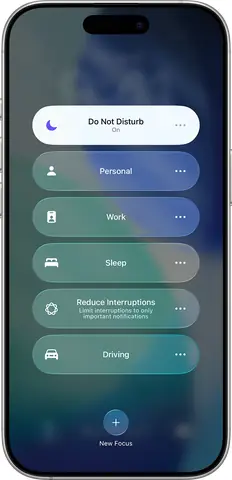
iPhone còn cung cấp các “Chế độ Tập trung” (Focus Modes) chuyên biệt khác, trong đó có “Lái xe” (Driving Focus). Khi kích hoạt “Driving Focus”, iPhone sẽ tự động giảm thiểu sự phân tâm khi bạn đang lái xe. Bạn có thể tùy chỉnh các ứng dụng và liên hệ được phép thông báo ngay cả khi đang ở chế độ này. Truy cập “Cài đặt” > “Tập trung” để khám phá và cấu hình các Chế độ Tập trung khác như Làm việc, Ngủ, hoặc tạo chế độ tùy chỉnh của riêng bạn.
Phân biệt sự khác nhau giữa Do Not Disturb và Silent Mode trên iPhone
Việc hiểu rõ sự khác biệt giữa chế độ “Không làm phiền” (Do Not Disturb – DND) và chế độ Im lặng (Silent Mode) trên iPhone là rất quan trọng để bạn có thể sử dụng chúng một cách hiệu quả nhất trong các tình huống khác nhau.
Chế độ Im lặng (Silent Mode) về cơ bản chỉ tắt âm thanh chuông và rung cho các cuộc gọi điện thoại cũng như tin nhắn văn bản. Tuy nhiên, màn hình của iPhone vẫn sẽ sáng lên khi có cuộc gọi hoặc tin nhắn đến, và các ứng dụng khác vẫn có thể phát ra âm thanh thông báo nếu cài đặt của chúng cho phép.
Ngược lại, chế độ Do Not Disturb cung cấp một mức độ kiểm soát chặt chẽ hơn. Khi DND được bật, nó không chỉ tắt âm thanh và rung cho tất cả các cuộc gọi và thông báo đến mà còn có thể tùy chỉnh để ngăn chặn cảnh báo hiển thị trên màn hình. Đặc biệt, bạn có thể thiết lập để chỉ những liên hệ hoặc ứng dụng quan trọng nhất mới có thể vượt qua DND, hoàn toàn ngăn chặn sự gián đoạn không cần thiết.
Bạn nên sử dụng chế độ Im lặng khi bạn chỉ cần tránh tiếng chuông hoặc rung trong một khoảng thời gian ngắn, ví dụ như trong một cuộc họp hoặc rạp chiếu phim, nhưng vẫn muốn biết ai đang liên lạc với mình thông qua việc nhìn vào màn hình. Trong khi đó, Do Not Disturb là lựa chọn lý tưởng khi bạn cần sự tập trung tối đa, không muốn bị làm phiền bởi bất kỳ thông báo nào trong một khoảng thời gian dài, chẳng hạn như khi đang ngủ, học bài, làm việc chuyên sâu, hoặc khi tham gia các hoạt động yêu cầu sự tĩnh lặng tuyệt đối.
Có thể bạn quan tâm: Cách Tắt Voice Control Trên Iphone Khi Dùng Tai Nghe
Các câu hỏi thường gặp về chế độ Do Not Disturb trên iPhone
Khi sử dụng chế độ “Không làm phiền” (Do Not Disturb – DND) trên iPhone, người dùng thường có một số thắc mắc liên quan đến cách hoạt động và các ngoại lệ của tính năng này. Dưới đây là giải đáp cho các câu hỏi phổ biến nhất.
Liệu ai đó có biết khi tôi bật Do Not Disturb không?
Không, người khác sẽ không biết khi bạn bật chế độ “Không làm phiền” (Do Not Disturb) trên iPhone của mình. Cuộc gọi hoặc tin nhắn của họ sẽ vẫn được gửi đi như bình thường, chỉ là bạn sẽ không nhận được thông báo ngay lập tức về chúng. Tuy nhiên, có một ngoại lệ: nếu bạn đã bật tính năng “Đã chia sẻ trong Tập trung” (Share Focus Status) trong cài đặt của chế độ Tập trung, thì khi ai đó gửi tin nhắn cho bạn qua iMessage, họ có thể thấy thông báo rằng bạn đã tắt tiếng thông báo.
Do Not Disturb có chặn tin nhắn khẩn cấp không?
Chế độ “Không làm phiền” (Do Not Disturb) trên iPhone được thiết kế để bạn không bỏ lỡ những thông tin quan trọng, ngay cả khi chế độ này đang bật. Mặc dù DND sẽ chặn hầu hết các thông báo, nhưng nó cho phép các thông báo khẩn cấp hoặc các thông báo được đánh dấu là “Nhạy cảm theo thời gian” (Time Sensitive Notifications) có thể vượt qua. Ngoài ra, bạn có thể tùy chỉnh để cho phép các cuộc gọi từ các liên hệ quan trọng hoặc các cuộc gọi lặp lại (nếu người gọi gọi lại trong vòng 3 phút) có thể xuyên qua chế độ DND.
Làm thế nào để bỏ qua Do Not Disturb cho một số liên hệ nhất định?
Để bỏ qua chế độ “Không làm phiền” (Do Not Disturb) cho một số liên hệ nhất định, bạn cần thêm họ vào danh sách ngoại lệ của chế độ DND. Truy cập “Cài đặt” > “Tập trung” > “Không làm phiền”. Trong mục “Cho phép thông báo từ” (Allow Notifications From), chọn “Liên hệ” (Contacts). Tại đây, bạn có thể nhấn vào “Thêm Liên hệ” (Add People) và chọn những người mà bạn muốn họ có thể gọi hoặc gửi tin nhắn làm phiền bạn ngay cả khi DND đang bật.
Do Not Disturb có ảnh hưởng đến đồng hồ báo thức không?
Không, chế độ “Không làm phiền” (Do Not Disturb) trên iPhone không ảnh hưởng đến đồng hồ báo thức. Báo thức bạn đã cài đặt vẫn sẽ kêu vào đúng thời gian quy định, bất kể chế độ DND đang bật hay tắt. Đây là một ngoại lệ quan trọng để đảm bảo bạn không bỏ lỡ các buổi hẹn hoặc công việc quan trọng liên quan đến thời gian.
Khắc phục sự cố khi Do Not Disturb không hoạt động như mong đợi
Nếu bạn gặp sự cố khi chế độ “Không làm phiền” (Do Not Disturb) không hoạt động như mong đợi, có một vài bước khắc phục sự cố đơn giản bạn có thể thử. Đầu tiên, hãy kiểm tra lại tất cả các cài đặt liên quan đến DND trong mục “Tập trung” để đảm bảo bạn đã thiết lập chính xác theo ý muốn, bao gồm cả lịch trình và danh sách các liên hệ/ứng dụng được phép. Sau đó, hãy thử khởi động lại iPhone của bạn, vì đôi khi một thao tác khởi động lại đơn giản có thể giải quyết các lỗi phần mềm tạm thời. Nếu vấn đề vẫn tiếp diễn, hãy đảm bảo rằng bạn đang sử dụng phiên bản iOS mới nhất, vì các bản cập nhật thường bao gồm các bản sửa lỗi cho các tính năng hiện có.
Cập Nhật Lúc Tháng 9 26, 2026 by admin


