
Thao tác chạm hai lần vào nút Home trên iPhone không chỉ là một cử chỉ đơn giản mà còn là cánh cửa mở ra tính năng Reachability hữu ích, giúp bạn dễ dàng tiếp cận mọi góc màn hình, đặc biệt trên các thiết bị có kích thước lớn. Bài viết này sẽ đi sâu vào cách Reachability hoạt động, lợi ích của nó, cùng với hướng dẫn chi tiết cách tùy chỉnh và bật tắt tính năng này, cũng như khám phá các thao tác khác liên quan đến nút Home và các giải pháp thay thế trên các dòng iPhone mới.
Trong phần , chúng ta sẽ lần lượt khám phá tác dụng của việc chạm hai lần nút Home, hiểu rõ Reachability là gì và cách nó hoạt động, cũng như những lợi ích thiết thực mà tính năng này mang lại. Tiếp theo, bạn sẽ được hướng dẫn chi tiết cách bật, tắt và tùy chỉnh Reachability thông qua cài đặt, bao gồm cả việc thiết lập tốc độ nhấn nút Home. Cuối cùng, chúng ta sẽ mở rộng sang các tùy chọn khác liên quan đến nút Home, đặc biệt là khả năng tùy chỉnh với AssistiveTouch và phân biệt các thao tác chạm khác nhau.
Chạm hai lần nút Home trên iPhone có tác dụng gì?
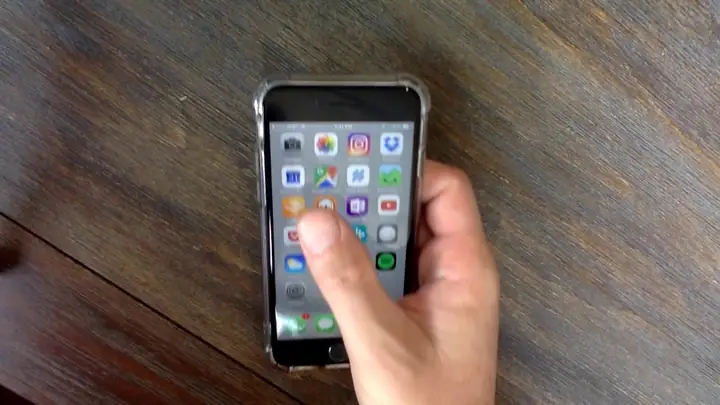
Chạm hai lần vào nút Home trên các dòng iPhone tích hợp nút này sẽ kích hoạt tính năng Reachability, một công cụ hỗ trợ giúp màn hình của bạn “sập” xuống một nửa, đưa phần trên của giao diện về phía dưới. Điều này cho phép người dùng, đặc biệt là những người có bàn tay nhỏ hoặc sử dụng iPhone màn hình lớn, dễ dàng truy cập và thao tác với các yếu tố nằm ở khu vực đỉnh màn hình bằng một tay mà không cần phải với tay hay sử dụng cả hai tay. Tính năng này đã được Apple giới thiệu trên các thế hệ iPhone có nút Home vật lý, nhằm mục đích nâng cao trải nghiệm sử dụng và khả năng tiếp cận.
Reachability là gì và hoạt động như thế nào?
Reachability là một tính năng trợ năng được thiết kế để giải quyết vấn đề khó khăn khi với tới các phần trên của màn hình cảm ứng trên iPhone. Khi bạn chạm nhẹ hai lần (không cần nhấn mạnh) vào nút Home vật lý, toàn bộ giao diện màn hình sẽ tự động “sập” xuống, hạ thấp thanh trạng thái, thanh điều hướng và các biểu tượng ứng dụng xuống gần với phần dưới của màn hình. Điều này tạo ra một không gian thao tác thuận tiện hơn, cho phép bạn chạm vào các nút hoặc menu ở trên cao một cách dễ dàng chỉ bằng ngón tay cái.
Để kích hoạt Reachability, bạn chỉ cần thực hiện thao tác chạm nhẹ hai lần liên tiếp vào nút Home. Quan trọng là thao tác này chỉ cần chạm nhẹ, không yêu cầu bạn phải nhấn mạnh hay giữ nút. Sau khi kích hoạt, bạn có thể sử dụng màn hình như bình thường. Để quay trở lại giao diện ban đầu, bạn chỉ cần vuốt lên từ cạnh dưới màn hình hoặc chạm vào vùng trống phía trên giao diện đã sập xuống.
Có thể bạn quan tâm: Tải Hình Nền Dota 2 4K Cho Iphone Miễn Phí & Chất Lượng Cao
Lợi ích khi sử dụng tính năng Reachability
Tính năng Reachability mang lại lợi ích to lớn, đặc biệt là đối với những người dùng sở hữu các mẫu iPhone có màn hình lớn. Với kích thước màn hình ngày càng tăng, việc thao tác với các yếu tố ở cạnh trên như thanh trạng thái, thông báo, hoặc các nút điều hướng trong ứng dụng trở nên khó khăn khi chỉ sử dụng một tay. Reachability giải quyết triệt để vấn đề này, biến trải nghiệm sử dụng iPhone trở nên linh hoạt và thoải mái hơn.
Các trường hợp sử dụng phổ biến cho Reachability bao gồm việc nhanh chóng truy cập và xem thông báo mới hiển thị ở đỉnh màn hình, kiểm tra tình trạng pin, tín hiệu mạng trong thanh trạng thái, hoặc thậm chí là chạm vào các nút menu nằm ở góc trên cùng của các ứng dụng. Điều này giúp tiết kiệm thời gian và tăng hiệu quả làm việc, giải trí trên thiết bị của bạn.
Cách tùy chỉnh và bật/tắt tính năng Reachability
Việc tùy chỉnh và quản lý tính năng Reachability trên iPhone khá đơn giản và có thể thực hiện dễ dàng thông qua mục Cài đặt của thiết bị. Bạn có thể bật hoặc tắt tính năng này theo nhu cầu cá nhân, cũng như điều chỉnh tốc độ phản hồi của nút Home cho các thao tác khác nhau.
Bật Reachability qua Cài đặt
Có thể bạn quan tâm: Cách Ẩn Ứng Dụng Trên Iphone An Toàn Và Hiệu Quả Nhất 2024
Để bật tính năng Reachability, bạn cần truy cập vào menu Cài đặt trên iPhone của mình.
Các bước thực hiện cụ thể như sau:
1. Mở ứng dụng Cài đặt (Settings).
2. Cuộn xuống và chọn Trợ năng (Accessibility).
3. Tiếp tục chọn Nút Home (Home Button).
4. Tại đây, bạn sẽ thấy tùy chọn Reachability. Gạt nút chuyển sang màu xanh để bật tính năng này.
Lưu ý rằng giao diện và vị trí của các tùy chọn có thể có sự khác biệt nhỏ tùy thuộc vào phiên bản iOS bạn đang sử dụng. Tuy nhiên, đường dẫn chung Cài đặt > Trợ năng > Nút Home thường không thay đổi.
Tắt Reachability khi không cần thiết
Trong trường hợp bạn cảm thấy tính năng Reachability gây ra nhầm lẫn hoặc không còn nhu cầu sử dụng, bạn hoàn toàn có thể tắt nó đi để tránh các thao tác không mong muốn. Việc tắt Reachability cũng rất đơn giản và được thực hiện qua cùng một đường dẫn trong Cài đặt.
Để tắt Reachability, bạn chỉ cần quay lại Cài đặt > Trợ năng > Nút Home và gạt nút chuyển Reachability sang vị trí tắt (màu xám). Việc này sẽ vô hiệu hóa chức năng sập màn hình khi chạm hai lần vào nút Home. Người dùng có thể muốn tắt Reachability nếu họ cảm thấy mình hiếm khi sử dụng hoặc nếu họ vô tình kích hoạt nó trong quá trình sử dụng thông thường, gây gián đoạn trải nghiệm.
Các tùy chọn khác liên quan đến nút Home và thao tác hai lần
Bên cạnh tính năng Reachability, nút Home trên iPhone còn có thể được gán nhiều hành động khác thông qua các cài đặt nâng cao hoặc tích hợp với các tính năng trợ năng khác. Trên các mẫu iPhone cũ hơn hoặc thông qua AssistiveTouch, bạn có thể tùy chỉnh chức năng của thao tác chạm hai lần hoặc ba lần nút Home để thực hiện các tác vụ nhanh chóng.
Có thể bạn quan tâm: Dòng Iphone Nào Bền Nhất Hiện Nay: Đánh Giá Chi Tiết & Lựa Chọn Tốt Nhất
AssistiveTouch và khả năng gán hành động cho nút Home
AssistiveTouch là một tính năng trợ năng mạnh mẽ của iOS, hoạt động như một phím Home ảo trên màn hình, giúp người dùng thay thế các thao tác vật lý. Khi sử dụng AssistiveTouch, bạn có thể tùy chỉnh để gán các hành động khác nhau cho thao tác chạm hai lần vào nút Home ảo này. Điều này mang lại sự linh hoạt cao, cho phép bạn thiết lập các phím tắt cho những tác vụ thường dùng.
Để tùy chỉnh AssistiveTouch, bạn vào Cài đặt > Trợ năng > Cảm ứng > AssistiveTouch. Tại đây, bạn có thể bật AssistiveTouch và tùy chỉnh các hành động cho các thao tác như chạm một lần, chạm hai lần, và chạm giữ vào nút Home ảo. Bạn có thể chọn gán hành động “Chạm hai lần” cho Reachability hoặc bất kỳ hành động nào khác mà bạn muốn.
Các thao tác chạm khác với nút Home và ý nghĩa của chúng
Cần phân biệt rõ giữa thao tác “chạm hai lần” (double tap) để kích hoạt Reachability và “nhấn hai lần” (double-click) hoặc “nhấn giữ” các nút trên iPhone. Mỗi thao tác có một ý nghĩa và chức năng riêng biệt.
- Chạm hai lần (Double Tap) nút Home: Kích hoạt tính năng Reachability (trên các máy có nút Home vật lý).
- Nhấn một lần (Single Click) nút Home: Quay về màn hình chính hoặc mở khóa màn hình (tùy cài đặt).
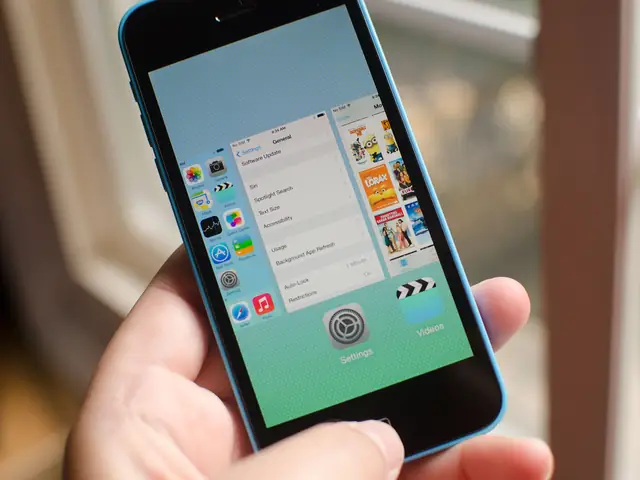
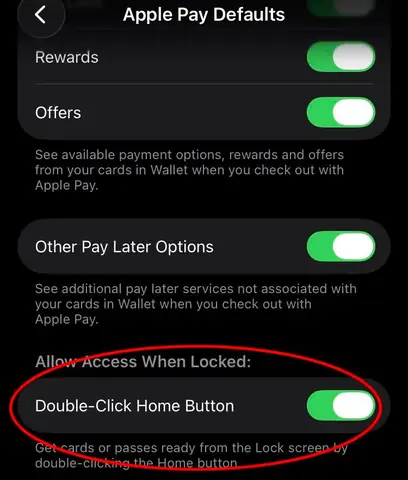
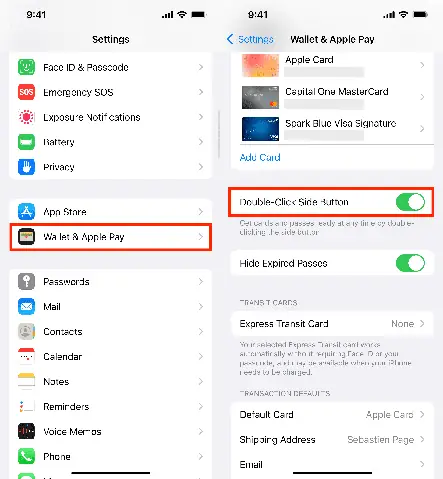
- Nhấn hai lần (Double Click) nút Home: Mở đa nhiệm (App Switcher) trên các mẫu iPhone cũ hơn hoặc kích hoạt Apple Pay.
- Nhấn giữ nút Home: Kích hoạt Siri.
Việc hiểu rõ từng loại thao tác giúp người dùng tận dụng tối đa khả năng của iPhone và tránh nhầm lẫn trong quá trình sử dụng.
Có thể bạn quan tâm: Hướng Dẫn Đồng Bộ Danh Bạ Iphone Toàn Diện: Lên Icloud, Gmail Và Chuyển Đổi Dữ Liệu
Khám phá các tính năng nâng cao cho người dùng iPhone không có nút Home
Đối với các dòng iPhone từ iPhone X trở lên, Apple đã loại bỏ nút Home vật lý và thay thế bằng hệ thống cử chỉ hoàn toàn mới. Tuy nhiên, các chức năng tương tự như Reachability, mở đa nhiệm hay quay về màn hình chính vẫn được tích hợp thông qua các thao tác vuốt và chạm.
Cử chỉ thay thế cho nút Home vật lý
Trên các iPhone không có nút Home, bạn có thể thực hiện các thao tác sau để thay thế:
Về màn hình chính: Vuốt nhanh lên từ cạnh dưới của màn hình.
Mở đa nhiệm (App Switcher): Vuốt lên từ cạnh dưới màn hình và giữ lại ở giữa màn hình.
Quay lại màn hình trước đó: Vuốt từ cạnh trái hoặc cạnh phải của màn hình vào bên trong.
Những cử chỉ này mang lại trải nghiệm sử dụng liền mạch và hiện đại, cho phép bạn điều khiển thiết bị một cách trực quan.
Tận dụng Back Tap để gán hành động cho mặt sau iPhone
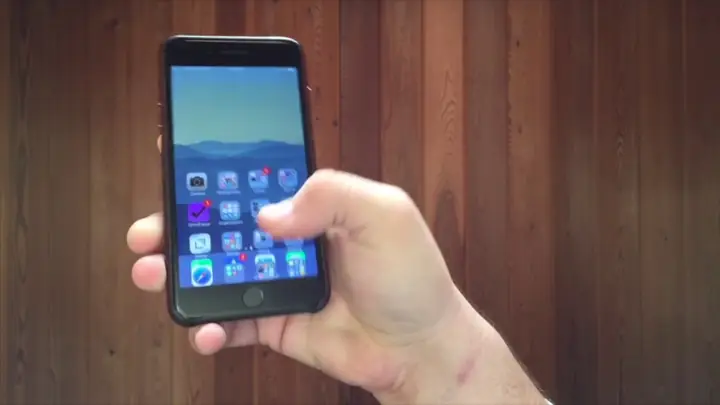
Tính năng Back Tap (Chạm vào mặt sau) là một bổ sung tuyệt vời cho phép bạn gán các hành động tùy chỉnh cho hai lần chạm vào mặt lưng của iPhone. Bạn có thể thiết lập để chạm hai lần vào mặt sau để kích hoạt các chức năng như chụp ảnh màn hình, mở Trung tâm điều khiển (Control Center), bật đèn pin, hoặc thậm chí chạy các phím tắt (Shortcuts) phức tạp đã được tạo sẵn.
Để thiết lập Back Tap, bạn vào Cài đặt > Trợ năng > Cảm ứng > Chạm vào mặt sau. Tại đây, bạn có thể chọn “Chạm hai lần” hoặc “Chạm ba lần” và gán cho nó bất kỳ hành động nào có sẵn trong danh sách. Đây là một cách hiệu quả để truy cập nhanh các tính năng mà không cần thực hiện các thao tác phức tạp.
Tắt màn hình bằng cách chạm hai lần vào nút Home ảo (trên một số phiên bản iOS cũ hơn hoặc qua tùy chỉnh)
Trên một số phiên bản iOS cũ hơn hoặc thông qua việc tùy chỉnh nâng cao với AssistiveTouch, có thể có cách để tắt màn hình nhanh chóng bằng một thao tác liên quan đến nút Home ảo. Mặc dù không phổ biến như các tính năng khác, nhưng việc này vẫn có thể được thiết lập để mang lại sự tiện lợi tối đa cho người dùng. Cụ thể, bạn có thể gán hành động “Khóa màn hình” cho thao tác chạm hai lần hoặc ba lần trên nút Home ảo của AssistiveTouch.
Các vấn đề thường gặp khi sử dụng nút Home
Trong quá trình sử dụng, đôi khi người dùng có thể gặp phải các vấn đề liên quan đến nút Home hoặc tính năng Reachability. Một số sự cố phổ biến bao gồm:
- Chạm hai lần nút Home không hoạt động: Nguyên nhân có thể do tính năng Reachability chưa được bật, hoặc tốc độ nhấn hai lần không phù hợp với cài đặt của bạn. Hãy kiểm tra lại mục Cài đặt > Trợ năng > Nút Home để đảm bảo Reachability đã được kích hoạt. Ngoài ra, hãy thử điều chỉnh tốc độ nhấn nút Home trong cùng mục cài đặt.
- Reachability bị kẹt hoặc không phản hồi: Đôi khi, tính năng Reachability có thể bị lỗi tạm thời. Khởi động lại iPhone của bạn là cách khắc phục đơn giản nhất. Nếu vấn đề vẫn tiếp diễn, hãy thử tắt và bật lại tính năng Reachability trong phần Cài đặt. Nếu bạn đang sử dụng một ứng dụng bị lỗi, việc đóng và mở lại ứng dụng đó cũng có thể giải quyết vấn đề.
Cập Nhật Lúc Tháng 9 26, 2026 by admin


