
Việc khóa màn hình iPhone giờ đây trở nên nhanh chóng và tiện lợi hơn bao giờ hết nhờ tính năng chạm hai lần. Thay vì phải mò mẫm tìm nút nguồn, bạn có thể dễ dàng khóa thiết bị chỉ với một vài thao tác chạm đơn giản. Bài viết này sẽ hướng dẫn chi tiết cách kích hoạt và tùy chỉnh tính năng chạm hai lần để khóa màn hình iPhone, giúp bạn tối ưu hóa trải nghiệm sử dụng hàng ngày.
Trong bài viết này, chúng ta sẽ đi sâu vào hai phương pháp chính để bật tính năng này: sử dụng AssistiveTouch và Back Tap. Đồng thời, bạn sẽ biết được sự khác biệt giữa các phiên bản iOS và dòng iPhone, cũng như các phương pháp khóa màn hình thay thế hữu ích khác.
Làm Thế Nào Để Bật Chạm Hai Lần Khóa Màn Hình Trên iPhone?
Bạn có thể dễ dàng bật tính năng chạm hai lần để khóa màn hình iPhone thông qua hai tùy chọn cài đặt chính là AssistiveTouch hoặc Back Tap. Mỗi phương pháp đều có cách thiết lập riêng, cho phép bạn tùy chỉnh hành động khóa màn hình theo ý muốn.
Sử dụng AssistiveTouch để khóa màn hình iPhone
AssistiveTouch là một tính năng trợ năng giúp người dùng có thể điều khiển iPhone dễ dàng hơn bằng cử chỉ chạm ảo. Bạn có thể bật AssistiveTouch và tùy chỉnh menu điều khiển hoặc gán hành động khóa màn hình cho thao tác chạm đúp vào biểu tượng AssistiveTouch để thực hiện chức năng này.
Để bật AssistiveTouch, bạn thực hiện các bước sau:
1. Mở ứng dụng Cài đặt trên iPhone.
2. Chọn Trợ năng.
3. Cuộn xuống và chọn Cảm ứng.
4. Bật công tắc AssistiveTouch. Một nút ảo màu trắng sẽ xuất hiện trên màn hình.
Sau khi bật AssistiveTouch, bạn có thể tùy chỉnh nó để khóa màn hình:
Tùy chỉnh Menu điều khiển:
1. Trên màn hình AssistiveTouch, chọn Tùy chỉnh menu điều khiển.
2. Nhấn vào biểu tượng “+” hoặc một biểu tượng có sẵn để thêm hành động.
3. Chọn Khóa màn hình. Bây giờ, bạn có thể chạm vào biểu tượng AssistiveTouch, sau đó chạm vào “Khóa màn hình” từ menu hiện ra để khóa iPhone.
Gán cho thao tác chạm đúp vào biểu tượng AssistiveTouch:
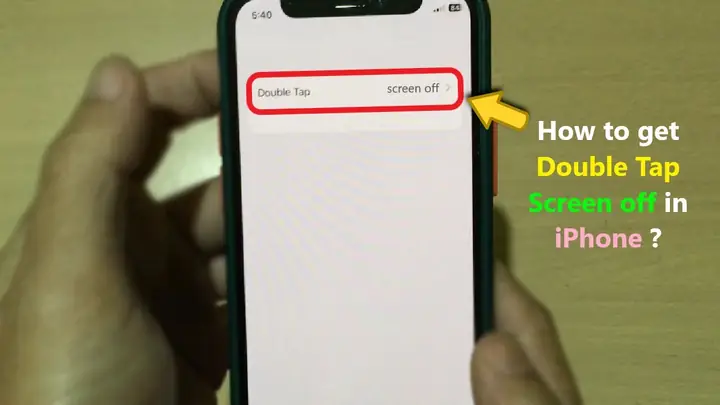
1. Trên màn hình AssistiveTouch, chọn Thao tác tùy chỉnh.
2. Chọn Chạm hai lần hoặc Chạm ba lần (tùy theo cài đặt của bạn).
3. Cuộn xuống và chọn Khóa màn hình. Sau khi thiết lập, chỉ cần chạm hai lần (hoặc ba lần) vào biểu tượng AssistiveTouch là màn hình iPhone sẽ tự động khóa.
Có thể bạn quan tâm: Double Tap Home Button Iphone: Khám Phá Tính Năng Reachability Và Tùy Chỉnh
Sử dụng Back Tap (Chạm Mặt Lưng) để khóa màn hình iPhone
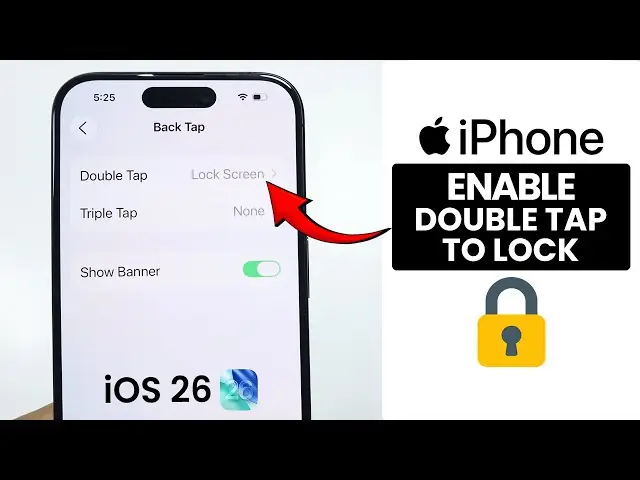
Back Tap, hay còn gọi là Chạm Mặt Lưng, là một tính năng tiện lợi cho phép bạn thực hiện các hành động tùy chỉnh bằng cách chạm hai hoặc ba lần vào mặt lưng của iPhone. Đây là một phương pháp nhanh chóng và trực quan để khóa màn hình mà không cần thao tác trên màn hình.
Để thiết lập Back Tap khóa màn hình, bạn thực hiện các bước sau:
1. Mở ứng dụng Cài đặt trên iPhone.
2. Chọn Trợ năng.
3. Cuộn xuống và chọn Cảm ứng.
4. Cuộn xuống cuối trang và chọn Chạm vào mặt sau.
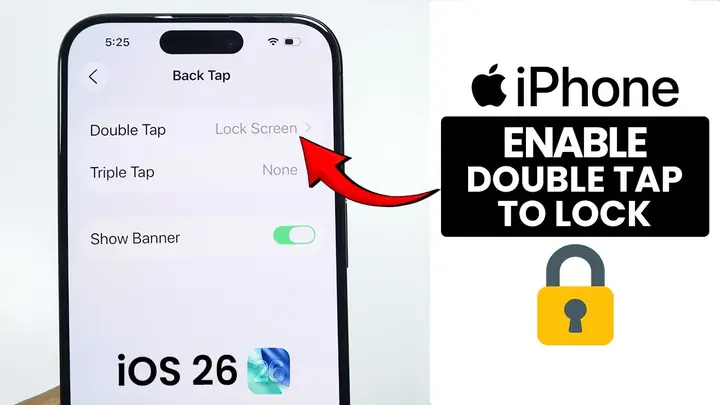
5. Bạn sẽ thấy hai tùy chọn: Chạm hai lần và Chạm ba lần.
6. Chọn một trong hai tùy chọn (ví dụ: Chạm hai lần).
7. Cuộn xuống danh sách các hành động và chọn Khóa màn hình.
Sau khi thiết lập, bạn chỉ cần chạm hai lần vào mặt lưng iPhone là màn hình sẽ tự động khóa. Tương tự, nếu bạn chọn Chạm ba lần, iPhone sẽ khóa màn hình khi bạn chạm ba lần vào mặt lưng.
Khác Biệt Giữa Các Phiên Bản iOS và iPhone Khi Kích Hoạt Tính Năng Khóa Màn Hình Bằng Thao Tác Chạm
Các phương pháp kích hoạt tính năng chạm hai lần để khóa màn hình, bao gồm AssistiveTouch và Back Tap, có thể có sự khác biệt nhỏ tùy thuộc vào dòng iPhone và phiên bản hệ điều hành iOS mà bạn đang sử dụng. Điều này chủ yếu ảnh hưởng đến giao diện cài đặt và sự khả dụng của tính năng Back Tap.
Hướng dẫn cho các dòng iPhone cũ hơn
Có thể bạn quan tâm: Tải Hình Nền Dota 2 4K Cho Iphone Miễn Phí & Chất Lượng Cao
Trên các dòng iPhone cũ hơn, đặc biệt là những thiết bị không hỗ trợ tính năng Back Tap, phương pháp sử dụng AssistiveTouch là cách duy nhất để bật tính năng khóa màn hình bằng thao tác chạm. Giao diện cài đặt của AssistiveTouch có thể hơi khác một chút so với các phiên bản iOS mới hơn, nhưng các bước cơ bản để bật và tùy chỉnh vẫn tương tự. Bạn có thể tìm thấy tùy chọn AssistiveTouch trong Cài đặt > Trợ năng > Cảm ứng. Đối với các mẫu iPhone rất cũ, bạn có thể cần kiểm tra lại tài liệu hỗ trợ cụ thể của Apple cho từng model để đảm bảo tính năng được hỗ trợ.
Lưu ý quan trọng khi sử dụng tính năng chạm để khóa màn hình
Để đảm bảo tính tương thích và truy cập đầy đủ các tính năng, bao gồm cả Back Tap và các tùy chỉnh mới nhất của AssistiveTouch, việc cập nhật iOS lên phiên bản mới nhất là rất quan trọng. Các bản cập nhật thường xuyên mang đến các cải tiến về hiệu suất, bảo mật và bổ sung các tính năng mới hoặc cải thiện các tính năng hiện có. Nếu bạn gặp khó khăn trong việc tìm thấy tùy chọn Back Tap hoặc các cài đặt liên quan, hãy kiểm tra xem iPhone của bạn đã được cập nhật lên phiên bản iOS mới nhất chưa.
Cách Khóa Màn Hình iPhone Bằng Các Phương Pháp Khác
Ngoài việc sử dụng tính năng chạm hai lần, iPhone còn cung cấp nhiều phương pháp khác để bạn có thể khóa màn hình một cách nhanh chóng và hiệu quả. Những phương pháp này hữu ích trong trường hợp bạn chưa thiết lập tính năng chạm hai lần, hoặc đơn giản là muốn có thêm các lựa chọn tùy thân.
Sử dụng nút nguồn (nút cạnh) để khóa màn hình
Đây là cách khóa màn hình iPhone truyền thống và phổ biến nhất. Trên hầu hết các mẫu iPhone hiện đại, nút nguồn nằm ở cạnh phải của thiết bị.
Có thể bạn quan tâm: Cách Ẩn Ứng Dụng Trên Iphone An Toàn Và Hiệu Quả Nhất 2024
Để khóa màn hình bằng nút nguồn:
1. Nhấn và thả nút nguồn (nút cạnh) một lần.
Màn hình iPhone sẽ ngay lập tức tắt và khóa.
Sử dụng nút Home (trên các mẫu iPhone cũ)
Đối với các mẫu iPhone cũ hơn có nút Home vật lý ở mặt trước, phương pháp khóa màn hình sẽ khác một chút.
Để khóa màn hình trên các thiết bị có nút Home vật lý:
1. Nhấn và giữ nút nguồn (nút cạnh) cho đến khi thanh trượt “Trượt để tắt nguồn” xuất hiện.
2. Trên màn hình đó, bạn sẽ thấy một tùy chọn khác là “Trượt để tắt nguồn”. Tuy nhiên, để khóa màn hình mà không tắt hẳn thiết bị, bạn có thể nhấn và thả nút Home và nút nguồn (hoặc nút cạnh) cùng lúc.
Một cách khác trên các mẫu cũ hơn là nhấn và thả nút nguồn (nút cạnh) để màn hình sáng lên, sau đó nhấn và giữ nút Home cho đến khi màn hình tắt. Tuy nhiên, cách khóa màn hình bằng nút nguồn (nút cạnh) là nhanh nhất và trực quan nhất.
Khóa màn hình tự động sau một khoảng thời gian
Thiết lập tính năng tự động khóa màn hình là một biện pháp bảo mật quan trọng, giúp bảo vệ dữ liệu của bạn khi bạn quên khóa thủ công. Bạn có thể tùy chỉnh khoảng thời gian chờ trước khi iPhone tự động khóa.
Có thể bạn quan tâm: Dòng Iphone Nào Bền Nhất Hiện Nay: Đánh Giá Chi Tiết & Lựa Chọn Tốt Nhất
Để thiết lập tự động khóa màn hình:
1. Mở ứng dụng Cài đặt trên iPhone.
2. Chọn Màn hình & Độ sáng.
3. Chọn Tự động khóa.
4. Chọn khoảng thời gian bạn muốn iPhone tự động khóa sau khi không hoạt động, ví dụ: 30 giây, 1 phút, 2 phút, 5 phút, hoặc 10 phút.
5. Bạn cũng có tùy chọn Không bao giờ, nhưng không khuyến khích sử dụng cho mục đích bảo mật.
Khi bạn đặt khoảng thời gian này, iPhone sẽ tự động khóa màn hình sau khi bạn không tương tác với thiết bị trong khoảng thời gian đã chọn.
Những Lợi Ích và Hạn Chế Khi Sử Dụng Chạm Hai Lần Để Khóa Màn Hình iPhone
Tính năng chạm hai lần để khóa màn hình mang lại nhiều lợi ích về sự tiện lợi và tốc độ, nhưng cũng tiềm ẩn một số nhược điểm cần lưu ý. Việc hiểu rõ cả hai mặt sẽ giúp bạn sử dụng tính năng này một cách hiệu quả nhất.
Lợi ích của việc chạm hai lần để khóa màn hình
Việc kích hoạt tính năng chạm hai lần để khóa màn hình iPhone mang lại nhiều ưu điểm đáng kể, đặc biệt là về sự tiện lợi và hiệu quả sử dụng:
- Tiết kiệm thời gian: Bạn không cần phải tìm và với tay tới nút nguồn, đặc biệt hữu ích khi đang bận rộn hoặc cầm nhiều đồ vật.
- Trải nghiệm sử dụng mượt mà hơn: Thao tác chạm hai lần trên màn hình hoặc mặt lưng mang lại cảm giác liền mạch và hiện đại hơn so với việc sử dụng nút vật lý.
- Tăng cường sự linh hoạt: Tính năng này cho phép bạn khóa màn hình ở nhiều tư thế cầm nắm khác nhau, tùy thuộc vào việc bạn chọn AssistiveTouch hay Back Tap.
Các vấn đề cần lưu ý và cách khắc phục

Mặc dù tiện lợi, tính năng chạm hai lần đôi khi có thể gây ra một số vấn đề không mong muốn:
- Khả năng vô tình kích hoạt tính năng: Đôi khi, các thao tác chạm thông thường có thể vô tình được nhận diện là chạm hai lần hoặc ba lần, dẫn đến việc khóa màn hình không mong muốn.
- Khắc phục: Nếu bạn thường xuyên gặp phải tình trạng này với Back Tap, hãy cân nhắc chuyển sang sử dụng AssistiveTouch hoặc thiết lập hành động chạm ba lần thay vì chạm hai lần. Với AssistiveTouch, bạn có thể tùy chỉnh để hành động khóa màn hình chỉ kích hoạt khi bạn chạm vào biểu tượng AssistiveTouch.
- Lỗi xung đột với các ứng dụng hoặc cài đặt khác: Trong một số trường hợp hiếm hoi, các tính năng tùy chỉnh có thể xung đột với các ứng dụng hoặc cài đặt khác trên iPhone, gây ra hành vi không mong muốn.
- Khắc phục: Nếu nghi ngờ có xung đột, hãy thử tắt tạm thời tính năng chạm hai lần và kiểm tra xem vấn đề có biến mất không. Nếu có, bạn có thể thử bật lại và tắt các ứng dụng hoặc cài đặt khác để xác định nguyên nhân. Việc cập nhật iOS cũng thường xuyên khắc phục các lỗi xung đột này.
- Khi nào thì Back Tap là lựa chọn tốt hơn AssistiveTouch hoặc ngược lại:
- Back Tap thường là lựa chọn tốt hơn nếu bạn muốn sự nhanh chóng và không muốn có thêm một biểu tượng ảo trên màn hình. Nó rất hữu ích khi bạn đang xem phim hoặc chơi game và muốn khóa màn hình nhanh chóng mà không làm gián đoạn trải nghiệm.
- AssistiveTouch phù hợp hơn nếu bạn cần nhiều tùy chọn điều khiển khác ngoài việc khóa màn hình. Menu AssistiveTouch có thể chứa nhiều phím tắt cho các chức năng khác nhau, giúp bạn truy cập nhanh vào mọi thứ mình cần mà không cần rời khỏi ứng dụng đang sử dụng.
Các mẹo sử dụng nâng cao cho tính năng chạm hai lần
Để tận dụng tối đa tính năng chạm hai lần, bạn có thể áp dụng các mẹo sử dụng nâng cao sau:
- Tích hợp với Siri Shortcuts để thực hiện nhiều hành động hơn: Bạn có thể tạo các phím tắt tùy chỉnh trong ứng dụng Siri Shortcuts và gán chúng cho thao tác chạm hai lần hoặc ba lần trên Back Tap. Điều này cho phép bạn thực hiện một chuỗi hành động phức tạp chỉ bằng một lần chạm, ví dụ: bật chế độ “Không làm phiền” và sau đó khóa màn hình.
- Kết hợp với các cử chỉ khác để tối ưu hóa trải nghiệm: Kết hợp tính năng chạm hai lần để khóa màn hình với các cử chỉ khác như vuốt màn hình hoặc sử dụng AssistiveTouch có thể tạo ra một quy trình làm việc mượt mà và hiệu quả. Ví dụ, bạn có thể sử dụng AssistiveTouch để mở ứng dụng, sau đó chạm hai lần vào mặt lưng để khóa màn hình.
iPhone có thể thực hiện bao nhiêu thao tác chạm vào màn hình?
iPhone hỗ trợ nhiều loại thao tác chạm khác nhau để tương tác với thiết bị. Ngoài thao tác chạm đơn để chọn một mục, bạn có thể thực hiện:
- Chạm đúp: Sử dụng để kích hoạt các hành động tùy chỉnh trên AssistiveTouch hoặc Back Tap.
- Chạm giữ: Dùng để di chuyển biểu tượng ứng dụng, mở menu ngữ cảnh hoặc kích hoạt các tính năng khác.
- Vuốt: Cho phép cuộn trang, chuyển đổi ứng dụng hoặc điều khiển trong các ứng dụng.
Mỗi loại chạm này đều có thể được gán cho các chức năng khác nhau, mang lại sự linh hoạt tối đa cho người dùng.
Cập Nhật Lúc Tháng 9 26, 2026 by admin


