
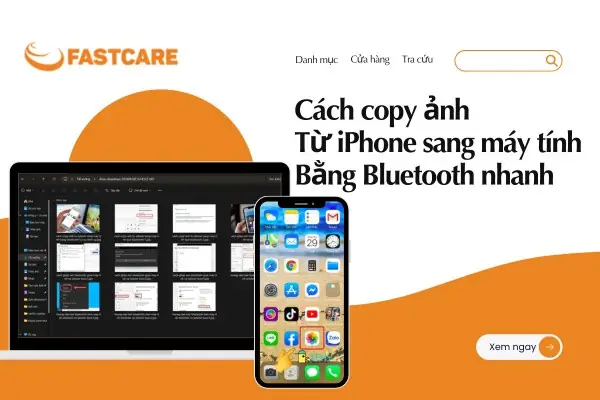
Việc gửi ảnh từ iPhone qua Bluetooth có thể gây ra nhiều bối rối bởi lẽ, đúng là iPhone có khả năng kết nối Bluetooth, nhưng không phải để chia sẻ tệp tin trực tiếp như nhiều người dùng mong đợi. Apple thiết kế Bluetooth trên iPhone chủ yếu cho các kết nối âm thanh, phụ kiện ngoại vi hoặc các tác vụ kết nối nhanh gọn với các thiết bị Apple khác thông qua các tính năng riêng biệt, chứ không phải là một phương thức truyền file truyền thống.
Trong bài viết này, chúng ta sẽ đi sâu vào lý do tại sao việc gửi ảnh trực tiếp qua Bluetooth từ iPhone lại không khả thi, đồng thời cung cấp những giải pháp thay thế hiệu quả nhất để bạn có thể dễ dàng chuyển ảnh từ iPhone sang các thiết bị khác, dù là máy tính hay điện thoại Android. Từ các ứng dụng nhắn tin quen thuộc đến các dịch vụ lưu trữ đám mây và cáp USB, bạn sẽ tìm thấy phương pháp phù hợp nhất với nhu cầu của mình.
iPhone Có Gửi Ảnh Qua Bluetooth Được Không? Sự Thật Cần Biết
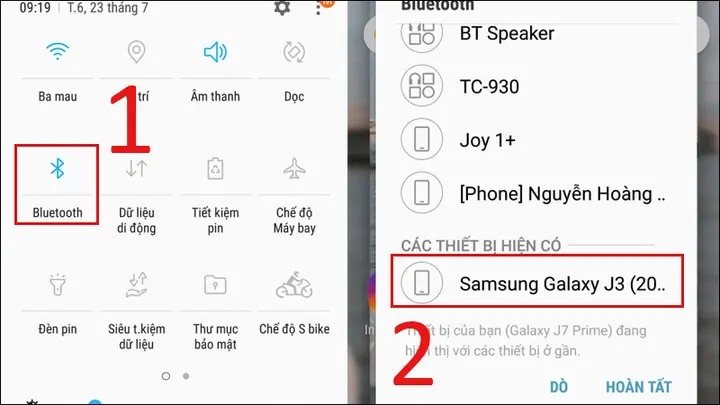
Thực tế, iPhone có khả năng kết nối Bluetooth, tuy nhiên, nó không được thiết kế để gửi các tệp tin, bao gồm cả ảnh, theo cách truyền thống như trên nhiều thiết bị Android. Mục đích chính của Bluetooth trên iPhone là để kết nối với tai nghe, loa, bàn phím, chuột, đồng hồ thông minh, hoặc cho các tính năng đặc thù của hệ sinh thái Apple như chia sẻ âm thanh Airpods.
Điều này khác biệt đáng kể so với việc bạn có thể bật Bluetooth và dễ dàng gửi ảnh cho một thiết bị khác. Apple định hướng trải nghiệm chia sẻ tệp tin giữa các thiết bị của mình thông qua các công nghệ và dịch vụ riêng biệt, nhằm đảm bảo tính bảo mật và tốc độ truyền tải vượt trội. Do đó, khi bạn tìm cách gửi ảnh trực tiếp qua Bluetooth từ iPhone, bạn sẽ gặp phải hạn chế do chính sách bảo mật và thiết kế hệ điều hành của Apple.
Tại Sao Gửi Ảnh Từ iPhone Qua Bluetooth Lại Khó Khăn?
Lý do chính khiến việc gửi ảnh từ iPhone qua Bluetooth gặp khó khăn đến từ chính triết lý thiết kế và các ưu tiên về bảo mật của Apple. Không giống như Android, nơi Bluetooth thường được mở rộng để hỗ trợ truyền tệp tin trực tiếp, Apple tập trung vào việc kiểm soát chặt chẽ luồng dữ liệu để đảm bảo an toàn và hiệu suất. Việc truyền tệp qua Bluetooth thường có tốc độ chậm, không ổn định và tiềm ẩn rủi ro bảo mật cao hơn, điều mà Apple muốn hạn chế trên nền tảng của mình.
Apple ưu tiên các phương thức chia sẻ tệp tin độc quyền và an toàn hơn. Ví dụ, AirDrop là một giải pháp tuyệt vời để chia sẻ ảnh và tệp tin giữa các thiết bị Apple một cách nhanh chóng và bảo mật. Đối với việc chia sẻ với các thiết bị không thuộc hệ sinh thái Apple, họ khuyến khích sử dụng các dịch vụ đám mây hoặc các ứng dụng bên thứ ba. Cách tiếp cận này khác biệt với các nhà sản xuất Android, những người thường cung cấp nhiều tùy chọn kết nối và chia sẻ tệp tin đa dạng hơn thông qua Bluetooth.
Các Phương Pháp Chuyển Ảnh Hiệu Quả Từ iPhone Sang Thiết Bị Khác
Có thể bạn quan tâm: Hướng Dẫn Chuyển Vùng Iphone Sang Mỹ: Lợi Ích, Cách Thực Hiện Và Lưu Ý
Khi Bluetooth không phải là lựa chọn tối ưu cho việc gửi ảnh từ iPhone, có rất nhiều phương pháp hiệu quả khác mà bạn có thể áp dụng để chuyển ảnh sang máy tính (Windows, macOS) hoặc điện thoại Android. Các phương pháp này không chỉ đảm bảo tính tiện lợi mà còn giữ được chất lượng ảnh tốt nhất.
Sử Dụng Ứng Dụng Nhắn Tin Phổ Biến (Zalo, Messenger, Viber, Telegram…)
Các ứng dụng nhắn tin phổ biến là một trong những cách nhanh chóng và tiện lợi để gửi ảnh từ iPhone sang bất kỳ thiết bị nào có cài đặt ứng dụng tương tự. Bạn chỉ cần chọn ảnh muốn gửi, sau đó chọn người nhận và bấm gửi.
Quy trình thường bao gồm các bước sau:
1. Mở ứng dụng nhắn tin bạn muốn sử dụng (ví dụ: Zalo, Messenger, Viber, Telegram).
2. Bắt đầu một cuộc trò chuyện mới hoặc mở cuộc trò chuyện với người bạn muốn gửi ảnh.
3. Nhấn vào biểu tượng đính kèm (thường là hình kẹp giấy hoặc dấu cộng) và chọn “Ảnh” hoặc “Thư viện ảnh”.
4. Chọn những bức ảnh bạn muốn gửi từ thư viện của iPhone.
5. Nhấn nút gửi.
Lưu ý quan trọng là một số ứng dụng có thể nén ảnh để giảm dung lượng tệp tin, dẫn đến việc giảm chất lượng ảnh gốc. Để giữ chất lượng tốt nhất, hãy kiểm tra cài đặt của ứng dụng hoặc tìm các tùy chọn “gửi ảnh gốc” hoặc “gửi dưới dạng tệp”. Telegram, ví dụ, cho phép bạn gửi ảnh dưới dạng tệp để bảo toàn chất lượng.
Sử Dụng Google Photos Hoặc Các Dịch Vụ Lưu Trữ Đám Mây Khác
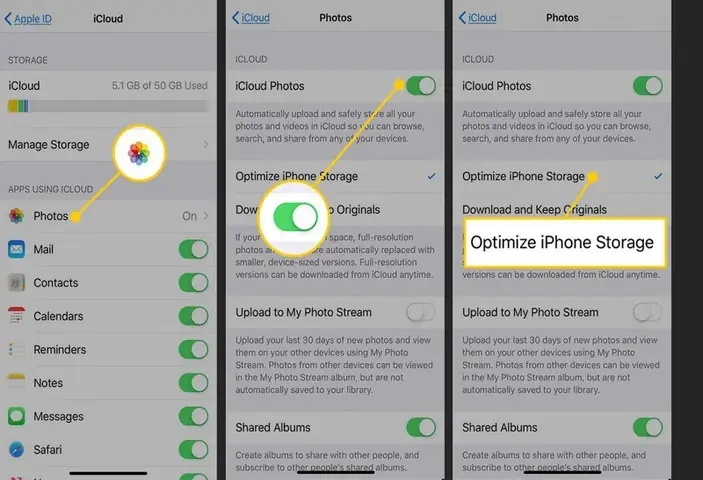
Các dịch vụ lưu trữ đám mây như Google Photos, iCloud, hoặc Dropbox là giải pháp tuyệt vời để đồng bộ ảnh từ iPhone và truy cập chúng trên bất kỳ thiết bị nào. Bạn có thể thiết lập để tất cả ảnh chụp từ iPhone tự động tải lên đám mây, sau đó truy cập chúng từ máy tính hoặc điện thoại Android thông qua trình duyệt web hoặc ứng dụng tương ứng.
Để sử dụng Google Photos:
1. Tải và cài đặt ứng dụng Google Photos trên iPhone của bạn.
2. Đăng nhập bằng tài khoản Google của bạn.
3. Bật tính năng “Sao lưu và đồng bộ hóa” (Backup & sync).
4. Chọn chất lượng ảnh bạn muốn sao lưu (chất lượng gốc hoặc tiết kiệm dung lượng).
5. Sau khi ảnh đã được sao lưu, bạn có thể truy cập chúng trên bất kỳ thiết bị nào bằng cách truy cập photos.google.com hoặc mở ứng dụng Google Photos trên thiết bị đó.
Có thể bạn quan tâm: Cách Chuyển Video Sang MP3 Trên Iphone Miễn Phí & Nhanh Chóng
Tương tự, iCloud Photo Library (nếu bạn dùng các thiết bị Apple khác) hoặc Dropbox sẽ giúp bạn lưu trữ và truy cập ảnh dễ dàng.
Chuyển Ảnh Sang Máy Tính Qua Cáp USB
Phương pháp truyền thống nhưng vẫn vô cùng hiệu quả để chuyển ảnh từ iPhone sang máy tính là sử dụng cáp USB. Đây là cách nhanh chóng, đáng tin cậy và không phụ thuộc vào kết nối mạng.
Quy trình thực hiện như sau:
Trên máy tính Windows:
1. Kết nối iPhone với máy tính bằng cáp USB.
2. Mở khóa iPhone và nhấn “Tin cậy” (Trust) nếu được hỏi.
3. Mở File Explorer (Windows Explorer), tìm thiết bị iPhone của bạn trong mục “This PC”.
4. Nhấp đúp vào iPhone, sau đó vào “Internal Storage” > “DCIM”.
5. Thư mục DCIM chứa tất cả ảnh và video của bạn. Bạn có thể sao chép chúng về máy tính.
- Trên máy tính macOS:
- Kết nối iPhone với máy tính Mac bằng cáp USB.
- Mở khóa iPhone và nhấn “Tin cậy” (Trust) nếu được hỏi.
- Ứng dụng Photos (Ảnh) trên Mac sẽ tự động mở ra (hoặc bạn có thể mở thủ công).
- Chọn iPhone của bạn trong thanh bên của ứng dụng Photos.
- Chọn ảnh bạn muốn nhập và nhấp vào “Nhập đã chọn” hoặc “Nhập tất cả ảnh mới”.
Sử Dụng Ứng Dụng Hỗ Trợ Truyền File Giữa Các Thiết Bị
Ngoài các phương pháp chính thống, có nhiều ứng dụng của bên thứ ba được thiết kế đặc biệt để hỗ trợ truyền tệp tin giữa các thiết bị, bao gồm cả iPhone và các nền tảng khác. Các ứng dụng này thường hoạt động dựa trên kết nối Wi-Fi hoặc tạo một mạng nội bộ tạm thời để truyền dữ liệu.
Một số ứng dụng phổ biến mà bạn có thể tham khảo bao gồm:
Photo Transfer App: Cho phép bạn chuyển ảnh và video giữa iPhone, iPad, máy tính (Windows và Mac) qua mạng Wi-Fi.
Xender (lưu ý khả năng tương thích và độ tin cậy): Mặc dù nổi tiếng trên Android, Xender cũng có phiên bản cho iOS và hỗ trợ truyền file giữa các thiết bị. Tuy nhiên, cần kiểm tra kỹ tính năng và độ ổn định trên nền tảng iOS.
Send Anywhere: Một ứng dụng phổ biến cho phép chia sẻ tệp tin qua một mã số 6 chữ số hoặc mã QR, hoạt động trên nhiều nền tảng.
Khi sử dụng các ứng dụng này, hãy đảm bảo bạn tải ứng dụng từ nguồn chính thức (App Store) và đọc kỹ hướng dẫn sử dụng của từng ứng dụng để có trải nghiệm tốt nhất.
Có thể bạn quan tâm: Hướng Dẫn Chi Tiết Chuyển Dữ Liệu Từ Iphone Sang Samsung Nhanh Chóng
Các Câu Hỏi Thường Gặp Khi Gửi Ảnh Từ iPhone
Việc gặp phải những câu hỏi và thắc mắc khi cố gắng gửi ảnh từ iPhone là điều khá phổ biến, đặc biệt là với những người dùng chưa quen với các hạn chế của hệ điều hành iOS. Dưới đây là một số câu hỏi thường gặp và giải đáp chi tiết.
Làm Sao Để Gửi Ảnh Từ iPhone Sang Android Bằng Bluetooth?
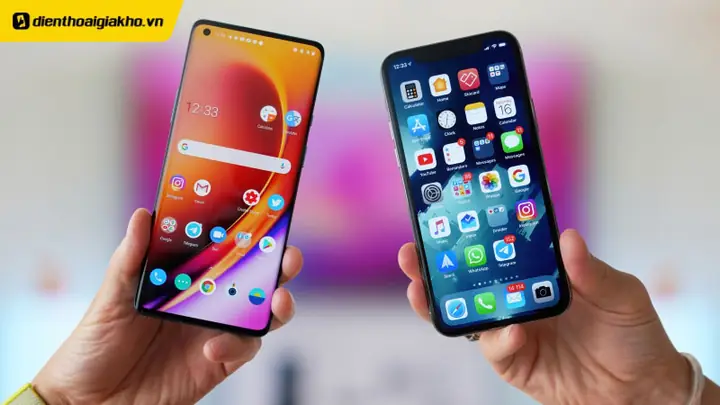
Thực tế là bạn không thể trực tiếp gửi ảnh từ iPhone sang Android bằng Bluetooth theo cách thông thường, bởi như đã giải thích, Bluetooth trên iPhone không hỗ trợ chức năng truyền tệp tin cho mục đích này. Đây không phải là lỗi mà là thiết kế mặc định của Apple.
Tuy nhiên, để “vòng tránh” hạn chế này, bạn hoàn toàn có thể sử dụng các phương pháp thay thế hiệu quả:
Sử dụng ứng dụng nhắn tin đa nền tảng: Zalo, Viber, Telegram, WhatsApp là những lựa chọn tuyệt vời. Chỉ cần gửi ảnh qua ứng dụng này, người dùng Android có thể nhận được.
Lưu trữ đám mây: Tải ảnh lên Google Photos, Dropbox hoặc OneDrive từ iPhone, sau đó người dùng Android có thể truy cập và tải về từ đó.
Sử dụng ứng dụng chia sẻ tệp tin: Các ứng dụng như Send Anywhere hoặc AirDroid cho phép truyền tệp tin giữa các nền tảng khác nhau.
iPhone Không Gửi Được Ảnh Qua Bluetooth Là Lỗi Hay Tính Năng?
Việc iPhone không gửi được ảnh qua Bluetooth là một tính năng thiết kế của Apple, không phải là một lỗi kỹ thuật. Apple đã quyết định hạn chế chức năng Bluetooth trên iPhone để tập trung vào các phương thức chia sẻ tệp tin an toàn và hiệu quả hơn trong hệ sinh thái của họ, như AirDrop, hoặc thông qua các dịch vụ đám mây.
Mục đích của Apple là mang lại trải nghiệm người dùng liền mạch, bảo mật và đáng tin cậy. Việc cho phép truyền tệp tin Bluetooth không kiểm soát có thể tiềm ẩn nguy cơ bảo mật và làm giảm hiệu suất tổng thể của thiết bị. Do đó, đây là một quyết định có chủ đích từ phía Apple.
Có thể bạn quan tâm: 9 Cách Chuyển Ảnh Từ Iphone Sang Iphone Nhanh Chóng Và Đơn Giản Nhất 2026
Có Cách Nào Gửi Ảnh Từ iPhone Sang Máy Tính Bằng Bluetooth Không?
Tương tự như việc gửi ảnh sang điện thoại Android, bạn không thể gửi ảnh từ iPhone sang máy tính một cách trực tiếp và truyền thống qua Bluetooth. Bluetooth trên iPhone không được trang bị để thực hiện chức năng truyền tệp tin theo cách này.
Để chuyển ảnh từ iPhone sang máy tính một cách hiệu quả, bạn nên ưu tiên các phương pháp sau:
Sử dụng cáp USB: Đây là cách đáng tin cậy và nhanh nhất để chuyển ảnh sang cả máy tính Windows và macOS.
Lưu trữ đám mây (iCloud, Google Photos, Dropbox): Đồng bộ ảnh lên đám mây và truy cập từ máy tính.
AirDrop (chỉ dành cho máy tính Mac): Nếu bạn sử dụng Mac, AirDrop là phương thức chia sẻ tệp tin không dây nhanh chóng và tiện lợi nhất.
Ứng dụng truyền tệp tin của bên thứ ba: Sử dụng các ứng dụng hỗ trợ truyền tệp qua Wi-Fi.
Những Điều Cần Lưu Ý Khi Chia Sẻ Ảnh Từ iPhone
Để quá trình chia sẻ ảnh từ iPhone diễn ra suôn sẻ và giữ được chất lượng tốt nhất, người dùng nên chú ý đến một vài yếu tố quan trọng. Việc hiểu rõ các lưu ý này sẽ giúp bạn tránh được những phiền phức không đáng có và đảm bảo trải nghiệm tốt nhất.
Bảo Toàn Chất Lượng Ảnh Khi Truyền Tải
Khi chia sẻ ảnh, đặc biệt là qua các ứng dụng nhắn tin hoặc một số phương pháp truyền file không chuyên, chất lượng ảnh gốc có thể bị giảm đi đáng kể do quá trình nén dữ liệu. Để hạn chế điều này và bảo toàn chất lượng ảnh tốt nhất, bạn nên:
Ưu tiên gửi ảnh dưới dạng tệp tin: Nhiều ứng dụng nhắn tin (như Telegram) cho phép bạn gửi ảnh dưới dạng tệp thay vì gửi trực tiếp qua thư viện ảnh. Điều này giúp ảnh được truyền đi với chất lượng gốc.
Sử dụng các dịch vụ lưu trữ đám mây: Google Photos (ở chế độ chất lượng gốc), iCloud Photo Library, hoặc Dropbox thường lưu trữ và truyền tải ảnh ở chất lượng gốc.
Chuyển ảnh qua cáp USB: Đây là phương pháp đảm bảo chất lượng ảnh được giữ nguyên hoàn toàn, vì bạn chỉ đơn giản là sao chép dữ liệu từ thiết bị này sang thiết bị khác.
So Sánh Các Phương Pháp Chuyển Ảnh: Ưu Nhược Điểm
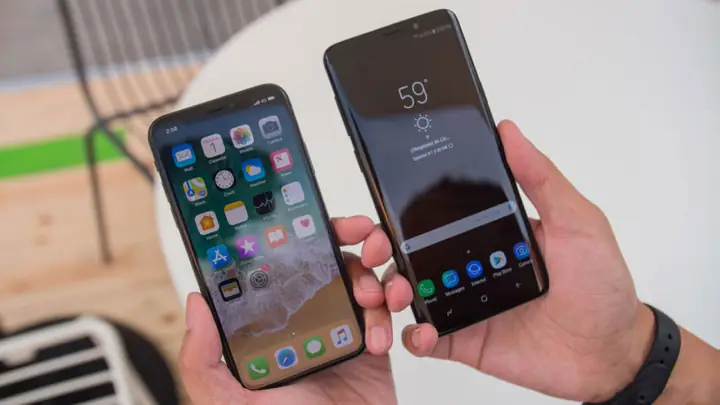
Mỗi phương pháp chuyển ảnh từ iPhone đều có những ưu và nhược điểm riêng, phù hợp với các tình huống và nhu cầu khác nhau. Dưới đây là bảng so sánh ngắn gọn để bạn dễ dàng lựa chọn.
| Phương Pháp | Tốc Độ | Độ Tiện Lợi | Yêu Cầu Kỹ Thuật | Chất Lượng Ảnh | Phù Hợp Với |
|---|---|---|---|---|---|
| Ứng dụng nhắn tin | Nhanh (tùy mạng) | Cao | Ứng dụng & mạng | Có thể giảm | Chia sẻ nhanh cho bạn bè, không yêu cầu quá cao |
| Lưu trữ đám mây | Trung bình | Cao | Tài khoản & mạng | Tốt (chất lượng gốc) | Đồng bộ lâu dài, truy cập đa thiết bị, sao lưu |
| Cáp USB | Rất nhanh | Trung bình | Cáp & máy tính | Tuyệt đối | Chuyển số lượng lớn, cần sao lưu toàn bộ, bảo toàn chất lượng |
| Ứng dụng truyền file | Nhanh (Wi-Fi) | Cao | Ứng dụng & Wi-Fi | Tốt | Chia sẻ không dây giữa các nền tảng khác nhau |
| AirDrop | Rất nhanh | Rất cao | Thiết bị Apple | Tuyệt đối | Chia sẻ nhanh và an toàn giữa các thiết bị Apple |
Các Thủ Thuật Khác Hỗ Trợ Chia Sẻ Tệp Trên iPhone
Bên cạnh các phương pháp chính, iPhone còn có một số thủ thuật nhỏ giúp việc quản lý và chia sẻ tệp tin, bao gồm cả ảnh, trở nên tiện lợi hơn:
- Sử dụng ứng dụng Files (Tệp): Ứng dụng này cho phép bạn quản lý các tệp tin trên iPhone, iCloud Drive và các dịch vụ lưu trữ đám mây khác. Bạn có thể dễ dàng chuyển ảnh từ thư viện ảnh vào Files để quản lý tập trung hoặc chia sẻ với các ứng dụng khác.
- Tạo Album chia sẻ trong Photos: Bạn có thể tạo các album ảnh chung với bạn bè và gia đình thông qua iCloud, cho phép mọi người xem và thêm ảnh vào album đó.
- Sử dụng tính năng “Copy to” (Sao chép tới): Khi xem một bức ảnh, bạn có thể nhấn vào biểu tượng chia sẻ và chọn “Copy” để sao chép ảnh vào bộ nhớ tạm, sau đó dán vào một số ứng dụng khác có hỗ trợ.
Khi Nào Nên Dùng AirDrop Thay Vì Các Phương Pháp Khác?
AirDrop là phương pháp chia sẻ tệp tin không dây tốt nhất khi bạn cần chuyển ảnh hoặc bất kỳ tệp tin nào giữa các thiết bị của Apple (iPhone, iPad, iPod Touch, Mac) một cách nhanh chóng, an toàn và bảo toàn chất lượng.
Bạn nên sử dụng AirDrop trong các trường hợp sau:
Chia sẻ ảnh giữa hai hoặc nhiều iPhone/iPad: Đây là trường hợp AirDrop phát huy tối đa sức mạnh.
Chuyển ảnh từ iPhone sang Mac: AirDrop mang lại tốc độ và sự tiện lợi vượt trội so với cáp USB hay các phương pháp khác.
Khi bạn muốn chia sẻ tệp tin một cách tức thời mà không cần cài đặt ứng dụng hay kết nối mạng phức tạp.
Khi bạn ưu tiên sự an toàn và bảo mật tuyệt đối cho dữ liệu.
Tuy nhiên, cần lưu ý rằng AirDrop chỉ hoạt động giữa các thiết bị của Apple và yêu cầu cả hai thiết bị đều bật Wi-Fi và Bluetooth.
Cập Nhật Lúc Tháng 9 25, 2026 by admin


