
Trong thời đại số, việc bảo vệ thông tin cá nhân trên các thiết bị điện tử là vô cùng quan trọng. iPhone, với hệ sinh thái iCloud mạnh mẽ, lưu trữ nhiều dữ liệu nhạy cảm. Tuy nhiên, đôi khi bạn cần đảm bảo rằng quyền truy cập vào các cài đặt iCloud được kiểm soát chặt chẽ, đặc biệt khi cho người khác mượn máy hoặc muốn hạn chế trẻ em thay đổi cài đặt.
Bài viết này sẽ cung cấp cho bạn giải pháp chi tiết để “ẩn” hoặc khóa các tùy chọn liên quan đến tài khoản iCloud trên iPhone, ngăn chặn những thay đổi trái phép và bảo vệ dữ liệu của bạn. Chúng ta sẽ đi sâu vào lý do tại sao bạn cần làm điều này, cùng với hướng dẫn từng bước sử dụng tính năng “Thời gian sử dụng” để đạt được mục tiêu này một cách hiệu quả.
Tại sao người dùng cần ẩn hoặc khóa mục iCloud trên iPhone?
Việc ẩn hoặc khóa các mục liên quan đến iCloud trên iPhone mang lại nhiều lợi ích thiết thực, chủ yếu xoay quanh việc tăng cường bảo mật và quyền riêng tư cho dữ liệu cá nhân của bạn.
Lý do chính khiến người dùng tìm đến giải pháp này là để đảm bảo an toàn cho thông tin cá nhân nhạy cảm được lưu trữ trên iCloud, tránh nguy cơ người khác có thể truy cập trái phép vào tài khoản của bạn. Đồng thời, việc này còn giúp ngăn chặn những thay đổi cài đặt không mong muốn, giữ cho cấu hình thiết bị của bạn luôn như ý. Đặc biệt, khi bạn cho bạn bè hoặc người thân mượn máy trong một thời gian ngắn, việc ẩn iCloud sẽ giúp bạn yên tâm hơn rằng họ sẽ không vô tình hoặc cố ý truy cập vào các dữ liệu riêng tư hay thay đổi các thiết lập quan trọng liên quan đến tài khoản Apple ID của bạn.
Hãy tưởng tượng tình huống bạn bè mượn máy để xem ảnh hoặc chơi game, và trong quá trình sử dụng, họ có thể vô tình chạm vào các mục cài đặt iCloud, dẫn đến việc thay đổi thông tin đăng nhập hoặc tắt/bật các dịch vụ đồng bộ hóa. Hoặc tệ hơn, nếu máy bị thất lạc, kẻ gian có thể cố gắng truy cập vào tài khoản iCloud của bạn để lấy cắp thông tin. Việc áp dụng các biện pháp bảo mật này giúp giảm thiểu rủi ro tài khoản iCloud của bạn bị xâm phạm.

Có thể bạn quan tâm: Hướng Dẫn Cách Lấy, Tháo Và Lắp SIM Iphone Chi Tiết Nhất
Hướng dẫn cách ẩn iCloud trên iPhone theo từng bước chi tiết
Để thực hiện việc ẩn hoặc khóa các tùy chọn liên quan đến iCloud trên iPhone một cách hiệu quả, phương pháp được Apple khuyến nghị và người dùng có thể dễ dàng áp dụng là sử dụng tính năng “Thời gian sử dụng” (Screen Time). Tính năng này cho phép bạn kiểm soát chi tiết các ứng dụng, tính năng và cài đặt mà người khác có thể truy cập trên thiết bị của mình.
Bước 1: Truy cập và kích hoạt tính năng “Thời gian sử dụng”
Bước đầu tiên để thiết lập quyền kiểm soát truy cập vào các cài đặt iCloud là đảm bảo tính năng “Thời gian sử dụng” đã được kích hoạt trên iPhone của bạn. Nếu chưa, bạn cần bật nó lên và thiết lập.
Để bắt đầu, hãy mở ứng dụng Cài đặt (Settings) trên iPhone của bạn. Cuộn xuống và chọn mục Thời gian sử dụng (Screen Time). Nếu bạn chưa từng sử dụng tính năng này trước đây, bạn sẽ thấy tùy chọn “Bật Thời gian sử dụng” (Turn On Screen Time). Nhấn vào đó và làm theo hướng dẫn trên màn hình để thiết lập ban đầu. Bạn có thể được hỏi thiết bị này là của bạn hay của con bạn; chọn tùy chọn phù hợp với nhu cầu của mình.

Có thể bạn quan tâm: Hướng Dẫn Reset Iphone Toàn Diện: Khôi Phục Cài Đặt Gốc & Khắc Phục Sự Cố Hiệu Quả
Bước 2: Thiết lập mật mã cho “Thời gian sử dụng”
Việc thiết lập một mật mã riêng cho “Thời gian sử dụng” là cực kỳ quan trọng để bảo vệ các cài đặt bạn vừa thiết lập, bao gồm cả việc ẩn các tùy chọn iCloud. Mật mã này sẽ ngăn chặn bất kỳ ai muốn thay đổi cài đặt “Thời gian sử dụng” mà không có sự cho phép của bạn.
Sau khi kích hoạt “Thời gian sử dụng” và vào mục cài đặt của nó, bạn sẽ thấy tùy chọn Sử dụng mật mã Thời gian sử dụng (Use Screen Time Passcode). Hãy nhấn vào đó và tạo một mã số gồm 4 chữ số. Điều quan trọng là bạn nên chọn một mật mã khác với mật mã mở khóa màn hình iPhone của mình để tăng cường lớp bảo mật. Sau khi nhập mật mã, bạn sẽ được yêu cầu nhập lại để xác nhận. Hãy ghi nhớ mật mã này cẩn thận, vì bạn sẽ cần đến nó để thay đổi hoặc tắt các cài đặt “Thời gian sử dụng” sau này.
Bước 3: Ngăn chặn thay đổi tài khoản và các tùy chọn liên quan đến iCloud
Với “Thời gian sử dụng” đã được kích hoạt và mật mã đã thiết lập, bước tiếp theo là tiến hành khóa các thay đổi liên quan đến tài khoản Apple ID và iCloud.
Trong mục Thời gian sử dụng, tìm và chọn Giới hạn nội dung và quyền riêng tư (Content & Privacy Restrictions). Bật tùy chọn Giới hạn nội dung và quyền riêng tư lên. Sau khi bật, bạn sẽ thấy nhiều tùy chọn cấu hình. Cuộn xuống và tìm mục Thay đổi tài khoản (Account Changes). Nhấn vào đó và chọn Không cho phép (Don’t Allow). Thao tác này sẽ ngăn chặn bất kỳ ai thay đổi tài khoản Apple ID hoặc đăng xuất khỏi tài khoản iCloud trên thiết bị của bạn thông qua mục Cài đặt.

Có thể bạn quan tâm: Hướng Dẫn Cắt Ảnh Trên Iphone: Bí Quyết Sở Hữu Tấm Hình Hoàn Hảo
Ngoài ra, bạn nên xem xét các mục khác trong phần “Giới hạn nội dung và quyền riêng tư” để tăng cường kiểm soát. Ví dụ, tại mục Thay đổi mã giới hạn (Code Changes) và Thay đổi ứng dụng khác (Other Changes), bạn cũng nên chọn Không cho phép (Don’t Allow) để đảm bảo không ai có thể thay đổi mật mã “Thời gian sử dụng” hay các cài đặt quan trọng khác mà không có mật mã chính. Việc thiết lập cẩn thận các mục này sẽ giúp bạn hoàn toàn kiểm soát được các tùy chọn liên quan đến iCloud trên iPhone.
Cách hiển thị lại mục iCloud sau khi đã ẩn
Khi bạn muốn truy cập lại các cài đặt iCloud hoặc cho phép người dùng khác thực hiện các thay đổi, bạn có thể dễ dàng “mở khóa” hoặc hiển thị lại mục iCloud bằng cách điều chỉnh lại cài đặt trong “Thời gian sử dụng”.
Để làm điều này, bạn cần quay lại Cài đặt > Thời gian sử dụng > Giới hạn nội dung và quyền riêng tư. Tại đây, bạn sẽ cần nhập mật mã “Thời gian sử dụng” mà bạn đã thiết lập trước đó để có thể thay đổi các cài đặt. Sau khi nhập mật mã thành công, bạn vào lại mục Thay đổi tài khoản (Account Changes) và chọn Cho phép (Allow). Tương tự, nếu bạn đã khóa các tùy chọn khác như “Thay đổi mã giới hạn” hoặc “Thay đổi ứng dụng khác”, hãy vào lại các mục đó và thiết lập lại thành “Cho phép” (Allow) tùy theo nhu cầu của mình.
Trong trường hợp bạn không may quên mất mật mã “Thời gian sử dụng”, bạn sẽ cần thực hiện các bước khôi phục. Cách phổ biến nhất là liên hệ bộ phận hỗ trợ của Apple để được hướng dẫn chi tiết hoặc thực hiện khôi phục cài đặt iPhone (lưu ý rằng việc khôi phục cài đặt có thể xóa dữ liệu trên máy nếu bạn không sao lưu).

Có thể bạn quan tâm: Tải Human Fall Flat Cho Iphone: Hướng Dẫn Chi Tiết & Các Phiên Bản
Những điều cần lưu ý khi ẩn iCloud trên iPhone
Việc “ẩn” các tùy chọn iCloud trên iPhone thông qua tính năng “Thời gian sử dụng” là một biện pháp hữu ích để kiểm soát quyền truy cập, tuy nhiên, người dùng cần hiểu rõ bản chất của việc này và các tình huống áp dụng phù hợp.
Điều quan trọng cần nhấn mạnh là việc ẩn mục iCloud theo cách này khác biệt hoàn toàn với việc khóa tài khoản iCloud hoặc đăng xuất khỏi iCloud. Khi bạn ẩn các tùy chọn trong “Thời gian sử dụng”, bạn chỉ đang hạn chế khả năng thay đổi cài đặt thông qua giao diện Cài đặt trên thiết bị. Tài khoản iCloud của bạn vẫn hoạt động bình thường, các dịch vụ đồng bộ hóa vẫn tiếp tục chạy (trừ khi bạn tắt chúng thủ công trước đó), và dữ liệu vẫn được lưu trữ trên iCloud.
Phân biệt ẩn iCloud, khóa tài khoản iCloud và đăng xuất iCloud
Để tránh nhầm lẫn, chúng ta cần làm rõ sự khác biệt giữa ba khái niệm này:
- Ẩn iCloud (qua “Thời gian sử dụng”): Đây là biện pháp kiểm soát truy cập vào các cài đặt liên quan đến tài khoản Apple ID và iCloud trên chính thiết bị iPhone của bạn. Nó ngăn người dùng thay đổi các tùy chọn như thêm/bớt tài khoản, tắt/bật dịch vụ iCloud, hoặc thay đổi mật mã liên quan. Tài khoản iCloud vẫn hoạt động và đồng bộ hóa bình thường.
- Khóa tài khoản iCloud: Thường ám chỉ các biện pháp bảo mật nâng cao cho chính tài khoản iCloud của bạn, ví dụ như Kích hoạt Khóa kích hoạt (Activation Lock) để ngăn chặn người khác sử dụng iPhone bị mất hoặc đánh cắp. Điều này liên quan đến việc bảo vệ tài khoản trên máy chủ Apple, không phải trên giao diện thiết bị.
- Đăng xuất iCloud: Nghĩa là bạn ngắt kết nối hoàn toàn thiết bị iPhone khỏi tài khoản iCloud của mình. Khi đăng xuất, các dịch vụ như đồng bộ hóa ảnh, danh bạ, lịch, sao lưu iCloud… sẽ ngừng hoạt động trên thiết bị đó. Bạn sẽ cần đăng nhập lại bằng tài khoản Apple ID để sử dụng lại các dịch vụ này.
Do đó, “ẩn iCloud” là một công cụ để quản lý quyền truy cập trên thiết bị, chứ không phải để khóa hay ngắt kết nối tài khoản của bạn.
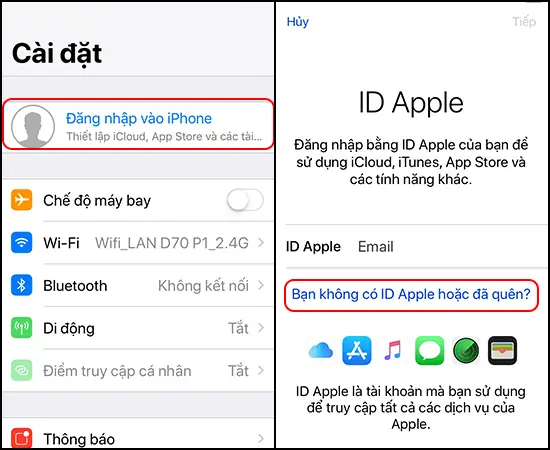
Các trường hợp nên cân nhắc ẩn iCloud
Việc ẩn các tùy chọn iCloud thường được áp dụng trong các tình huống cụ thể khi bạn muốn giới hạn quyền truy cập hoặc ngăn chặn những thay đổi không mong muốn trên iPhone của mình.
- Khi cho người khác mượn điện thoại trong thời gian ngắn: Đây là trường hợp phổ biến nhất. Nếu bạn cho bạn bè hoặc người thân mượn iPhone để sử dụng tạm thời, việc ẩn iCloud sẽ giúp bạn yên tâm rằng họ không thể vô tình hay cố ý thay đổi cài đặt tài khoản Apple ID, điều chỉnh các tùy chọn đồng bộ hóa, hoặc thực hiện bất kỳ thay đổi nào có thể ảnh hưởng đến dữ liệu của bạn.
- Khi muốn hạn chế con cái truy cập vào các thiết lập liên quan đến tài khoản Apple ID: Đối với phụ huynh muốn kiểm soát việc sử dụng iPhone của con cái, việc ẩn các tùy chọn iCloud là một cách hiệu quả để ngăn chúng mua ứng dụng không mong muốn, thay đổi cài đặt riêng tư, hoặc vô tình xóa dữ liệu quan trọng.
- Khi muốn giữ một số cài đặt nhất định không bị thay đổi bởi người khác: Đôi khi, bạn có thể muốn đảm bảo rằng một số thiết lập quan trọng, ví dụ như cài đặt mạng Wi-Fi, cài đặt Bluetooth, hoặc các tùy chọn liên quan đến thanh toán, không bị người khác can thiệp và thay đổi khi họ sử dụng thiết bị của bạn.
Khả năng phục hồi tài khoản iCloud nếu gặp sự cố
Mặc dù việc ẩn các tùy chọn iCloud trên iPhone giúp bảo vệ cài đặt, nhưng đôi khi người dùng vẫn có thể gặp sự cố liên quan đến tài khoản hoặc mật mã. Apple cung cấp các cơ chế hỗ trợ để người dùng có thể phục hồi quyền truy cập vào tài khoản iCloud của mình trong các trường hợp khẩn cấp.
Nếu bạn gặp khó khăn trong việc truy cập lại tài khoản iCloud của mình, ví dụ như quên mật khẩu Apple ID hoặc mật mã “Thời gian sử dụng”, bạn có thể tìm kiếm sự hỗ trợ trên trang web chính thức của Apple. Trang hỗ trợ của Apple cung cấp các hướng dẫn chi tiết về cách đặt lại mật khẩu Apple ID, khôi phục mật mã “Thời gian sử dụng” hoặc thực hiện các biện pháp an ninh khác để lấy lại quyền kiểm soát tài khoản. Các bước cơ bản thường bao gồm việc xác minh danh tính thông qua email, số điện thoại hoặc các câu hỏi bảo mật mà bạn đã thiết lập trước đó. Trong trường hợp nghiêm trọng, bộ phận hỗ trợ của Apple có thể giúp bạn thực hiện các quy trình khôi phục nâng cao.
Cập Nhật Lúc Tháng 9 26, 2026 by admin


