
Bạn đang cảm thấy khó chịu khi iPhone tự động tắt màn hình và khóa máy trong khi bạn vẫn đang sử dụng? Tình trạng này không chỉ làm gián đoạn trải nghiệm mà còn ảnh hưởng đến hiệu quả công việc, học tập hay giải trí. Bài viết này sẽ hướng dẫn bạn cách điều chỉnh cài đặt tự động khóa, giữ cho màn hình iPhone luôn sáng theo ý muốn và khắc phục tình trạng ứng dụng bị tắt đột ngột khi màn hình khóa.
Trong phần nội dung chính, chúng ta sẽ đi sâu vào các bước cơ bản để điều chỉnh thời gian tự động khóa màn hình, khám phá các tùy chọn cài đặt có sẵn và tìm hiểu cách tắt hoàn toàn tính năng này. Đặc biệt, chúng tôi sẽ cung cấp giải pháp cho vấn đề ứng dụng bị đóng nền khi màn hình khóa. Cuối cùng, bạn sẽ được trang bị thêm kiến thức về tính năng Always-On Display và những hiểu lầm phổ biến liên quan đến việc iPhone tự tắt màn hình.
Làm thế nào để ngăn iPhone tự động tắt màn hình?
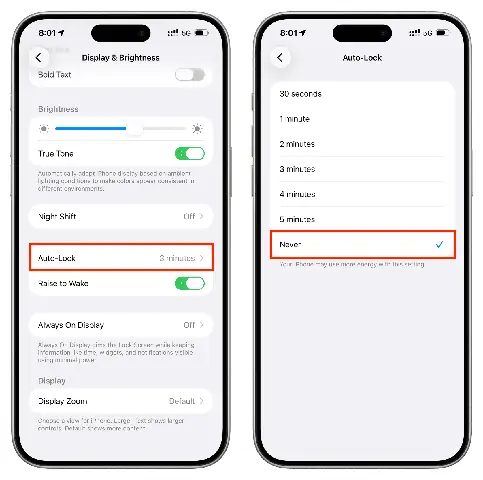
Để ngăn iPhone tự động tắt màn hình, bạn cần điều chỉnh cài đặt “Tự động khóa” trong mục “Màn hình & Độ sáng” của iPhone. Điều này cho phép bạn kiểm soát khoảng thời gian màn hình sẽ sáng trước khi tự động khóa.
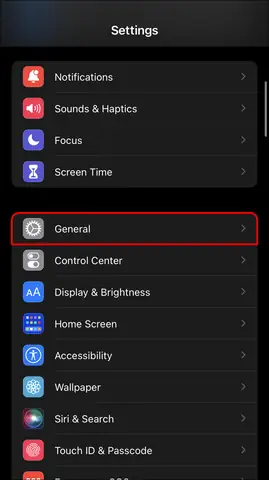
Các bước để điều chỉnh cài đặt tự động khóa trên iPhone rất đơn giản và trực quan. Bạn chỉ cần truy cập vào ứng dụng “Cài đặt” trên thiết bị của mình, sau đó tìm đến mục “Màn hình & Độ sáng”. Cuối cùng, chọn vào tùy chọn “Tự động khóa” để xem và thay đổi thời gian mong muốn.
Có thể bạn quan tâm: Khắc Phục Lỗi Tự Động Tăng/giảm Độ Sáng Iphone Quá Tối: Hướng Dẫn Chi Tiết
Các tùy chọn cài đặt thời gian tự động khóa màn hình trên iPhone
Trên iPhone, mục “Tự động khóa” cung cấp một loạt các mốc thời gian khác nhau để bạn lựa chọn, bao gồm 30 giây, 1 phút, 2 phút, 3 phút, 4 phút, 5 phút và tùy chọn “Không bao giờ”. Mỗi khoảng thời gian này phản ánh thời lượng màn hình sẽ sáng trước khi thiết bị tự động khóa.
Việc chọn khoảng thời gian phù hợp sẽ phụ thuộc vào nhu cầu sử dụng cá nhân của bạn. Nếu bạn thường xuyên thực hiện các tác vụ cần giữ màn hình sáng lâu như đọc tài liệu, xem bản đồ hoặc sử dụng ứng dụng yêu cầu theo dõi liên tục, bạn nên chọn các mốc thời gian dài hơn. Ngược lại, để tiết kiệm pin và tăng cường bảo mật, việc chọn thời gian khóa ngắn hơn sẽ là lựa chọn tối ưu.
Cách giữ cho màn hình iPhone luôn sáng (tắt chế độ tự động khóa)

Có thể bạn quan tâm: Cách Chụp Ảnh Chất Lượng Cao Từ Video Trên Iphone Mà Không Cần Screenshot
Để giữ cho màn hình iPhone luôn sáng và tắt hoàn toàn tính năng tự động khóa, bạn cần thực hiện thao tác chọn tùy chọn “Không bao giờ” trong mục “Tự động khóa”. Sau khi thiết lập này, màn hình iPhone sẽ không bao giờ tự động tắt trừ khi bạn nhấn nút nguồn hoặc pin cạn kiệt.
Tuy nhiên, khi đặt thời gian khóa là “Không bao giờ”, bạn cần cân nhắc kỹ lưỡng về các hậu quả tiềm ẩn. Việc màn hình luôn sáng sẽ dẫn đến tình trạng tiêu hao pin nhanh chóng, đồng thời làm giảm tính bảo mật cho thiết bị của bạn, bởi bất kỳ ai cũng có thể truy cập vào điện thoại nếu nó nằm ngoài tầm kiểm soát của bạn trong giây lát.
Khắc phục tình trạng iPhone tự động tắt ứng dụng khi màn hình khóa
Bên cạnh việc tự động tắt màn hình, nhiều người dùng còn gặp phải tình trạng iPhone tự động đóng hoặc tạm dừng hoạt động của các ứng dụng chạy nền khi màn hình đã khóa. Điều này gây bất tiện, đặc biệt khi bạn đang sử dụng các ứng dụng cần duy trì hoạt động liên tục như nghe nhạc, tải xuống, hoặc theo dõi dữ liệu theo thời gian thực.
Có thể bạn quan tâm: Iphone Đo Khoảng Cách: Top Ứng Dụng Đo Đạc Chuẩn Xác Với AR
Để ngăn chặn tình trạng này, bạn cần kiểm tra cả cài đặt trong từng ứng dụng cụ thể và các cài đặt chung của hệ thống. Một số ứng dụng có tùy chọn riêng về việc cho phép chạy nền hoặc sử dụng dữ liệu di động khi khóa màn hình. Ngoài ra, bạn nên xem xét các cài đặt về “Làm mới ứng dụng trong nền” trong phần “Cài đặt” -> “Cài đặt chung” và đảm bảo rằng các ứng dụng quan trọng không bị giới hạn quyền này. Nếu gặp vấn đề với ứng dụng cụ thể, việc khởi động lại ứng dụng hoặc thiết bị đôi khi cũng có thể giải quyết.
Tùy chỉnh Màn hình Luôn bật (Always-On Display) trên iPhone để xem thông tin nhanh
Tính năng Màn hình Luôn bật (Always-On Display) là một tiện ích cho phép màn hình iPhone hiển thị một số thông tin cơ bản như giờ, ngày tháng, mức pin và thông báo ngay cả khi thiết bị đang ở chế độ khóa. Tính năng này hoạt động bằng cách làm mờ màn hình và chỉ hiển thị các yếu tố cần thiết, giúp bạn xem thông tin nhanh chóng mà không cần chạm vào thiết bị.
Tận dụng Always-On Display để theo dõi thông báo
Có thể bạn quan tâm: Dịch Vụ Phát Triển Ứng Dụng Iphone Tại Ấn Độ: Lựa Chọn Hàng Đầu Cho Doanh Nghiệp Toàn Cầu
Always-On Display có thể được cấu hình để hiển thị các thông báo quan trọng từ các ứng dụng bạn chọn. Bằng cách bật tùy chọn hiển thị thông báo trên màn hình khóa, bạn có thể nhận biết ngay lập tức các tin nhắn mới, cuộc gọi nhỡ hoặc cập nhật từ mạng xã hội mà không cần mở khóa điện thoại. Điều này giúp bạn không bỏ lỡ những thông tin cần thiết và phản ứng kịp thời.
Lợi ích và hạn chế của việc sử dụng Always-On Display
Lợi ích chính của việc sử dụng Always-On Display là sự tiện lợi và khả năng xem nhanh thông tin mà không cần thao tác nhiều, giúp tiết kiệm thời gian và công sức. Tuy nhiên, nhược điểm đáng kể nhất của tính năng này là khả năng tiêu hao pin nhiều hơn so với việc màn hình tắt hoàn toàn. Mức độ tiêu thụ pin phụ thuộc vào tần suất hiển thị thông báo và thời gian màn hình luôn bật.
Những hiểu lầm thường gặp về việc iPhone tự tắt màn hình

Một trong những hiểu lầm phổ biến là cho rằng iPhone tự tắt màn hình là do lỗi phần mềm hoặc hỏng hóc phần cứng. Thực tế, hầu hết các trường hợp đều là do cài đặt “Tự động khóa” được thiết lập sẵn hoặc do các tính năng tiết kiệm pin tự động kích hoạt. Hiểu rõ cơ chế hoạt động của các cài đặt này sẽ giúp người dùng khắc phục vấn đề một cách hiệu quả.
Kiểm tra pin khi cài đặt màn hình luôn sáng
Khi bạn tùy chỉnh thời gian tự động khóa màn hình ở mức dài hoặc bật tính năng Always-On Display, việc theo dõi mức tiêu thụ pin trở nên quan trọng hơn. Bạn có thể kiểm tra mức tiêu thụ pin chi tiết bằng cách vào “Cài đặt” -> “Pin”. Tại đây, iPhone sẽ hiển thị danh sách các ứng dụng đã sử dụng pin và tỷ lệ phần trăm tiêu thụ. Quan sát biểu đồ pin cũng giúp bạn nhận biết khoảng thời gian nào pin bị hao hụt nhiều nhất, từ đó có biện pháp điều chỉnh phù hợp.
Cập Nhật Lúc Tháng 9 26, 2026 by admin


