
Bạn đang băn khoăn không biết liệu chiếc iPhone của mình có thể sử dụng song song hai SIM hay không? Câu trả lời là CÓ, và bài viết này sẽ giải đáp chi tiết mọi thắc mắc của bạn. Kể từ phiên bản iPhone XS, Apple đã chính thức giới thiệu tính năng Dual SIM, cho phép người dùng linh hoạt quản lý hai số điện thoại trên cùng một thiết bị.
Trong bài viết này, chúng tôi sẽ đi sâu vào:
Giải đáp câu hỏi iPhone có hỗ trợ 2 SIM không và khái niệm Dual SIM.
Liệt kê chi tiết các dòng iPhone hỗ trợ tính năng này.
Hướng dẫn từng bước cách cài đặt và sử dụng 2 SIM hiệu quả.
Chia sẻ các mẹo quản lý và tối ưu hóa việc sử dụng hai SIM trên iPhone.
Hãy cùng khám phá cách tận dụng tối đa tính năng hữu ích này trên chiếc iPhone của bạn!
iPhone Có Hỗ Trợ Sử Dụng 2 SIM Không?
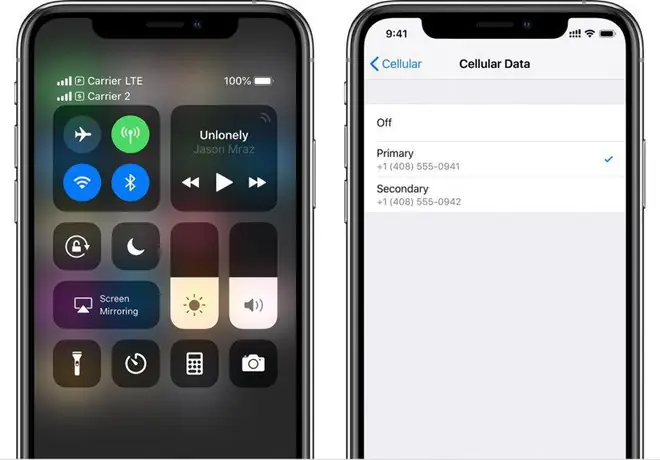
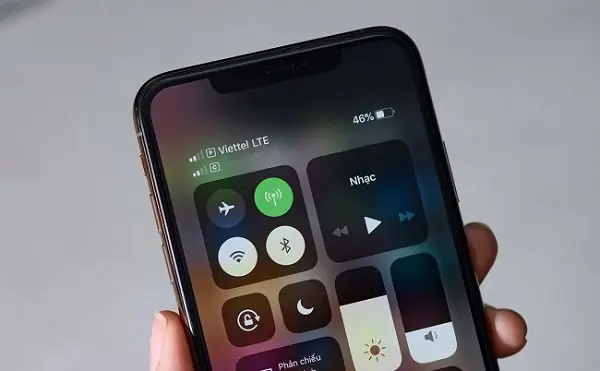
Có, nhiều dòng iPhone hiện đại hỗ trợ sử dụng hai SIM, cho phép bạn sử dụng đồng thời hai số điện thoại. Tính năng này, được gọi là Dual SIM, thường bao gồm sự kết hợp giữa một SIM vật lý (nano-SIM) và một eSIM (SIM điện tử tích hợp). Apple bắt đầu trang bị công nghệ Dual SIM cho các mẫu iPhone từ dòng XS, XS Max và XR ra mắt vào năm 2018.
Dual SIM trên iPhone mang đến sự linh hoạt cho người dùng trong việc quản lý các nhu cầu liên lạc cá nhân và công việc. Khác với các điện thoại Android truyền thống thường có hai khay SIM vật lý, iPhone sử dụng một cách tiếp cận công nghệ hơn. Cấu hình Dual SIM trên iPhone thường bao gồm một SIM vật lý loại nano-SIM và một eSIM. eSIM là một con chip được tích hợp sẵn trong thiết bị, cho phép bạn kích hoạt gói cước di động mà không cần sử dụng SIM vật lý. Điều này giúp tối ưu hóa không gian bên trong điện thoại và mang lại trải nghiệm tiện lợi hơn.
Apple đã chính thức giới thiệu khả năng sử dụng hai SIM trên iPhone kể từ thế hệ iPhone XS, XS Max và XR, ra mắt vào năm 2018. Đây là một bước tiến quan trọng, đánh dấu sự thay đổi trong chiến lược sản phẩm của hãng nhằm đáp ứng nhu cầu ngày càng tăng về kết nối linh hoạt của người dùng.
Các Dòng iPhone Nào Hỗ Trợ Sử Dụng 2 SIM?
Hầu hết các mẫu iPhone từ iPhone XR và XS trở lên đều hỗ trợ tính năng Dual SIM, bao gồm cả SIM vật lý và eSIM, mang lại sự tiện lợi tối đa cho người dùng. Danh sách các dòng iPhone hỗ trợ 2 SIM bao gồm: iPhone XR, iPhone XS, iPhone XS Max, toàn bộ dòng iPhone 11 series, 12 series, 13 series, 14 series, và tất nhiên là các phiên bản mới nhất.
Có thể bạn quan tâm: Iphone Có Bị Virus Tấn Công Không? Sự Thật Và Cách Bảo Vệ Toàn Diện
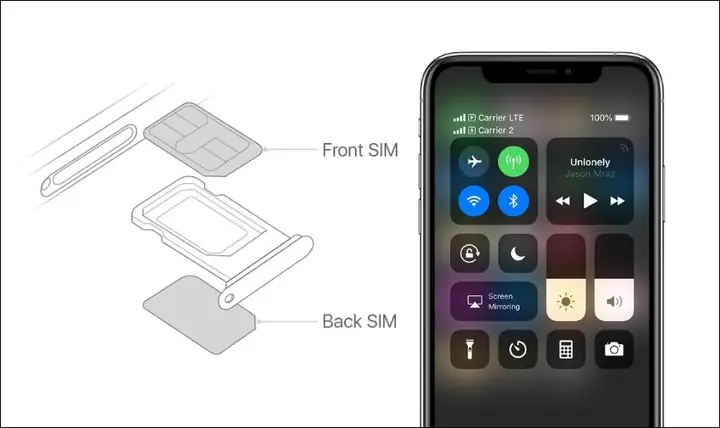
Tuy nhiên, có một điểm khác biệt quan trọng cần lưu ý: tùy thuộc vào thị trường mà iPhone được phân phối, cấu hình SIM có thể thay đổi. Ví dụ, các phiên bản iPhone bán ra tại Trung Quốc và Hồng Kông thường được trang bị hai khay SIM vật lý thay vì một SIM vật lý và một eSIM. Điều này nhằm phục vụ thói quen sử dụng của người tiêu dùng tại các thị trường này. Đối với các thị trường khác, cấu hình phổ biến nhất là một SIM vật lý nano-SIM và một eSIM.
Các dòng iPhone hỗ trợ Dual SIM bao gồm:
iPhone XR
iPhone XS và XS Max
iPhone 11, 11 Pro, 11 Pro Max
iPhone 12, 12 mini, 12 Pro, 12 Pro Max
iPhone 13, 13 mini, 13 Pro, 13 Pro Max
iPhone 14, 14 Plus, 14 Pro, 14 Pro Max
iPhone 15 series (với các biến thể có thể chỉ hỗ trợ eSIM ở một số thị trường nhất định)
Lưu ý quan trọng: Phiên bản iPhone được bán tại Hoa Kỳ từ dòng iPhone 14 trở đi chỉ hỗ trợ eSIM, không còn khay SIM vật lý. Do đó, khi mua iPhone ở thị trường này, bạn cần chắc chắn rằng nhà mạng của bạn hỗ trợ eSIM.
Hướng Dẫn Cách Cài Đặt và Sử Dụng 2 SIM Trên iPhone
Việc thiết lập và sử dụng hai SIM trên iPhone vô cùng đơn giản với các bước hướng dẫn chi tiết dưới đây, giúp bạn khai thác tối đa lợi ích của tính năng này. Quy trình cài đặt bao gồm việc lắp SIM vật lý và thêm eSIM, sau đó cấu hình để chúng hoạt động song song hiệu quả.
Bước 1: Cài đặt SIM vật lý (nano-SIM)
Đầu tiên, bạn cần chuẩn bị một thẻ nano-SIM từ nhà mạng của mình. Xác định khay SIM trên cạnh của iPhone (thường ở cạnh phải hoặc trái tùy mẫu). Dùng dụng cụ tháo SIM đi kèm hoặc một chiếc kẹp giấy để mở khay. Đặt thẻ nano-SIM vào đúng vị trí trên khay, đảm bảo chiều của thẻ khớp với khay. Sau đó, nhẹ nhàng đẩy khay SIM trở lại vào máy cho đến khi nó khớp hoàn toàn.
Bước 2: Thêm eSIM vào iPhone
Để thêm eSIM, bạn cần truy cập vào Cài đặt > Di động > Thêm gói cước di động. Tại đây, bạn có hai lựa chọn: quét mã QR do nhà mạng cung cấp hoặc nhập thông tin thủ công. Bạn cần liên hệ với nhà mạng để yêu cầu kích hoạt eSIM và nhận mã QR hoặc thông tin cần thiết. Sau khi hoàn tất, eSIM sẽ được cài đặt vào iPhone của bạn.
Có thể bạn quan tâm: Iphone Blacklist Có Sao Không? Tác Động, Cách Kiểm Tra Và Giải Pháp
Bước 3: Thiết lập SIM chính và SIM phụ cho các mục đích khác nhau
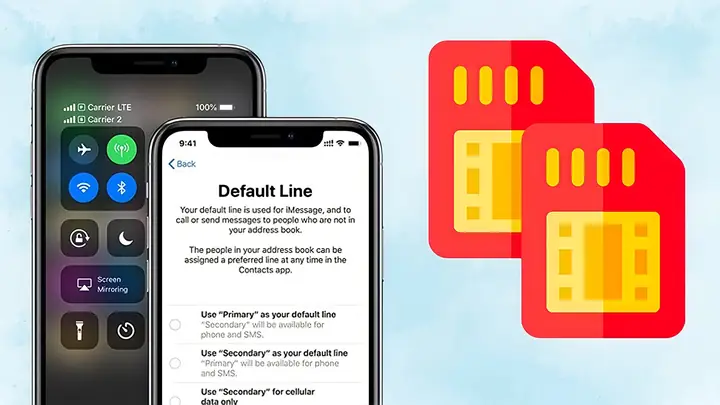
Sau khi cả hai SIM (vật lý và eSIM) đã được cài đặt, bạn cần xác định số nào sẽ là SIM chính và số nào là SIM phụ cho các mục đích cụ thể. Truy cập Cài đặt > Di động. Tại đây, bạn sẽ thấy danh sách các gói cước di động. Bạn có thể đặt tên nhãn cho từng SIM (ví dụ: “Cá nhân”, “Công việc”, “Du lịch”) để dễ dàng phân biệt. Quan trọng hơn, bạn cần chọn SIM mặc định cho:
Cuộc gọi: Chọn SIM nào sẽ được ưu tiên sử dụng cho các cuộc gọi đi.
Tin nhắn văn bản (SMS/MMS): Chọn SIM nào sẽ dùng để gửi và nhận tin nhắn.
Dữ liệu di động: Chọn SIM nào sẽ cung cấp kết nối internet di động cho iPhone. Bạn có thể cho phép chuyển đổi dữ liệu di động giữa hai SIM nếu cần.
Bước 4: Cấu hình cài đặt cho từng SIM
Trong mục Cài đặt Di động, bạn có thể tùy chỉnh chi tiết cho từng SIM. Nhấn vào tên nhãn của mỗi SIM để truy cập các tùy chọn nâng cao. Tại đây, bạn có thể:
Đổi tên nhãn SIM: Ví dụ: “SIM Chính”, “SIM Phụ”, “Công Việc”, “Cá Nhân”.
Chọn SIM mặc định cho cuộc gọi và tin nhắn: Bạn có thể đặt một SIM làm mặc định hoặc chọn “Hỏi trước khi sử dụng” để iPhone hiển thị tùy chọn mỗi khi bạn thực hiện cuộc gọi hoặc gửi tin nhắn.
Cấu hình dữ liệu di động: Chọn SIM nào sẽ sử dụng cho dữ liệu di động. Bạn cũng có thể bật hoặc tắt tùy chọn “Cho phép chuyển đổi dữ liệu di động” để iPhone tự động chuyển đổi sang SIM có sóng tốt hơn khi SIM đang sử dụng dữ liệu gặp vấn đề.
Bước 5: Cách chọn SIM khi thực hiện cuộc gọi hoặc gửi tin nhắn
Khi bạn đã thiết lập cả hai SIM, iPhone sẽ hiển thị rõ ràng số điện thoại nào đang được sử dụng cho từng hoạt động.
Khi gọi điện: Trước khi nhấn nút gọi, bạn sẽ thấy tên nhãn của SIM đang được chọn. Bạn có thể nhấn vào tên nhãn này để chuyển đổi sang SIM còn lại trước khi cuộc gọi được thực hiện. Nếu bạn đặt SIM mặc định cho cuộc gọi, nó sẽ tự động được chọn.
Khi nhắn tin: Trên ứng dụng Tin nhắn, bạn sẽ thấy tên nhãn của SIM được chọn ở góc trên bên trái của cửa sổ soạn tin nhắn. Nhấn vào đó để chọn SIM bạn muốn sử dụng để gửi tin nhắn.
Quản Lý và Tối Ưu Hóa Việc Sử Dụng 2 SIM Trên iPhone
Quản lý hiệu quả hai số điện thoại trên iPhone không chỉ giúp bạn tiết kiệm chi phí mà còn nâng cao năng suất làm việc và trải nghiệm cá nhân. Bằng cách thiết lập danh bạ, chọn lựa SIM phù hợp cho từng mục đích và lưu ý các yếu tố về sóng, cước phí, bạn có thể tận dụng tối đa tính năng Dual SIM.
Để tối ưu hóa việc sử dụng 2 SIM, bạn nên thiết lập danh bạ lưu trên SIM nào một cách rõ ràng. Khi lưu một liên hệ mới, iPhone sẽ hỏi bạn muốn lưu số điện thoại đó vào SIM nào. Việc này giúp bạn dễ dàng phân biệt và quản lý liên lạc, ví dụ, lưu danh bạ công việc vào SIM công việc và danh bạ cá nhân vào SIM cá nhân.
Lợi ích của việc sử dụng 2 SIM trên iPhone rất đa dạng:
Tách bạch cuộc sống cá nhân và công việc: Sử dụng một SIM cho công việc và một SIM cho mục đích cá nhân giúp bạn dễ dàng tắt thông báo hoặc chỉ tập trung vào một khía cạnh khi cần.
Tận dụng các gói cước khác nhau: Bạn có thể sử dụng một SIM với gói cước data tốc độ cao và một SIM với gói cước gọi, nhắn tin giá rẻ để tiết kiệm chi phí.
Duy trì kết nối khi đi du lịch: Mang theo SIM du lịch hoặc sử dụng SIM địa phương bên cạnh SIM chính giúp bạn luôn giữ liên lạc mà không tốn chi phí roaming đắt đỏ.
Phạm vi phủ sóng tốt hơn: Ở những khu vực sóng của một nhà mạng yếu, bạn có thể chuyển sang sử dụng SIM của nhà mạng có sóng tốt hơn.
Có thể bạn quan tâm: Iphone Bị Đen Màn Hình Khi Gọi: Nguyên Nhân & Cách Khắc Phục Hiệu Quả
Bên cạnh những lợi ích, bạn cũng cần lưu ý khi sử dụng 2 SIM:
Sóng và độ ổn định: Đảm bảo cả hai SIM đều có sóng tốt để liên lạc thông suốt.
Cước phí: Theo dõi chi phí sử dụng của từng SIM, đặc biệt là cước data và cước cuộc gọi quốc tế.
Cài đặt dữ liệu di động: Luôn kiểm tra xem SIM nào đang được sử dụng cho dữ liệu di động để tránh phát sinh chi phí không mong muốn. iPhone cho phép bạn đặt SIM mặc định cho dữ liệu di động và tùy chọn chuyển đổi dữ liệu tự động.
Phân Biệt Các Loại Cấu Hình SIM Trên iPhone
Việc hiểu rõ các cách iPhone hỗ trợ 2 SIM sẽ giúp người dùng lựa chọn và sử dụng thiết bị một cách hiệu quả nhất, tùy thuộc vào nhu cầu và thị trường. iPhone hiện nay có ba cấu hình SIM chính: hai SIM vật lý, một SIM vật lý và một eSIM, hoặc hai eSIM.
iPhone sử dụng 2 SIM vật lý (nano-SIM)
Cấu hình này cho phép người dùng lắp hai thẻ SIM vật lý vào hai khay riêng biệt trên thiết bị. Ưu điểm chính là sự quen thuộc và dễ dàng chuyển đổi SIM đối với những người đã quen sử dụng điện thoại có hai SIM vật lý. Nhược điểm là nó chiếm nhiều không gian bên trong máy, và hai SIM vật lý có thể làm gián đoạn thiết kế liền mạch của thiết bị. iPhone sử dụng 2 SIM vật lý thường phổ biến ở các thị trường như Trung Quốc, Hồng Kông và đôi khi là một số thị trường khác tùy theo thời điểm sản xuất.
iPhone sử dụng 1 SIM vật lý và 1 eSIM
Đây là cấu hình Dual SIM phổ biến nhất trên các mẫu iPhone quốc tế hiện nay. Người dùng lắp một thẻ nano-SIM vào khay SIM và kích hoạt một eSIM thông qua cài đặt của nhà mạng. Cấu hình này cân bằng giữa sự quen thuộc của SIM vật lý và công nghệ hiện đại của eSIM, giúp tối ưu hóa không gian và thiết kế của thiết bị. Nó mang lại sự linh hoạt cao trong việc quản lý hai số điện thoại mà không cần mang theo nhiều SIM vật lý.
Có thể bạn quan tâm: Cách Khóa Iphone Thành Cục Gạch Bảo Toàn Dữ Liệu Khi Mất Máy Từ Xa
iPhone sử dụng 2 eSIM
Các dòng iPhone mới hơn, đặc biệt là những phiên bản dành cho thị trường Hoa Kỳ (từ iPhone 14 trở đi), có thể chỉ hỗ trợ cấu hình hai eSIM. Điều này có nghĩa là thiết bị sẽ không có khay SIM vật lý. Quá trình cài đặt hoàn toàn dựa vào việc kích hoạt các gói cước eSIM với nhà mạng thông qua mã QR hoặc ứng dụng của nhà mạng. Cấu hình này mang lại một thiết kế liền mạch và hiện đại, nhưng yêu cầu nhà mạng của bạn phải hỗ trợ eSIM.
Ưu và Nhược Điểm Khi Sử Dụng 2 SIM Trên iPhone
Việc sử dụng tính năng Dual SIM trên iPhone mang lại nhiều lợi ích thiết thực, nhưng cũng đi kèm với một số điểm cần lưu ý để tối ưu hóa trải nghiệm người dùng.
Ưu điểm:
Quản lý đa nhiệm: Tách bạch rõ ràng giữa số điện thoại cá nhân và công việc, giúp bạn tập trung vào từng vai trò mà không bị làm phiền bởi thông báo từ số kia.
Tiết kiệm chi phí: Kết hợp các gói cước di động khác nhau để có ưu đãi tốt nhất cho cả cuộc gọi, tin nhắn và dữ liệu internet. Ví dụ, dùng một SIM cho data tốc độ cao và SIM còn lại cho các cuộc gọi nội mạng miễn phí.
Linh hoạt khi di chuyển: Dễ dàng sử dụng SIM du lịch hoặc SIM địa phương khi đi công tác hoặc du lịch nước ngoài mà không cần tháo SIM chính, tránh chi phí roaming cao.
Phạm vi phủ sóng mở rộng: Ở những khu vực sóng của một nhà mạng có thể yếu, bạn có thể chuyển đổi sang SIM của nhà mạng khác có sóng tốt hơn để đảm bảo kết nối.
Nhược điểm:
Tuổi thọ pin: Việc sử dụng đồng thời hai SIM, đặc biệt là khi cả hai đều hoạt động với dữ liệu di động, có thể tiêu tốn thêm năng lượng và ảnh hưởng đến thời lượng pin so với việc chỉ dùng một SIM.
Cấu hình phức tạp ban đầu: Đối với người dùng mới làm quen với eSIM, quá trình cài đặt có thể hơi phức tạp hơn so với việc chỉ lắp SIM vật lý.
Hạn chế theo thị trường: Như đã đề cập, một số thị trường có các phiên bản iPhone với cấu hình SIM khác nhau (ví dụ: chỉ eSIM ở Mỹ), có thể gây bất tiện nếu bạn không quen với công nghệ này hoặc nhà mạng không hỗ trợ.
Các Trường Hợp Đặc Biệt Cần Lưu Ý Về SIM Trên iPhone

Trong quá trình sử dụng, có một số tình huống đặc biệt bạn cần chú ý để đảm bảo mọi hoạt động liên lạc diễn ra suôn sẻ và hiệu quả nhất.
Hướng dẫn hủy eSIM khi không còn nhu cầu sử dụng:
Nếu bạn không còn cần sử dụng một gói cước di động đã được cài đặt dưới dạng eSIM, bạn có thể hủy nó trực tiếp trên iPhone. Hãy truy cập Cài đặt > Di động. Chạm vào gói cước eSIM bạn muốn xóa, sau đó chọn “Xóa gói cước di động”. Xác nhận lại thao tác này. Nếu bạn đang sử dụng iPhone mới và eSIM của bạn là SIM duy nhất, bạn sẽ cần có SIM vật lý hoặc gói eSIM khác để kích hoạt lại dịch vụ di động.
Lý do một số dòng iPhone có thể không hỗ trợ 2 SIM:
Không phải tất cả các mẫu iPhone đều hỗ trợ tính năng Dual SIM. Các lý do chính bao gồm:
Các mẫu cũ hơn: Các dòng iPhone đời cũ trước iPhone XS (ví dụ: iPhone X, 8, 7 trở về trước) chỉ hỗ trợ một SIM vật lý duy nhất.
Tùy thị trường: Như đã đề cập, các phiên bản iPhone dành riêng cho một số thị trường nhất định (ví dụ: phiên bản Mỹ từ iPhone 14 trở đi chỉ hỗ trợ eSIM, hoặc các phiên bản Trung Quốc/Hồng Kông có 2 SIM vật lý) có thể có cấu hình SIM khác biệt so với các thị trường khác. Việc kiểm tra kỹ thông số kỹ thuật của model iPhone tại khu vực bạn mua là rất quan trọng.
So Sánh Giữa iPhone 2 SIM Vật Lý và iPhone Sử Dụng eSIM
Việc lựa chọn giữa một chiếc iPhone có hai SIM vật lý và một chiếc sử dụng eSIM phụ thuộc vào thói quen sử dụng, thị trường bạn sinh sống và các ưu tiên cá nhân về công nghệ. Dưới đây là so sánh chi tiết để giúp bạn đưa ra quyết định phù hợp.
| Tiêu Chí | iPhone 2 SIM Vật Lý (Phổ biến ở TQ, HK) | iPhone 1 SIM Vật Lý + 1 eSIM (Phổ biến quốc tế) | iPhone 2 eSIM (Phổ biến ở Mỹ từ iPhone 14) |
|---|---|---|---|
| Số lượng SIM | 2 SIM vật lý nano-SIM. | 1 SIM vật lý nano-SIM và 1 eSIM. | 2 eSIM (không có khay SIM vật lý). |
| Sự quen thuộc | Rất quen thuộc với người dùng đã từng dùng điện thoại 2 SIM vật lý. | Kết hợp sự quen thuộc của SIM vật lý với công nghệ mới của eSIM. | Yêu cầu làm quen với việc kích hoạt SIM hoàn toàn qua phần mềm. |
| Tiện lợi | Dễ dàng lắp/đổi SIM vật lý. | Tiện lợi khi không cần tháo lắp SIM vật lý, eSIM có thể được kích hoạt từ xa. | Tiện lợi nhất khi hoàn toàn không có khay SIM, thiết kế liền mạch. Yêu cầu nhà mạng hỗ trợ eSIM mạnh mẽ. |
| Không gian | Chiếm nhiều không gian bên trong thiết bị, có thể ảnh hưởng đến thiết kế hoặc pin. | Tối ưu hóa không gian bên trong, cho phép thiết kế mỏng nhẹ và dung lượng pin tốt hơn. | Tối ưu hóa không gian tốt nhất, cho phép thiết kế hiện đại và liền mạch. |
| Phạm vi hỗ trợ | Phổ biến ở một số thị trường nhất định (Trung Quốc, Hồng Kông). | Phổ biến trên toàn cầu, hầu hết các nhà mạng đều hỗ trợ. | Phổ biến ở một số thị trường cụ thể (ví dụ: Mỹ). Nhà mạng cần hỗ trợ eSIM để sử dụng. |
| Trải nghiệm | Có thể cần tháo lắp SIM khi đổi nhà mạng hoặc mua SIM mới. | Dễ dàng chuyển đổi giữa hai số, có thể bật/tắt từng SIM hoặc cấu hình cho các mục đích khác nhau. | Cần sự hỗ trợ mạnh mẽ từ nhà mạng để kích hoạt và quản lý eSIM. Việc chuyển đổi SIM phức tạp hơn nếu không có kế hoạch trước. |
Việc lựa chọn giữa các cấu hình này phụ thuộc vào nhu cầu cá nhân của bạn. Nếu bạn ưu tiên sự quen thuộc và khả năng thay SIM vật lý nhanh chóng, phiên bản 2 SIM vật lý hoặc 1 SIM vật lý + 1 eSIM sẽ phù hợp. Nếu bạn muốn trải nghiệm công nghệ mới nhất và nhà mạng của bạn hỗ trợ eSIM mạnh mẽ, cấu hình 2 eSIM sẽ mang đến sự hiện đại và thiết kế tối giản.
Cập Nhật Lúc Tháng 9 26, 2026 by admin


