
Khi Face ID trên iPhone đột nhiên ngừng hoạt động hoặc báo lỗi, điều này có thể gây ra sự bất tiện đáng kể trong việc mở khóa thiết bị và xác thực thanh toán. Tình trạng này không phải hiếm gặp và thường có thể được khắc phục bằng các biện pháp đơn giản. Bài viết này sẽ đi sâu vào các nguyên nhân phổ biến khiến Face ID không hoạt động, cùng với các bước khắc phục chi tiết, giúp bạn nhanh chóng khôi phục chức năng quan trọng này trên chiếc iPhone của mình.
Trong phần nội dung chính, chúng ta sẽ lần lượt khám phá những lý do có thể gây ra lỗi Face ID, từ các trục trặc phần mềm, vấn đề về phần cứng cho đến các cài đặt chưa phù hợp. Tiếp đó, bạn sẽ được hướng dẫn chi tiết các bước tự khắc phục tại nhà, bắt đầu từ những thao tác đơn giản như khởi động lại máy hay vệ sinh thiết bị, cho đến việc đặt lại Face ID hoặc cập nhật hệ điều hành. Cuối cùng, bài viết cũng sẽ đề cập đến những yếu tố môi trường và thói quen sử dụng có thể ảnh hưởng đến hiệu quả hoạt động của Face ID, mang đến một cái nhìn toàn diện nhất cho người dùng.
Tại Sao iPhone Face ID Không Hoạt Động? Các Nguyên Nhân Phổ Biến
iPhone Face ID không hoạt động có thể xuất phát từ nhiều nguyên nhân khác nhau, từ những lỗi phần mềm tạm thời cho đến các vấn đề vật lý nghiêm trọng hơn. Việc xác định đúng nguyên nhân sẽ giúp bạn áp dụng phương pháp khắc phục hiệu quả nhất. Dưới đây là những yếu tố thường gặp nhất dẫn đến tình trạng này:
- Lỗi phần mềm, hệ điều hành iOS bị lỗi hoặc xung đột: Các trục trặc tạm thời trong hệ điều hành iOS, hoặc xung đột giữa các ứng dụng, có thể gây ảnh hưởng đến hoạt động ổn định của Face ID. Đôi khi, một bản cập nhật iOS gặp lỗi cũng có thể là nguyên nhân.
- Cảm biến TrueDepth bị che khuất bởi phụ kiện, bụi bẩn hoặc ốp lưng: Hệ thống Face ID dựa vào cảm biến TrueDepth để quét khuôn mặt. Nếu cảm biến này bị che khuất bởi bụi bẩn, ốp lưng không tương thích, hoặc thậm chí là một phụ kiện dán màn hình, nó sẽ không thể thu thập đủ dữ liệu để nhận diện.
- Cài đặt Face ID không chính xác, Face ID chưa được thiết lập hoặc bị tắt: Nếu Face ID chưa được thiết lập ban đầu, hoặc các tùy chọn liên quan bị tắt trong cài đặt, nó sẽ không hoạt động. Việc cài đặt Face ID lần đầu không thành công hoặc bị gián đoạn cũng có thể gây ra lỗi.
- Hư hỏng vật lý đối với cảm biến Face ID hoặc màn hình: Trong trường hợp iPhone gặp va đập mạnh, rơi rớt hoặc tiếp xúc với chất lỏng, cảm biến TrueDepth hoặc các linh kiện liên quan trên màn hình có thể bị hư hỏng, dẫn đến Face ID ngừng hoạt động hoàn toàn.
Các Bước Khắc Phục iPhone Face ID Lỗi Không Hoạt Động
Khi gặp phải tình trạng iPhone Face ID lỗi, bạn có thể thực hiện một loạt các bước khắc phục theo trình tự từ đơn giản đến phức tạp để tự mình giải quyết vấn đề ngay tại nhà.
- Khởi động lại iPhone để làm mới hệ thống và khắc phục các lỗi tạm thời: Khởi động lại thiết bị là phương pháp đơn giản nhất nhưng thường mang lại hiệu quả bất ngờ. Thao tác này giúp làm mới toàn bộ hệ thống, đóng các tiến trình đang chạy và xóa bỏ các lỗi tạm thời có thể ảnh hưởng đến Face ID.
- Vệ sinh sạch sẽ khu vực cảm biến TrueDepth và màn hình: Bụi bẩn, dấu vân tay hoặc các vết bẩn khác bám trên camera trước và khu vực cảm biến TrueDepth có thể cản trở quá trình quét khuôn mặt. Hãy dùng một miếng vải mềm, sạch, hơi ẩm để lau nhẹ nhàng.
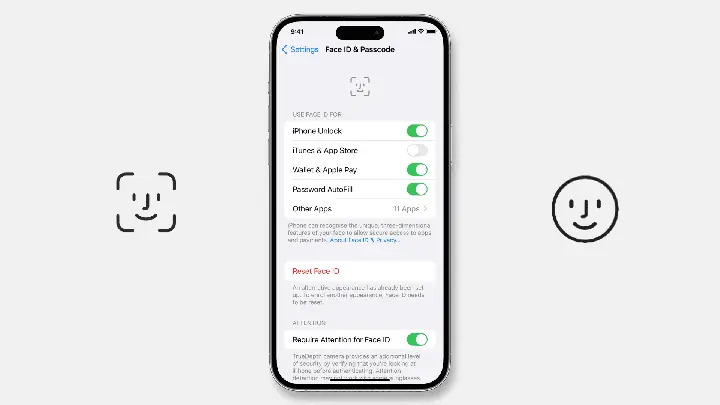
- Kiểm tra lại các tùy chọn cài đặt Face ID trong Cài đặt: Truy cập vào Cài đặt > Face ID & Mật mã để đảm bảo rằng Face ID đã được bật và các tùy chọn bạn mong muốn (như Mở khóa iPhone, iTunes & App Store, Điền mật khẩu tự động) đều đã được kích hoạt.
- Cập nhật phiên bản iOS mới nhất để sửa lỗi và cải thiện hiệu suất: Apple thường xuyên phát hành các bản cập nhật iOS để vá lỗi, cải thiện bảo mật và nâng cao hiệu suất hệ thống. Đảm bảo iPhone của bạn đang chạy phiên bản iOS mới nhất có thể khắc phục các lỗi phần mềm liên quan đến Face ID.
- Xóa và thiết lập lại Face ID để đảm bảo cài đặt chính xác: Nếu các bước trên không hiệu quả, việc xóa bỏ cấu hình Face ID hiện tại và thiết lập lại từ đầu có thể là giải pháp. Điều này giúp đảm bảo rằng quá trình quét và lưu trữ dữ liệu khuôn mặt diễn ra chính xác.
Những Yếu Tố Có Thể Ảnh Hưởng Đến Face ID

Có thể bạn quan tâm: Iphone Dựng Còn Bảo Hành: Lỗi Nguy Hiểm Hay Cơ Hội Vàng?
Ngoài các nguyên nhân trực tiếp gây lỗi, có một số yếu tố về cách sử dụng và môi trường có thể ảnh hưởng đến hiệu quả hoạt động của Face ID mà người dùng có thể chưa để ý. Việc nắm rõ những yếu tố này sẽ giúp bạn tối ưu hóa trải nghiệm sử dụng Face ID.
Đừng Che Khuất Camera TrueDepth
Để Face ID hoạt động chính xác, cảm biến TrueDepth cần có tầm nhìn rõ ràng về khuôn mặt bạn. Khi sử dụng iPhone, hãy lưu ý cách cầm nắm thiết bị sao cho ngón tay hoặc các vật dụng khác không vô tình che khuất khu vực cảm biến này. Đặc biệt, các loại ốp lưng quá dày hoặc có thiết kế che mất phần cạnh trên của màn hình (nơi chứa cảm biến TrueDepth) có thể gây cản trở. Nếu bạn sử dụng miếng dán màn hình, hãy đảm bảo nó được dán khít và không che phủ lên phần khoét của camera.
Hướng Khuôn Mặt Đúng Với Camera TrueDepth
Face ID hoạt động tốt nhất khi bạn hướng khuôn mặt trực diện với camera TrueDepth ở một khoảng cách hợp lý, thường là từ 25 đến 50 cm. Nếu bạn nhìn nghiêng, quá xa hoặc quá gần thiết bị, Face ID có thể gặp khó khăn trong việc nhận diện. Khi thiết lập Face ID, iPhone sẽ hướng dẫn bạn di chuyển khuôn mặt để quét toàn bộ các góc độ. Hãy tuân thủ hướng dẫn này và duy trì thói quen nhìn vào màn hình khi muốn mở khóa.
Kiểm Tra Khẩu Trang và Kính Râm Của Bạn
Có thể bạn quan tâm: Iphone Dính Icloud Là Gì? Dấu Hiệu, Nguyên Nhân & Cách Xử Lý Hiệu Quả
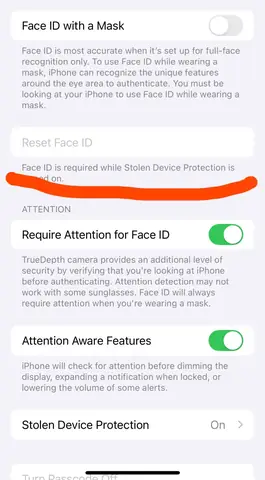
Face ID có thể hoạt động với khẩu trang trên các phiên bản iPhone hỗ trợ tính năng này, tuy nhiên, hiệu quả nhận diện có thể bị ảnh hưởng. Khi đeo khẩu trang, Face ID dựa nhiều hơn vào các đặc điểm nhận dạng ở vùng mắt. Do đó, nếu khẩu trang che quá nhiều khuôn mặt hoặc mắt bị che khuất bởi kính râm không hỗ trợ (ví dụ, kính râm có tròng quá dày hoặc phản quang), Face ID có thể không nhận diện được. Một số loại kính râm được thiết kế đặc biệt để hỗ trợ Face ID có thể hoạt động tốt hơn.
Thêm Một Diện Mạo Khác
Trong trường hợp bạn có những thay đổi đáng kể về ngoại hình (ví dụ: để râu, thay đổi kiểu tóc nhiều, hoặc sử dụng trang điểm đậm khác ngày) hoặc muốn Face ID nhận diện tốt hơn trong các điều kiện khác nhau, bạn có thể thiết lập thêm một diện mạo khác. Tính năng “Thiết lập một diện mạo khác” trong phần cài đặt Face ID cho phép bạn quét khuôn mặt lần thứ hai, giúp Face ID có thêm dữ liệu để nhận diện trong các tình huống đa dạng hơn, từ đó cải thiện độ chính xác và tốc độ nhận diện.
Khi Nào Face ID Bị Vô Hiệu Hóa Hoàn Toàn Hoặc Báo Lỗi Cụ Thể?
Trong một số trường hợp, Face ID không chỉ đơn thuần là không hoạt động mà còn có thể hiển thị các thông báo lỗi cụ thể hoặc bị vô hiệu hóa hoàn toàn. Hiểu rõ các tình huống này sẽ giúp bạn có hướng xử lý phù hợp.
Thông báo “Face ID is not available” (Face ID không khả dụng)
Có thể bạn quan tâm: Iphone Dual SIM Vs Esim: Khác Biệt, Lợi Ích Và Lựa Chọn Tối Ưu
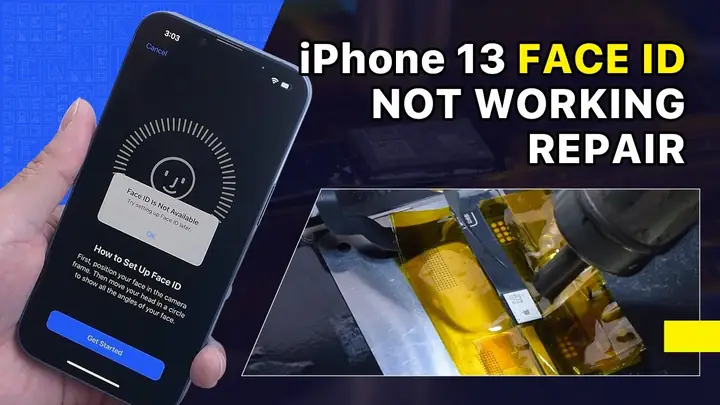
Thông báo “Face ID is not available” thường xuất hiện khi có vấn đề nghiêm trọng hơn ảnh hưởng đến phần cứng của cảm biến TrueDepth hoặc các thành phần liên quan. Điều này có thể do hư hỏng vật lý, lỗi phần mềm sâu hoặc trục trặc sau một bản cập nhật hệ điều hành lớn. Khi gặp thông báo này, các biện pháp khắc phục thông thường như khởi động lại hay thiết lập lại Face ID có thể không hiệu quả.
Face ID ngừng hoạt động sau khi cập nhật iOS
Việc cập nhật hệ điều hành iOS đôi khi có thể gây ra các lỗi tương thích tạm thời, ảnh hưởng đến hoạt động của Face ID. Nếu Face ID của bạn đột ngột ngừng hoạt động ngay sau khi cập nhật, hãy thử khởi động lại iPhone. Nếu vấn đề vẫn tiếp diễn, bạn có thể cân nhắc hạ cấp phiên bản iOS (nếu còn hỗ trợ) hoặc chờ đợi bản cập nhật tiếp theo từ Apple để vá lỗi. Đôi khi, việc xóa và thiết lập lại Face ID cũng có thể giải quyết được vấn đề này.
Face ID không hoạt động sau khi thay màn hình iPhone
Thay màn hình iPhone là một trong những nguyên nhân phổ biến gây ra lỗi Face ID, đặc biệt nếu quy trình thay thế không được thực hiện cẩn thận hoặc linh kiện thay thế không chính hãng. Cảm biến TrueDepth được tích hợp rất tinh vi với màn hình và các bộ phận khác của iPhone. Việc thay thế màn hình không đúng cách có thể làm ảnh hưởng đến kết nối hoặc làm hỏng cảm biến này. Trong trường hợp này, bạn nên mang máy đến trung tâm bảo hành hoặc cửa hàng sửa chữa uy tín để kiểm tra và khắc phục.
Ảnh hưởng của việc máy bị vào nước đối với chức năng Face ID
Có thể bạn quan tâm: Iphone Dual SIM Có Tốn Pin Hơn Không? Nguyên Nhân Và Cách Tối Ưu
Khi iPhone bị vào nước, độ ẩm có thể xâm nhập vào bên trong, gây ăn mòn hoặc chập mạch các linh kiện điện tử, bao gồm cả cụm cảm biến Face ID. Việc máy bị vào nước có thể dẫn đến tình trạng Face ID ngừng hoạt động hoàn toàn hoặc hoạt động không ổn định. Nếu iPhone của bạn từng bị vào nước, hãy mang máy đi kiểm tra chuyên nghiệp ngay lập tức để đánh giá mức độ thiệt hại và có phương án sửa chữa kịp thời, tránh để tình trạng ẩm mốc gây hư hỏng nặng hơn.
Face ID có hoạt động với khẩu trang không?
Có, các phiên bản iPhone gần đây, bắt đầu từ iPhone X trở đi (với iOS 15.4 trở lên), đã hỗ trợ tính năng nhận diện khuôn mặt ngay cả khi người dùng đeo khẩu trang. Tuy nhiên, tính năng này hoạt động hiệu quả nhất khi khuôn mặt bạn ở vị trí và góc độ phù hợp, không bị khẩu trang che khuất quá nhiều vùng mắt và mũi. Đối với các loại kính râm, không phải tất cả đều tương thích tốt với Face ID khi đeo khẩu trang.
Face ID hoạt động kém trong điều kiện nào?
Face ID có thể hoạt động kém trong một số điều kiện nhất định. Ánh sáng yếu hoặc quá mạnh có thể làm giảm khả năng nhận diện của hệ thống TrueDepth. Góc độ quét khuôn mặt không chuẩn (nhìn quá nghiêng, quá xa, hoặc quá gần) cũng là một yếu tố ảnh hưởng. Ngoài ra, sự thay đổi đột ngột về ngoại hình như trang điểm đậm, đeo kính râm hoặc đội mũ che mặt quá nhiều cũng có thể khiến Face ID gặp khó khăn.
Làm thế nào để biết cảm biến Face ID bị hỏng?
Dấu hiệu rõ ràng nhất cho thấy cảm biến Face ID có thể đã bị hỏng là khi bạn không thể thiết lập hoặc sử dụng Face ID, và hệ thống báo lỗi “Face ID is not available” hoặc “Face ID could not be activated”. Nếu iPhone của bạn không nhận diện được khuôn mặt ngay cả sau khi đã thử mọi cách khắc phục phần mềm, hoặc cụm camera trước có dấu hiệu hư hỏng vật lý rõ ràng, thì rất có khả năng cảm biến Face ID đã bị hỏng và cần được sửa chữa bởi kỹ thuật viên chuyên nghiệp.
Các Câu Hỏi Thường Gặp Khác Về Lỗi Face ID
Câu hỏi: Có cách nào để khôi phục Face ID nếu máy bị vào nước không?
Trả lời: Nếu máy bị vào nước, bạn cần mang ngay đến trung tâm sửa chữa uy tín để kiểm tra. Việc vào nước có thể gây hư hỏng nghiêm trọng cho cảm biến Face ID và các linh kiện khác.
Câu hỏi: Liệu việc dán cường lực có ảnh hưởng đến Face ID không?
Trả lời: Miếng dán cường lực có thể ảnh hưởng nếu nó che mất khu vực cảm biến TrueDepth hoặc phần tai thỏ chứa camera trước. Hãy đảm bảo miếng dán được cắt chính xác và không cản trở.
Câu hỏi: Tôi có thể sử dụng Face ID khi đang đeo kính được không?
Trả lời: Face ID có thể nhận diện khuôn mặt ngay cả khi bạn đeo kính thông thường. Tuy nhiên, một số loại kính râm có tròng quá dày hoặc phản quang có thể gây ảnh hưởng đến khả năng nhận diện.
Cập Nhật Lúc Tháng 9 26, 2026 by admin


