
Thay đổi hình nền iPhone là một cách đơn giản nhưng hiệu quả để cá nhân hóa thiết bị, thể hiện phong cách riêng của bạn. Bài viết này sẽ cung cấp hướng dẫn chi tiết, dễ hiểu về cách tùy chỉnh hình nền iPhone, từ những thao tác cơ bản đến các tính năng nâng cao. Bạn sẽ biết cách thiết lập hình nền cho cả Màn hình chính và Màn hình khóa, tạo ảnh nền tự động thay đổi, thậm chí sử dụng video làm hình nền động.
Trong bài viết này, chúng ta sẽ khám phá các phương pháp cài đặt hình nền khác nhau trên iPhone. Đầu tiên, bạn sẽ được hướng dẫn các bước cơ bản để thay đổi hình nền thông qua ứng dụng Cài đặt. Tiếp theo, chúng ta sẽ đi sâu vào cách tùy chỉnh hình nền riêng biệt cho Màn hình chính và Màn hình khóa. Bài viết cũng sẽ chỉ cho bạn cách tạo bộ sưu tập hình nền tự động thay đổi và biến những đoạn video yêu thích thành hình nền động độc đáo. Cuối cùng, bạn sẽ khám phá các tùy chọn tùy chỉnh nâng cao như thêm widget và khám phá các phong cách hình nền mới nhất theo phiên bản iOS.
Dù bạn là người mới sử dụng iPhone hay đã là người dùng lâu năm, những hướng dẫn này đều sẽ giúp bạn làm chủ hoàn toàn việc tùy chỉnh hình nền, mang lại trải nghiệm sử dụng iPhone thú vị và mang đậm dấu ấn cá nhân hơn. Hãy cùng bắt đầu hành trình biến chiếc iPhone của bạn trở nên độc đáo hơn bao giờ hết.
Làm sao để thay đổi hình nền iPhone đơn giản nhất?
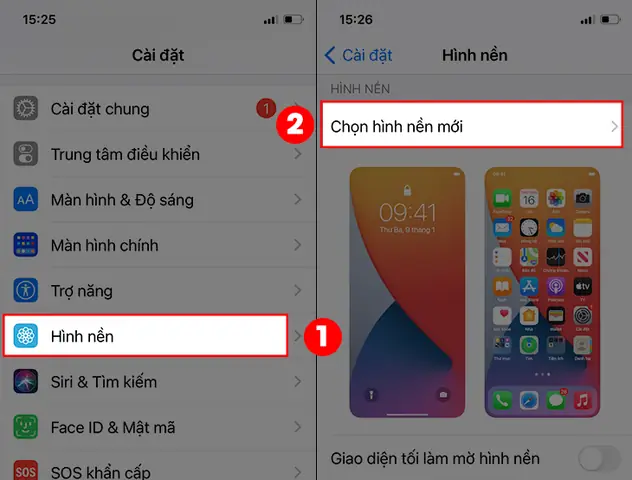
Cách thay đổi hình nền iPhone đơn giản nhất là thông qua ứng dụng Cài đặt, cho phép bạn chọn ảnh từ thư viện cá nhân hoặc các tùy chọn có sẵn. Quy trình này bao gồm việc truy cập mục “Hình nền”, sau đó chọn “Thêm hình nền mới” để bắt đầu quá trình tùy chỉnh.
Để thực hiện, bạn chỉ cần mở ứng dụng “Cài đặt” trên iPhone của mình. Cuộn xuống và chọn mục “Hình nền”. Tại đây, bạn sẽ thấy tùy chọn “Thêm hình nền mới” ở phía trên. Nhấn vào đó để truy cập thư viện ảnh hoặc các gợi ý hình nền từ Apple. Bạn có thể lựa chọn một bức ảnh yêu thích từ thư viện ảnh của mình, hoặc khám phá các danh mục hình nền được Apple gợi ý như thời tiết, thiên văn, emoji, chữ cái, hay các bộ sưu tập do Apple thiết kế. Sau khi chọn được ảnh mong muốn, bạn có thể tiến hành điều chỉnh và lưu lại.

Có thể bạn quan tâm: Cách Cài Đặt Và Sử Dụng Google Assistant Trên Iphone: Hướng Dẫn Chi Tiết
Các cách cài đặt hình nền iPhone khác nhau trên Màn hình chính và Màn hình khóa
Bạn có thể cài đặt hình nền riêng biệt cho Màn hình chính và Màn hình khóa, cho phép mỗi màn hình có một diện mạo độc đáo, hoặc thiết lập cùng một hình nền cho cả hai. Quy trình này bao gồm việc xem trước, điều chỉnh vị trí ảnh và lựa chọn áp dụng cho từng màn hình.
Sau khi chọn được ảnh nền tiềm năng, màn hình xem trước sẽ hiển thị cách nó sẽ trông như thế nào trên Màn hình khóa và Màn hình chính. Bạn có thể vuốt sang trái hoặc phải để xem các tùy chọn khác nhau. Để tùy chỉnh vị trí, bạn có thể dùng hai ngón tay để phóng to, thu nhỏ hoặc di chuyển ảnh cho phù hợp với bố cục mong muốn. Khi bạn đã hài lòng với giao diện trên Màn hình khóa, bạn có thể chọn “Thiết lập Cặp đôi” để áp dụng cùng một hình nền cho Màn hình chính, hoặc chọn “Tùy chỉnh Màn hình chính” để chọn một ảnh khác hoặc áp dụng hiệu ứng làm mờ cho Màn hình chính.
Tùy chỉnh sâu hình nền iPhone: Từ widget đến phong cách
Khám phá các tùy chọn tùy chỉnh nâng cao cho hình nền Màn hình khóa, bao gồm việc thêm các widget hữu ích như thời tiết, lịch, nhắc nhở, giúp bạn nhanh chóng nắm bắt thông tin.
Sau khi đã chọn được ảnh nền chính, bạn có thể tùy chỉnh Màn hình khóa bằng cách thêm các widget. Nhấn vào vùng trống bên dưới đồng hồ trên Màn hình khóa, sau đó bạn có thể chọn các widget từ danh sách được gợi ý. Bạn có thể sắp xếp vị trí các widget này sao cho thuận tiện nhất với nhu cầu sử dụng của mình. Ví dụ, bạn có thể đặt widget thời tiết ở vị trí dễ thấy để cập nhật thông tin thời tiết hàng ngày, hoặc thêm widget lịch để không bỏ lỡ các sự kiện quan trọng.

Có thể bạn quan tâm: Cách Thay Đổi Font Chữ Trên Iphone: Hướng Dẫn Chi Tiết Từ A-Z
Tìm hiểu về các phong cách hình nền mới theo các phiên bản iOS cập nhật, ví dụ: phong cách nhiếp ảnh, hình ảnh tham chiếu.
Các phiên bản iOS mới thường đi kèm với những phong cách hình nền sáng tạo, mang đến những cách thức mới để thể hiện cá tính. Ví dụ, các phong cách như nhiếp ảnh (Photography) cho phép bạn sử dụng ảnh của chính mình với các hiệu ứng độc đáo, trong khi phong cách hình ảnh tham chiếu (Reference) mang đến những thiết kế tối giản, hiện đại. Apple cũng liên tục cập nhật các bộ sưu tập hình nền theo chủ đề, theo mùa hoặc theo các sự kiện đặc biệt, giúp bạn luôn có những lựa chọn mới mẻ để làm mới giao diện iPhone của mình.
Làm thế nào để đặt nhiều ảnh làm hình nền iPhone tự động thay đổi?
Để đặt nhiều ảnh làm hình nền iPhone tự động thay đổi, bạn có thể sử dụng tính năng “Xáo trộn ảnh” để tạo một danh sách hình nền được làm mới định kỳ. Tính năng này cho phép bạn thiết lập tần suất thay đổi hình nền theo thời gian, khi mở khóa, hoặc theo các sự kiện khác nhau, dựa trên một thư mục ảnh hoặc album bạn đã chọn.
Để thiết lập tính năng này, bạn truy cập vào mục “Hình nền” trong “Cài đặt”, sau đó chọn “Thêm hình nền mới”. Cuộn xuống phần “Xáo trộn ảnh” và chọn “Chọn ảnh thủ công”. Tại đây, bạn có thể chọn từ thư viện ảnh của mình, hoặc tạo một album mới dành riêng cho hình nền tự động thay đổi. Sau khi đã chọn đủ ảnh, bạn sẽ có các tùy chọn để thiết lập tần suất thay đổi: theo thời gian (ví dụ: mỗi giờ, mỗi ngày), khi mở khóa, hoặc thậm chí theo các sự kiện cụ thể.
Hướng dẫn cách đặt video làm hình nền iPhone độc đáo

Có thể bạn quan tâm: Cách Cài Nhạc Chuông Cho Iphone: Hướng Dẫn Chi Tiết, Miễn Phí & Nhanh Chóng
Biến những khoảnh khắc video yêu thích thành hình nền động trên iPhone là một cách tuyệt vời để làm cho thiết bị của bạn trở nên sống động và cá tính hơn. Có nhiều phương pháp để thực hiện điều này, từ sử dụng ứng dụng TikTok, các ứng dụng chỉnh sửa video chuyên dụng, đến việc chuyển đổi video thành Live Photo để làm hình nền.
Một trong những cách phổ biến nhất để sử dụng video làm hình nền là thông qua ứng dụng TikTok. Sau khi tìm thấy một video ưng ý trên TikTok, bạn có thể sử dụng chức năng lưu video và chuyển đổi nó thành Live Photo. Tuy nhiên, không phải tất cả các video trên TikTok đều có thể được chuyển đổi thành Live Photo. Ngoài ra, có các ứng dụng bên thứ ba như IntoLive hoặc PicPlayPost được thiết kế chuyên biệt để giúp bạn chuyển đổi video thành Live Photo, sau đó bạn có thể đặt Live Photo này làm hình nền động trên Màn hình khóa. Nếu bạn muốn hình nền video có nhạc, bạn cần đảm bảo video gốc đã có nhạc nền và sau đó thực hiện các bước chuyển đổi tương tự.
Tùy chỉnh sâu hình nền iPhone: Từ widget đến phong cách
Khám phá các tùy chọn tùy chỉnh nâng cao cho hình nền Màn hình khóa, bao gồm việc thêm các widget hữu ích như thời tiết, lịch, nhắc nhở, giúp bạn nhanh chóng nắm bắt thông tin.
Sau khi đã chọn được ảnh nền chính, bạn có thể tùy chỉnh Màn hình khóa bằng cách thêm các widget. Nhấn vào vùng trống bên dưới đồng hồ trên Màn hình khóa, sau đó bạn có thể chọn các widget từ danh sách được gợi ý. Bạn có thể sắp xếp vị trí các widget này sao cho thuận tiện nhất với nhu cầu sử dụng của mình. Ví dụ, bạn có thể đặt widget thời tiết ở vị trí dễ thấy để cập nhật thông tin thời tiết hàng ngày, hoặc thêm widget lịch để không bỏ lỡ các sự kiện quan trọng.
Tìm hiểu về các phong cách hình nền mới theo các phiên bản iOS cập nhật, ví dụ: phong cách nhiếp ảnh, hình ảnh tham chiếu.

Có thể bạn quan tâm: Cài Đặt APN Vinaphone Cho Iphone: Hướng Dẫn Chi Tiết & Khắc Phục Sự Cố
Các phiên bản iOS mới thường đi kèm với những phong cách hình nền sáng tạo, mang đến những cách thức mới để thể hiện cá tính. Ví dụ, các phong cách như nhiếp ảnh (Photography) cho phép bạn sử dụng ảnh của chính mình với các hiệu ứng độc đáo, trong khi phong cách hình ảnh tham chiếu (Reference) mang đến những thiết kế tối giản, hiện đại. Apple cũng liên tục cập nhật các bộ sưu tập hình nền theo chủ đề, theo mùa hoặc theo các sự kiện đặc biệt, giúp bạn luôn có những lựa chọn mới mẻ để làm mới giao diện iPhone của mình.
Các câu hỏi thường gặp và mẹo vặt khi cài đặt hình nền iPhone
Việc cài đặt hình nền trên iPhone đôi khi có thể phát sinh một số thắc mắc hoặc gặp phải các sự cố nhỏ. Dưới đây là giải đáp cho các câu hỏi thường gặp và một số mẹo vặt hữu ích để bạn có trải nghiệm tốt nhất.
Làm sao để xóa hình nền iPhone đã cài đặt?
Để xóa hình nền iPhone đã cài đặt, bạn cần truy cập lại vào mục “Hình nền” trong ứng dụng “Cài đặt”. Tại đây, bạn sẽ thấy danh sách các hình nền đã được tùy chỉnh cho Màn hình chính và Màn hình khóa. Vuốt sang trái trên hình nền bạn muốn xóa, sau đó nhấn vào nút “Xóa” xuất hiện. Nếu bạn chỉ muốn thay đổi hình nền hiện tại, bạn có thể chọn một hình nền khác hoặc tạo mới, thao tác này sẽ tự động thay thế hình nền cũ.
Có thể đặt hình nền khác nhau cho từng ứng dụng trên iPhone không?
Hiện tại, iPhone không hỗ trợ tính năng đặt hình nền riêng biệt cho từng ứng dụng. Bạn chỉ có thể tùy chỉnh hình nền chung cho Màn hình chính và Màn hình khóa. Tuy nhiên, một số ứng dụng có thể cho phép bạn tùy chỉnh giao diện bên trong của chúng, ví dụ như thay đổi màu sắc chủ đề, nhưng điều này không liên quan đến việc thay đổi hình nền hệ thống của iPhone.
Các nguồn tải hình nền iPhone đẹp, chất lượng cao
Có rất nhiều nguồn đáng tin cậy để bạn tải hình nền iPhone đẹp và chất lượng cao. Một số trang web phổ biến bao gồm Unsplash, Pexels, Pixabay với kho ảnh miễn phí chất lượng cao. Ngoài ra, bạn có thể tìm kiếm trên App Store các ứng dụng chuyên cung cấp hình nền như Vellum, Wallpapers Now, Zedge, nơi cung cấp đa dạng chủ đề và phong cách. Luôn ưu tiên tải hình nền có độ phân giải phù hợp với màn hình iPhone của bạn để đảm bảo chất lượng hiển thị tốt nhất.
Bí quyết để hình nền iPhone luôn mới mẻ và ấn tượng
Để giữ cho hình nền iPhone luôn mới mẻ và ấn tượng, hãy thử áp dụng các ý tưởng sáng tạo. Bạn có thể tạo một bộ sưu tập hình nền theo chủ đề yêu thích, ví dụ: cảnh đẹp thiên nhiên, nhân vật phim hoạt hình, hoặc các trích dẫn ý nghĩa. Sử dụng tính năng “Xáo trộn ảnh” để chúng tự động thay đổi mỗi ngày hoặc mỗi lần mở khóa. Đôi khi, chỉ cần thay đổi một chút bố cục hoặc thêm một vài widget mới trên Màn hình khóa cũng đủ để mang lại cảm giác mới lạ cho thiết bị của bạn. Hãy mạnh dạn thử nghiệm các phong cách hình nền mới mà Apple cập nhật để không ngừng làm mới trải nghiệm sử dụng iPhone.
Cập Nhật Lúc Tháng 9 26, 2026 by admin


