
Bạn đang tìm cách download iPhone Simulator cho Mac để phát triển ứng dụng hoặc kiểm thử mà không cần thiết bị vật lý? Bài viết này sẽ cung cấp hướng dẫn chi tiết, từng bước để bạn có thể dễ dàng cài đặt và sử dụng iPhone Simulator trên máy tính Mac của mình.
Trong quá trình phát triển ứng dụng cho nền tảng iOS, việc sở hữu một công cụ giả lập là vô cùng cần thiết. iPhone Simulator trên Mac đóng vai trò như một thiết bị iPhone thu nhỏ ngay trên máy tính, cho phép nhà phát triển xem trước giao diện, kiểm tra chức năng và debug ứng dụng một cách hiệu quả. Bài viết sẽ đi sâu vào cách cài đặt, các phương pháp thay thế, cách sử dụng hiệu quả và những lưu ý quan trọng.
iPhone Simulator là gì và Tại sao cần sử dụng?
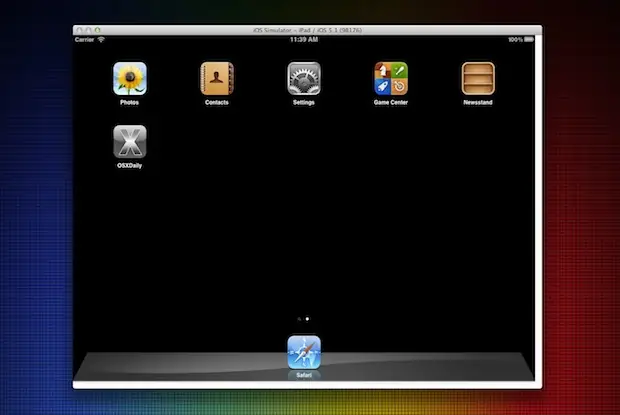
iPhone Simulator là một phần mềm giả lập chạy trên máy tính Mac, mô phỏng hoạt động và giao diện của một thiết bị iPhone hoặc iPad. Nó cho phép các nhà phát triển ứng dụng xem trước cách ứng dụng của họ hoạt động trên các phiên bản iOS khác nhau và trên nhiều kích cỡ màn hình khác nhau mà không cần đến thiết bị phần cứng thật.
Vai trò của iPhone Simulator trong quá trình phát triển ứng dụng hoặc kiểm thử trên Mac là không thể phủ nhận. Nó cung cấp một môi trường an toàn và tiện lợi để thử nghiệm các tính năng mới, phát hiện lỗi và tối ưu hóa hiệu suất ứng dụng.
Lợi ích chính của việc sử dụng giả lập iPhone trên máy tính Mac bao gồm:
- Tiết kiệm chi phí: Không cần mua nhiều loại thiết bị iPhone/iPad khác nhau để thử nghiệm.
- Tăng tốc độ phát triển: Cho phép kiểm thử và debug nhanh chóng ngay trên máy tính.
- Môi trường kiểm thử đa dạng: Mô phỏng nhiều phiên bản iOS và cấu hình thiết bị khác nhau.
- Dễ dàng chia sẻ và cộng tác: Có thể dễ dàng chia sẻ các bản build ứng dụng để đồng nghiệp hoặc khách hàng xem thử.
Cách cài đặt iPhone Simulator trên Mac (Chủ yếu qua Xcode)
Cách phổ biến và được Apple khuyến khích nhất để cài đặt iPhone Simulator trên Mac là thông qua bộ công cụ phát triển Xcode. Xcode tích hợp sẵn trình giả lập iOS, giúp quá trình cài đặt và quản lý các phiên bản giả lập trở nên đơn giản.
Việc khởi chạy Xcode lần đầu sau khi cài đặt là một bước quan trọng để hoàn tất quá trình thiết lập ban đầu, bao gồm cả việc tải về các thành phần cần thiết cho Simulator. Sau đó, bạn có thể dễ dàng tải và cài đặt các phiên bản iOS Simulator hoặc các thành phần giả lập khác. Đôi khi, việc cài đặt Xcode Command Line Tools cũng là một yêu cầu bắt buộc để Simulator hoạt động đầy đủ.
Có thể bạn quan tâm: Cách Tải Dữ Liệu Từ Icloud Về Iphone: Hướng Dẫn Chi Tiết Và Hiệu Quả
Cài đặt Xcode từ Mac App Store
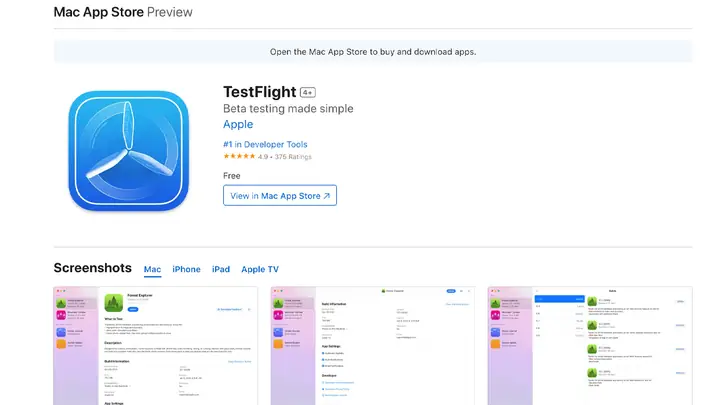
Để bắt đầu cài đặt iPhone Simulator, bước đầu tiên và quan trọng nhất là tải về và cài đặt Xcode. Đây là bộ công cụ phát triển tích hợp (IDE) mạnh mẽ của Apple, chứa đựng tất cả những gì bạn cần để xây dựng ứng dụng cho các nền tảng của Apple.
Để tìm kiếm, tải về và cài đặt Xcode, bạn thực hiện các bước sau:
- Mở ứng dụng App Store trên máy Mac của bạn.
- Sử dụng thanh tìm kiếm ở góc trên bên trái và gõ “Xcode“.
- Tìm ứng dụng Xcode chính thức từ Apple trong kết quả tìm kiếm.
- Nhấp vào nút “Get” hoặc biểu tượng đám mây có mũi tên xuống (nếu bạn đã từng tải về trước đó).
- Xác nhận quá trình tải về bằng mật khẩu Apple ID của bạn.
- Chờ quá trình tải xuống hoàn tất. Xcode có dung lượng khá lớn, vì vậy thời gian tải có thể thay đổi tùy thuộc vào tốc độ mạng của bạn.
- Sau khi tải xong, nhấp vào nút “Open” để khởi chạy Xcode.
Kích hoạt và Cài đặt iOS Simulators trong Xcode
Sau khi cài đặt thành công Xcode, bạn cần kích hoạt và tải về các phiên bản iOS Simulator mà bạn muốn sử dụng. Các phiên bản giả lập này sẽ cho phép bạn kiểm thử ứng dụng trên các hệ điều hành iOS cụ thể.
Quy trình mở Xcode, vào Preferences và chọn Components để tải về các phiên bản iOS được thực hiện như sau:
- Mở ứng dụng Xcode từ thư mục Applications hoặc Launchpad.
- Khi Xcode lần đầu tiên khởi chạy, nó có thể yêu cầu bạn xác nhận cài đặt các thành phần bổ sung. Hãy đồng ý và chờ quá trình này hoàn tất.
- Sau khi Xcode đã mở giao diện chính, bạn cần truy cập vào Preferences. Bạn có thể làm điều này bằng cách nhấp vào Xcode trên thanh menu, sau đó chọn Preferences (hoặc sử dụng phím tắt
Cmd + ,). - Trong cửa sổ Preferences, chọn tab “Components“.
- Tại đây, bạn sẽ thấy danh sách các phiên bản iOS Simulator có sẵn để tải về. Mỗi phiên bản sẽ đi kèm với tên và phiên bản hệ điều hành iOS tương ứng (ví dụ: iOS 17.4, iOS 16.4, v.v.).
- Để cài đặt một phiên bản giả lập, nhấp vào nút “Download” bên cạnh phiên bản bạn muốn. Quá trình tải xuống có thể mất một thời gian tùy thuộc vào dung lượng và tốc độ mạng của bạn.
- Sau khi tải xong, phiên bản iOS Simulator đó sẽ xuất hiện trong danh sách các Simulator đã cài đặt.
Cài đặt Xcode Command Line Tools
Trong một số trường hợp, đặc biệt là khi bạn cần sử dụng các công cụ dòng lệnh hoặc tích hợp với các hệ thống build khác, việc cài đặt Xcode Command Line Tools là cần thiết. Mặc dù Xcode thường tự động cài đặt các thành phần cần thiết, nhưng việc kiểm tra và cài đặt thủ công có thể hữu ích.
Có thể bạn quan tâm: Hướng Dẫn Chi Tiết Cách Chuyển Danh Bạ Google Sang Iphone Hiệu Quả
Để cài đặt Xcode Command Line Tools, bạn có thể làm như sau:
- Mở ứng dụng Terminal trên máy Mac của bạn (tìm trong thư mục Applications > Utilities hoặc qua Spotlight Search).
- Gõ lệnh sau vào Terminal và nhấn Enter:
bash xcode-select --install - Một cửa sổ sẽ xuất hiện hỏi bạn có muốn cài đặt các công cụ này không. Nhấp vào “Install” và đồng ý với các điều khoản.
- Quá trình tải xuống và cài đặt sẽ bắt đầu. Bạn cần có kết nối internet ổn định.
- Sau khi cài đặt hoàn tất, bạn có thể tiếp tục sử dụng các chức năng của Xcode và Simulator. Nếu bạn gặp lỗi liên quan đến các công cụ dòng lệnh sau khi cài đặt Xcode, việc cài đặt lại Xcode Command Line Tools có thể giải quyết vấn đề.
Các phương pháp thay thế và công cụ hỗ trợ khi download iPhone Simulator cho Mac
Bên cạnh việc sử dụng iPhone Simulator tích hợp sẵn trong Xcode, người dùng còn có các lựa chọn khác để tải về hoặc sử dụng các công cụ giả lập iPhone trên Mac. Điều này bao gồm việc tìm kiếm các phiên bản Simulator độc lập (standalone) hoặc các ứng dụng giả lập từ bên thứ ba.
Việc lựa chọn phương pháp cài đặt phụ thuộc vào nhu cầu cụ thể của bạn, liệu bạn có phải là nhà phát triển chuyên nghiệp hay chỉ đơn giản là muốn trải nghiệm giao diện iOS. Dưới đây là một số phương pháp thay thế và công cụ hỗ trợ hữu ích.
Tải về iPhone Simulator phiên bản Standalone
Trong quá khứ, Apple từng cung cấp các phiên bản iPhone Simulator độc lập có thể tải về riêng lẻ. Tuy nhiên, hiện nay, phương pháp chính thức và được khuyến khích nhất là tải chúng thông qua Xcode.
Nếu bạn đang tìm kiếm các phiên bản iPhone Simulator độc lập (standalone) mà không muốn cài đặt toàn bộ Xcode, điều này có thể gặp khó khăn do Apple đã tích hợp chặt chẽ trình giả lập vào bộ công cụ phát triển của họ. Các nguồn tải về các phiên bản Simulator cũ hoặc beta không chính thức có thể tiềm ẩn rủi ro về bảo mật hoặc không tương thích.
Tuy nhiên, trong một số trường hợp đặc biệt hoặc khi cần một phiên bản cụ thể không có sẵn trong Xcode, bạn có thể thử tìm kiếm trên các diễn đàn nhà phát triển hoặc các trang web chuyên về phần mềm. Luôn đảm bảo bạn tải về từ các nguồn đáng tin cậy để tránh mã độc.
Có thể bạn quan tâm: Hướng Dẫn Tạo File PDF Trên Iphone: Từ Ảnh Đến Tài Liệu Đơn Giản
Các lựa chọn giả lập iPhone khác trên Mac
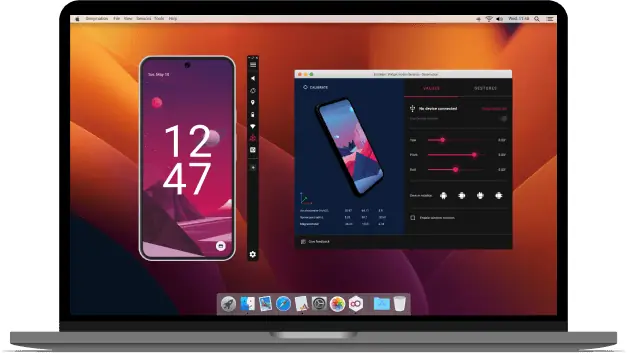
Ngoài iPhone Simulator của Apple, có một số ứng dụng và công cụ giả lập khác cho phép bạn trải nghiệm môi trường iOS trên máy Mac. Các giải pháp này thường nhắm đến các đối tượng người dùng khác nhau, từ nhà phát triển đến người dùng phổ thông muốn thử nghiệm ứng dụng.
Một số lựa chọn giả lập iPhone khác trên Mac đáng chú ý bao gồm:
- Xamarin Test Cloud / Visual Studio App Center: Cung cấp một dịch vụ đám mây cho phép bạn kiểm thử ứng dụng trên hàng nghìn thiết bị thật và giả lập khác nhau. Đây là một giải pháp mạnh mẽ cho các nhà phát triển muốn kiểm thử quy mô lớn.
- Appium: Là một framework tự động hóa mã nguồn mở, cho phép bạn viết các bài kiểm thử tự động cho ứng dụng di động, bao gồm cả việc chạy trên các trình giả lập.
- BrowserStack/Sauce Labs: Các nền tảng kiểm thử đám mây này cung cấp quyền truy cập vào hàng trăm thiết bị thật và trình giả lập để kiểm thử ứng dụng web và di động.
- Các trình giả lập Android với hỗ trợ iOS (ít phổ biến): Mặc dù chủ yếu tập trung vào Android, một số giải pháp có thể có các tính năng hoặc tích hợp cho phép chạy môi trường iOS, nhưng đây không phải là lựa chọn chính.
Việc lựa chọn công cụ giả lập phụ thuộc vào mục tiêu của bạn:
- Nhà phát triển chuyên nghiệp: Xcode Simulator là lựa chọn tối ưu nhất do tích hợp sâu và hỗ trợ đầy đủ tính năng.
- Kiểm thử tự động quy mô lớn: Các dịch vụ đám mây như Xamarin, Appium, BrowserStack sẽ phù hợp hơn.
- Người dùng thông thường: Tìm kiếm các ứng dụng giả lập độc lập có thể đơn giản hơn, nhưng cần cẩn trọng về nguồn gốc.
Sử dụng iPhone Simulator hiệu quả trên Mac
Sau khi đã cài đặt iPhone Simulator, việc biết cách sử dụng nó hiệu quả sẽ giúp bạn tối ưu hóa quy trình làm việc và đạt được kết quả tốt nhất. Hướng dẫn này sẽ giúp bạn mở, chạy ứng dụng, thực hiện các thao tác cơ bản và khắc phục sự cố thường gặp.
Để bắt đầu sử dụng Simulator, bạn cần biết cách khởi động nó và đưa ứng dụng của mình vào môi trường giả lập. Các thao tác cơ bản như chọn thiết bị, xoay màn hình, tải ứng dụng và debug sẽ trở nên dễ dàng hơn khi bạn nắm vững các chức năng của Simulator.
Mở và Chạy Ứng dụng trên Simulator
Để khởi động iPhone Simulator và bắt đầu chạy ứng dụng của bạn, hãy làm theo các bước sau:
Mở Simulator:
- Cách nhanh nhất là mở ứng dụng Simulator trực tiếp từ thư mục Applications hoặc sử dụng Spotlight Search (
Cmd + Spacevà gõ “Simulator”). - Bạn cũng có thể khởi động Simulator từ trong Xcode: Mở một dự án trong Xcode, sau đó chọn thiết bị Simulator mong muốn từ menu thả xuống ở góc trên bên trái (bên cạnh nút Run/Stop), rồi nhấp vào nút Run (biểu tượng tam giác).
- Cách nhanh nhất là mở ứng dụng Simulator trực tiếp từ thư mục Applications hoặc sử dụng Spotlight Search (
Chạy ứng dụng (.app file):
- Sau khi Simulator đã khởi động và hiển thị màn hình chính, bạn có thể kéo thả trực tiếp tệp ứng dụng có định dạng
.appvào cửa sổ Simulator. - Simulator sẽ tự động cài đặt và mở ứng dụng cho bạn.
- Nếu bạn đang phát triển trong Xcode, sau khi nhấp vào nút Run, Xcode sẽ biên dịch ứng dụng của bạn và tự động cài đặt, khởi chạy nó trên Simulator đã chọn.
- Sau khi Simulator đã khởi động và hiển thị màn hình chính, bạn có thể kéo thả trực tiếp tệp ứng dụng có định dạng
Các tính năng và thao tác cơ bản với Simulator
Có thể bạn quan tâm: Cách Cài Đặt File IPA Trên Iphone An Toàn Và Hiệu Quả Nhất
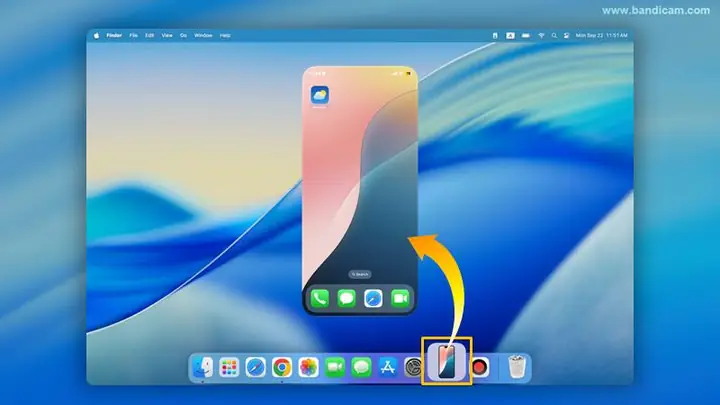
iPhone Simulator cung cấp một loạt các công cụ và tính năng giúp bạn tương tác với môi trường giả lập giống như trên một thiết bị thật.
- Nút chức năng: Trên thanh công cụ của cửa sổ Simulator, bạn sẽ thấy các nút mô phỏng các nút vật lý trên iPhone:
- Home Button: Mô phỏng nút Home. Nhấp một lần để về màn hình chính, nhấp đúp để xem đa nhiệm, hoặc giữ để kích hoạt Siri.
- Lock Screen: Mô phỏng nút nguồn để khóa màn hình.
- Volume Up/Down: Nút tăng/giảm âm lượng.
- Mute Switch: Chuyển đổi trạng thái im lặng.
- Thay đổi loại thiết bị và phiên bản iOS: Bạn có thể dễ dàng chuyển đổi giữa các loại iPhone, iPad khác nhau và các phiên bản hệ điều hành iOS đã cài đặt. Truy cập vào menu Hardware > Device để chọn loại thiết bị, hoặc Hardware > Simulate Hardware > Device nếu bạn muốn chọn một mẫu thiết bị cụ thể. Để thay đổi phiên bản iOS, bạn cần khởi động một Simulator với phiên bản đó, hoặc xóa và tải lại phiên bản khác trong Preferences > Components.
- Các thao tác khác: Simulator cho phép bạn mô phỏng các hành động như xoay màn hình (Hardware > Rotate Left/Right), chụp ảnh màn hình, mô phỏng GPS, mạng, pin, v.v. thông qua menu Debug và Hardware.
Khắc phục sự cố thường gặp khi sử dụng Simulator
Trong quá trình sử dụng, đôi khi bạn có thể gặp phải một số lỗi hoặc sự cố với iPhone Simulator. Dưới đây là một số lỗi phổ biến và cách giải quyết:
- Simulator bị treo hoặc không phản hồi:
- Thử khởi động lại Simulator: Đóng ứng dụng Simulator hoàn toàn và mở lại.
- Xóa Simulator và cài đặt lại: Trong Xcode Preferences > Components, xóa phiên bản iOS bị lỗi, sau đó tải lại.
- Reset nội dung và cài đặt: Trong menu Simulator, chọn Device > Erase All Content and Settings…. Thao tác này sẽ xóa tất cả dữ liệu và cài đặt trên Simulator đó, đưa nó về trạng thái ban đầu.
- Ứng dụng không hiển thị hoặc bị lỗi sau khi cài đặt:
- Kiểm tra lại quá trình build trong Xcode. Đảm bảo không có lỗi cú pháp hoặc logic nào trong mã nguồn.
- Xóa ứng dụng khỏi Simulator và cài đặt lại.
- Thử chạy ứng dụng trên một phiên bản Simulator khác hoặc trên một thiết bị thật (nếu có).
- Kiểm tra log lỗi trong Xcode (nếu bạn chạy ứng dụng từ Xcode) để tìm manh mối.
- Simulator chạy chậm:
- Đóng các ứng dụng không cần thiết trên máy Mac của bạn để giải phóng tài nguyên.
- Chọn các phiên bản Simulator cũ hơn hoặc các thiết bị có cấu hình thấp hơn nếu bạn không cần các tính năng mới nhất.
- Tắt các hiệu ứng đồ họa không cần thiết trên máy Mac.
- Đảm bảo máy Mac của bạn đáp ứng đủ yêu cầu cấu hình cho Xcode và Simulator.
Các phiên bản iPhone Simulator và hệ điều hành iOS tương thích
Việc lựa chọn đúng phiên bản iOS Simulator là rất quan trọng để đảm bảo ứng dụng của bạn hoạt động chính xác trên các thiết bị của người dùng. Mỗi phiên bản iOS Simulator tương ứng với một phiên bản hệ điều hành iOS nhất định.
Hiểu rõ sự khác biệt giữa các phiên bản iOS Simulator và phiên bản hệ điều hành iOS mà chúng hỗ trợ sẽ giúp bạn có cái nhìn tổng quan và đưa ra lựa chọn phù hợp nhất cho mục đích kiểm thử.
Lựa chọn phiên bản iOS Simulator phù hợp
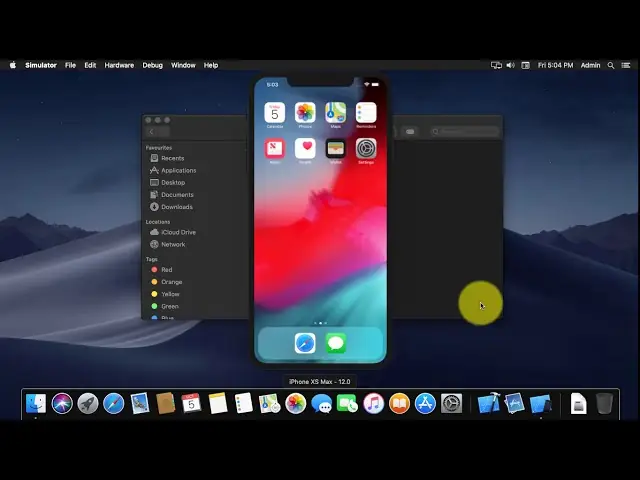
Để xác định phiên bản iOS cần thiết cho việc thử nghiệm ứng dụng, bạn cần xem xét các yếu tố sau:
- Yêu cầu của ứng dụng: Kiểm tra tài liệu của ứng dụng hoặc các yêu cầu của dự án để biết phiên bản iOS tối thiểu và tối đa được hỗ trợ.
- Phiên bản iOS phổ biến nhất: Nghiên cứu thị trường để xác định phiên bản iOS nào đang được sử dụng nhiều nhất bởi đối tượng người dùng mục tiêu của bạn.
- Tính năng mới: Nếu ứng dụng của bạn sử dụng các tính năng mới chỉ có trên các phiên bản iOS gần đây, bạn cần thử nghiệm trên các Simulator tương ứng.
- Kiểm thử hồi quy: Nếu bạn đang cập nhật một ứng dụng đã có, hãy thử nghiệm trên các phiên bản iOS cũ hơn mà người dùng có thể vẫn đang sử dụng.
Xcode cung cấp các tùy chọn để tải về nhiều phiên bản iOS Simulator khác nhau, cho phép bạn linh hoạt trong việc kiểm thử.
Sự khác biệt giữa Simulator và thiết bị thật
Mặc dù iPhone Simulator là một công cụ mạnh mẽ và tiện lợi, nhưng nó vẫn có những điểm khác biệt quan trọng so với một thiết bị iPhone/iPad thật. Việc hiểu rõ những khác biệt này sẽ giúp bạn đánh giá kết quả kiểm thử một cách chính xác hơn.
- Hiệu suất: Simulator thường chạy nhanh hơn trên máy Mac mạnh mẽ so với trên một thiết bị di động thực tế, do không bị giới hạn về phần cứng hoặc năng lượng pin. Tuy nhiên, đôi khi hiệu năng của Simulator có thể không phản ánh hoàn toàn hiệu suất thực tế của ứng dụng khi chạy trên thiết bị.
- Phần cứng chuyên biệt: Simulator không thể mô phỏng chính xác các cảm biến phần cứng như máy ảnh, cảm biến vân tay (Touch ID), nhận diện khuôn mặt (Face ID), la bàn, GPS, cảm biến gia tốc, hoặc các tính năng liên quan đến mạng di động (như chuyển đổi giữa Wi-Fi và Cellular).
- Tính năng hệ thống: Một số tính năng hệ thống hoặc tương tác với phần cứng cụ thể có thể không được mô phỏng hoàn hảo. Ví dụ, việc truy cập camera trên Simulator sẽ sử dụng webcam của Mac hoặc một ảnh mẫu, thay vì camera thật.
- Tương tác người dùng: Các thao tác vuốt, chạm, hoặc cử chỉ có thể hơi khác biệt so với trên màn hình cảm ứng của thiết bị thật.
- Các lỗi liên quan đến phần cứng: Các lỗi chỉ xuất hiện trên phần cứng cụ thể của thiết bị thật sẽ không thể phát hiện được trên Simulator.
Do đó, bên cạnh việc sử dụng Simulator, việc kiểm thử ứng dụng trên các thiết bị iPhone/iPad thật là bước không thể thiếu để đảm bảo chất lượng sản phẩm cuối cùng.
Các tài nguyên hữu ích cho nhà phát triển
Để nâng cao kiến thức và kỹ năng trong quá trình phát triển ứng dụng iOS, việc tiếp cận các tài nguyên hữu ích là vô cùng quan trọng. Apple cung cấp một hệ sinh thái tài liệu và công cụ hỗ trợ phong phú cho các nhà phát triển.
Dưới đây là một số tài nguyên hữu ích bạn nên tham khảo:
- Apple Developer Documentation: Trang web chính thức của Apple Developer cung cấp tài liệu chi tiết về tất cả các API, framework và ngôn ngữ lập trình cho iOS, macOS, watchOS, tvOS. Đây là nguồn thông tin chính xác và đáng tin cậy nhất. (developer.apple.com)
- Stack Overflow: Một cộng đồng hỏi đáp lớn dành cho lập trình viên. Nếu bạn gặp vấn đề kỹ thuật, khả năng cao là ai đó đã gặp và giải quyết nó trên Stack Overflow. Hãy tìm kiếm bằng các từ khóa liên quan đến ngôn ngữ lập trình, framework hoặc vấn đề bạn đang gặp.
- Các blog phát triển ứng dụng: Có rất nhiều blog cá nhân và trang web chuyên ngành chia sẻ kiến thức, mẹo vặt, và các bài hướng dẫn về phát triển ứng dụng iOS. Tìm kiếm các blog uy tín trong cộng đồng lập trình viên.
- Diễn đàn nhà phát triển Apple (Apple Developer Forums): Nơi bạn có thể đặt câu hỏi, thảo luận với các nhà phát triển khác và nhận sự hỗ trợ từ Apple.
- GitHub: Nơi lưu trữ các dự án mã nguồn mở. Bạn có thể tìm thấy các thư viện hữu ích, các ví dụ về cách triển khai tính năng, hoặc thậm chí là các dự án Simulator độc lập (nếu có).
Cập Nhật Lúc Tháng 9 26, 2026 by admin


