
Bạn đang tìm cách tắt báo thức iPhone một cách nhanh chóng khi chuông reo để tránh làm phiền hoặc khi không còn cần thiết? Dù bạn muốn tắt ngay lập tức, quản lý trong ứng dụng Đồng Hồ, hay dùng trợ lý ảo Siri, bài viết này sẽ cung cấp đầy đủ các phương pháp hiệu quả nhất. Chúng tôi sẽ hướng dẫn bạn từng bước để tắt, vô hiệu hóa hoặc xóa báo thức, đảm bảo bạn luôn kiểm soát được thông báo quan trọng này.
Trong bài viết này, bạn sẽ khám phá các cách tắt báo thức iPhone ngay lập tức khi chuông reo, cách tùy chỉnh chúng trong ứng dụng Đồng Hồ, cũng như cách sử dụng Siri để quản lý hàng loạt báo thức. Ngoài ra, chúng ta còn đề cập đến việc tắt báo thức liên quan đến Chế độ Tập trung và cách điều chỉnh âm lượng, nhạc chuông. Cuối cùng, những lưu ý và mẹo hữu ích sẽ giúp bạn sử dụng tính năng báo thức trên iPhone một cách tối ưu nhất.
Các cách tắt báo thức iPhone khi chuông reo
Khi báo thức iPhone reo, bạn có thể tắt nó ngay lập tức mà không cần mở khóa màn hình thông qua các thao tác vật lý hoặc tương tác trên màn hình khóa. Các phương pháp này được thiết kế để mang lại sự tiện lợi tối đa, giúp bạn tắt báo thức nhanh chóng mà không làm gián đoạn công việc hoặc giấc ngủ quá lâu.
Để tắt chuông ngay lập tức mà không cần mở khóa màn hình, bạn có thể sử dụng nút nguồn hoặc nút âm lượng. Cụ thể, khi báo thức reo, hãy nhấn nhanh nút Nguồn (hoặc nút Tăng/Giảm âm lượng tùy vào phiên bản iPhone) để tắt hoàn toàn tiếng chuông. Hành động này sẽ làm im lặng báo thức ngay lập tức mà không ảnh hưởng đến việc báo thức có tắt hoàn toàn hay không.
Cách tắt báo thức trên màn hình khóa cũng rất đơn giản. Khi báo thức reo, trên màn hình khóa sẽ hiển thị nút Dừng và Hoãn. Bạn chỉ cần chạm vào nút Dừng để tắt báo thức cho lần đó. Nếu bạn muốn có thêm thời gian ngủ, hãy chạm vào nút Hoãn để báo thức tắt đi trong vài phút rồi reo lại.

Có thể bạn quan tâm: Cách Cài Đặt Thông Báo Pin Sạc Đầy Iphone: Hướng Dẫn Chi Tiết & Mẹo Hay
Cách tắt báo thức iPhone qua ứng dụng Đồng Hồ
Ứng dụng Đồng Hồ trên iPhone không chỉ giúp bạn đặt báo thức mà còn cung cấp các tùy chọn quản lý chi tiết, cho phép bạn tắt một báo thức cụ thể, vô hiệu hóa tạm thời hoặc xóa vĩnh viễn những báo thức không còn sử dụng. Việc quản lý báo thức qua ứng dụng Đồng Hồ giúp bạn sắp xếp lại lịch trình một cách khoa học và tránh những phiền toái không đáng có.
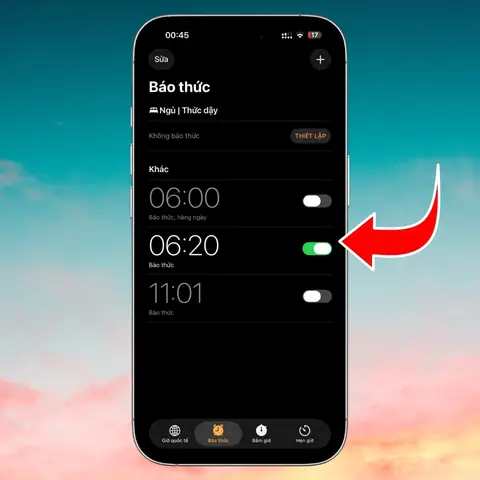
Để tắt một báo thức cụ thể trong ứng dụng Đồng Hồ, trước tiên, hãy mở ứng dụng Đồng Hồ. Tiếp theo, chọn tab Báo thức ở thanh công cụ dưới cùng. Bạn sẽ thấy danh sách tất cả các báo thức đã đặt. Để tắt một báo thức, chỉ cần gạt công tắc bên cạnh tên báo thức đó sang vị trí Tắt (màu xám). Báo thức này sẽ không reo vào lần tới theo lịch trình đã định.
Nếu bạn muốn vô hiệu hóa tạm thời một báo thức mà không xóa nó, bạn có thể thực hiện như trên bằng cách tắt công tắc. Báo thức vẫn sẽ hiển thị trong danh sách và bạn có thể bật lại bất cứ lúc nào chỉ bằng một thao tác gạt công tắc sang vị trí Bật (màu xanh lá cây). Đây là cách lý tưởng khi bạn có lịch trình thay đổi trong thời gian ngắn hoặc muốn giữ lại báo thức cho tương lai.
Đối với những báo thức không còn sử dụng nữa, bạn nên xóa vĩnh viễn chúng để giữ cho danh sách báo thức gọn gàng. Vẫn trong tab Báo thức của ứng dụng Đồng Hồ, chạm vào nút Sửa ở góc trên bên trái màn hình. Sau đó, nhấn vào biểu tượng dấu trừ (-) bên cạnh báo thức bạn muốn xóa, rồi chọn Xóa. Thực hiện tương tự cho tất cả các báo thức bạn không cần dùng đến nữa.
Tắt toàn bộ báo thức iPhone bằng một lệnh duy nhất

Có thể bạn quan tâm: Hướng Dẫn Chi Tiết Cài Đặt Bảo Mật Toàn Diện Cho Iphone 2024
Sử dụng Siri là cách nhanh nhất và hiệu quả nhất để quản lý hàng loạt báo thức trên iPhone. Với một vài câu lệnh đơn giản, bạn có thể xóa hoặc tắt tất cả các báo thức đã đặt, tiết kiệm đáng kể thời gian và công sức so với việc thao tác thủ công từng cái một.
Để xóa hoặc tắt tất cả các báo thức đã đặt bằng Siri, bạn chỉ cần kích hoạt Siri bằng cách nói “Hey Siri” hoặc giữ nút sườn/nút Home. Sau đó, bạn có thể sử dụng các câu lệnh Siri hiệu quả như:
- “Hey Siri, xóa tất cả báo thức.”
- “Hey Siri, tắt hết báo thức đi.”
- “Hey Siri, bỏ tất cả các báo thức đã đặt.”
Siri sẽ xác nhận yêu cầu của bạn và thực hiện hành động xóa hoặc tắt toàn bộ các báo thức. Lưu ý rằng tùy vào phiên bản iOS, Siri có thể yêu cầu bạn xác nhận lại hành động này để đảm bảo bạn không vô tình xóa nhầm.
Xóa báo thức iPhone theo lịch trình ngủ (Chế độ Tập trung)
Chế độ Tập trung (Focus Modes) trên iPhone, bao gồm cả thiết lập Giờ Ngủ (Sleep Schedule), cho phép bạn tùy chỉnh báo thức để phù hợp với các giai đoạn hoạt động khác nhau trong ngày. Bạn có thể tắt, xóa hoặc thậm chí chỉ cho báo thức rung mà không phát âm thanh, giúp giảm thiểu sự xao nhãng và duy trì sự tập trung.

Có thể bạn quan tâm: Cách Báo Mất Iphone Bằng Icloud: Hướng Dẫn Chi Tiết Từ A-Z
Để tắt hoặc xóa các báo thức liên quan đến thiết lập Giờ Ngủ hoặc Chế độ Tập trung, bạn cần truy cập vào cài đặt của chế độ đó. Vào Cài đặt > Tập trung. Chọn chế độ bạn muốn điều chỉnh (ví dụ: Ngủ). Trong mục “Cho phép Thông báo”, bạn có thể tắt hoặc tùy chỉnh các cảnh báo. Đối với báo thức giờ ngủ, bạn có thể vào Cài đặt > Tập trung > Ngủ > Thời gian Ngủ để tắt hoặc tùy chỉnh.
Nếu bạn muốn báo thức chỉ rung mà không phát âm thanh, bạn có thể tùy chỉnh âm thanh cho báo thức trong phần Cài đặt Báo thức hoặc khi thiết lập Chế độ Tập trung. Tuy nhiên, tính năng này có thể khác nhau tùy phiên bản iOS. Thông thường, bạn có thể vào Cài đặt > Âm thanh & Cảm ứng và tắt “Phát nhạc khi Rung” cho các cảnh báo hoặc tắt hoàn toàn âm thanh cho chế độ Tập trung. Đối với báo thức Giờ Ngủ, bạn có thể vào Cài đặt > Tập trung > Ngủ và tìm các tùy chọn liên quan đến âm thanh hoặc rung.
Tùy chỉnh âm lượng và chuông báo thức trên iPhone
Việc tùy chỉnh âm lượng và chọn nhạc chuông cho báo thức trên iPhone giúp bạn dễ dàng nhận biết và đảm bảo không bỏ lỡ những thông báo quan trọng. Bạn có thể điều chỉnh âm lượng chung cho chuông báo thức hoặc cài đặt các loại nhạc chuông khác nhau để tạo sự đa dạng.
Để điều chỉnh âm lượng chuông báo thức, bạn vào ứng dụng Cài đặt trên iPhone. Cuộn xuống và chọn Âm thanh & Cảm ứng. Trong phần “Âm lượng Chuông & Cảnh báo”, bạn có thể sử dụng thanh trượt để tăng hoặc giảm âm lượng. Quan trọng là bạn cần đảm bảo tùy chọn Thay đổi bằng nút đã được bật nếu bạn muốn âm lượng báo thức thay đổi theo nút âm lượng.
Bạn cũng có thể cài đặt các loại nhạc chuông khác nhau cho báo thức. Vẫn trong ứng dụng Đồng Hồ, vào tab Báo thức. Chạm vào Sửa ở góc trên bên trái, sau đó chọn báo thức bạn muốn thay đổi. Nhấn vào Âm thanh, tại đây bạn có thể chọn từ thư viện nhạc chuông có sẵn của iPhone hoặc mua các bài nhạc chuông khác. Chọn bài hát bạn thích và nhấn Quay lại, sau đó nhấn Lưu để áp dụng.
Có thể bạn quan tâm: Iphone Bị Máy Bận: Nguyên Nhân Và Cách Khắc Phục Lỗi Gọi Đến
Một số lưu ý và mẹo khi tắt báo thức iPhone
Việc hiểu rõ cách hoạt động của báo thức iPhone và một vài mẹo nhỏ sẽ giúp bạn tránh được những tình huống dở khóc dở cười, đồng thời tối ưu hóa trải nghiệm sử dụng. Đôi khi, báo thức có thể không kêu hoặc bị tắt tiếng ngoài ý muốn, và có những trường hợp đặc biệt liên quan đến việc tắt nguồn thiết bị.
Tại sao cần tắt báo thức iPhone?
Có nhiều lý do khiến người dùng muốn tắt hoặc xóa báo thức trên iPhone. Phổ biến nhất là khi báo thức không còn cần thiết cho lịch trình hiện tại, chẳng hạn như sau kỳ nghỉ hoặc khi công việc thay đổi. Nhiều người cũng tắt báo thức để muốn ngủ thêm một chút vào buổi sáng, hoặc đơn giản là để giảm bớt sự xao nhãng không cần thiết trong ngày.
Mẹo để không ngủ quên vì báo thức iPhone

Để đảm bảo bạn không ngủ quên vì báo thức iPhone, hãy tận dụng các cài đặt nâng cao. Đầu tiên, đặt âm lượng báo thức ở mức đủ lớn để nghe thấy rõ ràng ngay cả khi ngủ say. Tiếp theo, chọn một giai điệu nhạc chuông báo thức mà bạn thấy dễ chịu nhưng đủ tỉnh táo. Nếu bạn vẫn thường xuyên ngủ quên, hãy cân nhắc đặt nhiều báo thức với khoảng thời gian cách nhau vài phút, hoặc sử dụng các ứng dụng báo thức của bên thứ ba có tính năng yêu cầu giải đố hoặc thực hiện một nhiệm vụ nào đó trước khi tắt báo thức.
Cách tắt khả năng tắt báo thức bằng nút âm lượng (nếu có)
Trên các phiên bản iOS mới, có thể có tùy chọn cho phép bạn tắt hoặc bật tính năng tắt báo thức bằng cách nhấn nút âm lượng. Điều này có thể hữu ích nếu bạn muốn tránh việc vô tình tắt báo thức khi đang cầm điện thoại. Để kiểm tra và điều chỉnh tùy chọn này, bạn truy cập vào Cài đặt > Âm thanh & Cảm ứng. Tìm kiếm mục liên quan đến “Thay đổi bằng nút” trong phần “Âm lượng Chuông & Cảnh báo”. Nếu có, bạn có thể tắt nó đi để báo thức chỉ có thể tắt bằng thao tác trên màn hình hoặc bằng nút nguồn.
Báo thức iPhone có tắt nguồn vẫn reo không?
Thông thường, nếu iPhone của bạn bị tắt nguồn hoàn toàn, báo thức sẽ không reo. Báo thức là một tính năng của hệ điều hành iOS và cần nguồn điện để hoạt động. Tuy nhiên, có một trường hợp ngoại lệ là khi bạn sử dụng tính năng “Giờ Ngủ” kết hợp với Chế độ Tập trung. Trong một số phiên bản iOS, khi iPhone sắp hết pin và tự động tắt nguồn trước giờ báo thức, nó vẫn có thể kích hoạt báo thức Giờ Ngủ nếu có đủ năng lượng dự trữ. Tuy nhiên, đây là trường hợp hiếm gặp và không áp dụng cho các báo thức thông thường khi máy đã tắt nguồn hoàn toàn.
Cập Nhật Lúc Tháng 9 25, 2026 by admin


